

Lueira Instructors, l'APPLI pour vos professeurs
Présentation de l'application Lueira Team (Lueira Instructors) : connexion, Début, Calendrier, cours, pointage et l'onglet Moi.
Sur cette page
- Lueira Instructors, l'APPLI pour vos professeurs
- 1. Connexion
- 2. Comment se déplacer dans l'application
- 3. Début
- 4. Calendrier
- 5. Détail du cours
- 6. Pointage et heures
- 7. Moi
- Problèmes fréquents et autres guides de l'application
- Problèmes fréquents
- Le code de vérification ne fonctionne pas ou je ne parviens pas à me connecter
- J'ai changé l'heure d'un cours et le {{instructor}} voit toujours l'ancienne
- Quels commentaires et quel téléphone le {{instructor}} voit-il ?
- Autres guides de l'application
- L'application n'utilise pas de mot de passe
Lueira Instructors, l'APPLI pour vos professeurs
Voici le parcours rapide de l'application. Chaque partie dispose d'un guide plus détaillé, indiqué à la fin de chaque section.
1. Connexion
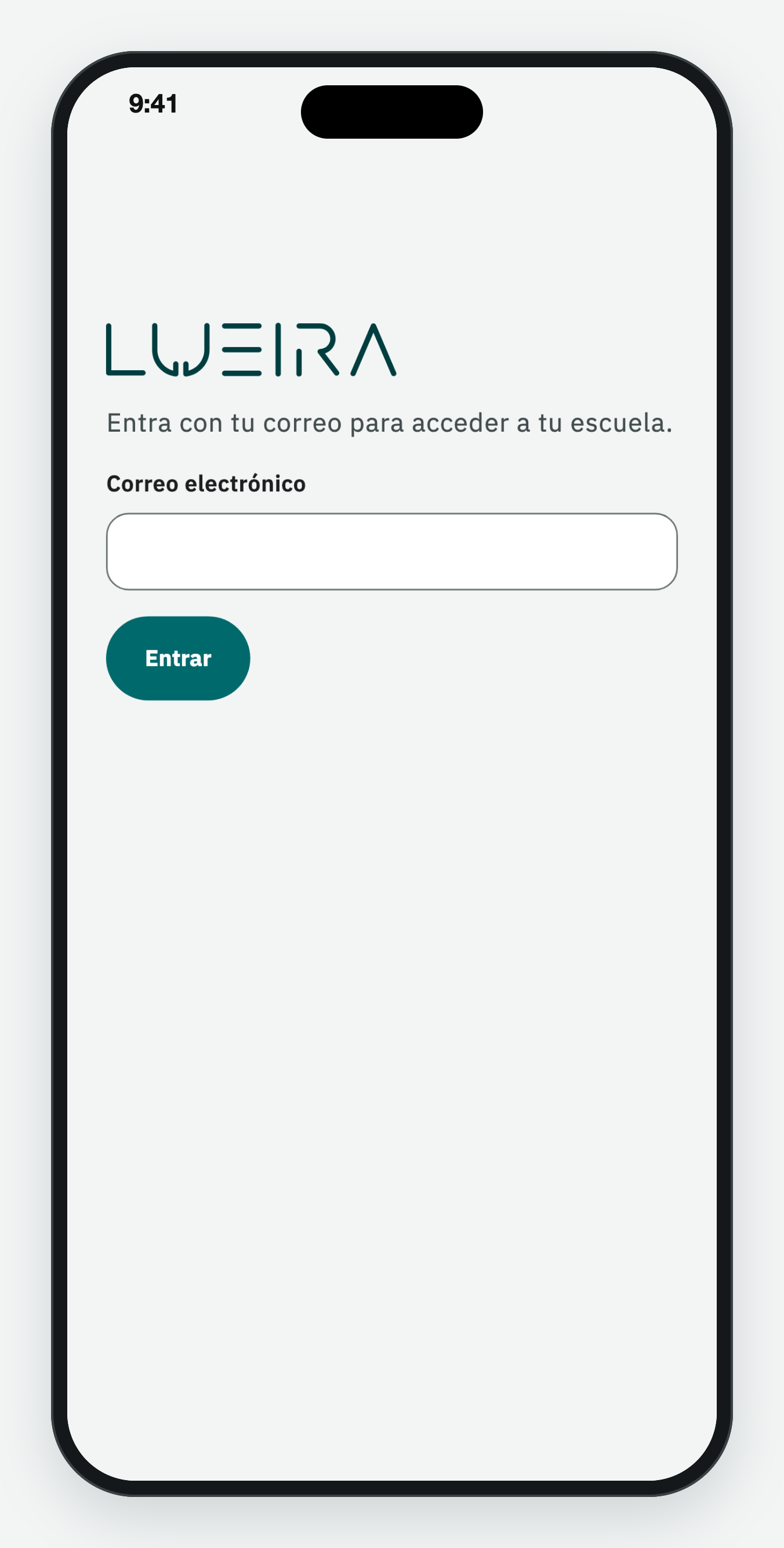
- Saisissez votre adresse e-mail (celle avec laquelle l'école vous a enregistré comme {{instructor}}) et appuyez sur Se connecter.
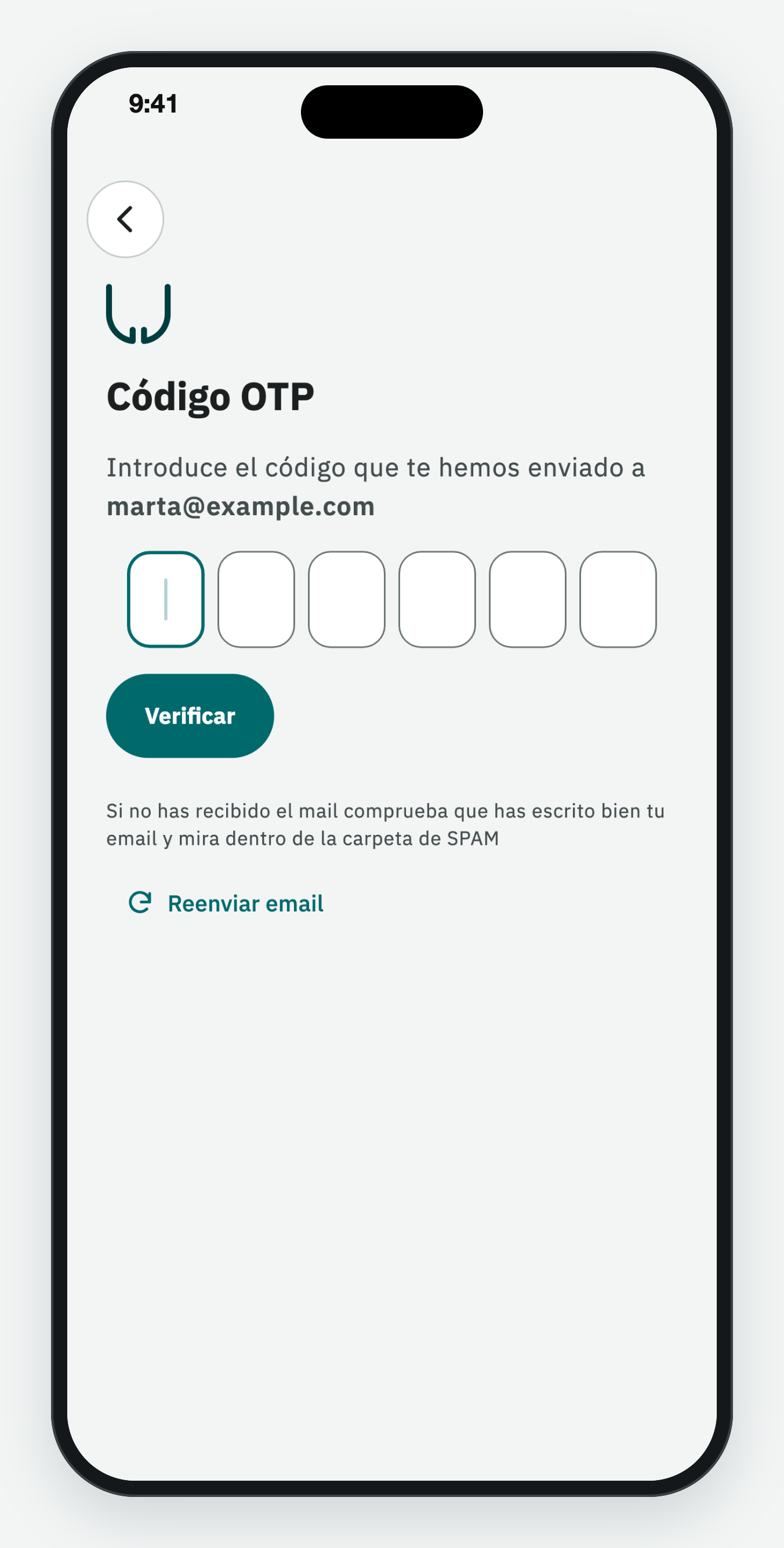
- Vous recevrez un e-mail avec un code à 6 chiffres. Saisissez-le sur l'écran de validation : il se vérifie tout seul dès le sixième chiffre. S'il n'arrive pas, regardez dans les SPAM ou appuyez sur Transmettre le courrier électronique.
- Si vous avez accès à plus d'une école, choisissez celle que vous souhaitez voir. Avec une seule, vous entrez directement.
2. Comment se déplacer dans l'application
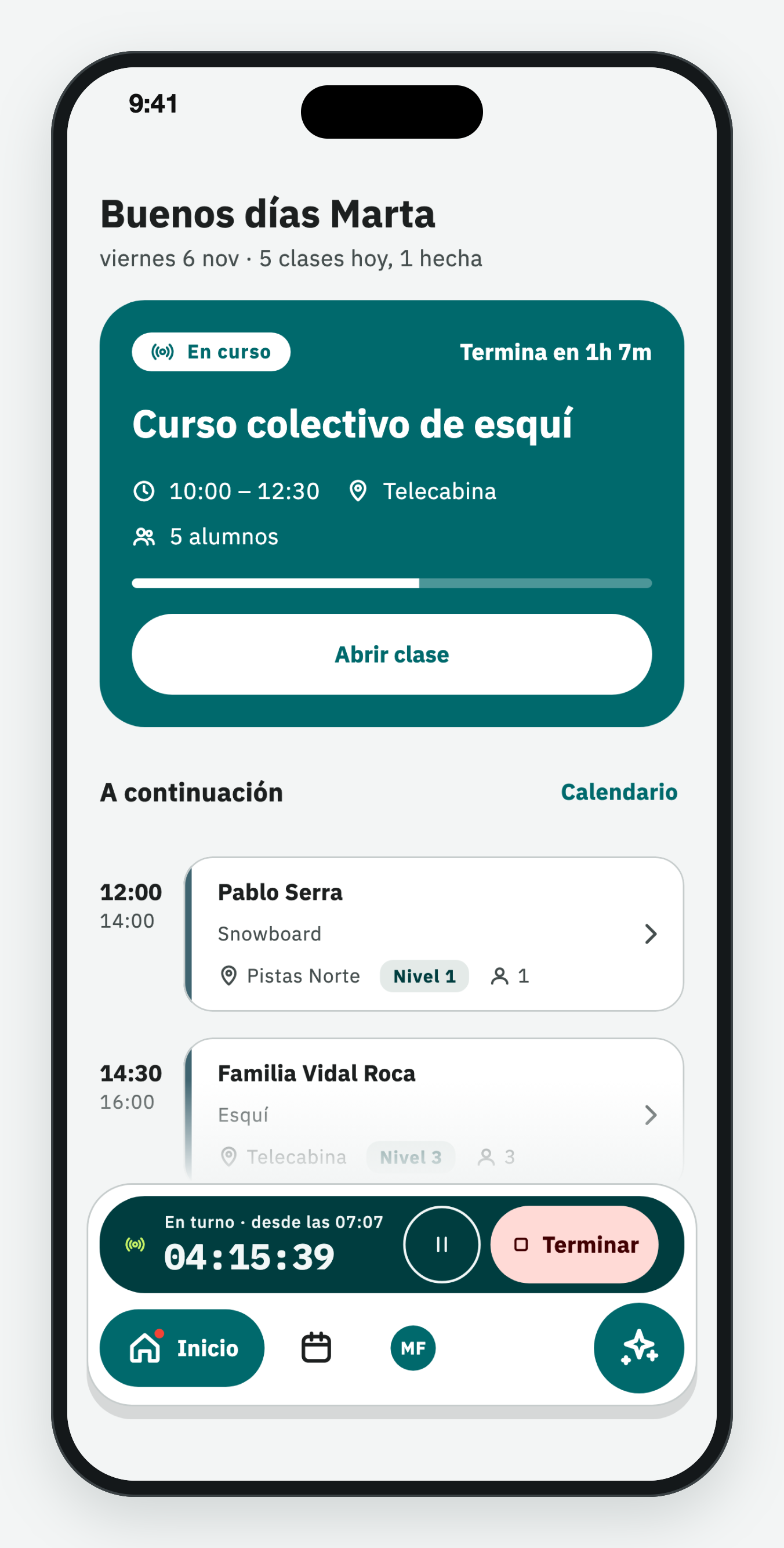
En bas, vous avez toujours la même barre :
- Pointage (au-dessus de la barre) : « Hors service » avec Pointer l'arrivée, ou votre journée en cours avec le chronomètre.
- Onglets : Début, Calendrier et Moi (les employés sans cours n'ont pas de Calendrier).
- Bouton d'étincelles : l'assistant, si votre école l'a activé.
3. Début
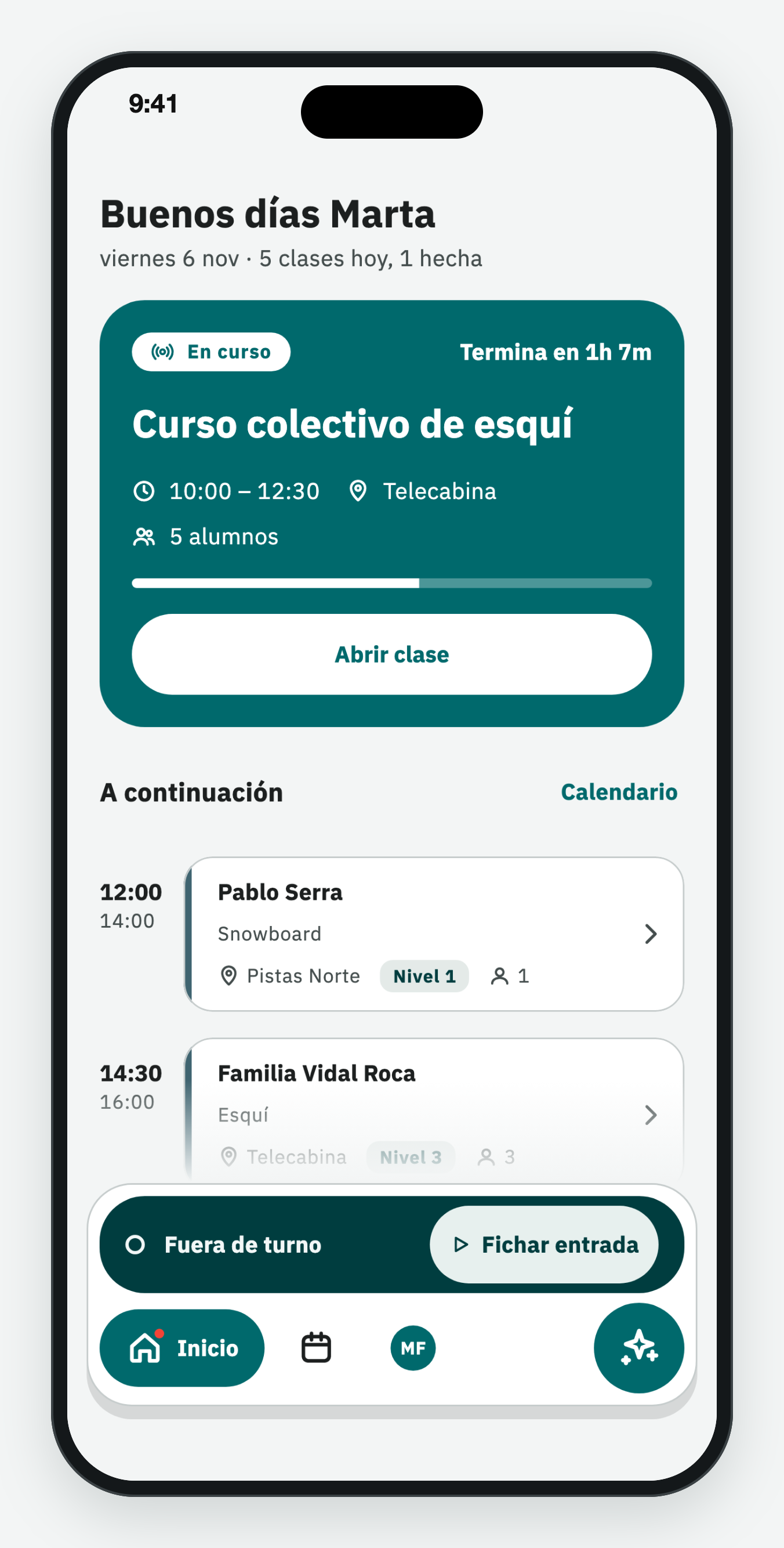
Votre journée en un coup d'œil : le cours en cours, les suivants et ceux déjà terminés. Voir Accueil de l'application : votre journée en un coup d'œil.
4. Calendrier
Toutes vos séances par jour ou par semaine. Voir Calendrier dans l'application : vue jour et semaine.
5. Détail du cours
En appuyant sur un cours, vous voyez les participants, vous marquez la présence, vous appelez ou écrivez aux clients, vous lisez les notes, vous ajoutez des commentaires avec des photos et vous vérifiez les formulaires. Ensuite, vous pouvez laisser un feedback et des récompenses. Voir Détail d'un cours et Créer un feedback depuis l'application.
6. Pointage et heures
Pointez depuis la barre du bas, enregistrez vos pauses, consultez vos enregistrements et votre résumé mensuel, et demandez des corrections. Voir Contrôle horaire dans Lueira.
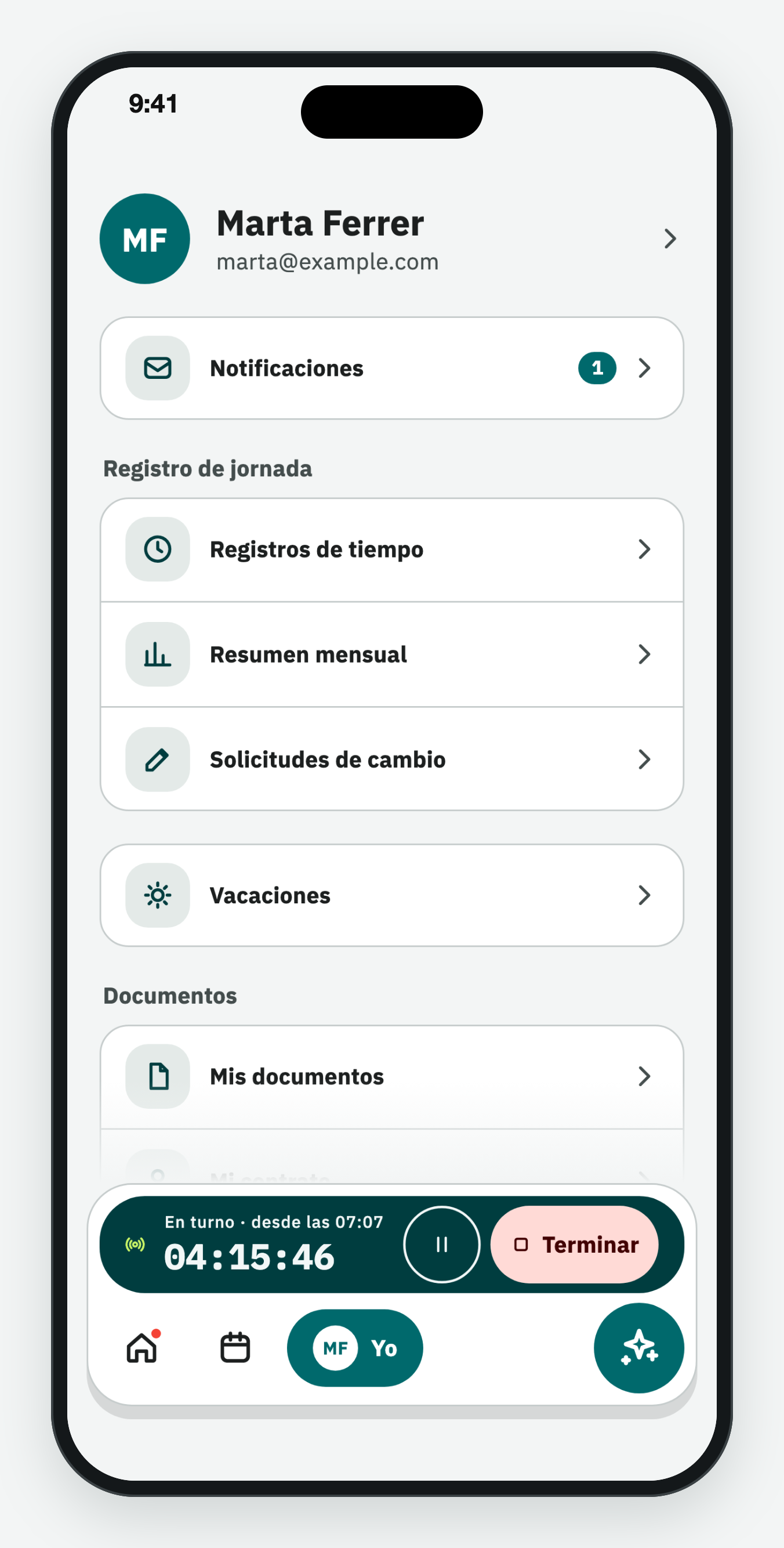
7. Moi
Votre compte : notifications, suivi du temps, congés, documents, contrat et réglages. Voir Réglages de l'application, notifications et compte.
Problèmes fréquents et autres guides de l'application
Problèmes fréquents
Le code de vérification ne fonctionne pas ou je ne parviens pas à me connecter
- Vérifiez que vous avez installé la dernière version de l'application depuis Google Play ou l'App Store et mettez-la à jour s'il existe une nouvelle version. Après certaines mises à jour, les anciennes versions peuvent générer une erreur lors de la connexion.
- Utilisez le code du dernier e-mail que vous avez reçu.
- Vérifiez que vous vous connectez avec la même adresse e-mail que celle avec laquelle l'école vous a enregistré comme {{instructor}}. Si l'application indique « E-mail introuvable », demandez à l'école de vérifier votre fiche.
Si, après la mise à jour, vous ne parvenez toujours pas à vous connecter, prévenez votre école afin qu'elle contacte le support de Lueira.
💡 Pour pointer en attendant : il existe une version web du Contrôle horaire sur trackr.lueira.com. Son écran de connexion indique « Acceso exclusivo para administradores del sistema » (accès réservé aux administrateurs du système) ; un administrateur de votre école doit donc l'ouvrir.
J'ai changé l'heure d'un cours et le {{instructor}} voit toujours l'ancienne
S'il a l'écran ouvert, l'application ne se recharge pas toute seule. Il doit tirer vers le bas sur l'écran pour l'actualiser, ou changer de jour puis revenir.
Quels commentaires et quel téléphone le {{instructor}} voit-il ?
- Commentaires : il voit les commentaires de la séance ou du groupe de cours (si l'école a activé Afficher les commentaires). Les commentaires généraux de la commande ne sont pas affichés dans l'application.
- Téléphone : pour qu'il voie le téléphone de l'élève et puisse l'appeler depuis l'application, la réservation doit avoir le participant du cours attribué.
Autres guides de l'application
- Application pour moniteurs ou guides : guide complet de l'application pour le {{instructor}}.
- Configuration de l'application des professeurs / instructeurs / guides : pour les administrateurs.
- Contrôle horaire dans Lueira : pointages, pauses et demandes de modification.
- Utilisateurs de l'équipe et problèmes d'accès : différence entre les utilisateurs du panneau et les {{instructors}} de l'application.
L'application n'utilise pas de mot de passe
Si, en ouvrant l'application, elle vous demande un « nom d'utilisateur et un mot de passe » ou si vous ne savez pas quel mot de passe saisir : Lueira Instructors n'a pas de mot de passe. Saisissez uniquement votre adresse e-mail (celle avec laquelle l'école vous a enregistré comme {{instructor}}), appuyez sur Se connecter et saisissez le code de vérification que vous recevez par e-mail. Chaque fois que vous vous déconnectez, vous devrez demander un nouveau code.
Guías relacionadas
- Accueil de l'app : votre journée en un coup d'œilCe qu'affiche l'écran d'accueil de l'app Lueira : votre cours en cours, les suivants, ceux déjà terminés, le jour de repos et la barre du bas avec le pointage.
- Application pour les employésComment utiliser l'application Lueira en tant qu'employé : pointer, gérer vos documents, demander des congés et consulter votre contrat et votre protocole.
- Application pour les membres d'équipageComment utiliser l'application Lueira en tant que membre d'équipage : consulter vos sorties en bateau, gérer les participants et les formulaires, et gérer vos documents.
- Application pour moniteurs ou guidesGuide complet de l'application Lueira Team pour les moniteurs et guides : cours, présence, feedback, pointage, congés, documents et contrat.
- Assistant de l'application : ce qu'il peut faire et comment confirmer ses propositionsCe que l'assistant de l'application Lueira peut consulter et préparer, comment lui poser des questions, comment confirmer ou annuler ce qu'il propose et comment ajuster son style.
- Calendrier dans l'app : vue jour et semaineComment consulter vos cours par jour ou par semaine dans l'app, ce que signifient les couleurs et comment changer la vue par défaut.