

Configuration de l'application des professeurs / instructeurs / guides
Configurez les heures d'affichage du planning, les données du client et de la commande que vos professeurs, instructeurs ou guides voient dans l'application mobile, et s'ils peuvent partager le feedback directement depuis l'application.
Sur cette page
- Configuration de l'application des professeurs / instructeurs / guides
- Heures d'affichage
- Visibilité des données
- Commentaires
- Feedback
- Autres options de l'écran, questions fréquentes et guides associés
- Autres options de cet écran
- Questions fréquentes
- L'équipe voit-elle les commentaires que j'écris dans la commande ?
- J'ai activé « Afficher le téléphone du client » et ils ne voient pas le téléphone
- J'ai modifié un cours et l'équipe voit toujours les anciennes informations
- Ils ne peuvent pas se connecter à l'application ou le code génère une erreur
- Guides associés
Configuration de l'application des professeurs / instructeurs / guides
Pour accéder à cette configuration, allez dans École / Centre / Activités > Paramètres > Application des professeurs / instructeurs / guides.
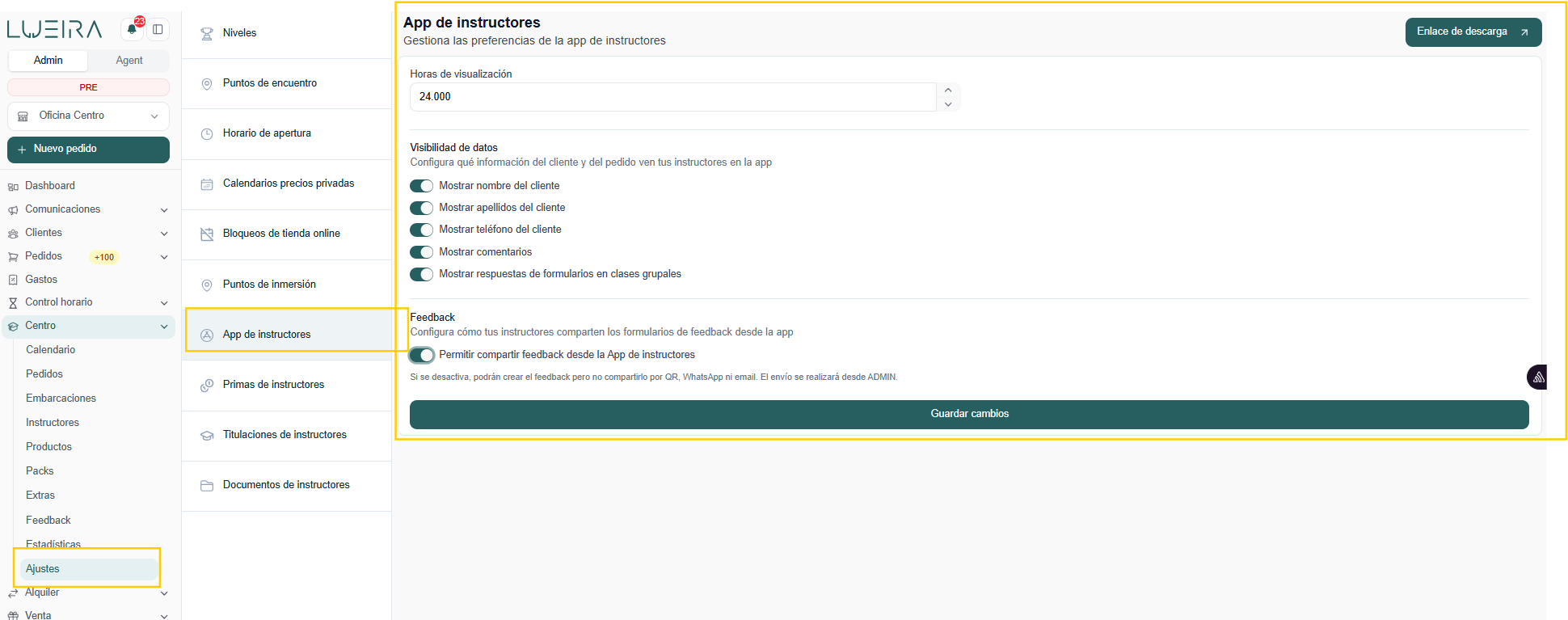
Depuis ici, vous contrôlez combien de temps à l'avance votre équipe peut voir le planning dans l'application mobile Lueira Instructors, quelles informations du client et de la commande lui sont affichées, et comment elle peut partager le feedback qu'elle recueille.
Heures d'affichage
Ce champ définit combien d'heures à l'avance chaque membre de l'équipe peut voir son planning de cours ou d'activités attribués dans l'application.
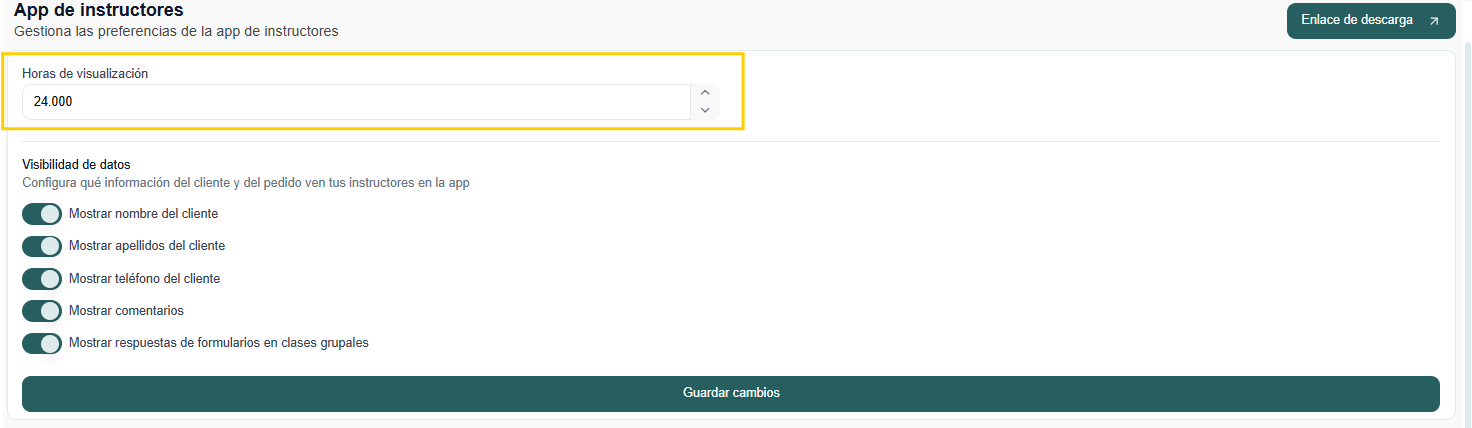
Par exemple, si vous configurez 24, un {{instructor}} ne verra dans son calendrier que les sessions des prochaines 24 heures ; celles qui sont plus éloignées dans le temps n'apparaîtront pas encore.
Si vous souhaitez qu'ils voient tout leur planning sans restriction, indiquez un nombre d'heures très élevé (par exemple, 24 000 heures, soit plusieurs années).
Cette option est utile si vous préférez que l'équipe s'organise avec une marge limitée, ou si, au contraire, vous souhaitez qu'elle puisse planifier avec toute la saison visible dès le premier jour.
Visibilité des données
Ces interrupteurs configurent les informations du client et de la commande que vos professeurs, instructeurs ou guides voient lorsqu'ils ouvrent le détail d'une session ou d'un cours dans l'application :
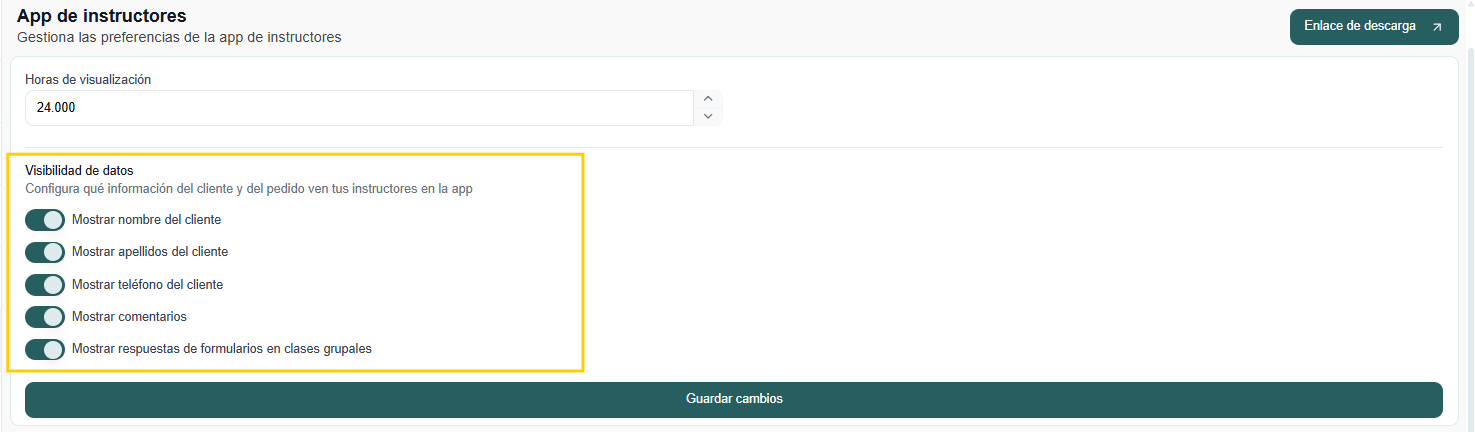
Afficher le prénom du client et Afficher le nom de famille du client : si vous les désactivez, le prénom et/ou le nom de famille du client n'arrivent pas dans l'application ; à leur place, le participant apparaît identifié comme « Participant ». Vous pouvez désactiver un seul des deux ou les deux, selon la quantité d'informations que vous souhaitez partager avec l'équipe.
Afficher le téléphone du client : si vous le désactivez, le numéro de téléphone n'apparaît pas dans l'application et le bouton d'appel rapide disparaît également de la fiche du participant.
Afficher les commentaires : affiche ou masque l'onglet des commentaires dans le détail d'une session collective, où l'équipe peut voir les commentaires associés à cette session.
Afficher les réponses aux formulaires dans les cours collectifs : affiche ou masque l'onglet des formulaires et l'étiquette d'état du formulaire (Complété, En attente ou À vérifier) sur chaque participant d'une session collective, où l'on peut consulter les réponses que le client a renseignées lors de la réservation (par exemple, des formulaires de santé ou de niveau). Cette option est désactivée par défaut.
Par défaut, le prénom, le nom de famille, le téléphone et les commentaires sont activés ; les réponses aux formulaires dans les cours collectifs sont désactivées.
Commentaires
Cette rubrique contrôle si votre équipe peut écrire des commentaires sur une session depuis l'application, en plus de les lire.
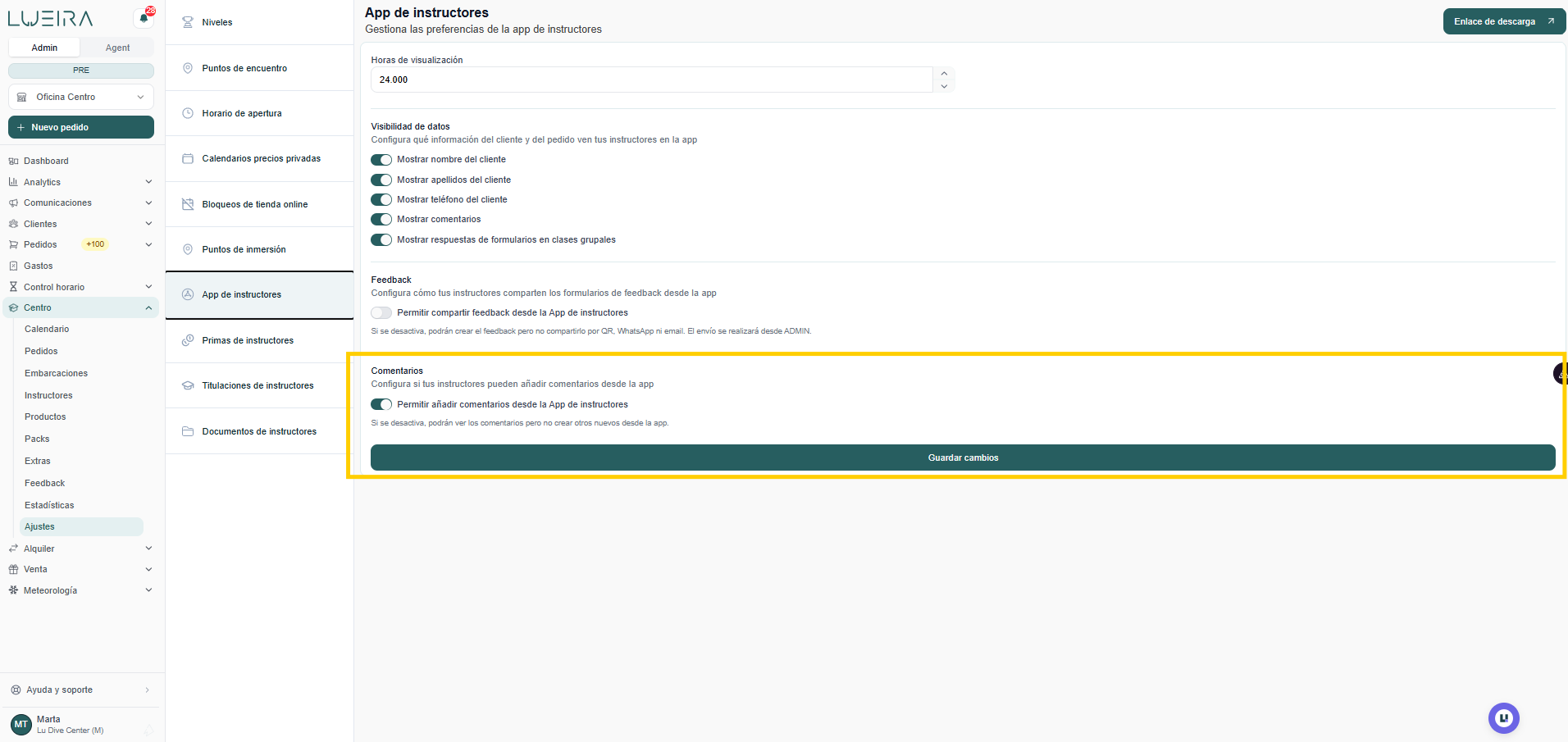
Autoriser les professeurs / instructeurs / guides à ajouter des commentaires (désactivé par défaut) :
Activé : l'équipe peut ajouter ses propres commentaires à une session depuis l'onglet Commentaires de l'application, en plus de lire ceux qui existent déjà.
Désactivé : l'équipe peut seulement lire les commentaires existants de la session (si Afficher les commentaires est activé) ; elle ne peut pas en ajouter de nouveaux depuis l'application.
Cet interrupteur dépend de Afficher les commentaires : si cet onglet est masqué pour votre équipe, elle ne pourra pas non plus ajouter de commentaires, même si cette autorisation est activée. Contrairement à Autoriser le partage du feedback (activé par défaut), cette autorisation est désactivée par défaut : tant que vous ne l'activez pas, l'équipe n'a qu'un accès en lecture aux commentaires.
Feedback
Cette rubrique contrôle si votre équipe peut partager directement depuis l'application les formulaires de feedback qu'elle génère elle-même, ou si cet envoi au client doit toujours se faire depuis ADMIN.

Autoriser le partage du feedback depuis l'application des professeurs / instructeurs / guides (activé par défaut) :
Activé : l'équipe peut créer le feedback et aussi partager le formulaire par QR, WhatsApp ou e-mail directement depuis l'application.
Désactivé : l'équipe peut continuer à créer le feedback depuis l'application, mais ne peut pas le partager par QR, WhatsApp ni e-mail. L'envoi au client ne pourra se faire que par la suite depuis ADMIN.
Utilisez cette option si vous préférez que ce soit le personnel d'administration qui vérifie et envoie le feedback, plutôt que de laisser chaque membre de l'équipe le partager directement depuis l'application.
Pour voir comment l'équipe interagit avec ces écrans depuis sa propre application, consultez Application pour les instructeurs ou guides.
Pour toute question, n'hésitez pas à contacter le service d'assistance de Lueira !
Autres options de l'écran, questions fréquentes et guides associés
Autres options de cet écran
Lien de téléchargement (en haut à droite) : ouvre une fenêtre avec l'accès à l'application dans les boutiques d'applications, afin que vous puissiez le transmettre à votre équipe.
Heures d'affichage passées : à côté de Heures d'affichage, indique combien d'heures en arrière l'équipe peut continuer à voir les sessions passées.
Notifications push : activez ou désactivez les alertes de nouveau cours privé attribué et de nouvelle session de cours collectif attribuée, ainsi que les rappels avant le début de chaque cours (par exemple, 20 min avant). Comme l'indique l'écran lui-même, ces paramètres s'appliquent à tous les guides de l'école, et les modifications du délai d'alerte n'affectent que les cours futurs.
N'oubliez pas de cliquer sur Enregistrer les modifications après avoir modifié une option.
💡 Si un membre de l'équipe ne reçoit pas les notifications, vérifiez d'abord qu'elles sont activées ici et que les autorisations de notifications de l'application sont activées sur son téléphone.
Questions fréquentes
L'équipe voit-elle les commentaires que j'écris dans la commande ?
Non. Afficher les commentaires se réfère aux commentaires de la session (groupe de cours). Les commentaires généraux de la commande ne sont pas affichés dans l'application. Si vous souhaitez que le professeur, l'instructeur ou le guide voie une indication, écrivez-la dans la session.
J'ai activé « Afficher le téléphone du client » et ils ne voient pas le téléphone
En plus de l'interrupteur, la réservation doit avoir le participant attribué au cours. Si la réservation ne comporte que le client avec plusieurs places, sans participants, l'équipe ne verra pas le téléphone.
J'ai modifié un cours et l'équipe voit toujours les anciennes informations
S'ils ont le planning ouvert, l'application ne se recharge pas toute seule : demandez-leur de tirer vers le bas sur l'écran pour l'actualiser ou de changer de jour puis de revenir.
Ils ne peuvent pas se connecter à l'application ou le code génère une erreur
Demandez-leur de mettre à jour l'application vers la dernière version. En attendant que le problème soit résolu, il existe un site de Contrôle horaire sur trackr.lueira.com, accessible uniquement aux administrateurs ; si vous devez l'utiliser, contactez l'assistance. Si le problème concerne l'inscription (e-mail ou téléphone du guide), consultez Utilisateurs de l'équipe et problèmes d'accès.
Guides associés
Lueira Instructors, l'APPLICATION pour vos professeurs : présentation rapide de l'application.
Application pour les instructeurs ou guides : utilisation détaillée de l'application par l'équipe.
Contrôle horaire dans Lueira : guide complet pour les travailleurs et les administrateurs : pointages et registres de la journée de travail.
Guías relacionadas
- Navigation ÉcoleVous trouverez ici tout ce que propose la section École
- De quel type de produit ai-je besoin ? Collectif, particulier, pack, forfait ou stageGuide pour choisir le produit adapté à ce que vous vendez : cours particuliers (prix à l'heure ou tarifs), plusieurs séances au prix selon le nombre de séances, dates fixes, forfait d'heures, stage de plusieurs jours ou un seul élève avec l'horaire d'un groupe.
- Ajouter des produits d'écoleGuide complet pour créer et configurer des produits particuliers et collectifs dans la section École : champs du formulaire, disponibilité des séances et création de séances dans le calendrier.
- Fiche produit : Données, Traductions, Configuration, Extras et Produits associésGuide de référence des onglets du formulaire de création/modification d'un produit (particulier, collectif, location ou vente) : ce que contient chacun et les liens vers les guides spécifiques.
- Comment configurer une nouvelle saison ?Nous vous montrons comment configurer une nouvelle saison de ski dans Lueira
- Comment puis-je configurer la nouvelle saison de mon école de ski dans LueiraNous vous montrons comment configurer une nouvelle saison de ski dans Lueira