

Cours requis et primes salariales pour les professeurs
Nous vous montrons comment tirer parti de la fonctionnalité de primes salariales dans Lueira
Sur cette page
Cours requis et primes salariales pour les professeurs
Avec Lueira, nous pouvons créer et gérer les primes de salaire dont notre entreprise a besoin.
Par primes de salaire, nous entendons les rémunérations financières supplémentaires au salaire de base des professeurs ou moniteurs, accordées en fonction de certains critères spécifiques de performance, de productivité ou de connaissances, ou de conditions particulières établies par l'entreprise.
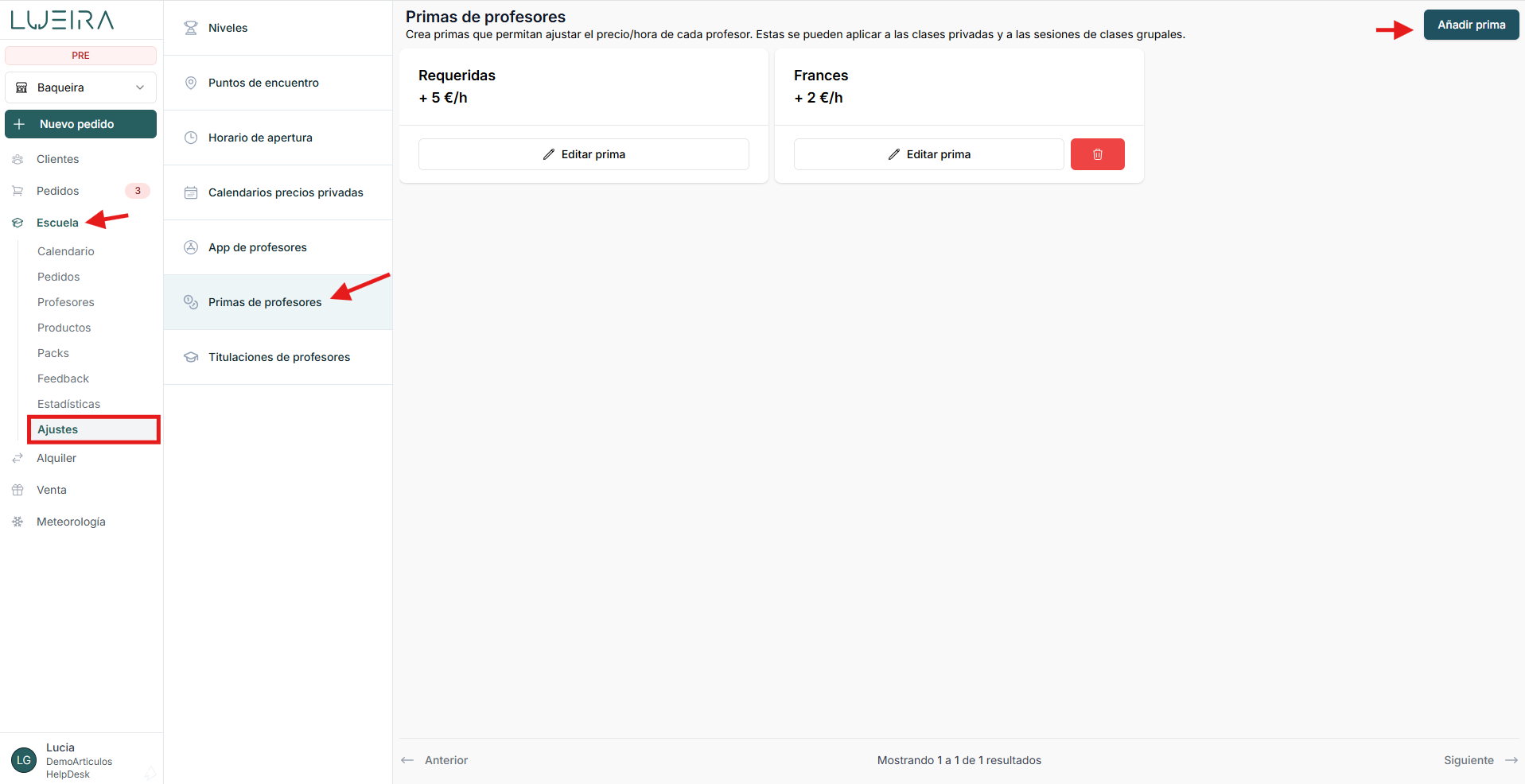
Nous pouvons accéder à la configuration des primes dans les Paramètres de l'école, dans la section des paramètres de la rubrique « {{School}} » du menu latéral gauche, en ouvrant la rubrique « Primes des {{Instructors}} » du menu qui apparaît à droite de celui-ci.
Sur la page principale « Primes des {{instructors}} », nous pouvons voir les primes que nous avons configurées, avec le détail du montant horaire de chacune d'un simple coup d'œil.
Prime d'heures requises
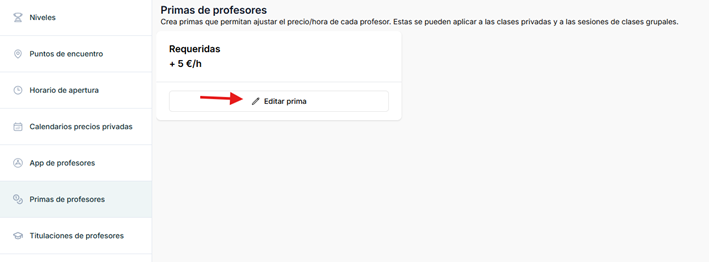
La prime « Requis » qui apparaît sur la page principale de cette section des paramètres est une préconfiguration du programme, qui nous sert à attribuer les cours privés qui sont requis pour un(e) professeur(e) en particulier.
Nous ne pouvons pas supprimer cette prime, mais nous pouvons modifier le montant horaire que percevraient nos {{instructors}} pour un cours requis. Pour modifier ce montant, nous cliquons sur le bouton « Modifier la prime » qui se trouve dans le même encadré.
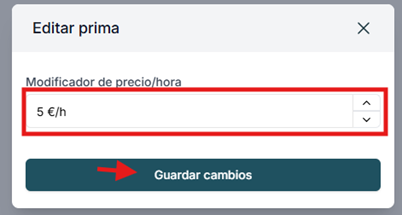
En cliquant, une fenêtre de configuration s'ouvre, où nous pouvons indiquer le montant horaire. Nous modifions le montant et utilisons le bouton « Enregistrer les modifications » pour enregistrer la configuration.
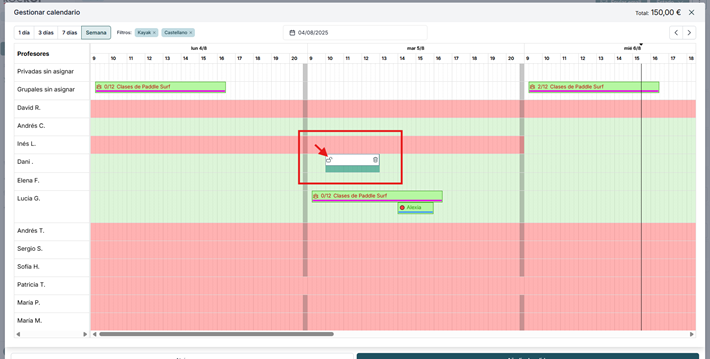
Pour utiliser cette prime et attribuer un cours requis à un {{instructor}}, nous le faisons lors de l'ajout d'un cours privé à un {{instructor}}, et nous pouvons le faire de deux façons :
Lors de la sélection de la plage horaire dans laquelle nous souhaitons attribuer le cours, en utilisant le symbole du cadenas pour verrouiller ce cours sur le {{instructor}} ou la professeure souhaité(e). En verrouillant le cadenas, nous évitons que cette réservation puisse être déplacée dans le planning de l'école, ce qui évite d'éventuelles erreurs d'attribution de cours requis à d'autres {{instructors}}.
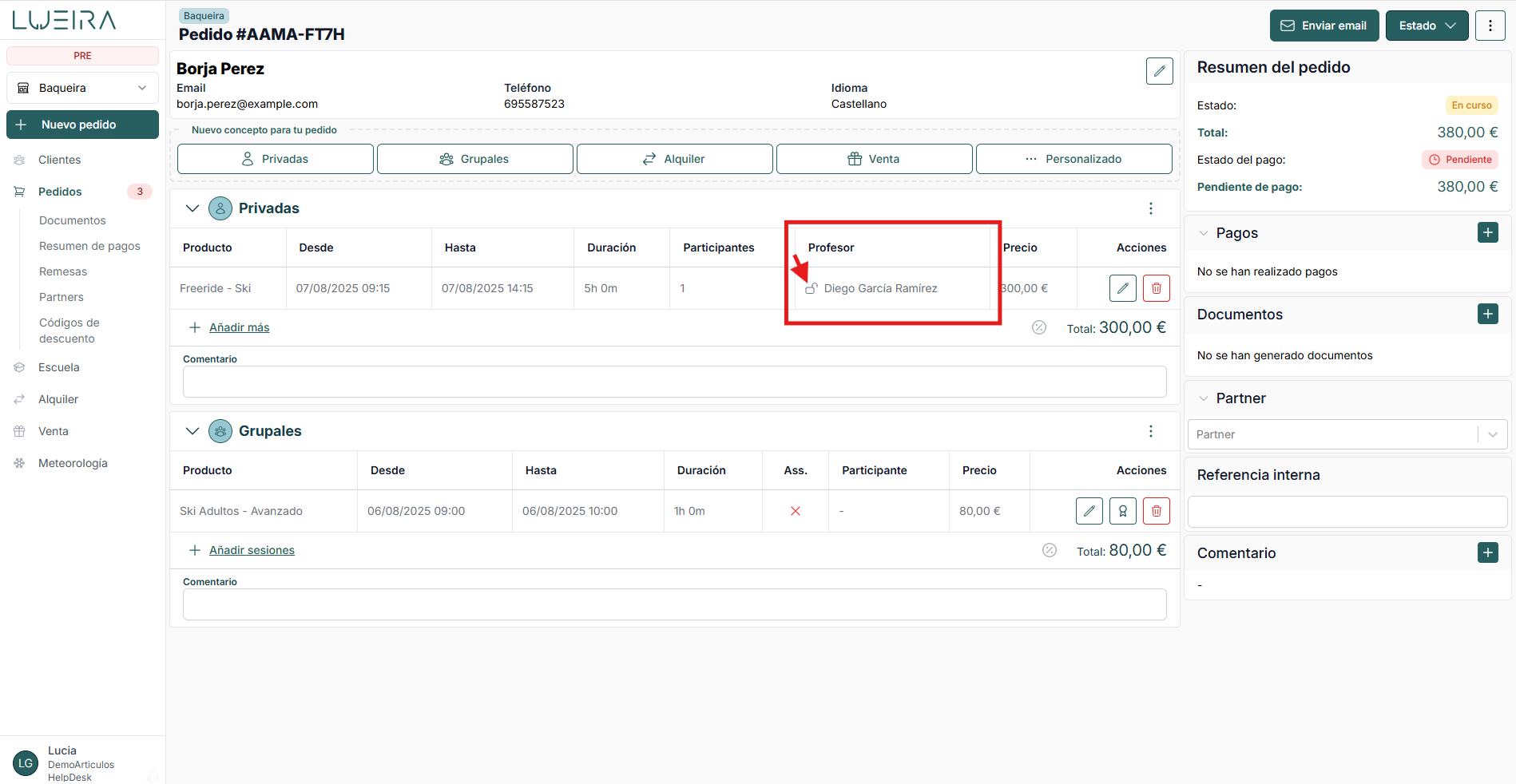
Dans la fiche d'une commande, dans le détail des heures réservées sur un produit privé, dans la rubrique {{instructor}}, nous voyons le symbole du cadenas à côté du nom du/de la professeur(e) auquel/à laquelle les cours ont été attribués. Avec ce cadenas, nous pouvons verrouiller les cours sur le/la professeur(e) et attribuer ainsi les cours requis. De cette façon, le programme nous permet de verrouiller le nombre d'heures que nous considérons comme requises pour chaque réservation, par exemple s'il s'agit d'une extension de la réservation.
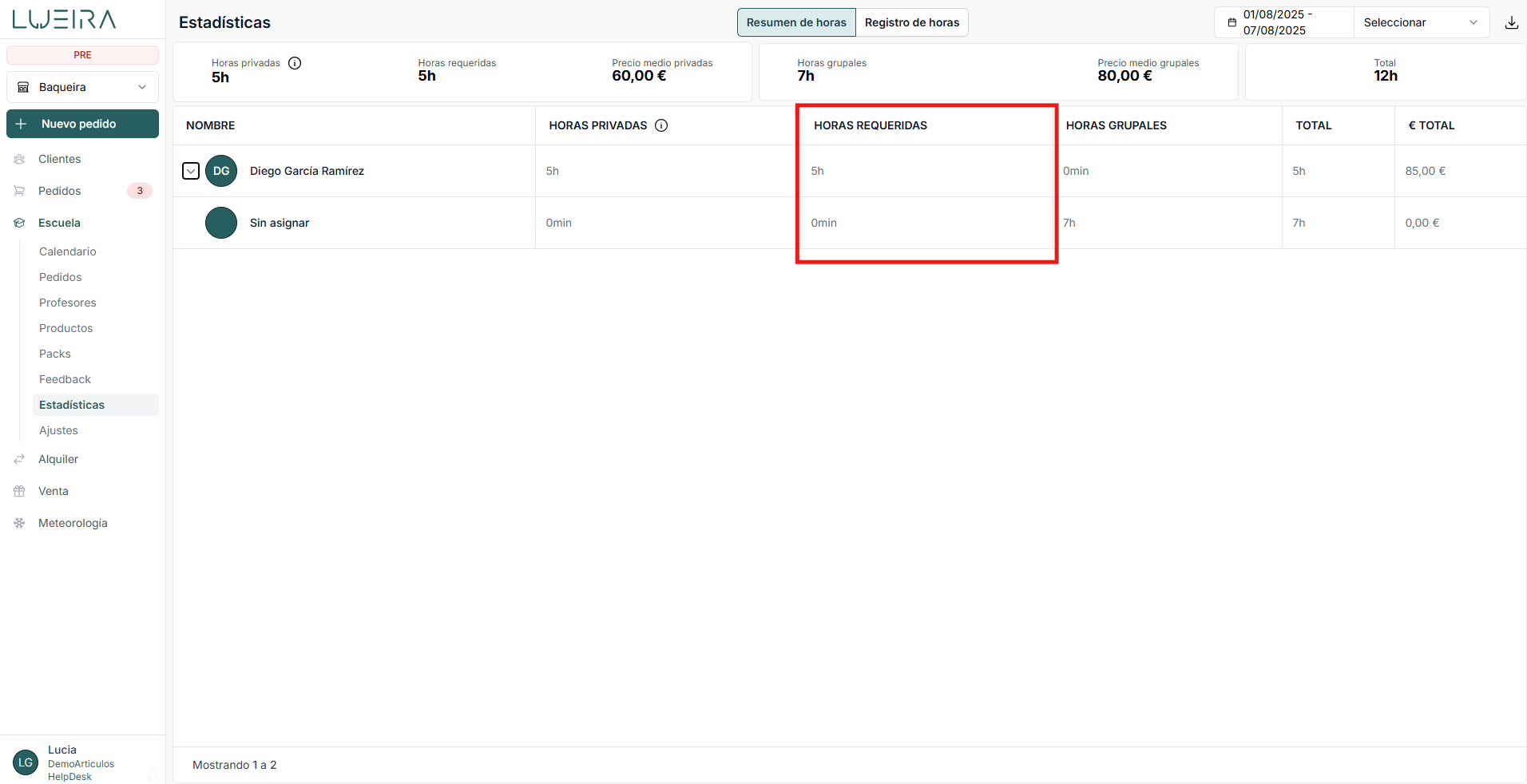
Pour voir le nombre d'heures requises de chaque {{instructor}}, nous pouvons le consulter dans la rubrique « Statistiques » de la section École.
Primes personnalisables
Pour ajouter une nouvelle prime, nous utilisons le bouton « Ajouter une prime » qui se trouve dans le coin supérieur de l'écran. En sélectionnant ce bouton, une fenêtre de configuration s'ouvre, où nous pouvons donner un nom à la prime salariale que nous créons et indiquer le montant de modification du prix/heure qui sera appliqué lors de l'attribution de cette prime.
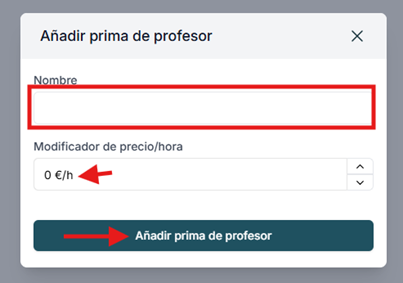
Pour terminer, nous utilisons le bouton « Ajouter une prime de {{instructor}} » pour enregistrer la configuration que nous avons créée, et nous pourrons voir les informations de cette prime sur la page principale.
Nous pouvons ajouter autant de primes que nous le souhaitons pour les utiliser plus tard, lors de l'attribution d'un cours particulier à un {{instructor}}, lorsque nous en avons besoin.
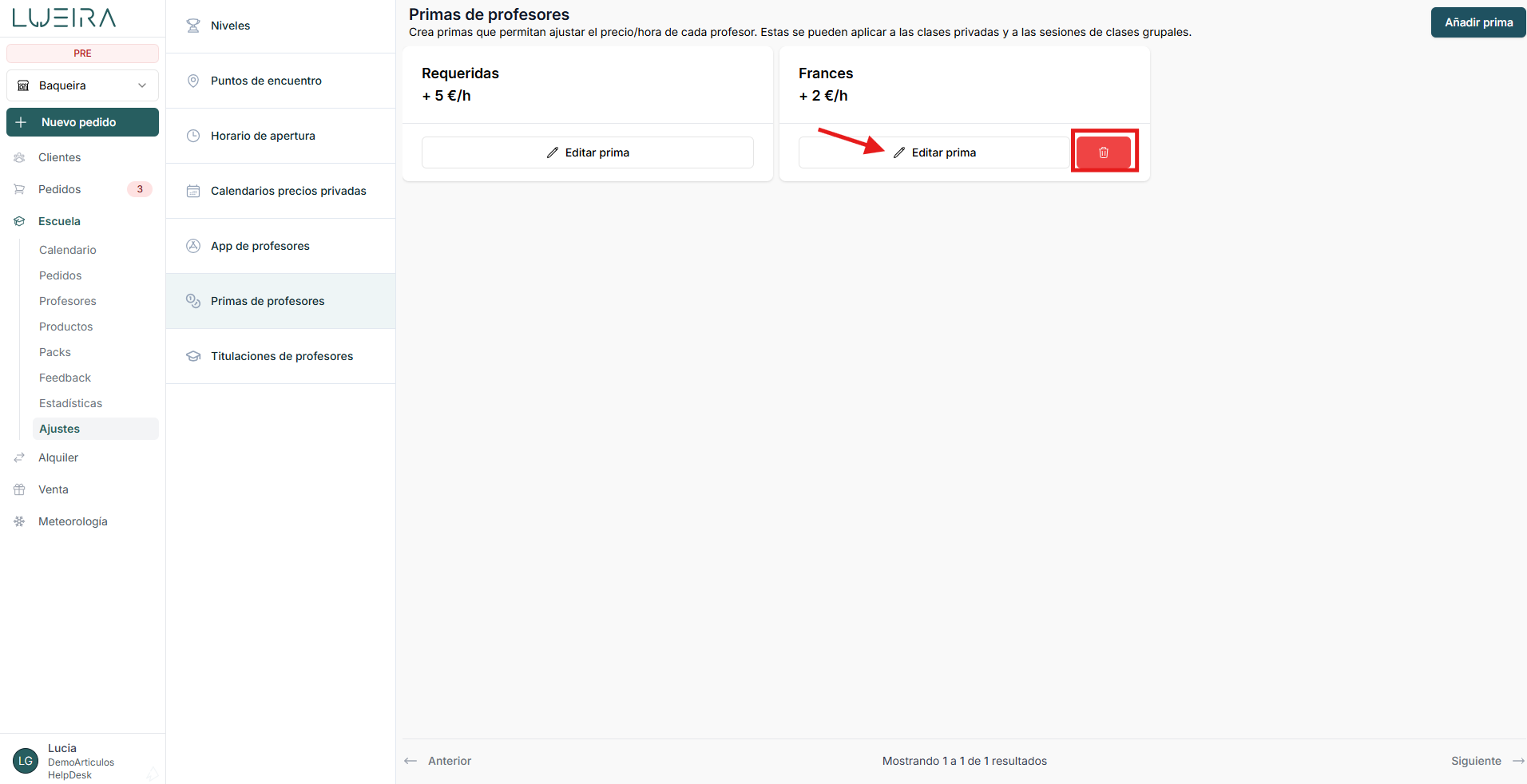
Nous pouvons également modifier le montant du prix horaire ou supprimer la prime que nous avons créée à l'aide des boutons « Modifier la prime » ou du bouton avec l'icône de la corbeille rouge.
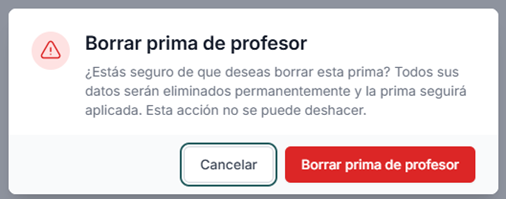
Si nous cliquons sur le bouton de suppression, un message de confirmation de cette action apparaît et nous pouvons annuler ou confirmer que nous souhaitons « Supprimer la prime de {{instructor}} ».
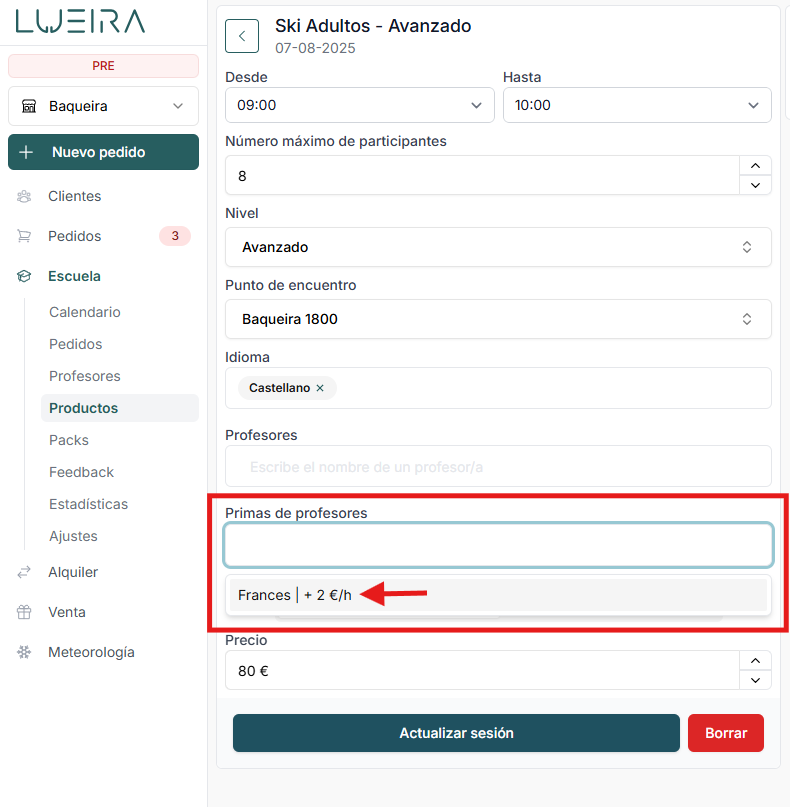
Pour utiliser les primes de salaire pour les {{instructors}}, nous le faisons lors de l'ajout d'un produit privé à une commande ou dans une session collective, et en utilisant le champ de recherche « Prime des {{instructors}} », nous pourrons voir la prime que nous avons configurée.

Lorsque nous utilisons les primes des {{instructors}} dans les commandes et les sessions, nous pouvons consulter les heures et le montant total effectués par chaque {{instructor}} pour chaque prime dans la rubrique « Statistiques » de la section « {{School}} » du menu latéral gauche. Les professeur(e)s qui ont donné un cours ou une session avec une prime attribuée apparaîtront dans la liste avec une flèche à côté de leur nom ; si nous cliquons sur cette flèche, une liste déroulante s'ouvre où nous pouvons voir le détail des heures effectuées par ce/cette professeur(e) et le montant total calculé.

Pour toute question, n'hésitez pas à contacter le service d'assistance de Lueira !
Prime du professeur et supplément pour le client
💡 La prime du {{instructor}} et le supplément pour le client sont deux paramètres distincts.
La prime « Requis » de ce guide correspond à ce que perçoit le professeur par heure de cours requis. Elle se configure dans Paramètres → Primes des {{instructors}}.
Le supplément que paie le client lorsqu'il choisit un {{instructor}} précis se configure dans Paramètres → {{Instructor}} requis. Dans les commandes créées depuis l'Admin, il ne s'applique pas tout seul : il faut le cocher sur chaque cours.
📘 Vous trouverez le détail dans Professeur requis pour les cours particuliers.
Guías relacionadas
- Navigation ÉcoleVous trouverez ici tout ce que propose la section École
- De quel type de produit ai-je besoin ? Collectif, particulier, pack, forfait ou stageGuide pour choisir le produit adapté à ce que vous vendez : cours particuliers (prix à l'heure ou tarifs), plusieurs séances au prix selon le nombre de séances, dates fixes, forfait d'heures, stage de plusieurs jours ou un seul élève avec l'horaire d'un groupe.
- Ajouter des produits d'écoleGuide complet pour créer et configurer des produits particuliers et collectifs dans la section École : champs du formulaire, disponibilité des séances et création de séances dans le calendrier.
- Fiche produit : Données, Traductions, Configuration, Extras et Produits associésGuide de référence des onglets du formulaire de création/modification d'un produit (particulier, collectif, location ou vente) : ce que contient chacun et les liens vers les guides spécifiques.
- Comment configurer une nouvelle saison ?Nous vous montrons comment configurer une nouvelle saison de ski dans Lueira
- Comment puis-je configurer la nouvelle saison de mon école de ski dans LueiraNous vous montrons comment configurer une nouvelle saison de ski dans Lueira