

Documents des instructeurs : demandez, gérez et partagez des fichiers
Configurez les documents que vos instructeurs doivent téléverser, consultez leur documentation depuis le panneau et partagez avec eux des documents propres au centre (fiches de paie, contrats, communiqués...) afin qu'ils les voient dans leur application.
Sur cette page
- 1. Configurez les dossiers et les documents que vous allez demander
- Étape 1 : créez les dossiers (facultatif, mais recommandé si c'est la première fois)
- Étape 2 : ajoutez les demandes de documents
- 2. Téléversement des documents par le {{instructor}}
- 3. Consultez les documents d'un {{instructor}} depuis le panneau
- 4. Partagez un document avec le {{instructor}} (par exemple, sa fiche de paie)
Lueira vous permet de gérer la documentation de vos instructeurs ou guides dans les deux sens : vous pouvez leur demander des documents qu'ils doivent téléverser (carte d'identité, passeport, certificats, diplômes, formation spécifique, etc.), et vous pouvez aussi partager vous-même des documents avec eux (par exemple, des fiches de paie, des contrats signés ou des communiqués) afin qu'ils les consultent et les téléchargent depuis leur application. Organisez les documents par dossiers et marquez les demandes comme document requis lorsque le téléversement est obligatoire.
Chaque {{instructor}} téléverse et consulte sa documentation depuis l'application Lueira Instructors, dans la section Mes documents, et vous gérez tout depuis le panneau d'administration.
1. Configurez les dossiers et les documents que vous allez demander
Allez dans Activités/École et, dans le menu, ouvrez Paramètres > Documents des instructeurs (il peut apparaître sous le nom « Documents des guides », « des professeurs » ou « des moniteurs » selon la terminologie que vous utilisez dans votre centre). Depuis ici, vous pouvez créer des dossiers et des demandes de documents ; ils s'appliquent automatiquement à tous les instructeurs.
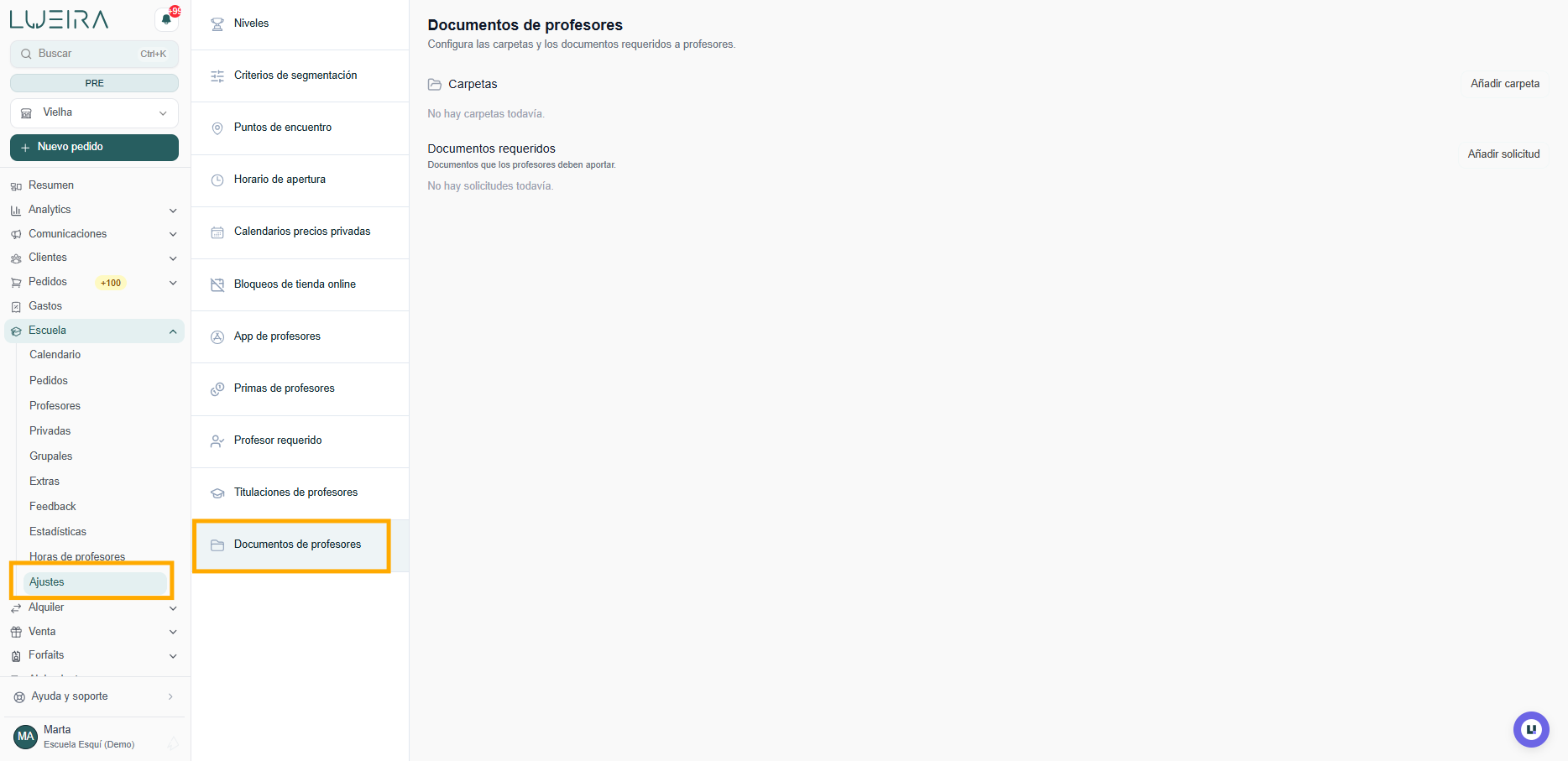
Étape 1 : créez les dossiers (facultatif, mais recommandé si c'est la première fois)
Avant de demander des documents, nous vous recommandons d'organiser d'abord les dossiers dans lesquels vous allez les regrouper (par exemple, « Identification », « Certificats » ou « Fiches de paie ») :
Dans la section Dossiers, cliquez sur Ajouter un dossier.
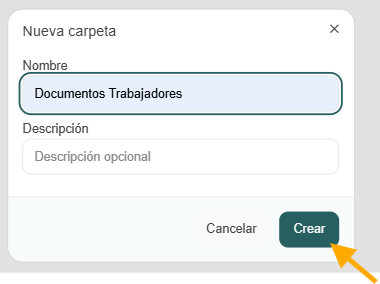
Dans la fenêtre Nouveau dossier, saisissez un Nom (par exemple, « Certificats ») et, si vous le souhaitez, une Description.
Cliquez sur Créer.
Répétez ces étapes pour chaque dossier dont vous avez besoin. Si vous n'en créez aucun, les demandes comme les documents sont automatiquement regroupés sous « Sans dossier ».
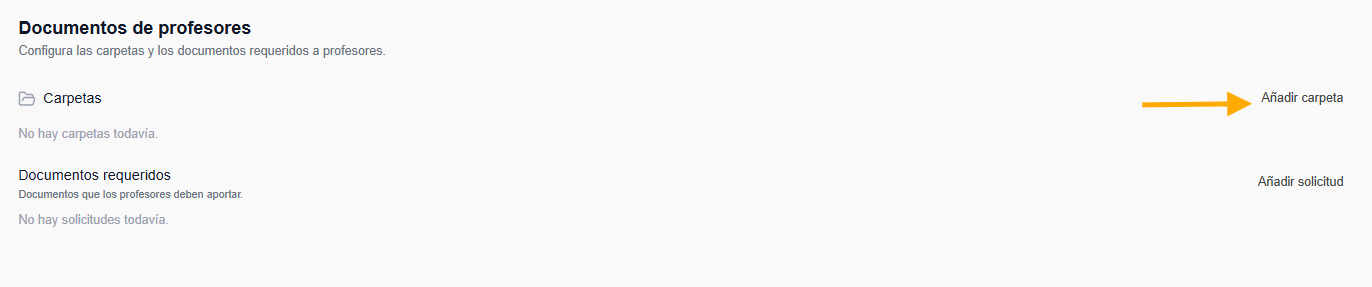
Étape 2 : ajoutez les demandes de documents
Une demande correspond à chaque type de document que vous souhaitez que vos {{instructors}} vous remettent (par exemple, « Carte d'identité / Passeport » ou « Certificat de plongée ») :
Dans la section Documents requis, cliquez sur Ajouter une demande.
Dans la fenêtre Nouvelle demande, renseignez le Nom du document (par exemple, « Certificat de plongée », « Diplôme de moniteur » ou « Carte d'identité ») et, si vous le souhaitez, une Description avec des instructions supplémentaires pour le {{instructor}}.
Choisissez dans quel Dossier vous souhaitez la regrouper (ou laissez-la dans « Sans dossier »).
Cochez la case Document requis si le {{instructor}} doit obligatoirement téléverser ce document. Si vous la laissez décochée, la demande reste facultative.
Cliquez sur Créer.
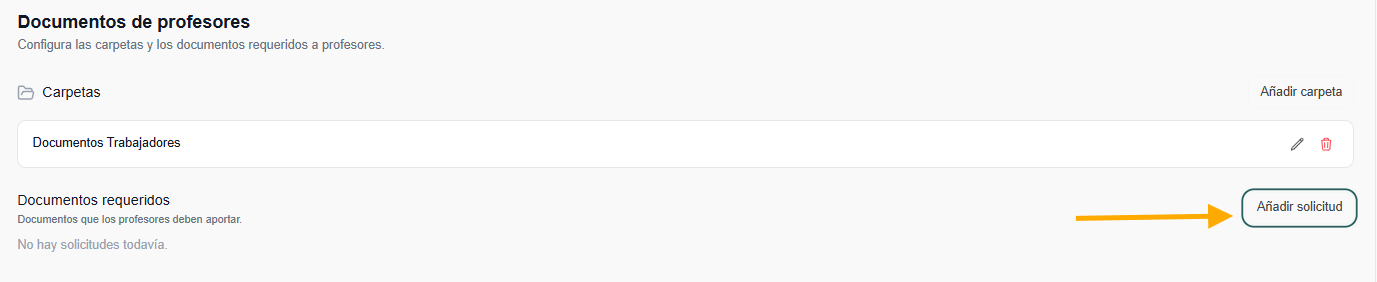
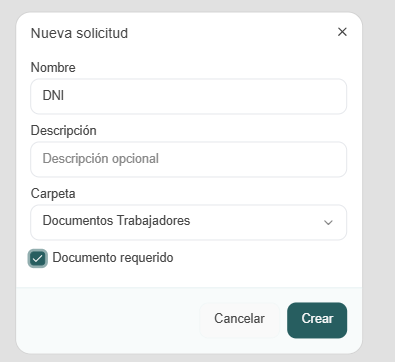
La demande s'applique automatiquement à tous les {{instructors}} du centre et apparaît dans la liste avec l'étiquette Requis ou Facultatif selon votre configuration. Vous pouvez modifier ou supprimer n'importe quel dossier ou n'importe quelle demande à l'aide des icônes de crayon et de corbeille de sa ligne.
Dès que vous créez la demande, le {{instructor}} pourra téléverser le document correspondant depuis l'application Lueira Instructors, dans la section « Mes documents » (nous le voyons dans la section suivante).
2. Téléversement des documents par le {{instructor}}
Pour les documents que vous lui avez demandés (les demandes configurées à l'étape précédente), le {{instructor}} téléverse sa documentation depuis l'application Lueira Instructors, dans la section Mes documents :
Il ou elle va dans Moi → Documents → Mes documents.
Dans la section « Documents à fournir », il ou elle verra la liste des documents demandés par le centre, organisés par dossier et avec une marque permettant de distinguer ceux qui sont obligatoires.
Pour chaque document, il ou elle peut appuyer et téléverser le fichier correspondant depuis son appareil.
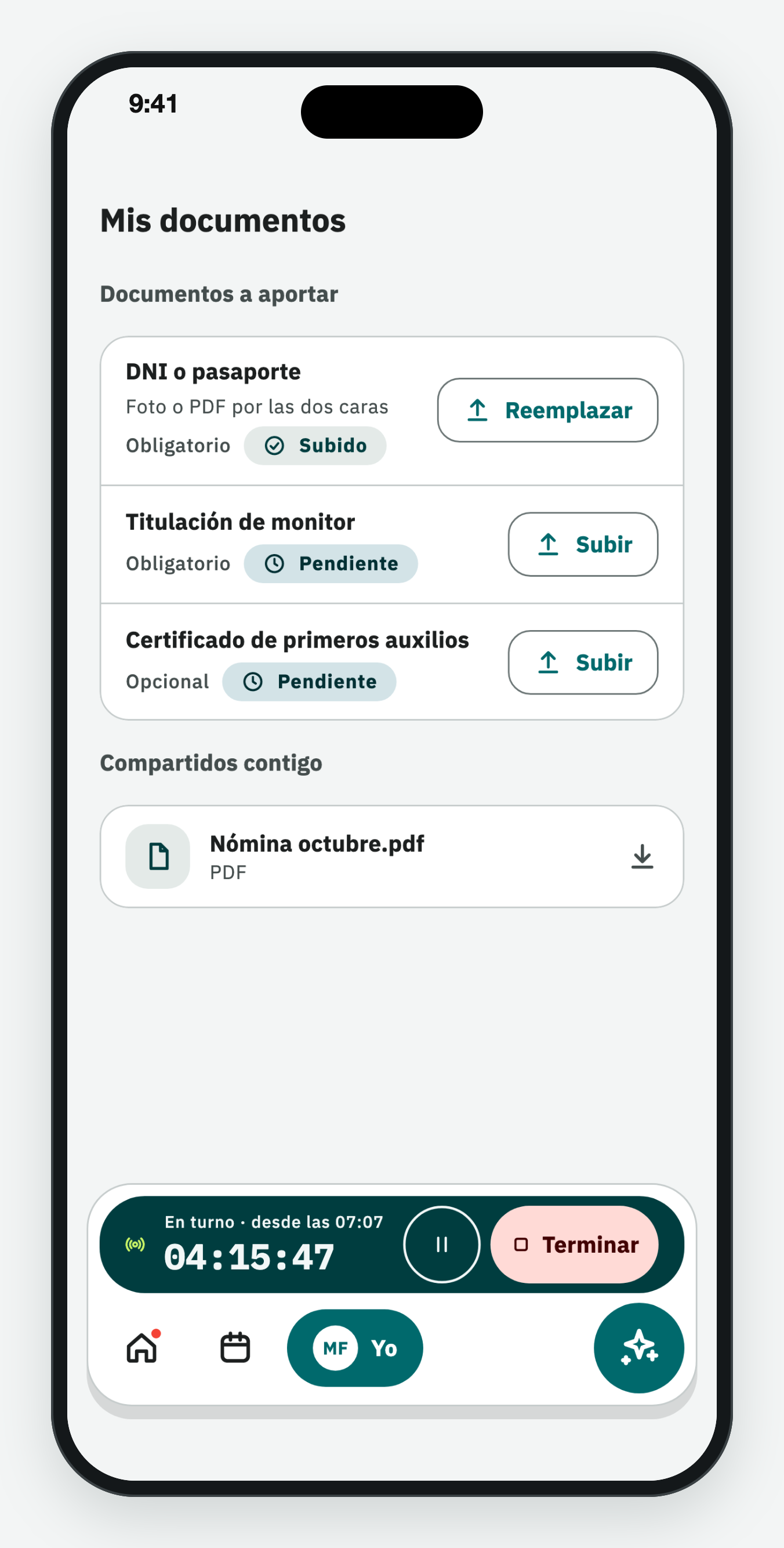
Vous trouverez plus de détails sur l'application de l'instructeur dans le guide Lueira Instructors, l'APPLICATION pour vos professeurs.
Plus de détails : Mes documents dans l'application.
3. Consultez les documents d'un {{instructor}} depuis le panneau
Depuis le panneau d'administration, vous pouvez consulter toute la documentation de chaque {{instructor}}, aussi bien celle qu'il ou elle a téléversée que celle que vous partagez avec lui ou elle :
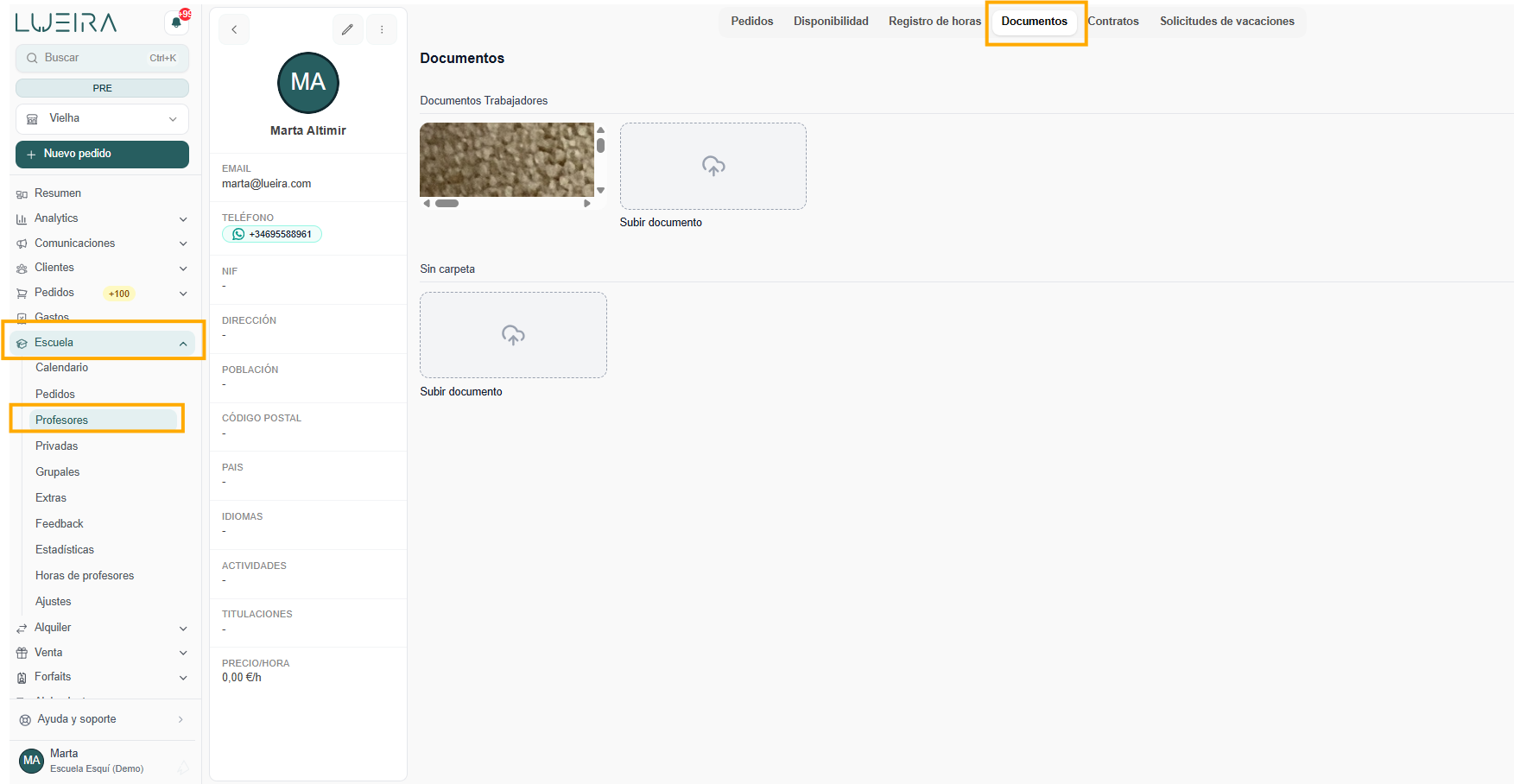
Allez dans Activités > {{Instructors}} (ou Guides, selon la terminologie configurée dans votre centre) et ouvrez le {{instructor}} que vous souhaitez consulter.
Cliquez sur l'onglet Documents.
Vous verrez les documents regroupés par dossier (ceux qui ne se trouvent dans aucun dossier apparaissent sous « Sans dossier »), avec les mêmes dossiers que ceux que vous avez créés dans Documents des {{instructors}}.
Pour chaque document, vous pouvez l'ouvrir ou le télécharger en cliquant sur sa miniature.
4. Partagez un document avec le {{instructor}} (par exemple, sa fiche de paie)
Depuis ce même onglet Documents, vous pouvez téléverser n'importe quel fichier pour le faire parvenir au {{instructor}} — il n'est pas nécessaire qu'il corresponde à l'une des demandes que vous avez configurées à l'étape 1. C'est le moyen de partager, par exemple, sa fiche de paie mensuelle, son contrat signé ou tout autre document du centre que vous souhaitez qu'il ou elle ait à portée de main.
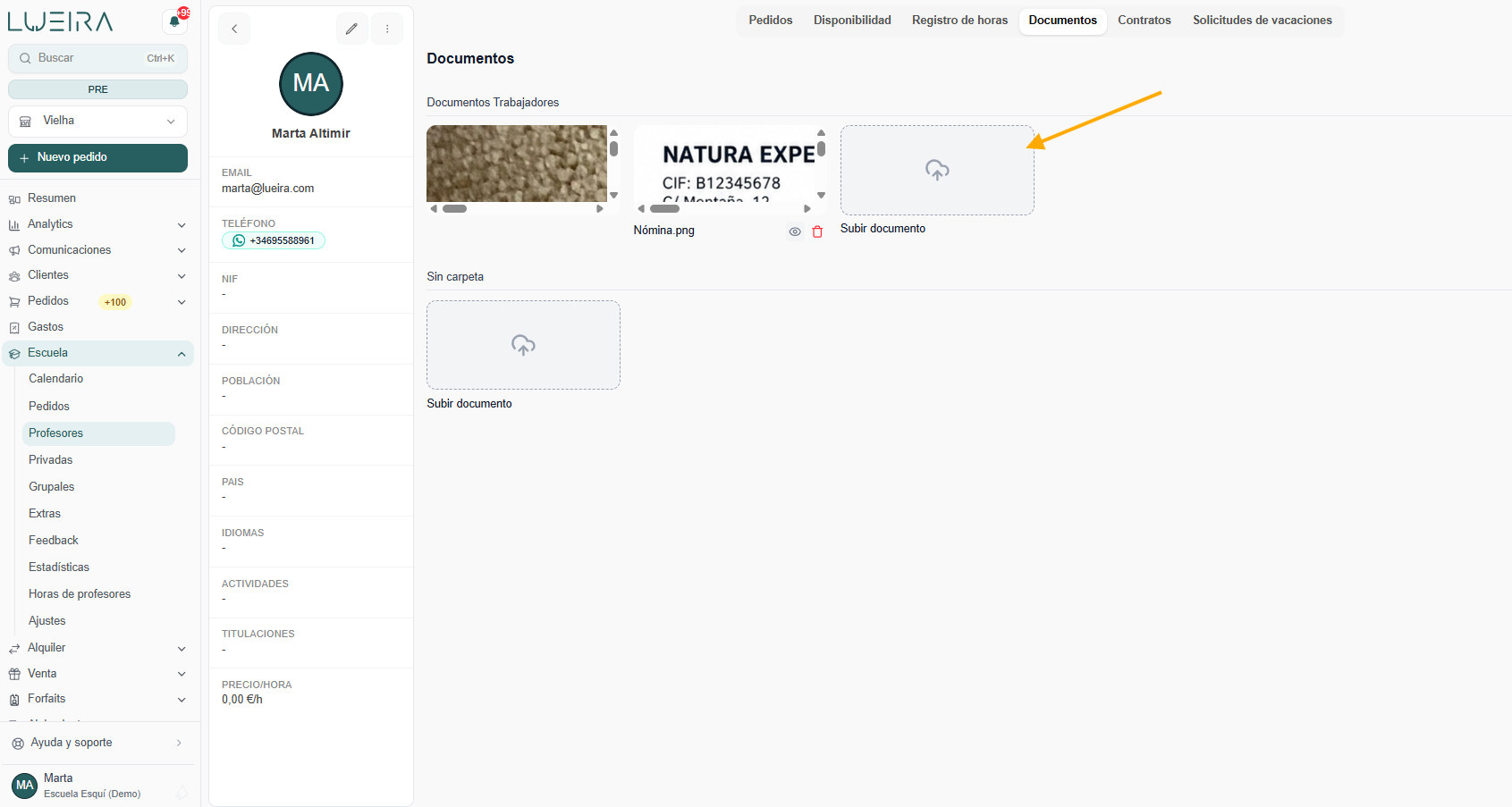
Dans le dossier de votre choix (ou dans « Sans dossier »), cliquez sur le cadre avec l'icône de téléversement et sélectionnez le fichier depuis votre ordinateur.
⚠️ Par défaut, un document que vous téléversez depuis le panneau n'est pas visible pour le {{instructor}} : au départ, vous seul(e) le voyez dans le panneau, jusqu'à ce que vous décidiez de le partager.
Pour le partager, passez la souris sur le document et cliquez sur l'icône en forme d'œil (elle apparaît en ambre tant que le document est masqué) pour le marquer comme visible. Vous pouvez le masquer de nouveau à tout moment avec la même icône.
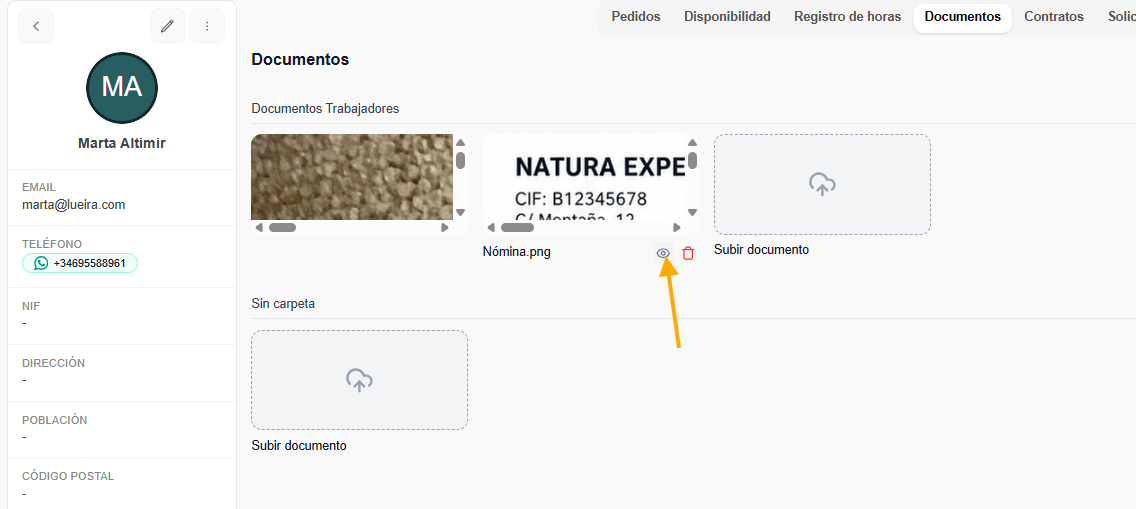
Dès que vous le marquez comme visible, le {{instructor}} le verra dans la section « Partagés avec vous » de Mes documents dans son application, séparé des documents qu'il ou elle doit encore fournir, et pourra l'ouvrir ou le télécharger à partir de là.
Guías relacionadas
- Navigation ÉcoleVous trouverez ici tout ce que propose la section École
- De quel type de produit ai-je besoin ? Collectif, particulier, pack, forfait ou stageGuide pour choisir le produit adapté à ce que vous vendez : cours particuliers (prix à l'heure ou tarifs), plusieurs séances au prix selon le nombre de séances, dates fixes, forfait d'heures, stage de plusieurs jours ou un seul élève avec l'horaire d'un groupe.
- Ajouter des produits d'écoleGuide complet pour créer et configurer des produits particuliers et collectifs dans la section École : champs du formulaire, disponibilité des séances et création de séances dans le calendrier.
- Fiche produit : Données, Traductions, Configuration, Extras et Produits associésGuide de référence des onglets du formulaire de création/modification d'un produit (particulier, collectif, location ou vente) : ce que contient chacun et les liens vers les guides spécifiques.
- Comment configurer une nouvelle saison ?Nous vous montrons comment configurer une nouvelle saison de ski dans Lueira
- Comment puis-je configurer la nouvelle saison de mon école de ski dans LueiraNous vous montrons comment configurer une nouvelle saison de ski dans Lueira