

Mes documents dans l'application : envoyez ce que votre école vous demande et ouvrez ce qu'elle partage avec vous
Comment envoyer ou remplacer les documents que votre école vous demande et comment ouvrir les fichiers qu'elle partage avec vous.
Sur cette page
Mes documents dans l'application
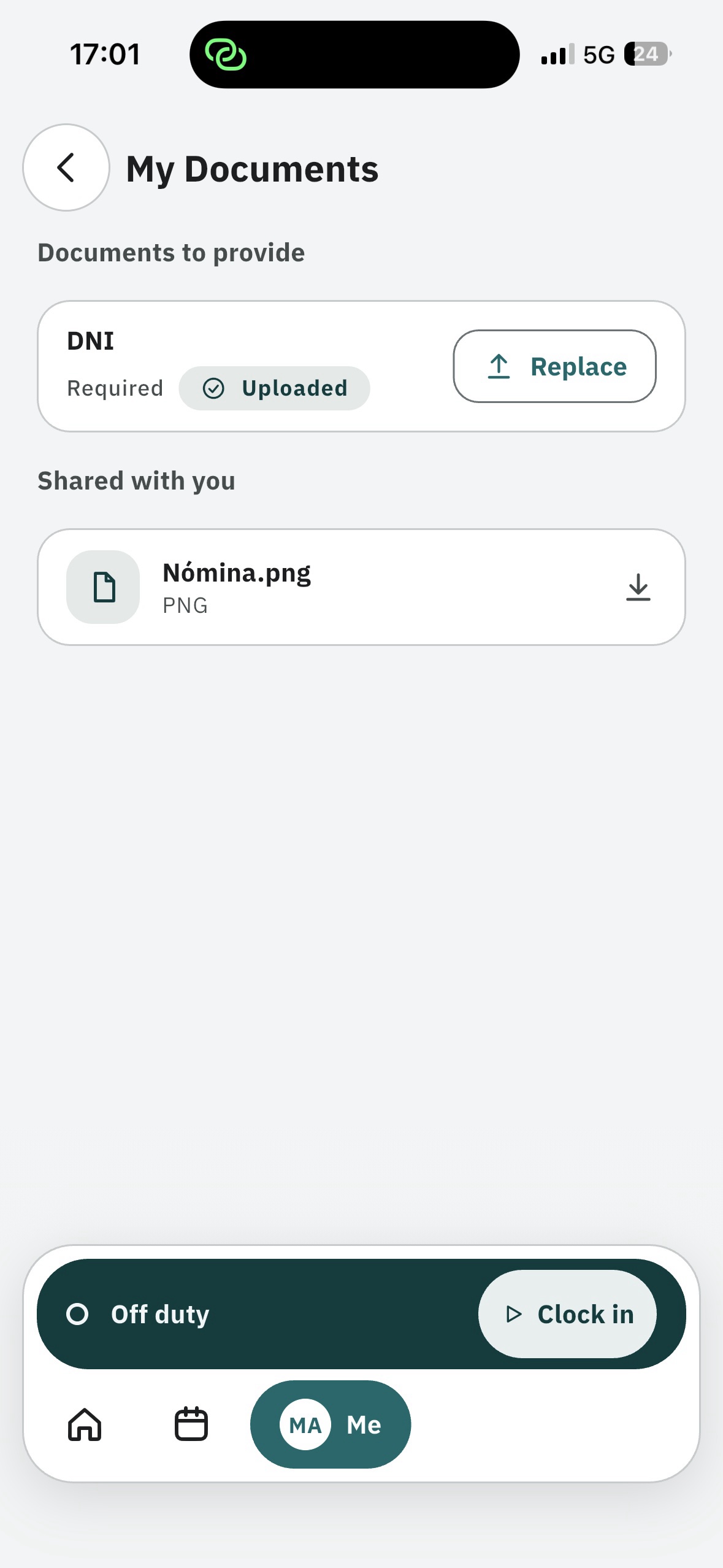
Votre école peut vous demander des documents (carte d'identité, diplômes, certificats…) et partager avec vous d'autres fichiers (par exemple, vos fiches de paie). Tout est au même endroit.
Où le trouver
Allez dans Moi → Documents → Mes documents.
Documents à fournir
Chaque document que l'école vous demande affiche :
- Son nom et, s'il y en a une, une description.
- Obligatoire ou Optionnel.
- Son état : En attente (vous ne l'avez pas encore envoyé) ou Téléchargé.
Envoyer un document
- Appuyez sur Télécharger sur le document que vous voulez remettre.
- Choisissez le fichier sur votre téléphone. Les images et les PDF sont acceptés (jpg, jpeg, png, heic et pdf).
- Attendez la fin de la barre de progression. Le document passe à Téléchargé.
Remplacer un document
Si vous l'avez déjà envoyé, le bouton indique Remplacer. L'application vous prévient (« Cela remplacera le document existant. Continuer? ») ; confirmez pour choisir un autre fichier.
Partagés avec vous
Cette section affiche les fichiers que l'école a partagés avec vous et qui ne répondent à aucune demande. Appuyez sur l'un d'eux pour l'ouvrir dans votre navigateur ou votre visionneuse. S'il ne s'ouvre pas, l'application indique « Impossible d'ouvrir le document ».
Si vous ne voyez aucun document
« Aucun document requis » signifie que votre école ne vous a rien demandé ni partagé. Si vous êtes administrateur, consultez comment les demander dans Documents des moniteurs : demandez, gérez et partagez des fichiers.
L'envoi nécessite une connexion internet.
Guides associés
Guías relacionadas
- Accueil de l'app : votre journée en un coup d'œilCe qu'affiche l'écran d'accueil de l'app Lueira : votre cours en cours, les suivants, ceux déjà terminés, le jour de repos et la barre du bas avec le pointage.
- Application pour les employésComment utiliser l'application Lueira en tant qu'employé : pointer, gérer vos documents, demander des congés et consulter votre contrat et votre protocole.
- Application pour les membres d'équipageComment utiliser l'application Lueira en tant que membre d'équipage : consulter vos sorties en bateau, gérer les participants et les formulaires, et gérer vos documents.
- Application pour moniteurs ou guidesGuide complet de l'application Lueira Team pour les moniteurs et guides : cours, présence, feedback, pointage, congés, documents et contrat.
- Assistant de l'application : ce qu'il peut faire et comment confirmer ses propositionsCe que l'assistant de l'application Lueira peut consulter et préparer, comment lui poser des questions, comment confirmer ou annuler ce qu'il propose et comment ajuster son style.
- Calendrier dans l'app : vue jour et semaineComment consulter vos cours par jour ou par semaine dans l'app, ce que signifient les couleurs et comment changer la vue par défaut.