

Application pour les membres d'équipage
Comment utiliser l'application Lueira en tant que membre d'équipage : consulter vos sorties en bateau, gérer les participants et les formulaires, et gérer vos documents.
Sur cette page
- Application pour les membres d'équipage
- Accueil et navigation
- Vos sorties en bateau
- Détail d'une sortie
- Passagers
- Formulaires
- Votre profil
- Documents
- Mon contrat
- Demande de congés
- Contrôle horaire
- Enregistrement des membres d'équipage et guides associés
- Pour les administrateurs : enregistrer un membre d'équipage
- Guides associés
Application pour les membres d'équipage
Accueil et navigation
En ouvrant l'application, vous verrez l'écran d'accueil avec un résumé de votre activité à venir. Dans la barre inférieure, vous trouverez les sections principales :
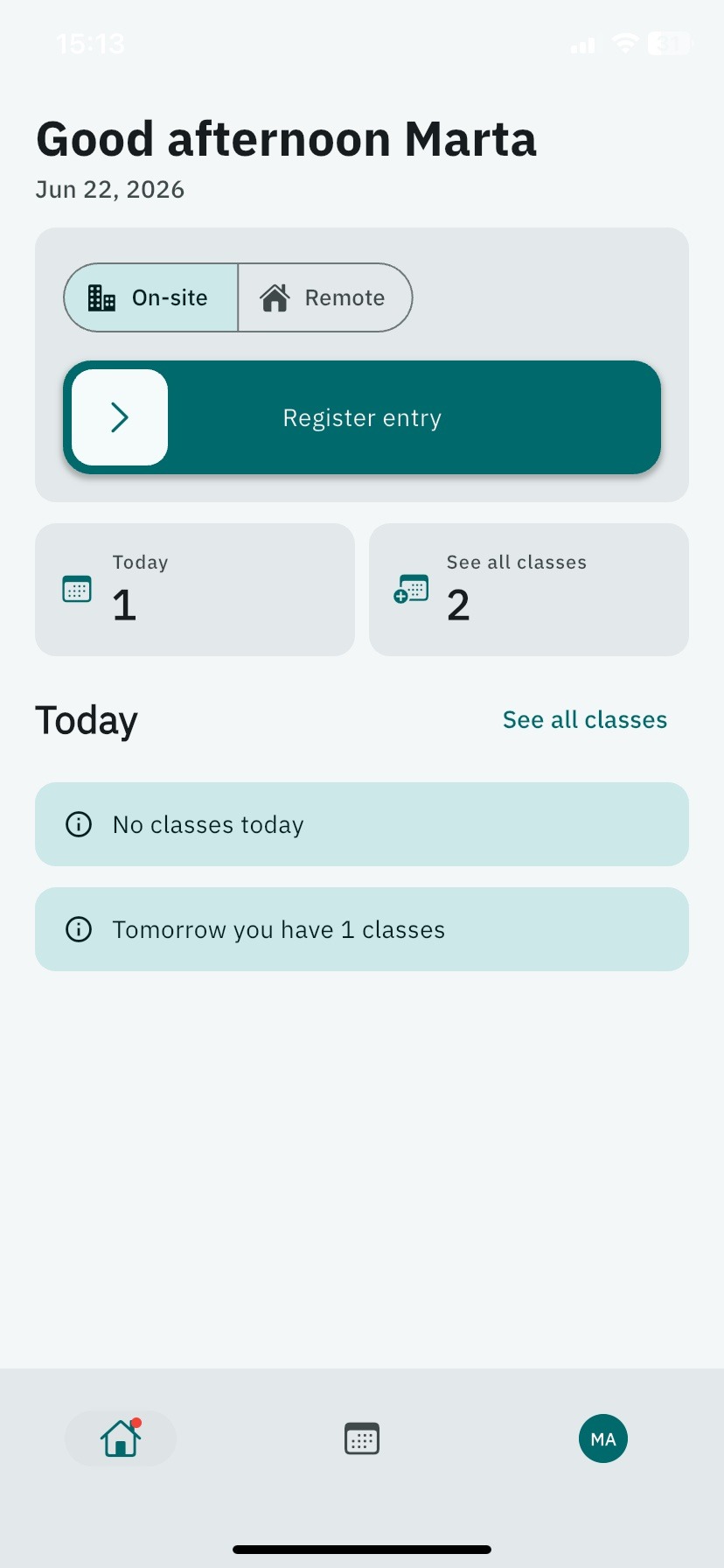
Accueil : accès rapide au pointage et résumé de la journée
Calendrier : la liste de vos sorties en bateau programmées
Profil : vos documents, votre contrat et votre demande de congés.
Vos sorties en bateau
Dans la section Sorties, vous trouverez toutes les sorties en bateau qui vous sont attribuées, classées par date et par heure.
Détail d'une sortie
Appuyez sur n'importe quelle sortie pour voir son détail :
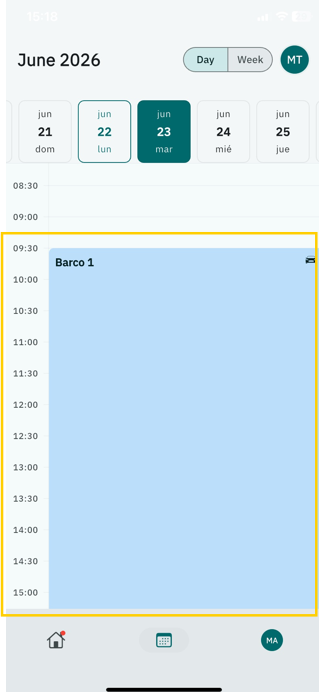
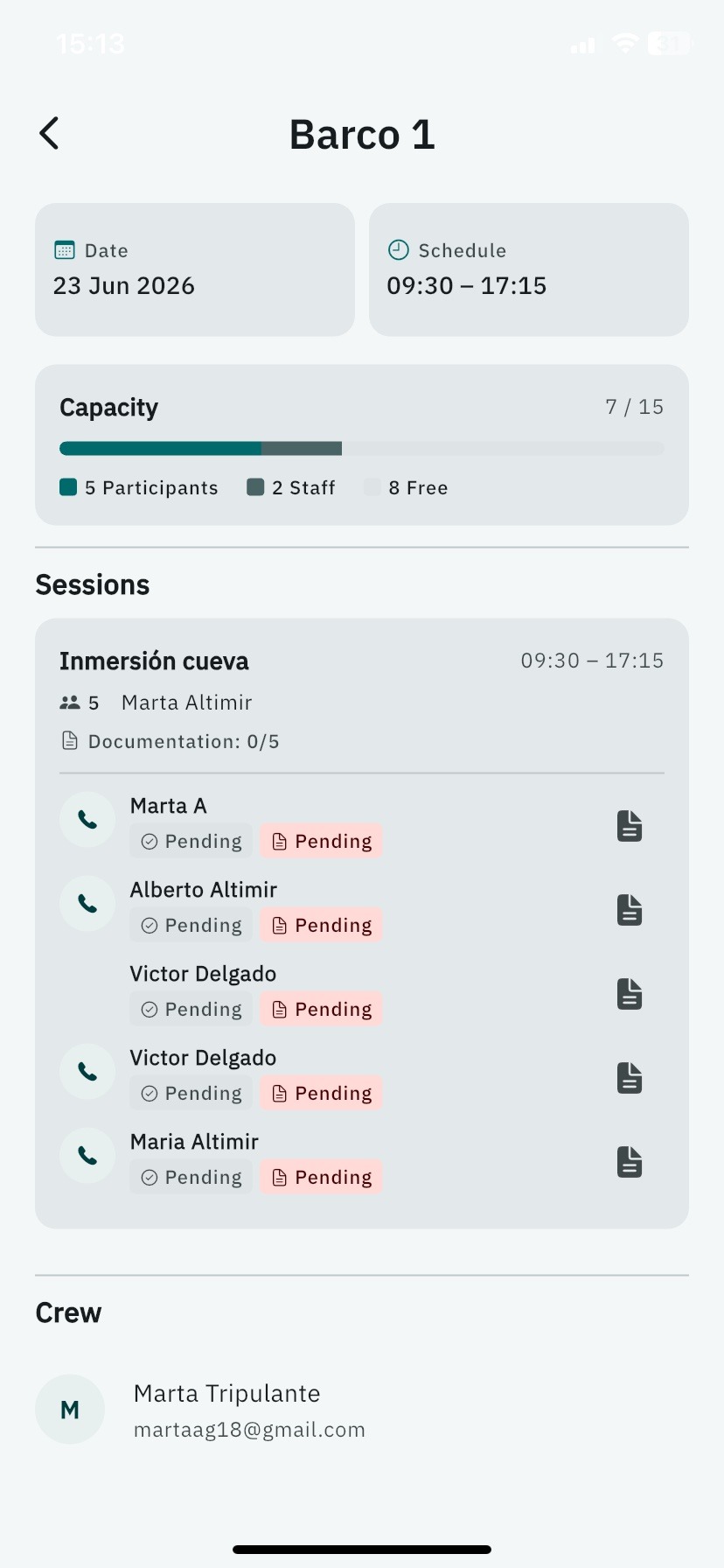
Date, heure de départ et heure de retour
Embarcation attribuée
Liste des passagers et des places réservées
Passagers
Dans le détail de la sortie, vous verrez la liste des passagers. Les passagers peuvent apparaître de deux manières :
Avec leur nom : chaque passager apparaît sur sa propre ligne avec son nom, lorsque le client a fourni les informations de chaque personne.
Sans leur nom : tous les passagers d'une réservation apparaissent ensemble avec le nom du client qui a réservé et le nombre de places (par ex. "3 participants").
Formulaires
Si votre centre a activé des formulaires d'embarquement, vous verrez un onglet avec les réponses que chaque passager a complétées lors de la réservation. Les réponses qui nécessitent une vérification apparaîtront en évidence.
Votre profil
Documents
Dans Profil → Documents, vous trouverez la liste des documents que votre centre vous a demandés (diplômes, certifications nautiques, etc.). Chaque document indique son statut : en attente ou remis.
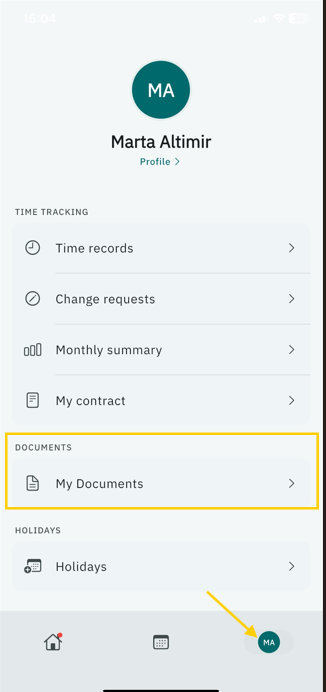
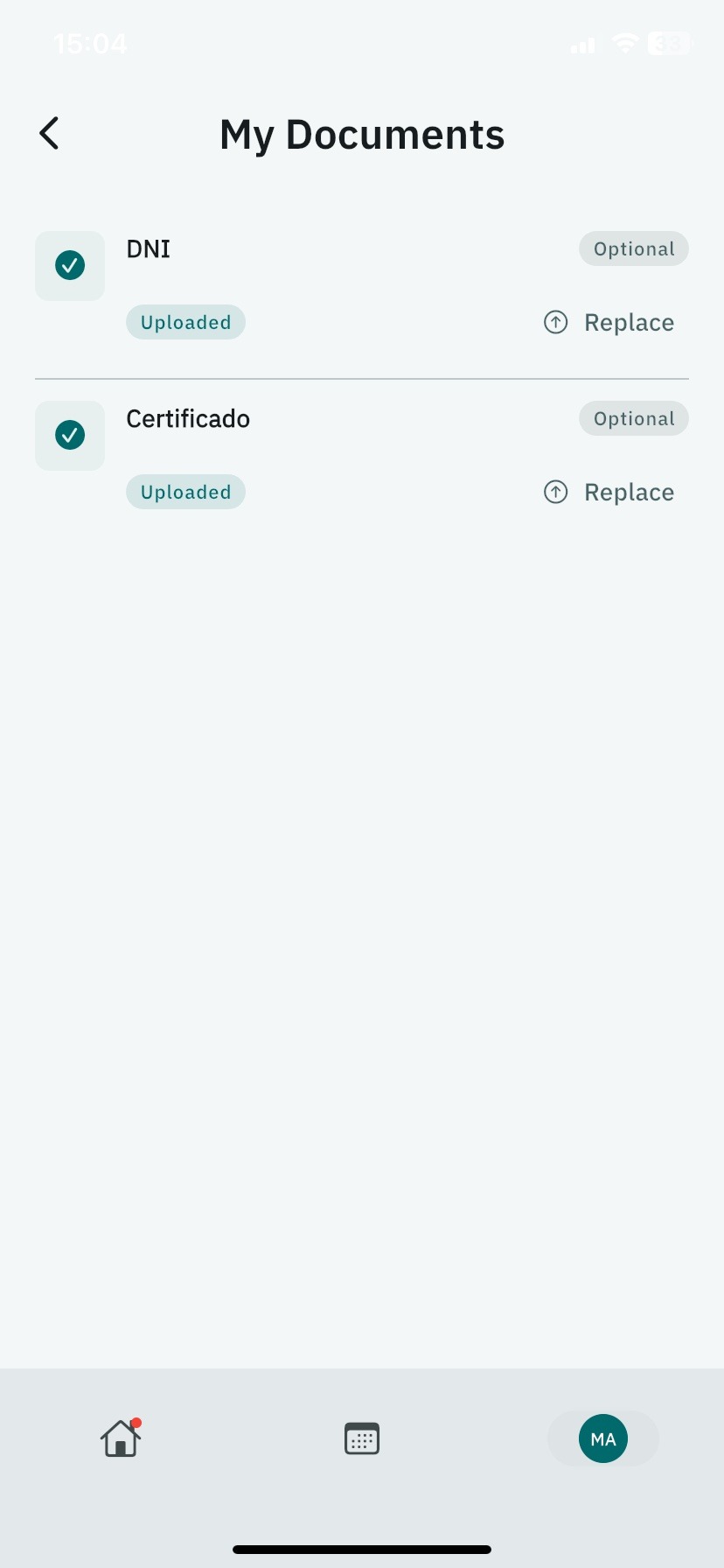
Pour téléverser un document :
Appuyez sur le document que vous souhaitez remettre.
Sélectionnez le fichier depuis votre téléphone.
Le statut sera mis à jour lorsque l'administrateur l'aura examiné.
Mon contrat
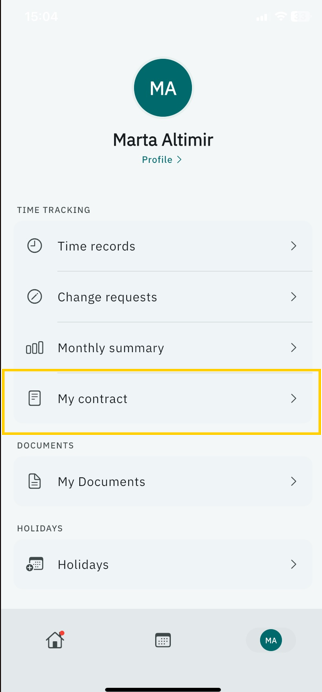
Dans Profil → Mon contrat, vous pouvez consulter les détails de votre contrat. Cette section est en lecture seule — si vous devez effectuer une modification, contactez votre administrateur.
Demande de congés
Dans Profil → Congés, vous pouvez demander des jours de repos ou des absences. Il en existe deux types :
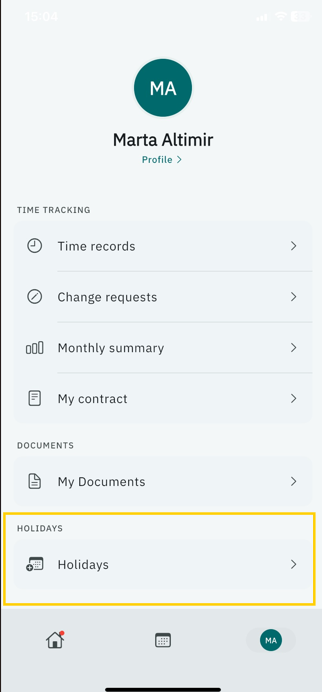
Journée complète : sélectionnez le ou les jours que vous souhaitez demander.
Heures spécifiques : indiquez la plage horaire précise (par ex. 14:00–16:00).
Une fois envoyée, la demande reste en statut En attente jusqu'à ce que l'administrateur l'approuve ou la refuse.
Contrôle horaire
Le module de Contrôle horaire vous permet de pointer votre entrée et votre sortie, de gérer vos pauses, de consulter l'historique de vos enregistrements et de demander des modifications sur des enregistrements passés.
Consultez le guide complet ici : Contrôle horaire dans Lueira : guide complet pour les employés et les administrateurs
Enregistrement des membres d'équipage et guides associés
Pour les administrateurs : enregistrer un membre d'équipage
Pour qu'un membre d'équipage puisse se connecter à l'application, le centre doit l'enregistrer dans le bloc Équipage avec son adresse e-mail et son numéro de téléphone (tous deux sont nécessaires pour l'enregistrer). Le membre d'équipage se connecte à l'application avec cette adresse e-mail.
Chaque personne a besoin de sa propre adresse e-mail. Si cette adresse est déjà utilisée par un instructeur du centre (même désactivé ou hors du catalogue), vous ne pourrez pas le créer comme membre d'équipage : attribuez directement cet instructeur comme membre d'équipage de la sortie.
Si un membre d'équipage ne voit pas une sortie, vérifiez qu'il est affecté à l'équipage de cette sortie sur l'embarcation.
Si, après vérification, il ne peut toujours pas se connecter ou ne voit pas ses sorties, consultez le support.
Guides associés
Gestion des embarcations : équipage, embarcations, sorties et association des séances.
Application pour les instructeurs ou guides : l'application vue par un instructeur.
Utilisateurs de l'équipe et problèmes d'accès : inscriptions de l'équipe, e-mails et téléphones.
Guías relacionadas
- Accueil de l'app : votre journée en un coup d'œilCe qu'affiche l'écran d'accueil de l'app Lueira : votre cours en cours, les suivants, ceux déjà terminés, le jour de repos et la barre du bas avec le pointage.
- Application pour les employésComment utiliser l'application Lueira en tant qu'employé : pointer, gérer vos documents, demander des congés et consulter votre contrat et votre protocole.
- Application pour moniteurs ou guidesGuide complet de l'application Lueira Team pour les moniteurs et guides : cours, présence, feedback, pointage, congés, documents et contrat.
- Assistant de l'application : ce qu'il peut faire et comment confirmer ses propositionsCe que l'assistant de l'application Lueira peut consulter et préparer, comment lui poser des questions, comment confirmer ou annuler ce qu'il propose et comment ajuster son style.
- Calendrier dans l'app : vue jour et semaineComment consulter vos cours par jour ou par semaine dans l'app, ce que signifient les couleurs et comment changer la vue par défaut.
- Confidentialité du registre de journée : quelles données l'application enregistre et comment fonctionne la positionQuelles informations sont enregistrées lorsque vous pointez depuis l'application, à quoi sert la position du téléphone, comment l'autoriser ou non et où consulter l'avis de votre entreprise.