

App para tripulantes
Cómo usar la app de Lueira como tripulante: consultar tus salidas de barco, gestionar participantes y formularios, y gestionar tus documentos.
En esta página
App para tripulantes
Inicio y navegación
Al abrir la app verás la pantalla de inicio con un resumen de tu actividad próxima. En la barra inferior encontrarás las secciones principales:
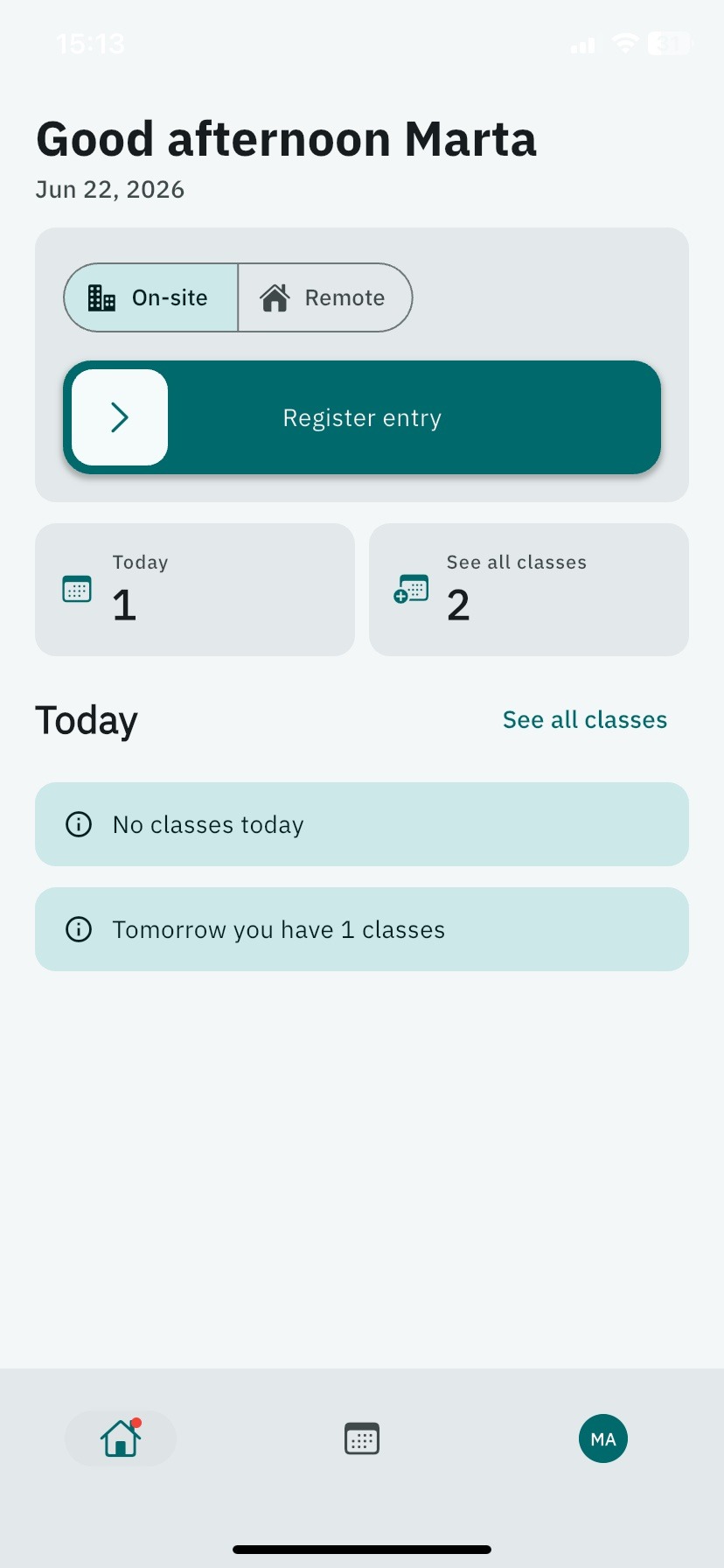
Inicio: acceso rápido al fichaje y resumen del día
Calendario: el listado de tus salidas de barco programadas
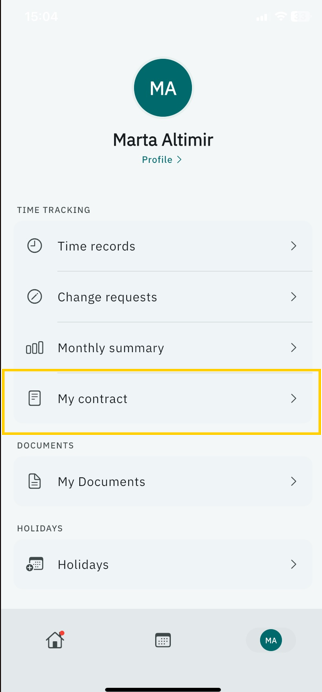
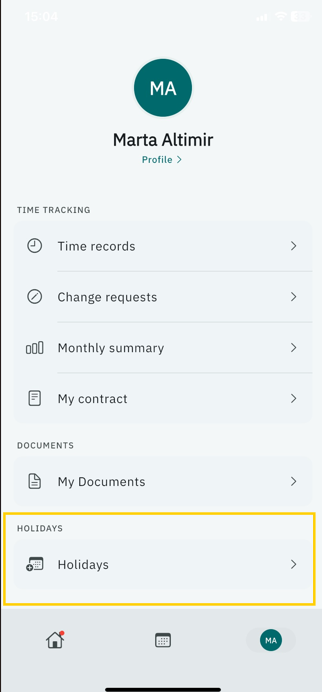
Perfil: tus documentos, contrato y solicitud de vacaciones.
Tus salidas de barco
En la sección Salidas encontrarás todas las salidas de barco que tienes asignadas, ordenadas por fecha y hora.
Detalle de una salida
Pulsa sobre cualquier salida para ver su detalle:
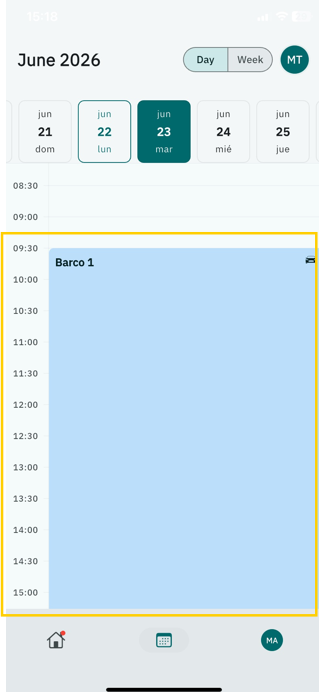
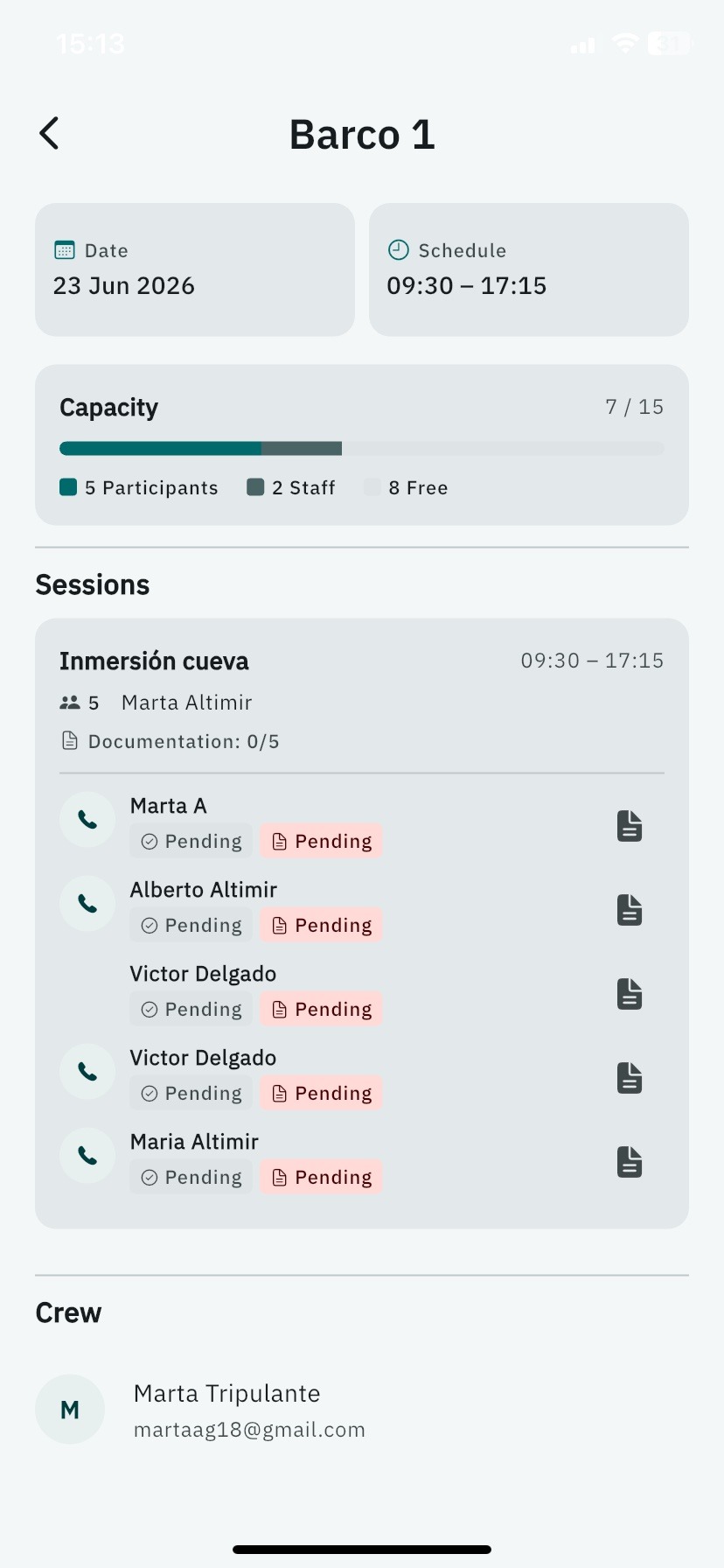
Fecha, hora de salida y de regreso
Embarcación asignada
Lista de pasajeros y plazas reservadas
Pasajeros
En el detalle de la salida verás la lista de pasajeros. Los pasajeros pueden aparecer de dos formas:
Con nombre propio: cada pasajero aparece en su propia línea con su nombre, cuando el cliente ha facilitado los datos de cada persona.
Sin nombre propio: todos los pasajeros de una reserva aparecen juntos con el nombre del cliente que reservó y el número de plazas (ej. "3 participantes").
Formularios
Si tu centro tiene activados formularios de embarque, verás una pestaña con las respuestas que cada pasajero ha completado al reservar. Las respuestas que requieren revisión aparecerán destacadas.
Tu perfil
Documentos
En Perfil → Documentos encontrarás el listado de documentos que tu centro te ha solicitado (titulaciones, certificaciones náuticas, etc.). Cada documento muestra su estado: pendiente o entregado.
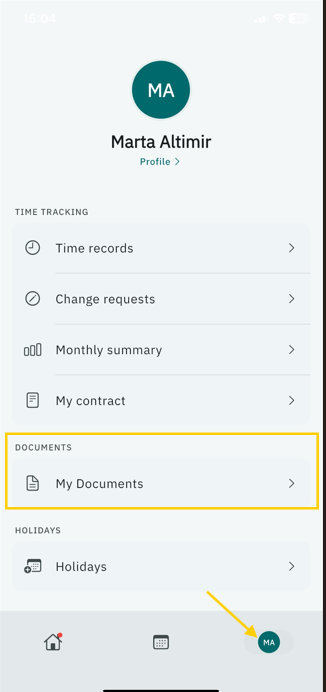
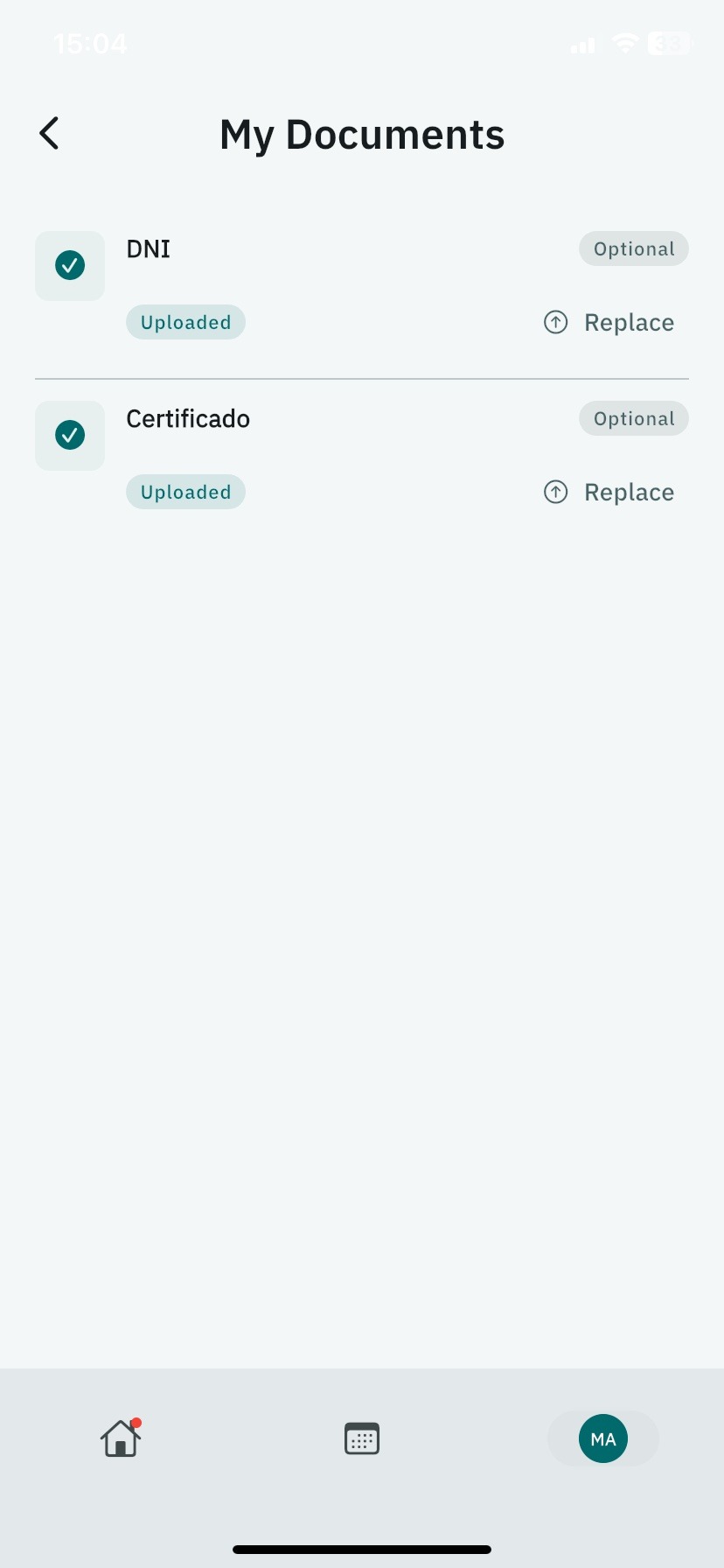
Para subir un documento:
Pulsa sobre el documento que quieres entregar.
Selecciona el archivo desde tu teléfono.
El estado se actualizará cuando el administrador lo revise.
Mi contrato
En Perfil → Mi contrato puedes consultar los detalles de tu contrato. Esta sección es de solo lectura — si necesitas hacer algún cambio, contacta con tu administrador.
Solicitud de vacaciones
En Perfil → Vacaciones puedes solicitar días libres o permisos. Hay dos tipos:
Día completo: selecciona el día o los días que quieres pedir.
Horas específicas: indica el rango horario concreto (ej. 14:00–16:00).
Una vez enviada, la solicitud queda en estado Pendiente hasta que el administrador la apruebe o rechace.
Control Horario
El módulo de Control Horario te permite fichar entrada y salida, gestionar pausas, consultar tu historial de registros y solicitar cambios en registros pasados.
Consulta la guía completa aquí: Control Horario en Lueira: Guía completa para trabajadores y administradores
Alta de tripulantes y guías relacionadas
Para administradores: dar de alta a un tripulante
Para que un tripulante pueda entrar en la app, el centro tiene que darlo de alta en el bloque de Tripulación con su email y su teléfono (son necesarios para guardarlo). El tripulante entra en la app con ese email.
Cada persona necesita su propio email. Si ese email ya lo usa un instructor del centro (aunque esté desactivado o fuera del catálogo), no podrás crearlo como tripulante: asigna directamente a ese instructor como tripulante de la salida.
Si un tripulante no ve una salida, comprueba que esté asignado a la tripulación de esa salida en la embarcación.
Si después de revisarlo sigue sin poder entrar o sin ver sus salidas, consulta con soporte.
Guías relacionadas
Gestión Embarcaciones: tripulación, embarcaciones, salidas y vinculación de sesiones.
App para instructores o guías: la app vista por un instructor.
Usuarios del equipo y problemas de acceso: altas del equipo, emails y teléfonos.
Guías relacionadas
- App para instructores o guíasCómo usar la app de Lueira como instructor/guía: consultar y gestionar tus clases, marcar asistencia, añadir feedback, solicitar vacaciones y gestionar tus documentos.
- App para trabajadoresCómo usar la app de Lueira como trabajador: fichar, gestionar tus documentos, solicitar vacaciones y consultar tu contrato y protocolo.
- Lueira Instructors, la APP para tus profesoresTodo lo que necesitas saber para usar la app Lueira Instructors: clases, participantes, feedback y time logs.