

Lueira Instructors, la APP para tus profesores
Todo lo que necesitas saber para usar la app Lueira Instructors: clases, participantes, feedback y time logs.
En esta página
- Lueira Instructors, la APP para tus profesores
- 1. INICIO DE SESIÓN
- 2. HOME - PANTALLA PRINCIPAL
- 3. CALENDARIO
- Detalle de la clase
- Feedback y premios
- 4. TIME LOGS - REGISTRO DE HORAS
- Problemas frecuentes y otras guías de la app
- 5. PROBLEMAS FRECUENTES
- El código de verificación no funciona o no puedo iniciar sesión
- He cambiado la hora de una clase y el profesor sigue viendo la antigua
- ¿Qué comentarios y qué teléfono ve el profesor?
- 6. OTRAS GUÍAS DE LA APP
Lueira Instructors, la APP para tus profesores
1. INICIO DE SESIÓN
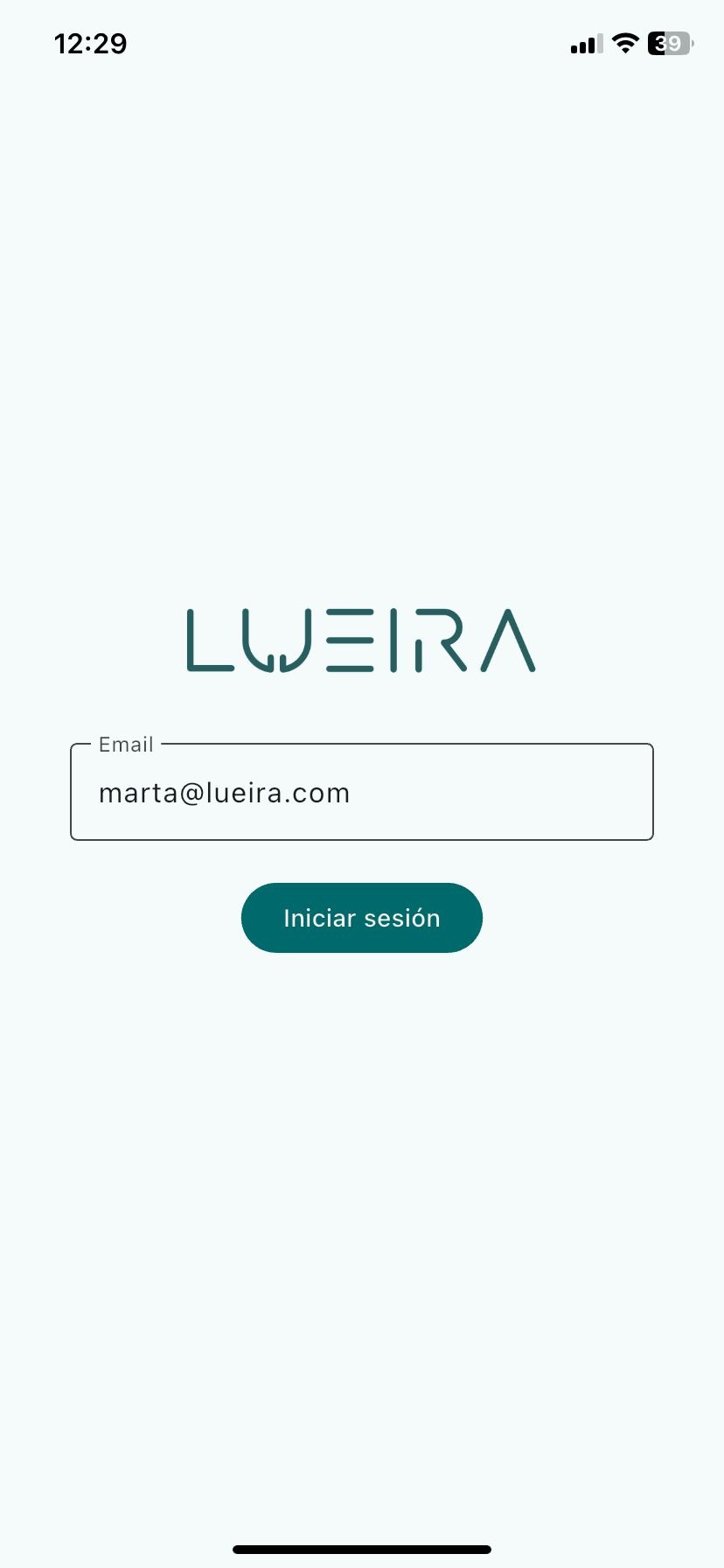
Para acceder a la aplicación, el profesor debe introducir su correo electrónico y pulsar el botón “Iniciar sesión”.
A continuación, recibirá un correo electrónico con un código de verificación.
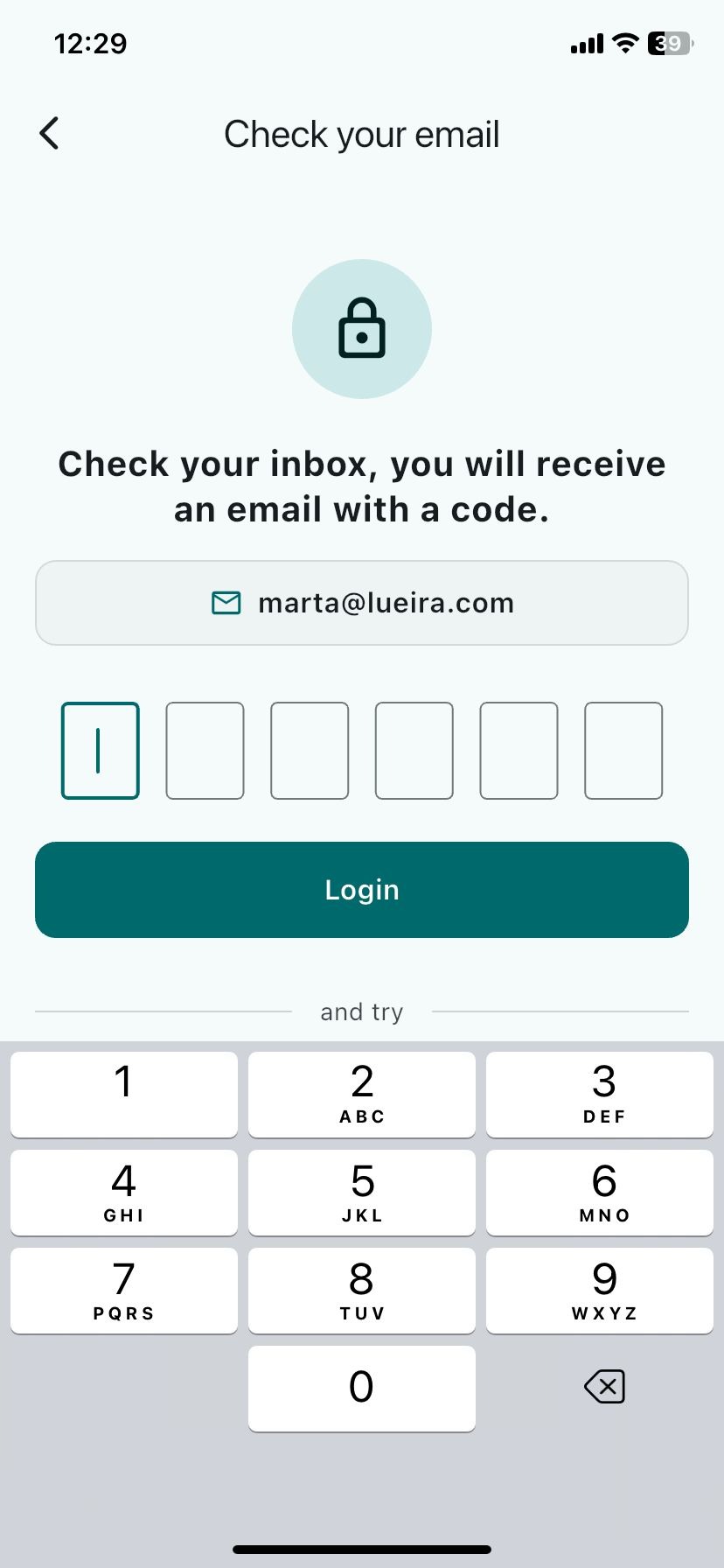
Este código debe introducirse en la pantalla de validación para completar el acceso.
Una vez validado el código, el usuario podrá seleccionar la escuela desde la que desea acceder en caso de tener acceso a más de un centro.
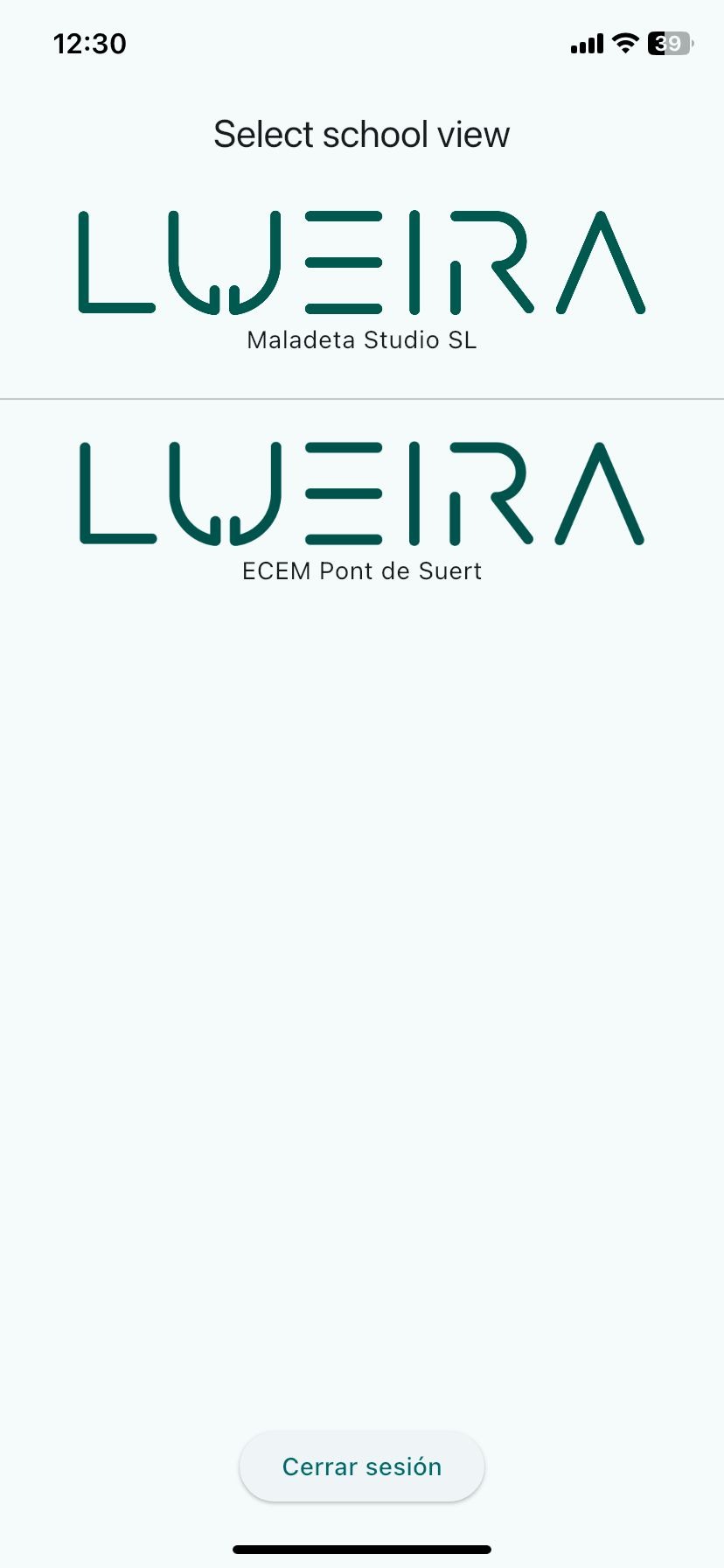
Tras seleccionar la escuela, se accede a la aplicación con la vista correspondiente al profesor.
2. HOME - PANTALLA PRINCIPAL
Al acceder a la aplicación, el profesor visualiza la pantalla principal, donde se muestra un resumen de su actividad diaria.
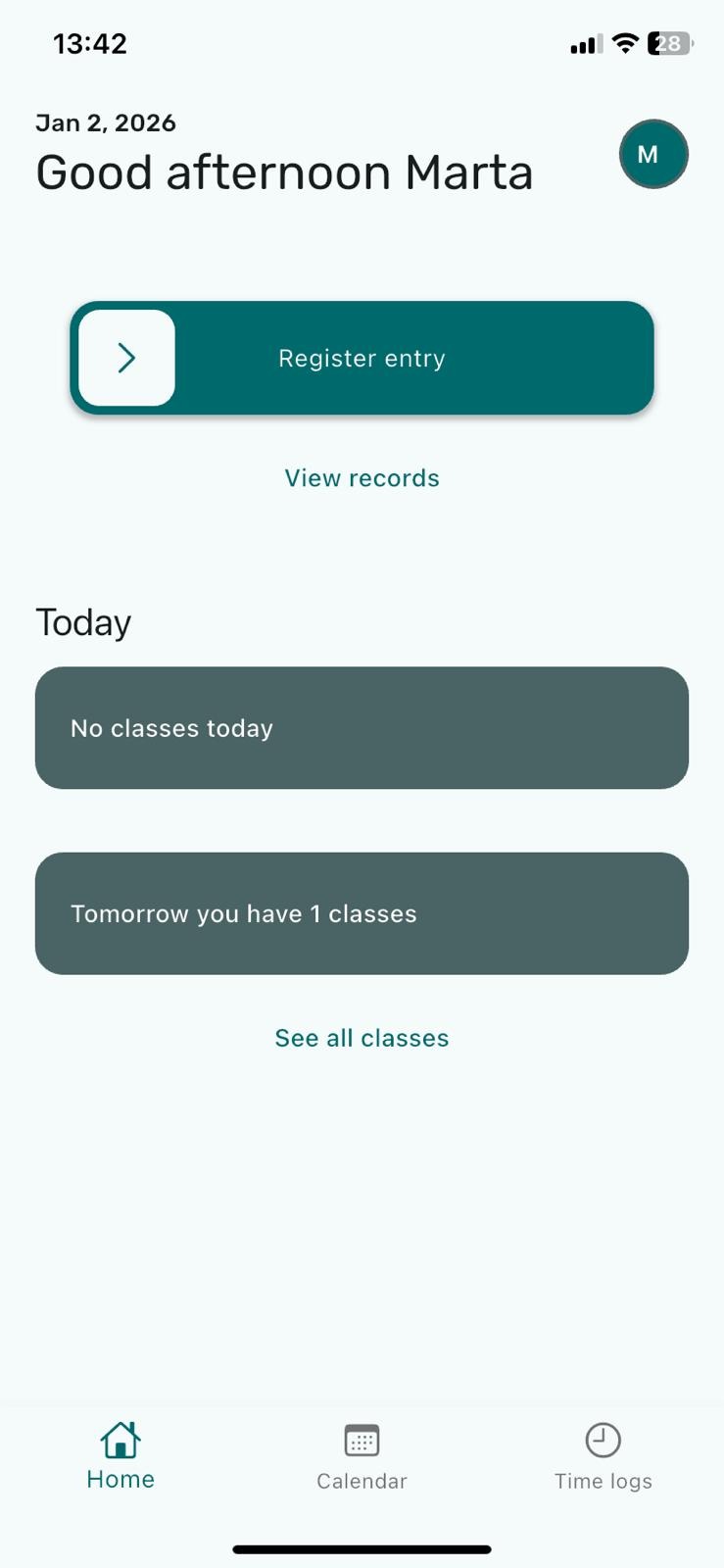
En esta pantalla se incluye:
El botón “Register entry”, que permite registrar una nueva entrada de trabajo.
El acceso a “View records”, desde donde se pueden consultar los registros realizados.
Un resumen de las clases del día y de los próximos días, indicando si no hay clases programadas o cuántas clases están previstas.
El enlace “See all classes”, que permite acceder al listado completo de clases asignadas al profesor.
Desde el menú inferior, el profesor puede navegar entre las diferentes secciones de la aplicación: Home, Calendar y Time logs.
3. CALENDARIO
Desde el calendario, el profesor puede consultar todas sus clases organizadas por día y franja horaria. Cada clase muestra información clave como el nombre de la actividad, ubicación, nivel e idioma.
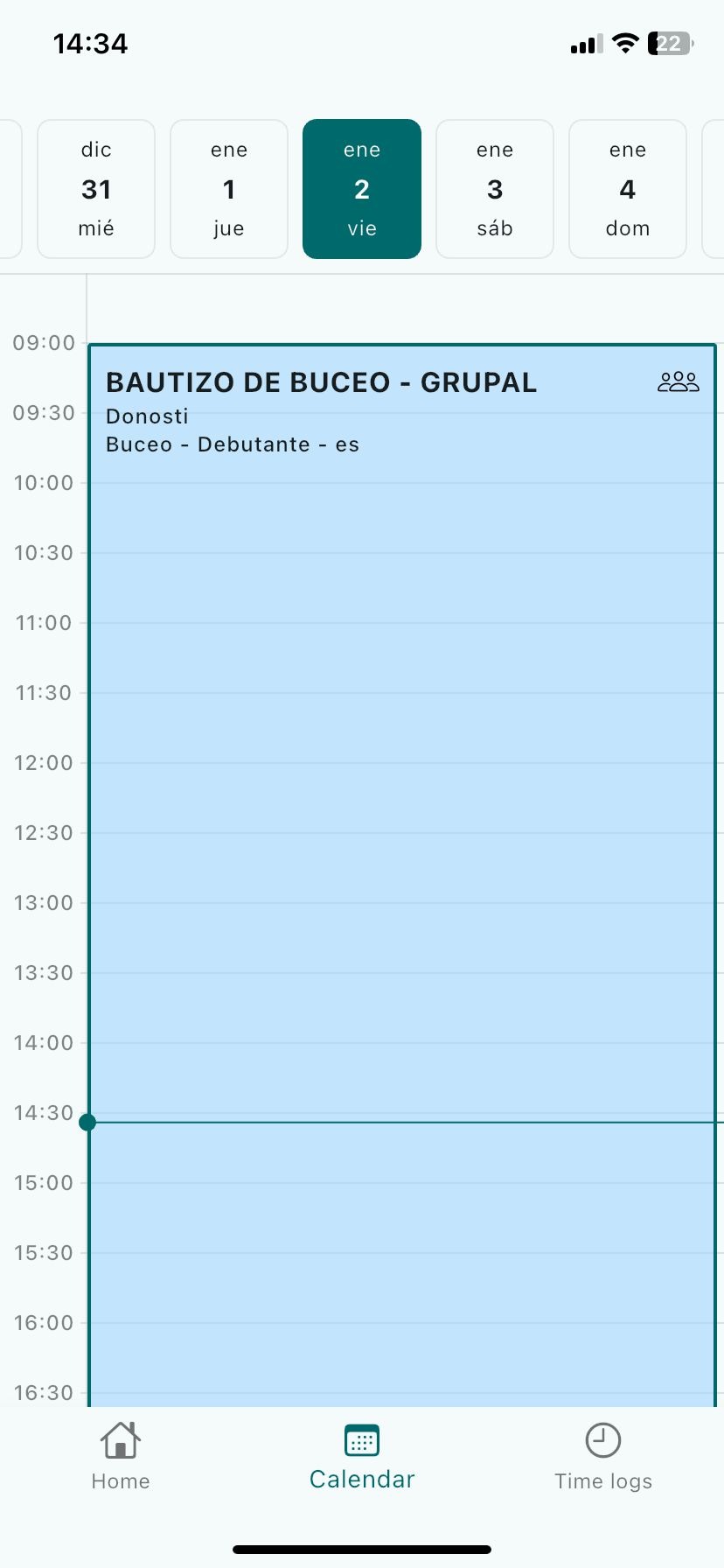
Al seleccionar una clase, se accede al detalle completo de la sesión.
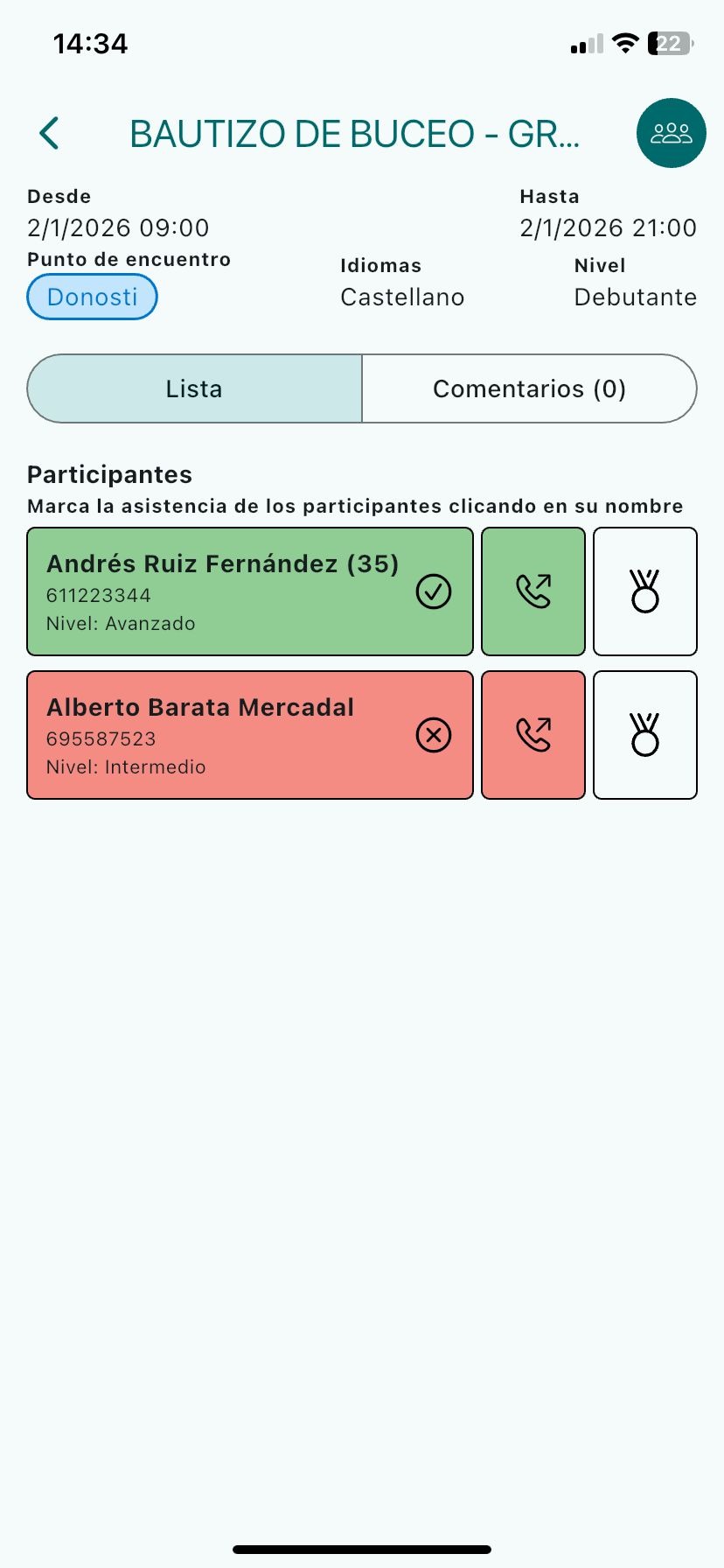
Detalle de la clase
En la vista de detalle se muestran los datos principales de la actividad (fecha, horario, punto de encuentro, idioma y nivel), junto con el listado de participantes.
El profesor puede:
Marcar la asistencia de cada participante pulsando sobre su nombre.
Contactar con los alumnos directamente mediante llamada, mensaje o WhatsApp.
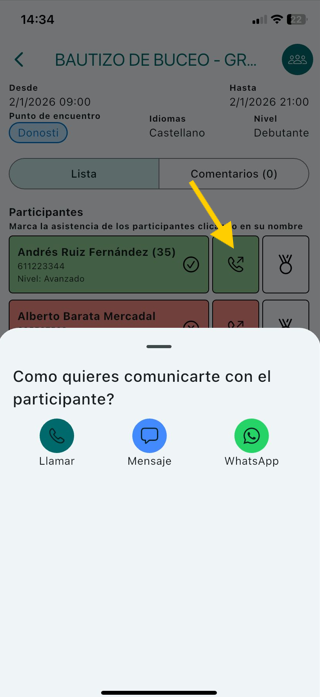
Acceder a la pestaña de comentarios de la clase.
Feedback y premios
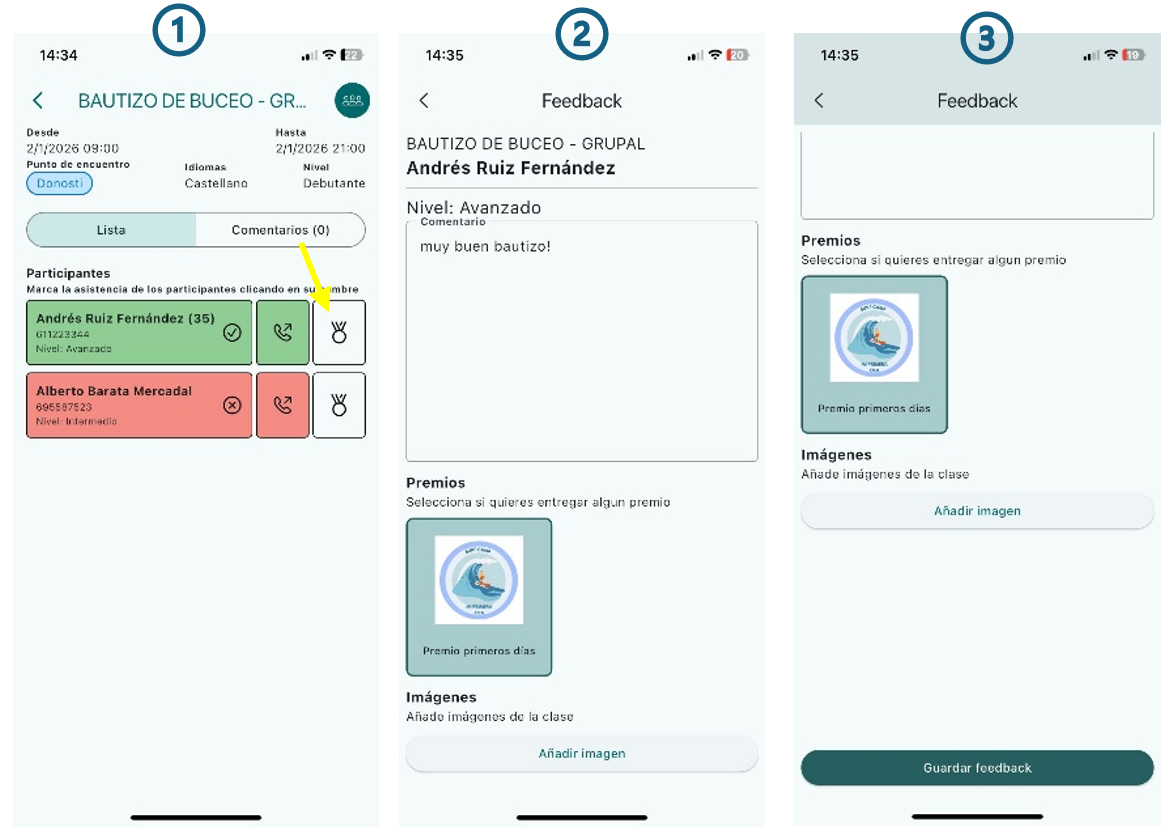
Tras la clase, el profesor puede dejar feedback individual a cada participante, añadir comentarios, asignar premios si corresponde y subir imágenes relacionadas con la sesión.
4. TIME LOGS - REGISTRO DE HORAS
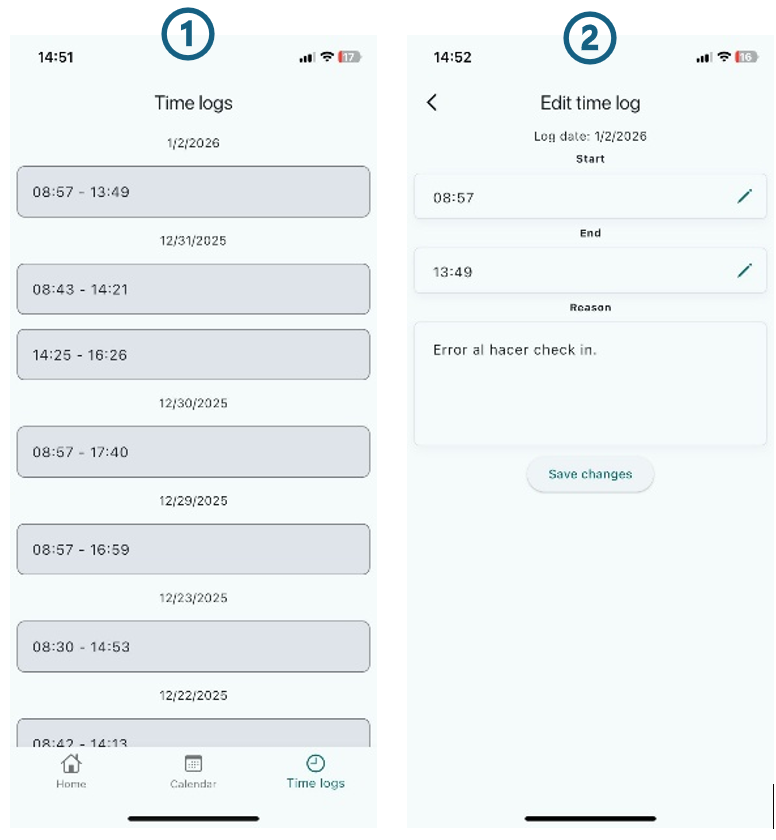
Desde la sección Time logs, el profesor puede consultar el historial de horas trabajadas, organizado por fechas.
Cada registro muestra la hora de inicio y la hora de finalización de la jornada o del tramo horario registrado.
Al seleccionar un registro, se accede a su detalle, donde se pueden editar la hora de inicio y/o la hora de finalización.
Para guardar cualquier cambio, es obligatorio indicar un motivo, por ejemplo, un error durante el check-in.
Problemas frecuentes y otras guías de la app
5. PROBLEMAS FRECUENTES
El código de verificación no funciona o no puedo iniciar sesión
Comprueba que tienes instalada la última versión de la app en Google Play o en la App Store y actualízala si hay una versión nueva. Tras algunas actualizaciones, las versiones antiguas pueden dar error al iniciar sesión.
Usa el código del último email que hayas recibido.
Comprueba que entras con el mismo email con el que la escuela te dio de alta como profesor. Si la app dice que no encuentra tu email, pide a la escuela que revise tu ficha.
Si después de actualizar sigues sin poder entrar, avisa a tu escuela para que contacte con el soporte de Lueira.
💡 Para fichar mientras tanto: existe una versión web del Control Horario en trackr.lueira.com. Su pantalla de acceso indica «Acceso exclusivo para administradores del sistema», así que la tiene que abrir un administrador de tu escuela. Si no sabéis cómo usarla, consultad con soporte.
He cambiado la hora de una clase y el profesor sigue viendo la antigua
Si el profesor tiene la pantalla del planning abierta, la app no se recarga sola. Para ver los cambios, que tire hacia abajo en la pantalla para refrescarla, o que cambie de día y vuelva.
¿Qué comentarios y qué teléfono ve el profesor?
Comentarios: el profesor ve los comentarios de la sesión o grupo de clases (si la escuela tiene activado Mostrar comentarios). Los comentarios generales del pedido no se muestran en la app.
Teléfono: para que el profesor vea el teléfono del alumno y pueda llamarle desde la app, la reserva tiene que tener asignado el participante de la clase, y la escuela debe tener activado Mostrar teléfono del cliente.
6. OTRAS GUÍAS DE LA APP
App para instructores o guías: uso detallado de la app para el profesor (participantes, asistencia, feedback, formularios, documentos y vacaciones).
Configuración de la App de profesores / instructores / guías: para administradores; qué datos ve el equipo, horas de visualización, comentarios, feedback y notificaciones.
Control Horario en Lueira: Guía completa para trabajadores y administradores: fichar entrada y salida, pausas y solicitudes de cambio.
Usuarios del equipo y problemas de acceso: diferencia entre usuarios del panel y profesores de la app.
Guías relacionadas
- App para instructores o guíasCómo usar la app de Lueira como instructor/guía: consultar y gestionar tus clases, marcar asistencia, añadir feedback, solicitar vacaciones y gestionar tus documentos.
- App para trabajadoresCómo usar la app de Lueira como trabajador: fichar, gestionar tus documentos, solicitar vacaciones y consultar tu contrato y protocolo.
- App para tripulantesCómo usar la app de Lueira como tripulante: consultar tus salidas de barco, gestionar participantes y formularios, y gestionar tus documentos.