

Usuarios del equipo y problemas de acceso: invitar, cambiar de rol, desactivar y recuperar la contraseña
Cómo dar acceso a Lueira a alguien de tu equipo desde Configuración > Usuarios, qué rol elegir, por qué la invitación falla si falta el teléfono, cómo desactivar a un usuario, recuperar la contraseña y qué hacer si no puedes entrar desde el navegador, una tablet o la app de guías.
En esta página
- Qué resuelve esta guía
- Invitar a un usuario
- Los estados del usuario y de la invitación
- Roles: ADMIN, POS y roles personalizados
- Cambiar el rol o los datos de un usuario
- Desactivar un usuario (no se puede eliminar)
- Un email por usuario y varias cuentas con el mismo email
- Recuperar la contraseña
- Usuarios del panel vs. guías / instructores en la app
- Dónde se configura la app de guías
- Qué hacer si…
- …al invitar sale «Ha ocurrido un error al enviar la invitación»
- …creo que he llegado al límite de usuarios
- …no me deja usar un email
- …la persona no recibe el email de invitación o de contraseña
- …no puedo entrar desde el navegador o la tablet (pero en incógnito sí)
- …quiero dar de alta a dos guías con el mismo email
- Artículos relacionados
Qué resuelve esta guía
Cada persona de tu equipo que trabaja en el panel de Lueira necesita su propio usuario, con su email y su contraseña. Los usuarios se gestionan desde Configuración > Usuarios, normalmente desde un usuario con rol ADMIN.
Esta guía te explica:
cómo invitar a un usuario y qué significan sus estados;
qué rol elegir (ADMIN, POS o un rol personalizado) y cómo cambiarlo;
por qué no se puede eliminar un usuario y qué hacer en su lugar;
cómo recuperar la contraseña y qué hacer si no puedes entrar desde el navegador o una tablet;
la diferencia entre un usuario del panel y un guía / instructor que entra en la app.
💡 La respuesta corta: ve a Configuración > Usuarios, pulsa Añadir usuario, rellena nombre, apellidos, email y teléfono (si lo dejas vacío, la invitación falla), elige el rol y pulsa Enviar invitación. La persona recibirá un email con un enlace para registrarse.
🔒 No compartas contraseñas ni códigos de verificación por el chat de soporte. Para ayudarte con un acceso nos basta con el email del usuario y lo que ves en pantalla.
Invitar a un usuario
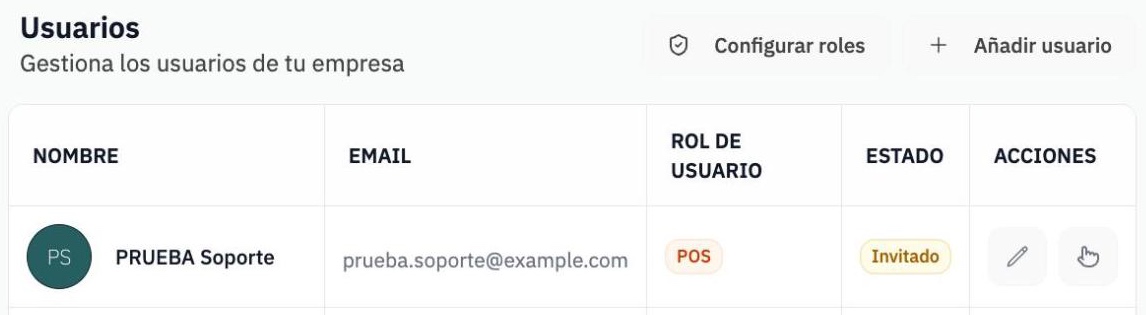
Ve a Configuración > Usuarios. Verás la lista de usuarios con su email, su rol y su estado, y arriba los botones Configurar roles y Añadir usuario.
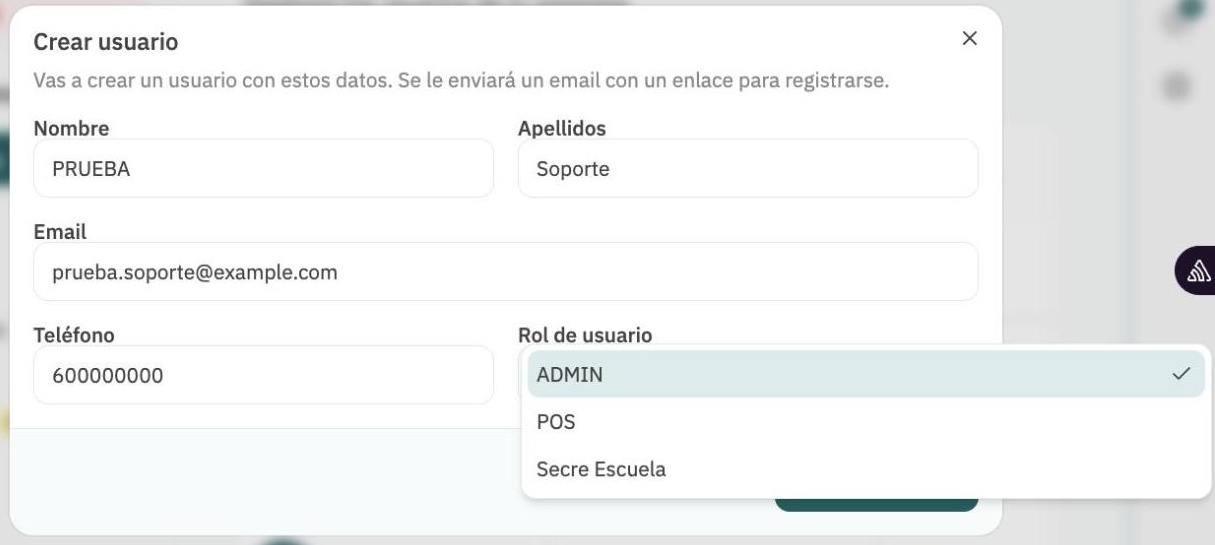
Pulsa Añadir usuario. Se abre la ventana Crear usuario: «Vas a crear un usuario con estos datos. Se le enviará un email con un enlace para registrarse».
Rellena Nombre, Apellidos, Email y Teléfono.
En Rol de usuario elige ADMIN, POS o uno de tus roles personalizados (lo verás en la sección siguiente).
Pulsa Enviar invitación.
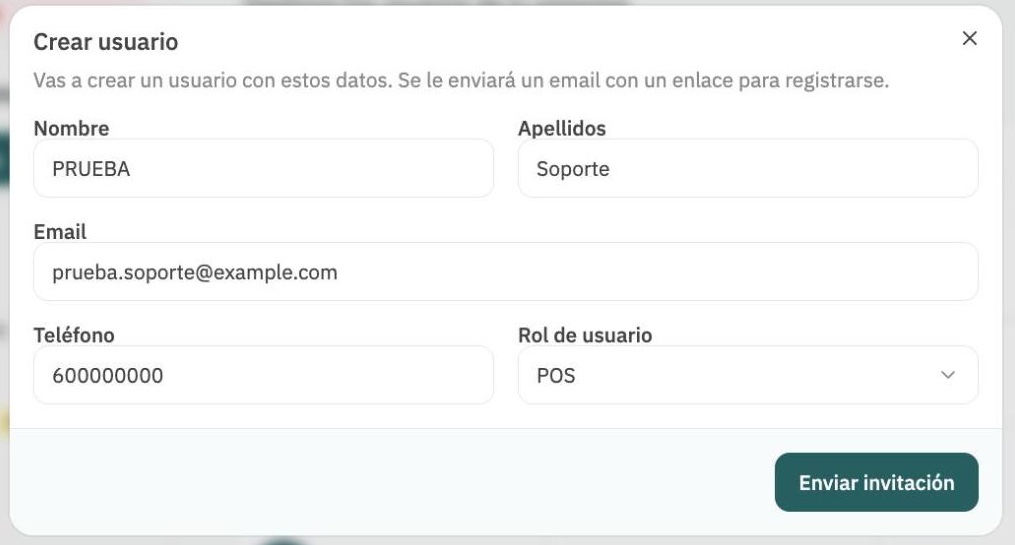
⚠️ El teléfono es obligatorio, aunque la ventana no lo marque. Si lo dejas vacío, Lueira muestra «Ha ocurrido un error al enviar la invitación. Si el error persiste, contacta con soporte». Mira cómo arreglarlo en Qué hacer si….
Los estados del usuario y de la invitación
En la tabla de usuarios, un usuario recién invitado aparece como Invitado hasta que se registra con el enlace del email. Después pasa a Activo.
Debajo, en el bloque Invitaciones, verás cada invitación enviada con su Estado y su Fecha de uso (vacía mientras la persona no la haya usado).
💡 Si la persona no encuentra el email de invitación, pídele que mire en la carpeta de spam o correo no deseado y que compruebe que el email está bien escrito en la lista de usuarios.
Roles: ADMIN, POS y roles personalizados
El rol decide qué puede ver y hacer cada usuario en el panel:
ADMIN: acceso a todo, incluida la configuración y la gestión de usuarios.
POS: pensado para el mostrador. Es de consulta en casi todo el panel, pero puede completar ventas y cobros.
Roles personalizados: los creas tú para dar acceso solo a lo que haga falta (por ejemplo, alguien que gestiona pedidos pero no ve las finanzas).
Para ver o crear roles, pulsa Configurar roles en Configuración > Usuarios. Llegas a Configuración > Usuarios > Roles, donde ves cuántos usuarios tiene cada rol. Como indica la propia pantalla, «ADMIN y POS vienen dados y no se pueden modificar»; con Añadir rol creas los tuyos.
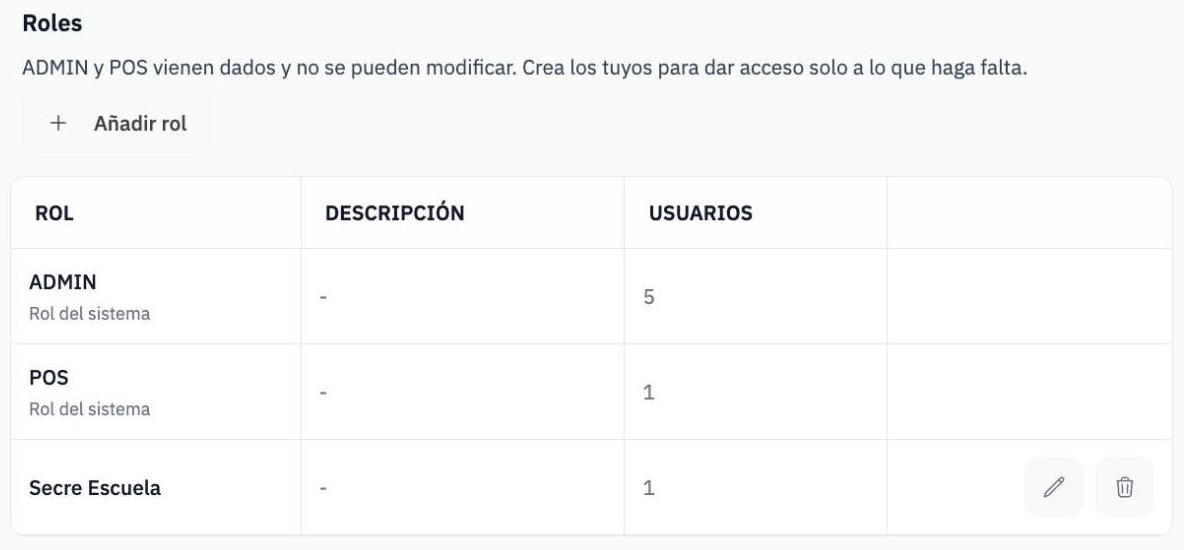
📘 Cómo crear un rol paso a paso y qué permisos tiene cada área: Roles personalizados (Custom Roles) en Lueira.
Cambiar el rol o los datos de un usuario
En Configuración > Usuarios, pulsa el lápiz de la columna Acciones del usuario.
Se abre el mismo formulario que al invitar, con sus datos ya rellenos (el título sigue diciendo Crear usuario). Cambia el Rol de usuario o el dato que necesites y pulsa el botón del formulario para guardar.
💡 Tu propio usuario no tiene botones en la columna Acciones: no puedes cambiarte el rol ni desactivarte a ti mismo. Pídeselo a otro ADMIN.
Desactivar un usuario (no se puede eliminar)
Cuando alguien deja de trabajar contigo, su usuario no se borra: se desactiva. En la pantalla de usuarios no hay ningún botón para eliminar.
En Configuración > Usuarios, busca al usuario en la tabla.
En la columna Acciones, pulsa el segundo botón, Desactivar usuario (al pasar el ratón por encima verás ese texto).
En ese mismo sitio, a los usuarios que no están activos (por ejemplo, los que están en estado Invitado) les aparece el botón Activar usuario.
⚠️ Si necesitas que un usuario desaparezca del todo o que su email quede libre, consulta con el soporte de Lueira.
Un email por usuario y varias cuentas con el mismo email
El email es lo que identifica al usuario al iniciar sesión, así que:
Dentro de una misma cuenta no puedes repetir el email: cada persona necesita el suyo. No uses un email genérico compartido (por ejemplo, el de la oficina) para varias personas.
En cuentas distintas de Lueira (por ejemplo, si tu empresa tiene varias organizaciones), sí puedes usar el mismo email. Al invitar con un email que ya existe en otra cuenta, la invitación se enlaza a su usuario actual, con la misma contraseña, y puede tener un rol distinto en cada organización.
Si perteneces a varias organizaciones, al entrar eliges con cuál trabajar y puedes cambiar con Cambiar organización en el menú de usuario, sin cerrar sesión.
📘 Más detalle en Usuario multitenant: accede a varias organizaciones con el mismo email.
Recuperar la contraseña
Si un usuario ha olvidado su contraseña, puede cambiarla él mismo, sin pasar por soporte:
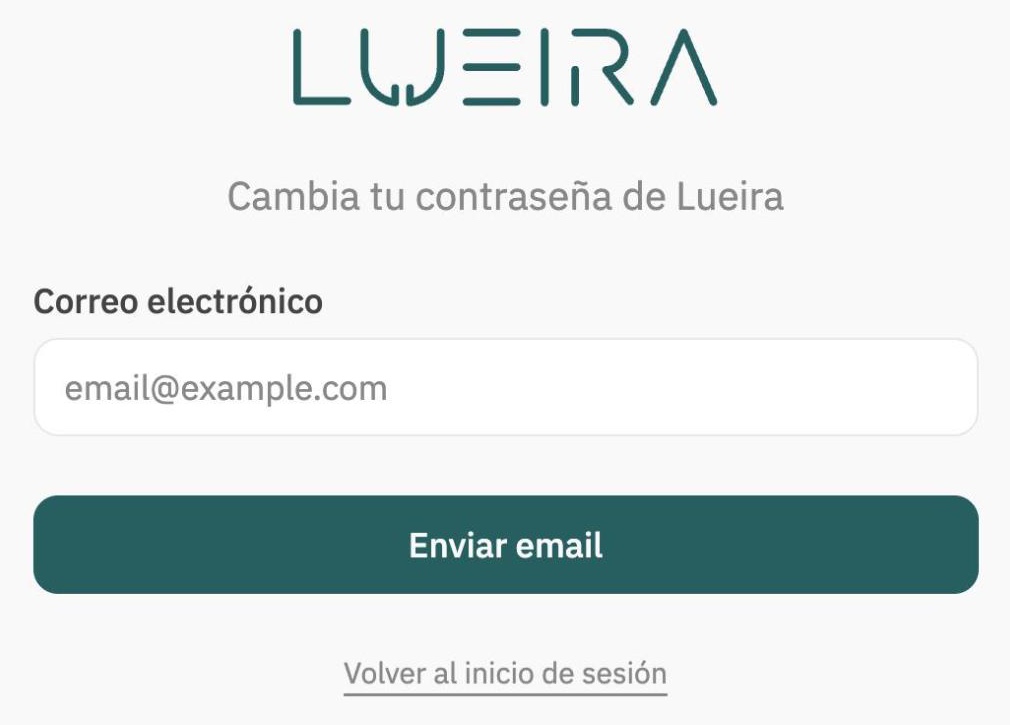
Abre la página Cambia tu contraseña de Lueira: admin.lueira.com/auth/password/forgot.
Escribe el Correo electrónico con el que entras en Lueira y pulsa Enviar email.
Abre el email que te llega y sigue sus indicaciones para elegir una contraseña nueva.
Para volver a la pantalla de acceso, usa Volver al inicio de sesión.
💡 Si el email no llega en unos minutos, mira en la carpeta de spam o correo no deseado y comprueba que has escrito el mismo email con el que se creó tu usuario.
🔒 Para ayudarte no necesitamos tu contraseña ni ningún código que te llegue por email o SMS. No los envíes por el chat de soporte ni por email.
Usuarios del panel vs. guías / instructores en la app
Son dos cosas distintas:
Un usuario entra en el panel de Lueira (el que estás usando) y se crea en Configuración > Usuarios.
Un guía / instructor / profesor (o tripulante, en centros de buceo) es la persona que imparte las actividades. Se crea en la sección de guías de tu escuela o centro (por ejemplo, Actividades > Guías > Nuevo guía/a; el nombre cambia según tu tipo de actividad) y entra en la app móvil de guías, no en el panel.
Para que un guía pueda usar la app no hace falta crearle un usuario del panel. Al darlo de alta, rellena su Email y su Teléfono (el teléfono es obligatorio también aquí) y usa un email distinto para cada guía: es el que usará para entrar en la app.
Dónde se configura la app de guías
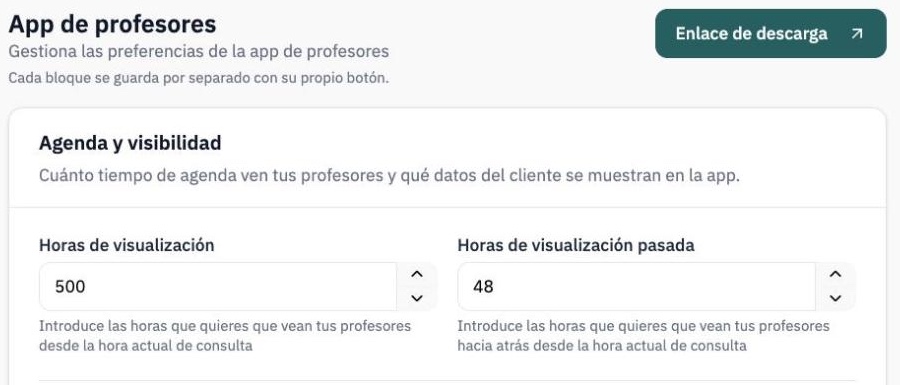
En los ajustes de tu escuela o centro, apartado App de guías (o App de profesores / instructores), tienes:
el botón Enlace de descarga, para pasar a tu equipo el enlace de la app;
Horas de visualización y Horas de visualización pasada: cuántas horas hacia delante y hacia atrás ve cada guía su planning;
qué datos del cliente ven (nombre, apellidos, teléfono, comentarios…) y si pueden compartir feedback o añadir comentarios.
📘 Cómo entra un guía en la app y qué ve: Lueira Instructors, la APP para tus profesores y App para instructores o guías. Cada opción de los ajustes, en Configuración de la App de profesores / instructores / guías.
Qué hacer si…
…al invitar sale «Ha ocurrido un error al enviar la invitación»
Casi siempre es porque el campo Teléfono está vacío. Aunque salga el error, el usuario puede quedar creado en la lista como Invitado y la invitación aparecer en el bloque Invitaciones.
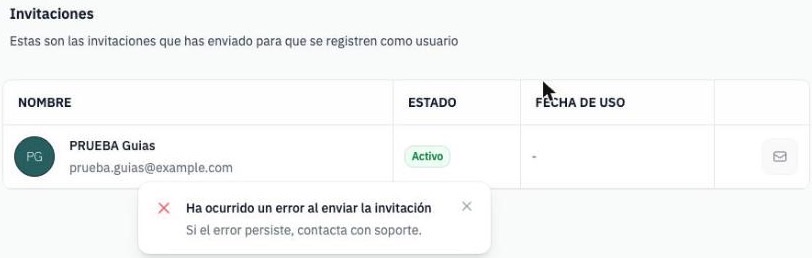
Para arreglarlo, pulsa el lápiz de ese usuario, escribe su teléfono y pulsa Enviar invitación de nuevo. Si el error persiste con el teléfono relleno, escríbenos indicando el email del usuario.
…creo que he llegado al límite de usuarios
En las consultas que hemos recibido, el problema no era un límite sino el teléfono vacío (mira el punto anterior). Si después de revisarlo sigues sin poder añadir usuarios, consulta con el soporte de Lueira qué incluye tu plan.
…no me deja usar un email
Ese email ya tiene un usuario en tu cuenta: en una misma cuenta no se puede repetir. Usa otro email para esta persona o, si es la misma persona, cambia el rol del usuario que ya existe.
…la persona no recibe el email de invitación o de contraseña
Que mire en spam o correo no deseado y que busque correos de Lueira. Revisa también que el email esté bien escrito en Configuración > Usuarios.
…no puedo entrar desde el navegador o la tablet (pero en incógnito sí)
Si Lueira funciona en una ventana de incógnito o en otro navegador, el problema suele ser la sesión guardada en tu navegador. Prueba, en este orden:
Recarga la página.
Cierra el navegador del todo y vuelve a abrirlo.
Borra las cookies y los datos del sitio de Lueira en ese navegador y vuelve a iniciar sesión.
Prueba con otro navegador actualizado (Chrome, Edge, Safari…).
Si nada funciona, escríbenos con una captura del error y el navegador y dispositivo que usas.
…quiero dar de alta a dos guías con el mismo email
Cada guía necesita su propio email, porque es con el que entra en la app. Si un guía también necesita entrar en el panel, créale además un usuario en Configuración > Usuarios. Si tienes dudas con un caso concreto, consulta con soporte.
🔒 Importante: no compartas contraseñas ni códigos de verificación por el chat de soporte. Si lo has hecho por error, cambia tu contraseña.
Artículos relacionados
Guías relacionadas
- Ajustes (Escuela / Centro / Actividades)Configura los parámetros de tu escuela, centro o espacio de actividades: niveles, puntos de encuentro, horarios, precios y más.
- Analytics en Lueira: Online Store Lifecycle, Bookings y Campaign LinksNuevo módulo de Analytics: el recorrido del visitante en tu tienda online, el estado de tus reservas y un generador de enlaces de campaña con UTM.
- Añadir datos bancarios en LueiraTe enseñamos como añadir los datos bancarios de nuestra empresa y de nuestros clientes en Lueira para utilizar la función de Remesas
- Cómo aprovechar la funcionalidad de formularios de LueiraOs explicamos cómo funcionan los formularios y como aplicarlos a los productos y packs de tu escuela o alquiler.
- Cómo configurar la impresora de tickets y la caja registradoraTe explicamos cómo configurar la impresora de tickets y la caja registradora para que puedas imprimir los tickets de tus reservas.
- Conectar Mercado Pago en LueiraGuía paso a paso para conectar tu cuenta de Mercado Pago a Lueira y cobrar en tu tienda online: qué datos necesitas, de dónde sacarlos en Mercado Pago y dónde pegarlos en Lueira.