

Varias sedes o centros en una cuenta de Lueira
Cómo gestionar varias sedes (establecimientos) en la misma cuenta: crear una sede, darle su propio enlace de tienda online y decidir si factura con datos fiscales propios.
En esta página
Varias sedes en una cuenta
Si tienes varias sedes (varios centros o establecimientos) puedes gestionarlas desde una sola cuenta de Lueira: cada sede tiene su propio nombre, su propio enlace de tienda online y, si lo necesitas, sus propios datos fiscales. Esta guía explica cómo crear y editar sedes. No confundas Sedes con Ubicaciones (espacios físicos y online donde operas).
⚠️ La gestión de varias sedes sigue evolucionando. Algunos comportamientos (qué se separa por sede y qué se comparte) no están verificados: consulta con soporte antes de montar tu estructura definitiva.
1. Qué es una sede
En Configuración > Sedes (descripción en pantalla: «Establecimientos: cada uno con su propio catálogo, personal y series de facturación») gestionas los establecimientos de tu negocio. La sede marcada Por defecto es la principal; puedes cambiar cuál es con la estrella.
2. Crear o editar una sede
Ve a Configuración > Sedes.
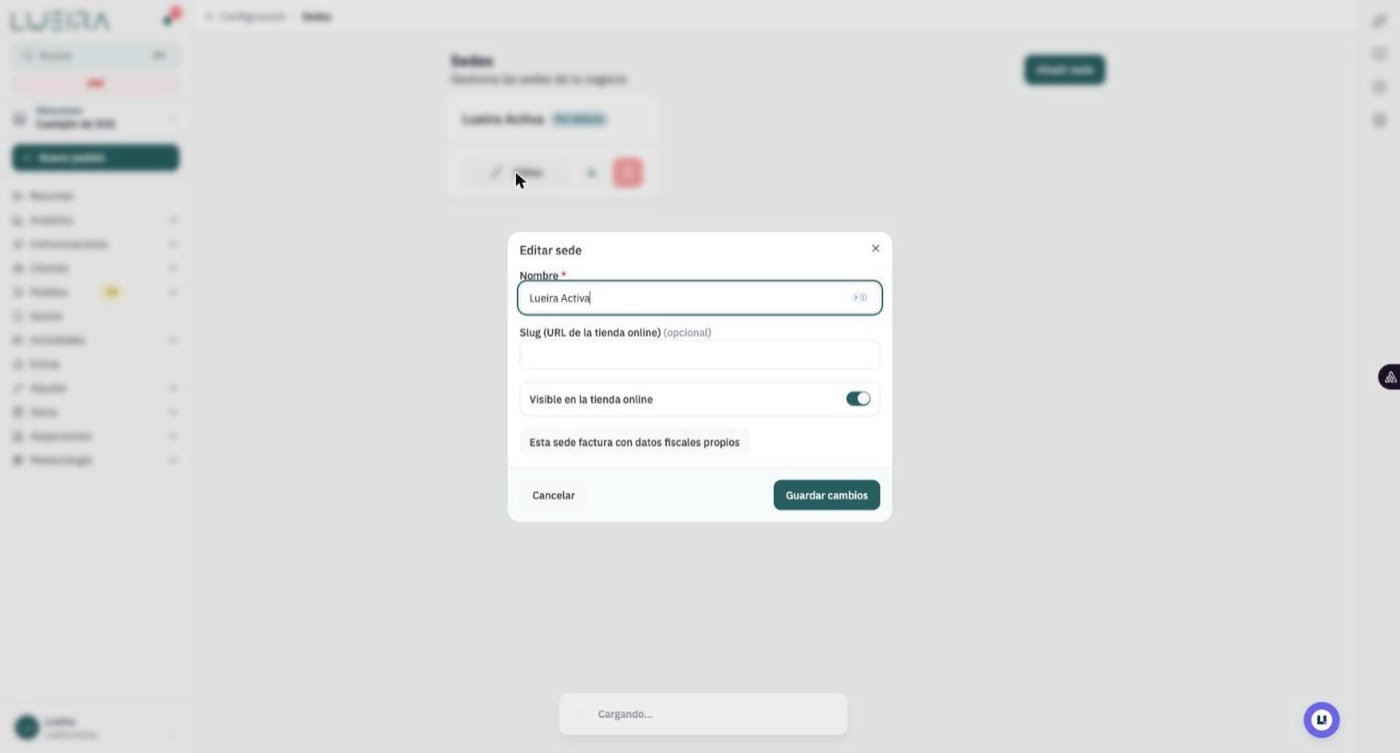
Pulsa Añadir sede (o Editar en una existente).
Rellena el Nombre.
Si quieres un enlace propio para su tienda online, escribe el Slug (URL de la tienda online); es opcional.
Decide si la sede es Visible en la tienda online con el interruptor.
Si la sede factura con otra razón social, pulsa Esta sede factura con datos fiscales propios y completa los datos.
Pulsa Guardar cambios.
3. Cambiar de sede mientras trabajas
En la parte superior izquierda del menú, el selector Ubicaciones te permite elegir en qué ubicación trabajas. Los pedidos nuevos se crean en la ubicación seleccionada.
4. Qué usuarios ven cada sede
Los usuarios y sus roles se gestionan en Configuración > Usuarios. Para restringir a una persona a una sede, consulta con soporte: no hemos podido verificarlo.
Qué hacer si…
No veo la opción Sedes: puede ser una funcionalidad que tu cuenta no tiene. Revisa Configuración > Funcionalidades y consulta con soporte.
Un cambio no se guarda al cambiar de sede (por ejemplo un punto de encuentro o un conocimiento del asistente): es un fallo conocido de las sedes múltiples. Repite el guardado en la sede correcta y avisa a soporte.
Quiero que una sede no aparezca en la tienda: desactiva Visible en la tienda online en su ficha.
Guías relacionadas
Guías relacionadas
- Ajustes (Escuela / Centro / Actividades)Configura los parámetros de tu escuela, centro o espacio de actividades: niveles, puntos de encuentro, horarios, precios y más.
- Analytics en Lueira: Online Store Lifecycle, Bookings y Campaign LinksNuevo módulo de Analytics: el recorrido del visitante en tu tienda online, el estado de tus reservas y un generador de enlaces de campaña con UTM.
- Añadir datos bancarios en LueiraTe enseñamos como añadir los datos bancarios de nuestra empresa y de nuestros clientes en Lueira para utilizar la función de Remesas
- Cómo aprovechar la funcionalidad de formularios de LueiraOs explicamos cómo funcionan los formularios y como aplicarlos a los productos y packs de tu escuela o alquiler.
- Cómo configurar la impresora de tickets y la caja registradoraTe explicamos cómo configurar la impresora de tickets y la caja registradora para que puedas imprimir los tickets de tus reservas.
- Conectar Mercado Pago en LueiraGuía paso a paso para conectar tu cuenta de Mercado Pago a Lueira y cobrar en tu tienda online: qué datos necesitas, de dónde sacarlos en Mercado Pago y dónde pegarlos en Lueira.