

Gestion des embarcations
Le module de Gestion des embarcations permet d'organiser toute l'exploitation des bateaux : équipage, sites de plongée, embarcations et planification des sorties.
Sur cette page
- Gestion des embarcations
- 1. Équipage
- 2. Sites de plongée
- 3. Embarcations
- 4. Calendrier
- Le calendrier dispose de deux types de vue :
- 5. Détail d'une sortie
- Autres actions disponibles
- 6. Liaison automatique des séances avec les sorties d'embarcations
- Lors de la modification en lot de séances existantes
- 7. Étapes pour configurer correctement vos embarcations
- Questions fréquentes sur les embarcations et l'équipage
- 8. Questions fréquentes
- Je ne peux pas créer de membre d'équipage (une erreur s'affiche)
- Une réservation arrive et n'occupe pas de place sur le bateau
- Comment obtenir la liste de tous les passagers du bateau ?
- Que voit le membre d'équipage dans son application ?
Gestion des embarcations
1. Équipage
Depuis ce bloc, nous pouvons :
Voir la liste des membres d'équipage
Modifier les membres d'équipage existants
Créer de nouveaux membres d'équipage
Les membres d'équipage créés ici pourront ensuite être assignés aux sorties de nos embarcations.
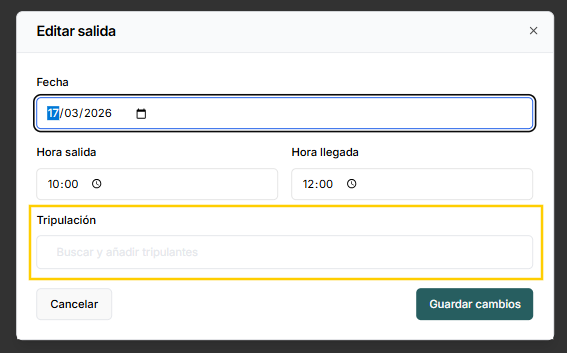
Les moniteurs comme membres d'équipage : en plus des membres d'équipage créés dans ce bloc, tout Moniteur de votre centre peut être assigné comme membre d'équipage d'une sortie. Vous évitez ainsi de dupliquer des personnes qui existent déjà comme moniteurs. Si le même moniteur est assigné à une séance comme enseignant et figure aussi comme membre d'équipage de la sortie liée à cette séance, le système le comptera comme une seule place lors du calcul de l'occupation du bateau.
2. Sites de plongée
Dans ce bloc, nous pouvons :
Voir les sites de plongée créés
Les modifier
Créer de nouveaux sites de plongée
Les sites de plongée ne sont pas assignés directement à l'embarcation, mais aux séances des produits.
Relation entre les éléments :
Le site de plongée est lié à une séance.
La séance est assignée à une sortie d'un bateau.
La sortie appartient à une embarcation précise.
Exemple :
Le site de plongée « Waikiki » est lié à la séance PADI Open Water Diver.
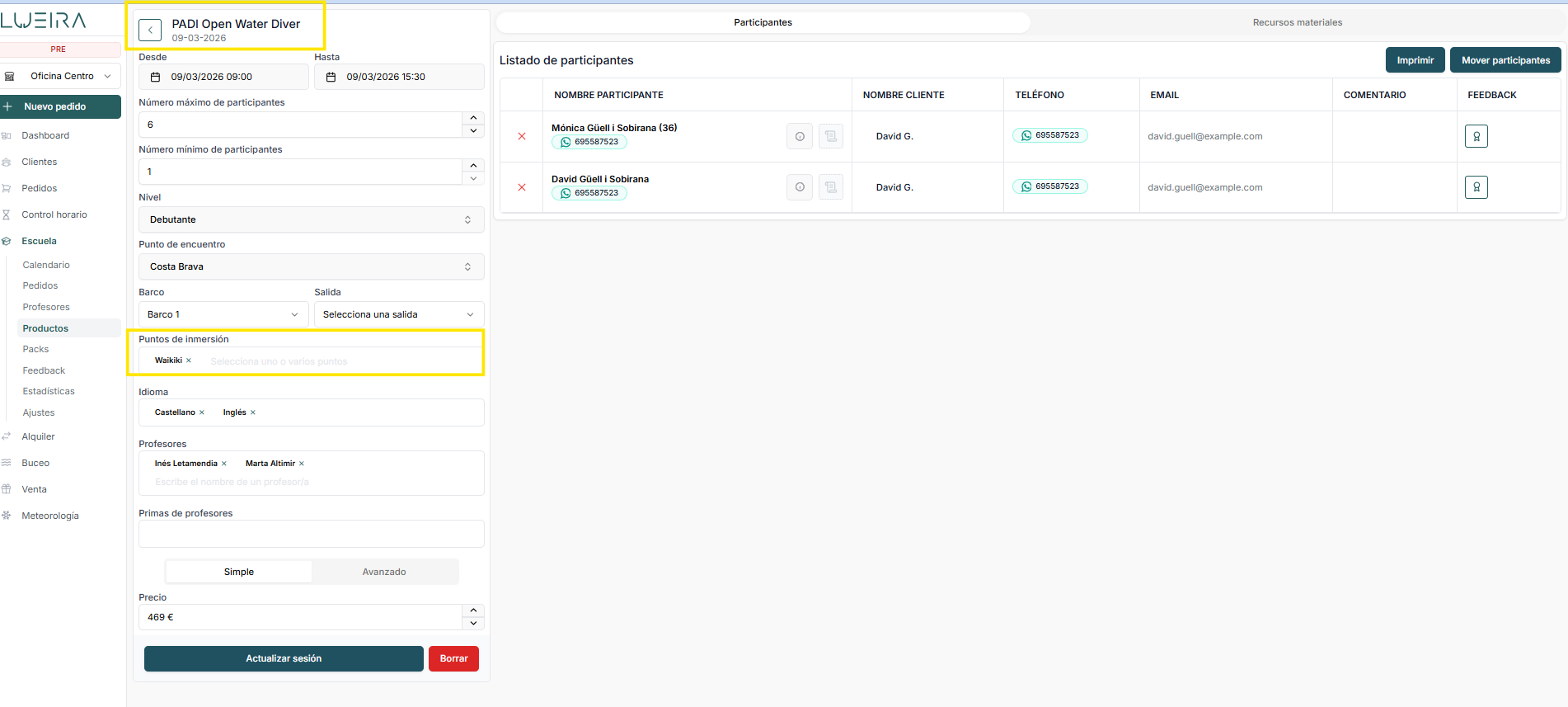
La séance PADI Open Water Diver se trouve dans la sortie du bateau 1.
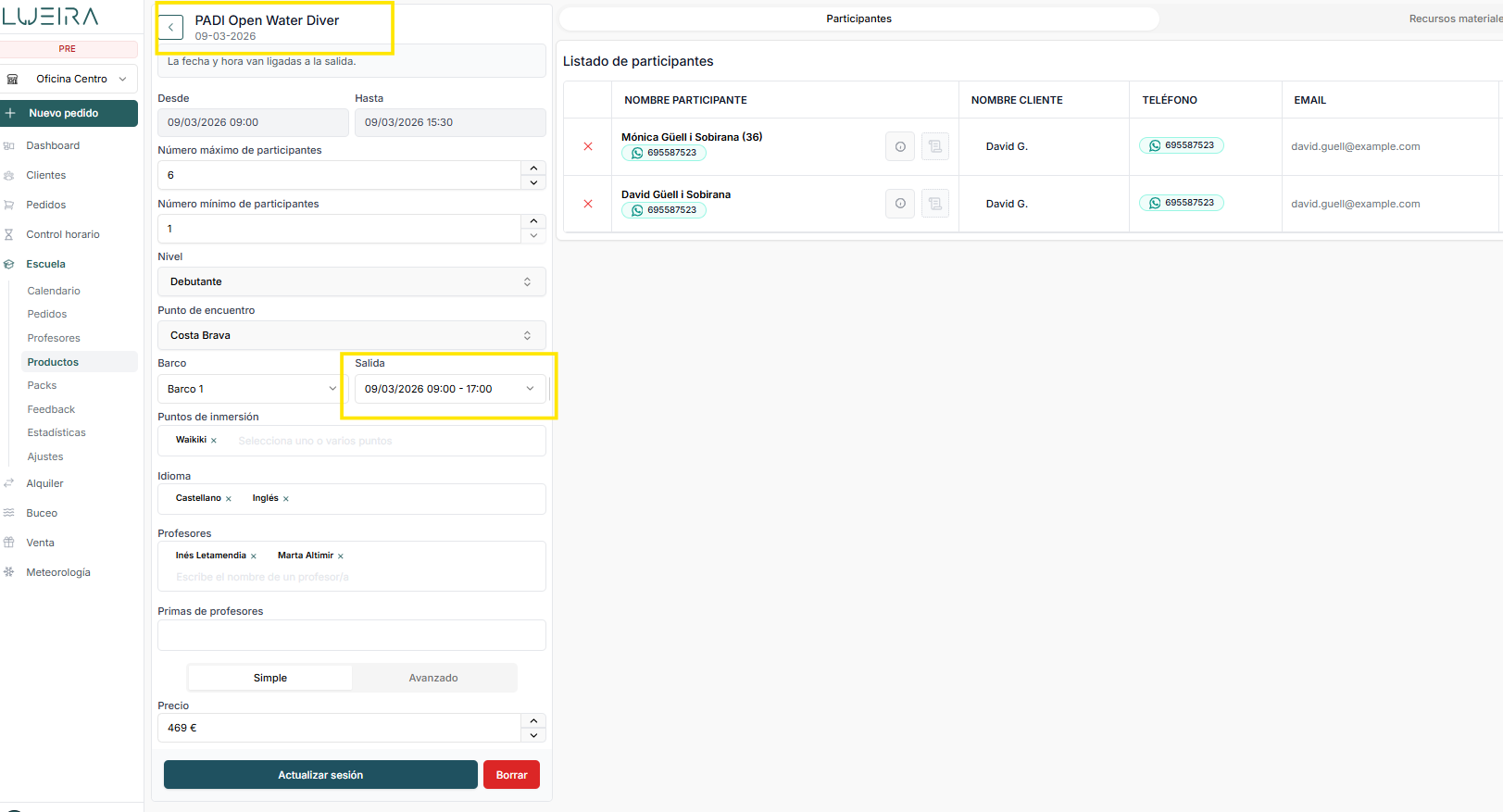
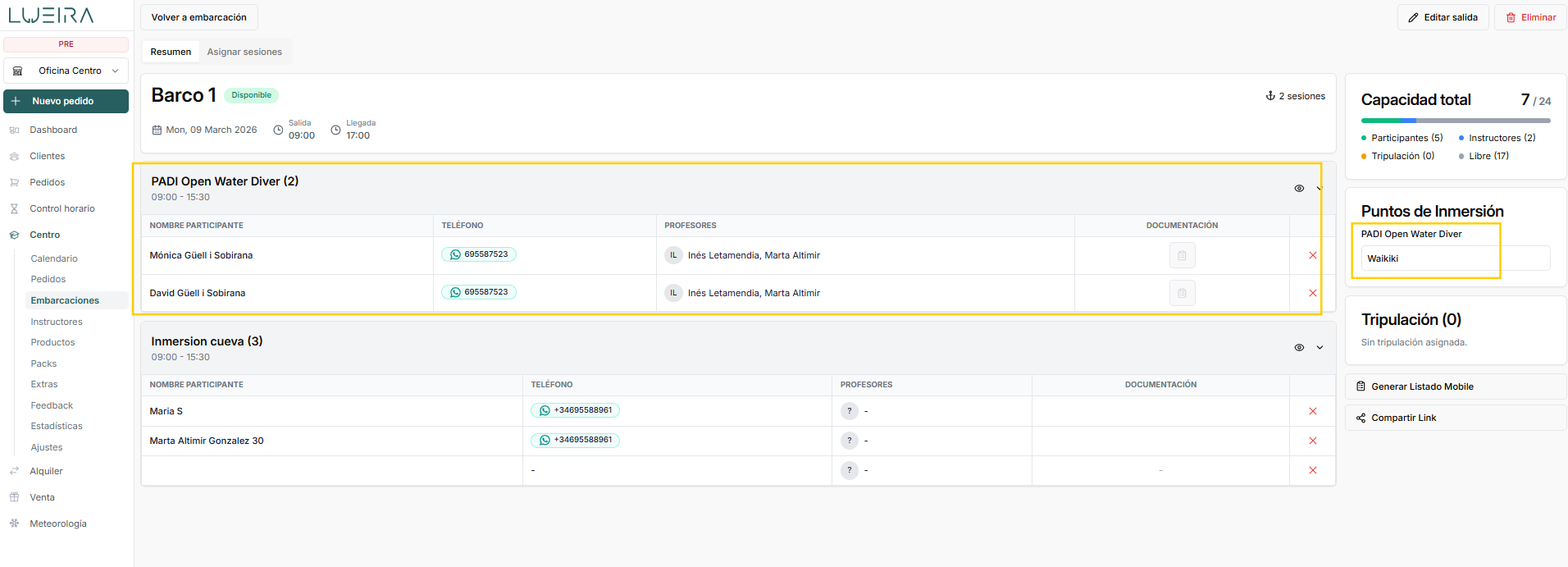
Cela permet de savoir exactement quel site de plongée sera effectué à chaque sortie.
3. Embarcations
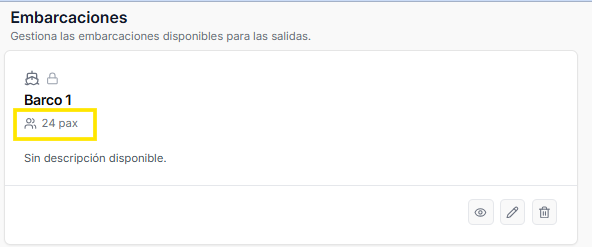
Depuis cette vue, nous pouvons créer et gérer nos embarcations.
Chaque embarcation a :
Une capacité maximale, qui servira à contrôler l'occupation des sorties.
Une option configurable : Contrôler la capacité du bateau dans la Boutique en ligne. Elle détermine si la Boutique en ligne doit respecter la capacité physique du bateau lors de l'acceptation des réservations :
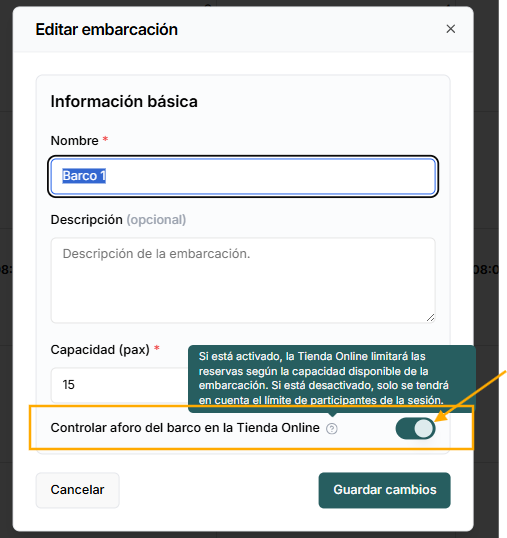
Activée (recommandé pour éviter le surbooking) : la Boutique en ligne limite les places disponibles en tenant compte de l'occupation de toute la sortie. Le système calcule les places libres en soustrayant de la capacité maximale du bateau le total des participants et moniteurs déjà assignés dans toutes les séances liées à cette même sortie. Ainsi, si plusieurs séances partagent un bateau, elles en partagent aussi la capacité.
ℹ️ Produits avec « Uniquement si des moniteurs sont disponibles » : si le produit exige un moniteur disponible mais qu'aucun n'est encore assigné à la séance, le système réserve automatiquement une place pour le moniteur en attente. Cela évite que la Boutique en ligne vende cette place avant que le moniteur ne soit assigné.
ℹ️ Depuis le panneau d'administration, il est toujours possible d'ajouter des participants même si la capacité du bateau est complète — la limite ne bloque que dans la Boutique en ligne. En cas de surbooking, l'occupation s'affiche en orange à la fois dans la liste des séances et dans les fenêtres de création de réservation.
Désactivée (valeur par défaut) : seule la limite de participants de chaque séance est appliquée individuellement. La capacité du bateau n'est pas vérifiée dans la Boutique en ligne.
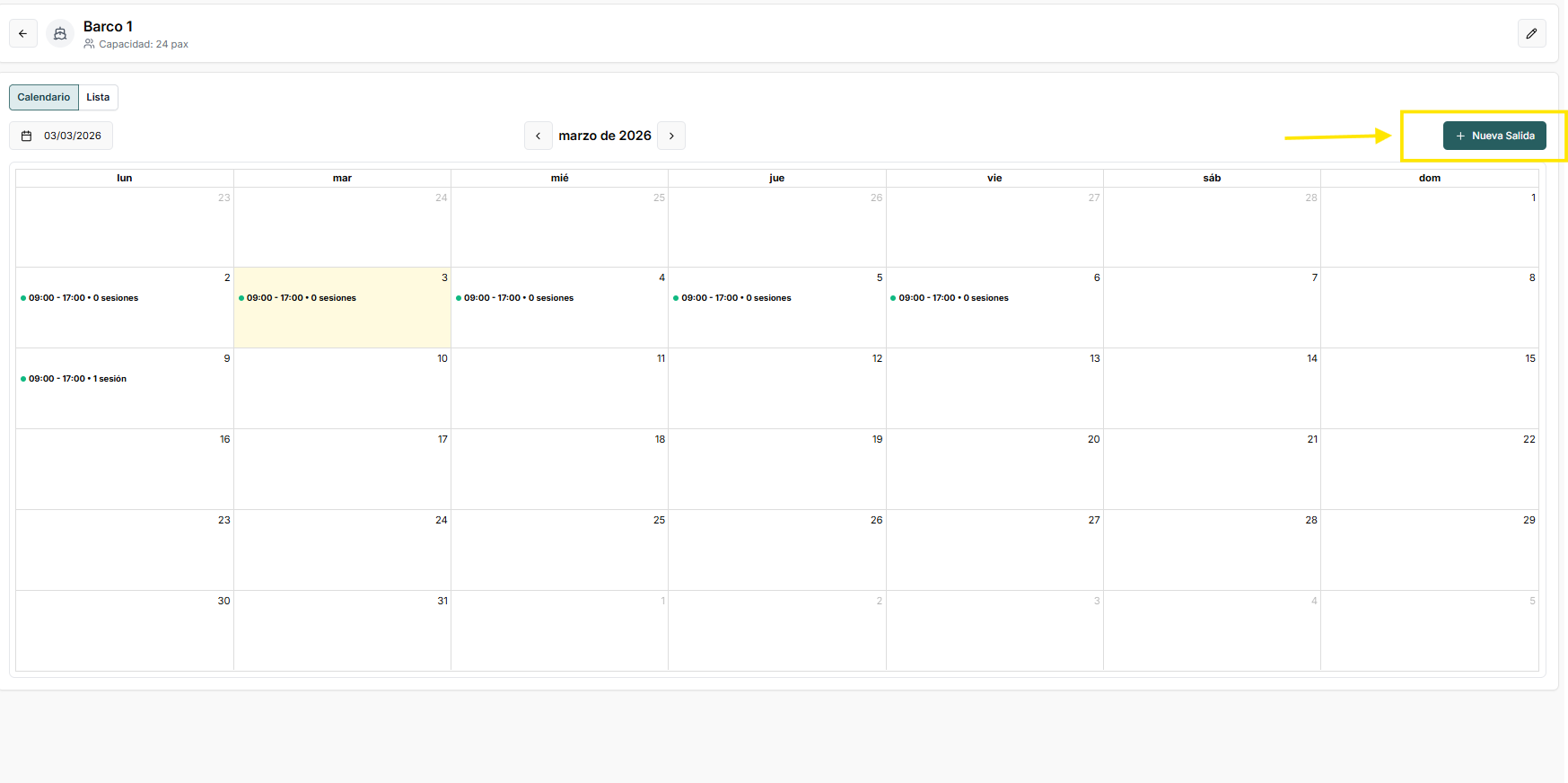
Un calendrier propre où l'on crée les sorties du bateau.
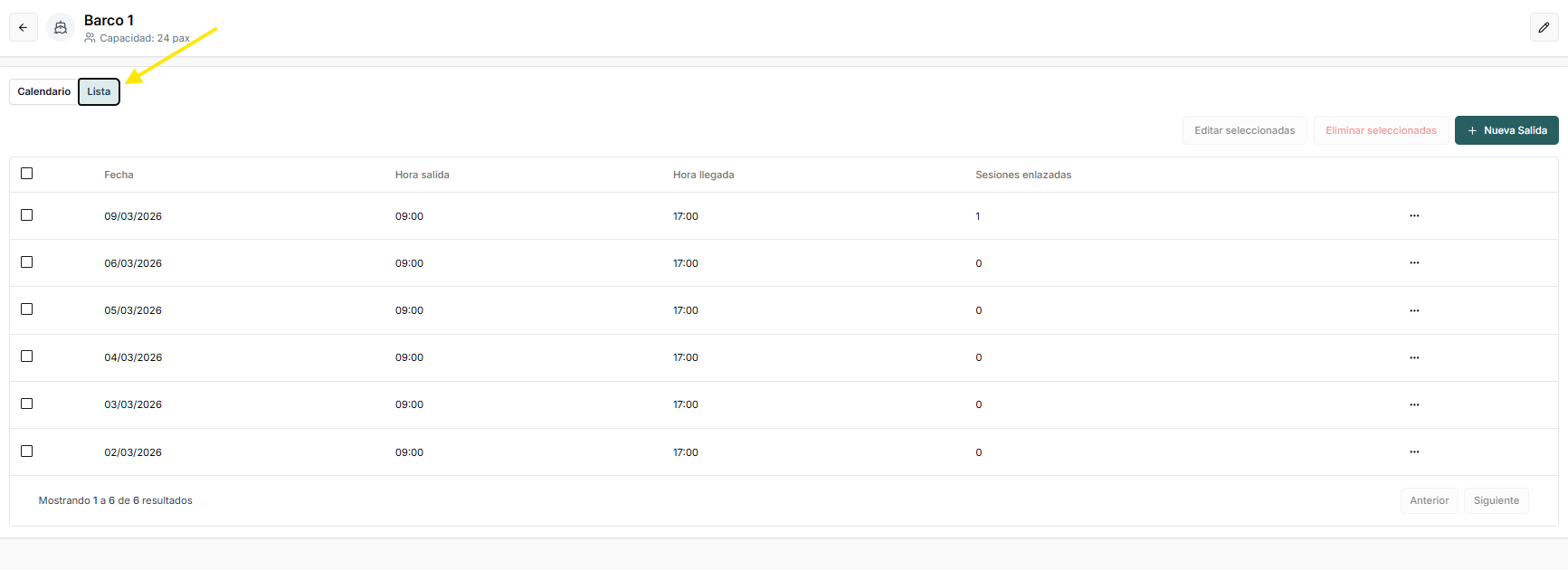
Dans la vue en liste, il est possible de modifier ou supprimer plusieurs sorties à la fois. En sélectionnant plusieurs sorties et en cliquant sur Modifier, une fenêtre s'ouvre et permet de modifier en lot :
Heure de départ
Heure d'arrivée
Équipage — la sélection écrase l'équipage actuel de toutes les sorties sélectionnées.
ℹ️ Les champs d'horaire ont l'option « — conserver l'actuel — », de sorte que vous pouvez modifier uniquement l'équipage sans changer les heures, ou inversement.
⚠️ Restriction avec des séances liées : si le nouvel horaire ne couvre pas la plage horaire d'une séance déjà liée à cette sortie, le système bloque l'enregistrement et affiche une liste des dates concernées avec le nombre de séances en conflit. Vous devrez ajuster l'horaire avant de pouvoir enregistrer.
Les sorties sont d'abord créées au niveau de l'embarcation. Ensuite, nous pourrons assigner des séances à ces sorties selon nos besoins.
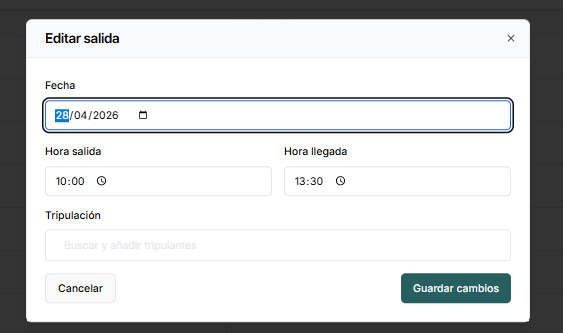
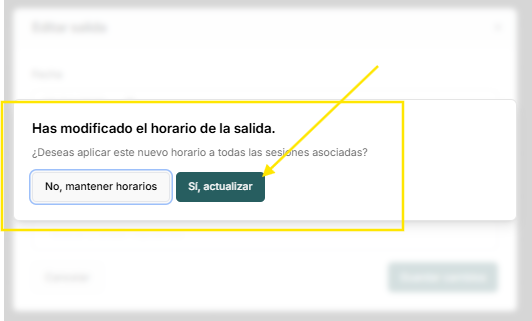
Modifier l'horaire d'une sortie : lorsque vous modifiez l'heure de départ ou de retour d'une sortie déjà créée, Lueira vous propose d'appliquer automatiquement le nouvel horaire à toutes les séances liées à cette sortie.
Ainsi, si vous devez avancer ou retarder une sortie avec ses séances, vous n'avez pas à les modifier une par une : il suffit de changer l'horaire de la sortie et de confirmer la propagation aux séances.
4. Calendrier
Le Calendrier affiche toutes les sorties de tous les bateaux, qu'elles aient ou non des séances assignées.
Le calendrier dispose de deux types de vue :
1. Vue calendrier : permet de visualiser toutes les sorties programmées sur les différents bateaux au fil des jours.
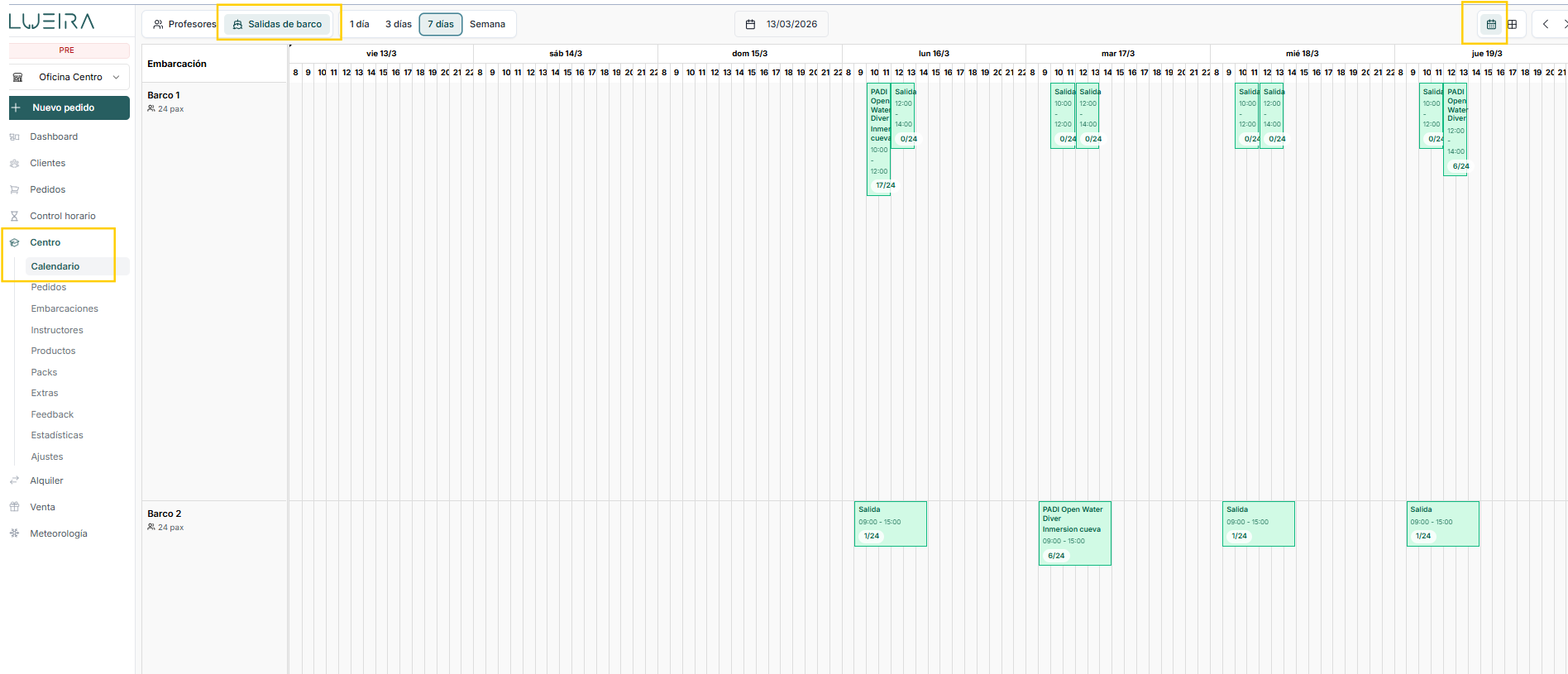
Ici s'affichent les sorties de chaque embarcation à leur horaire correspondant, qu'elles aient déjà des séances liées ou non.
2. Vue grille (vue par jour) : permet de voir toutes les séances de la journée individuellement.
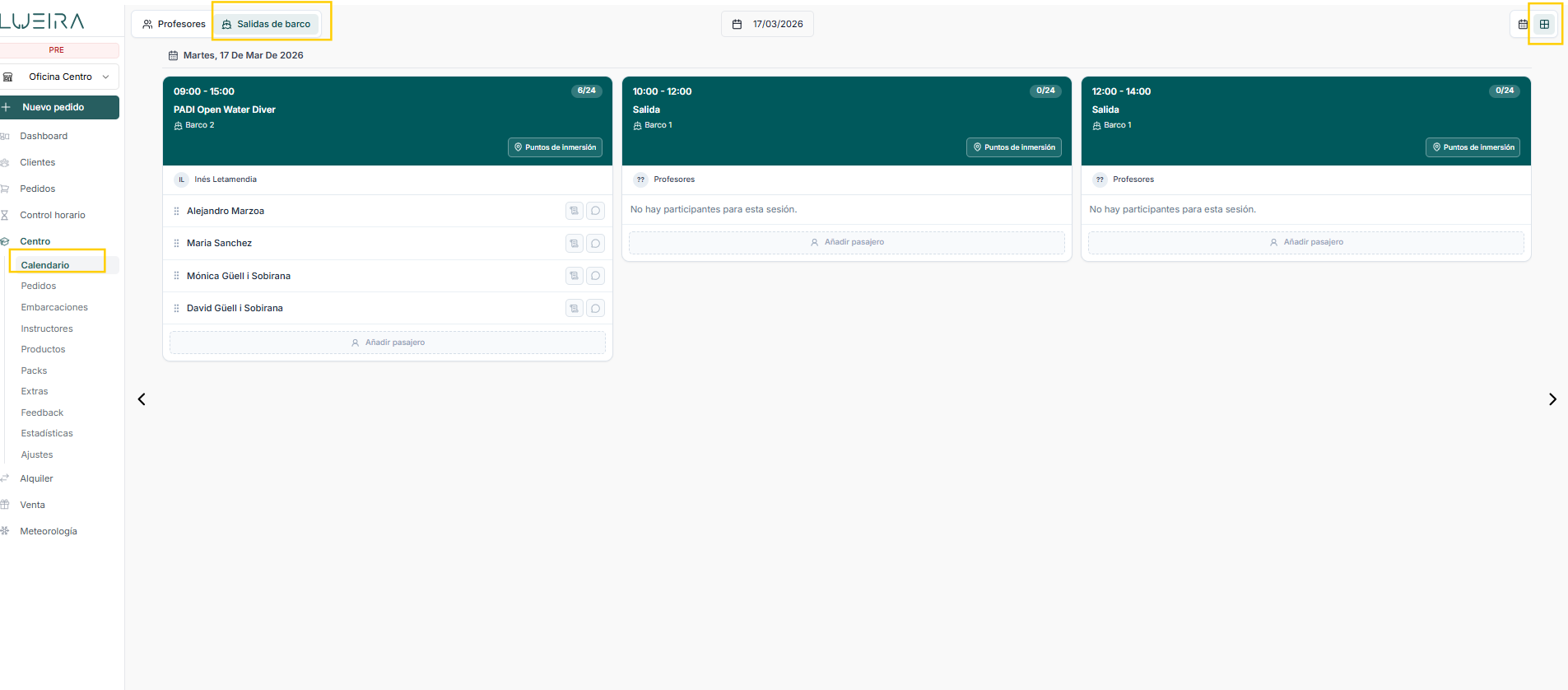
Cette vue affiche :
Toutes les séances programmées ce jour-là
Les sorties de bateau existantes, même si elles n'ont pas encore de séance liée
Cette vue facilite l'obtention d'un aperçu rapide de toute l'exploitation de la journée.
5. Détail d'une sortie
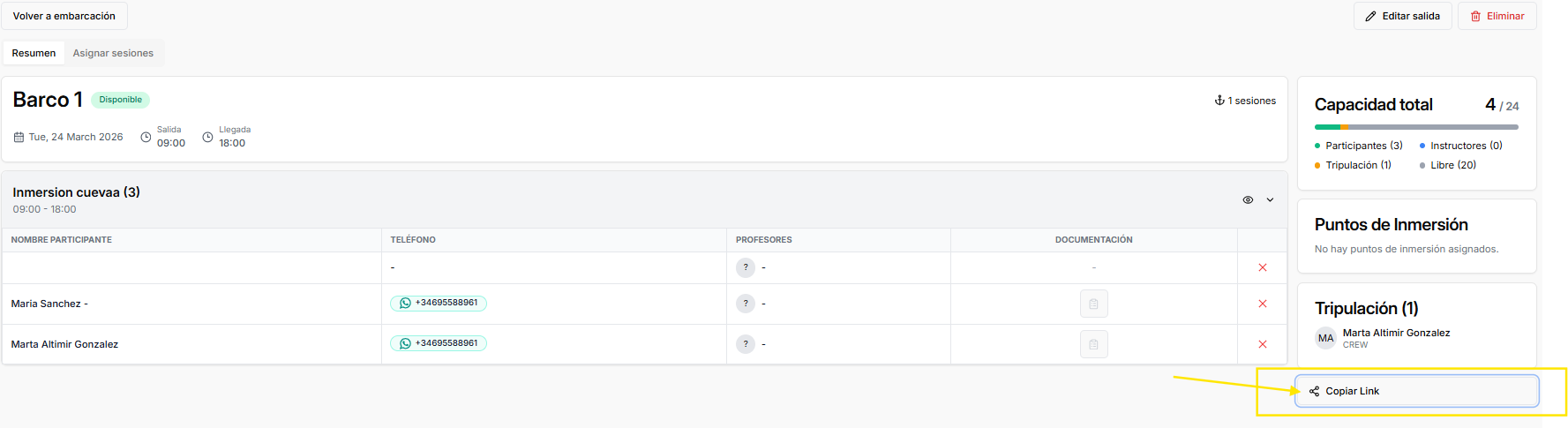
En cliquant sur une sortie, nous pouvons voir toutes ses informations :
Séances collectives liées
Participants de chaque séance
Enseignants assignés
Sites de plongée de chaque séance
Membres d'équipage du bateau
Horaire de la sortie
Capacité du bateau
Partager et exporter les informations
Depuis cette vue, vous pouvez également :
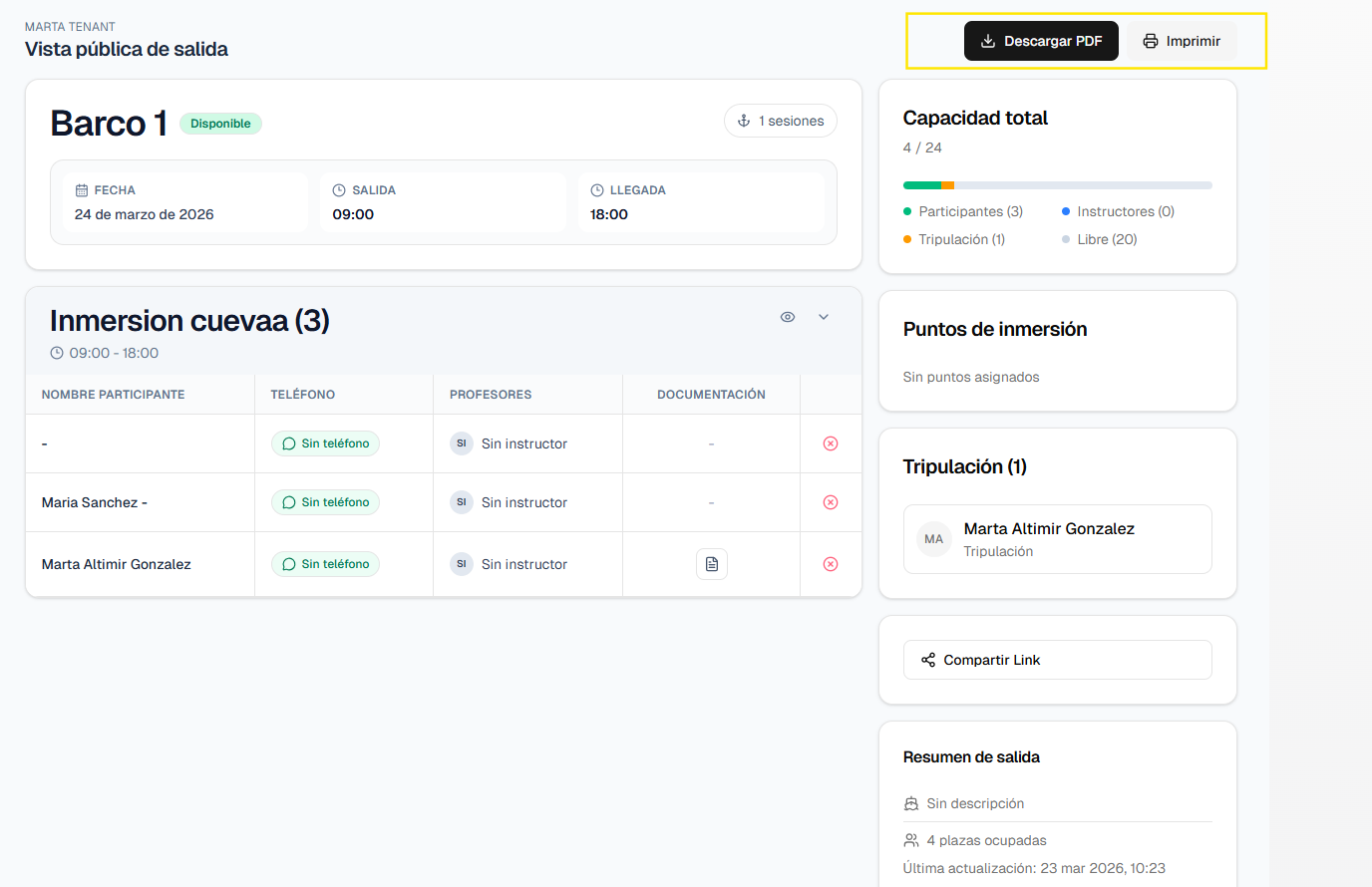
Partager un lien public avec toutes les informations de la sortie
Télécharger les informations en PDF
Imprimer la sortie
Dans le lien public, le PDF et la version imprimable apparaissent les informations de chaque participant — y compris les proches ajoutés à la réservation — avec leur numéro de document (DNI, NIE ou passeport). Pour que cette donnée apparaisse à l'impression, assurez-vous de l'avoir renseignée dans la fiche du proche (champ « Numéro de document »).
Autres actions disponibles
Depuis cette vue, vous pouvez également :
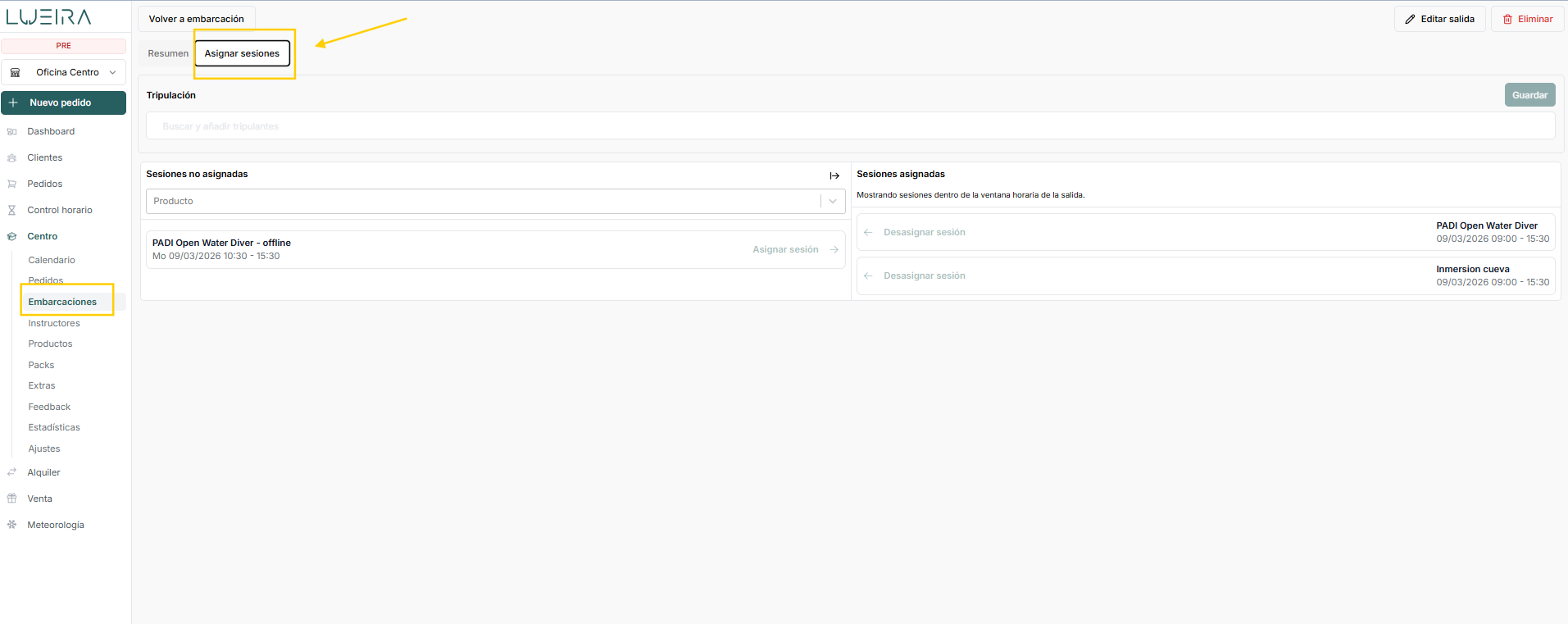
Assigner des séances collectives directement depuis l'onglet « Assigner des séances »
6. Liaison automatique des séances avec les sorties d'embarcations
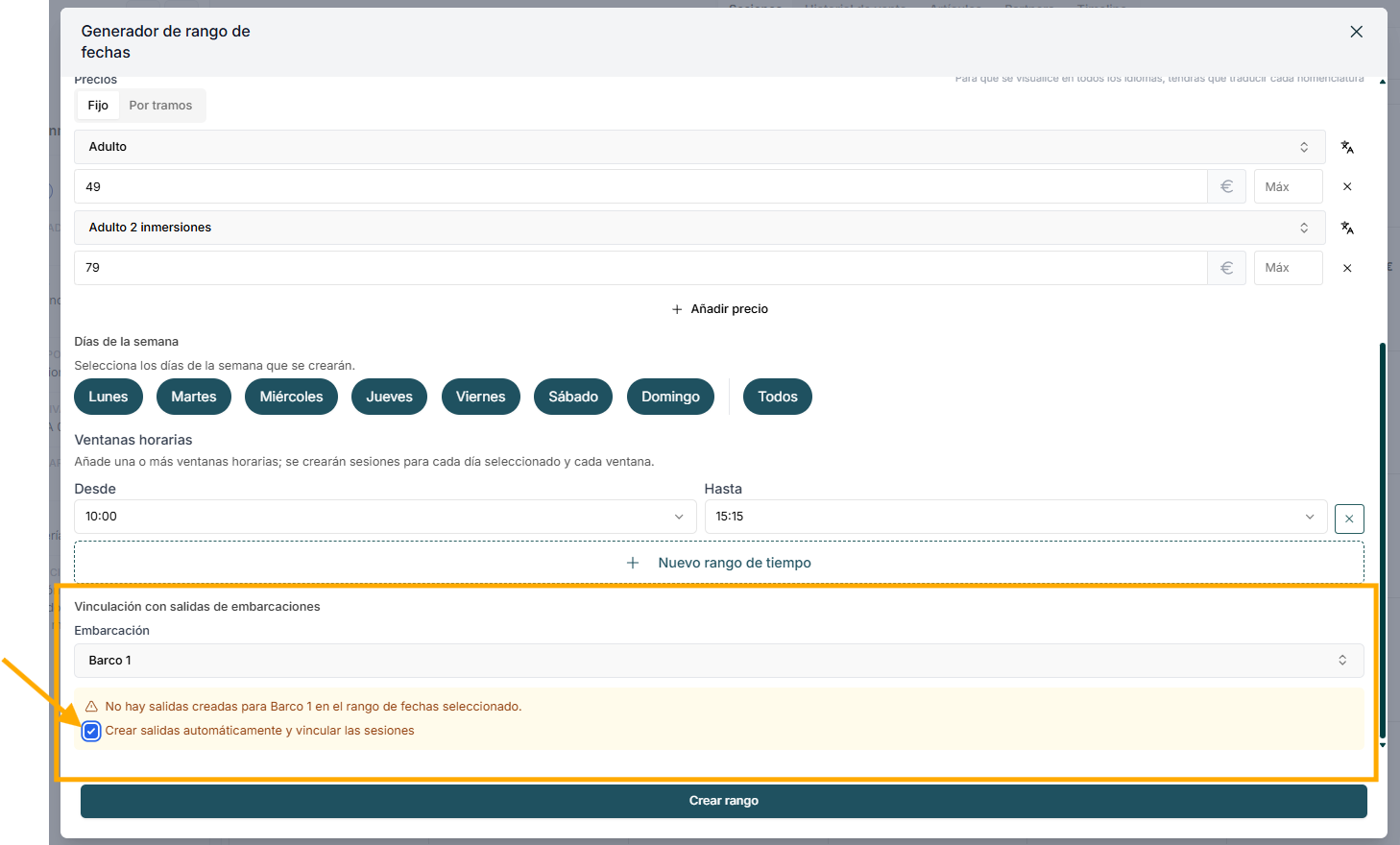
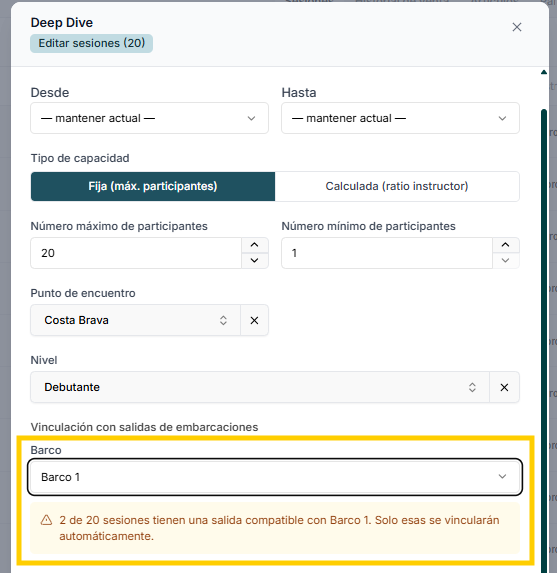
La fenêtre de création en masse de séances comme celle de modification en lot de séances existantes incluent, à la fin du formulaire, une section Liaison avec les sorties d'embarcations.
Elle permet de créer ou de rétablir le lien entre les séances et les sorties automatiquement, sans avoir à les assigner une par une.
Le comportement dépend de la situation :
✅ Toutes les séances ont une sortie compatible (bandeau vert)
Toutes les séances ont une sortie qui couvre exactement leur créneau horaire. À la confirmation, chaque séance sera automatiquement liée à sa sortie correspondante.⚠️ Seules certaines séances ont une sortie compatible (avertissement orange avec compte)
Une partie des séances trouvent une sortie compatible et d'autres non. Le système indique combien seront liées. À la confirmation, seules celles-ci sont liées ; les autres sont créées (ou conservées) sans lien et vous pourrez les assigner manuellement ensuite.⚠️ Aucune séance n'a de sortie compatible (avertissement orange)
Il existe des sorties dans la période mais aucune ne couvre l'horaire des séances (à cause d'une différence d'heures, par exemple). Aucun lien automatique n'est créé ; vous pourrez les lier manuellement ensuite.⚠️ Aucune sortie n'est créée pour l'embarcation dans la plage de dates (avertissement orange + case)
L'embarcation n'a aucune sortie planifiée dans la période. La case Créer automatiquement les sorties et lier les séances apparaît. Si vous l'activez, Lueira générera une sortie pour chaque séance (avec les mêmes heures de début et de fin) et les liera à l'enregistrement. Idéal lorsque vous n'avez pas encore planifié les sorties et que vous souhaitez les créer en même temps que vous générez la disponibilité.
Lors de la modification en lot de séances existantes
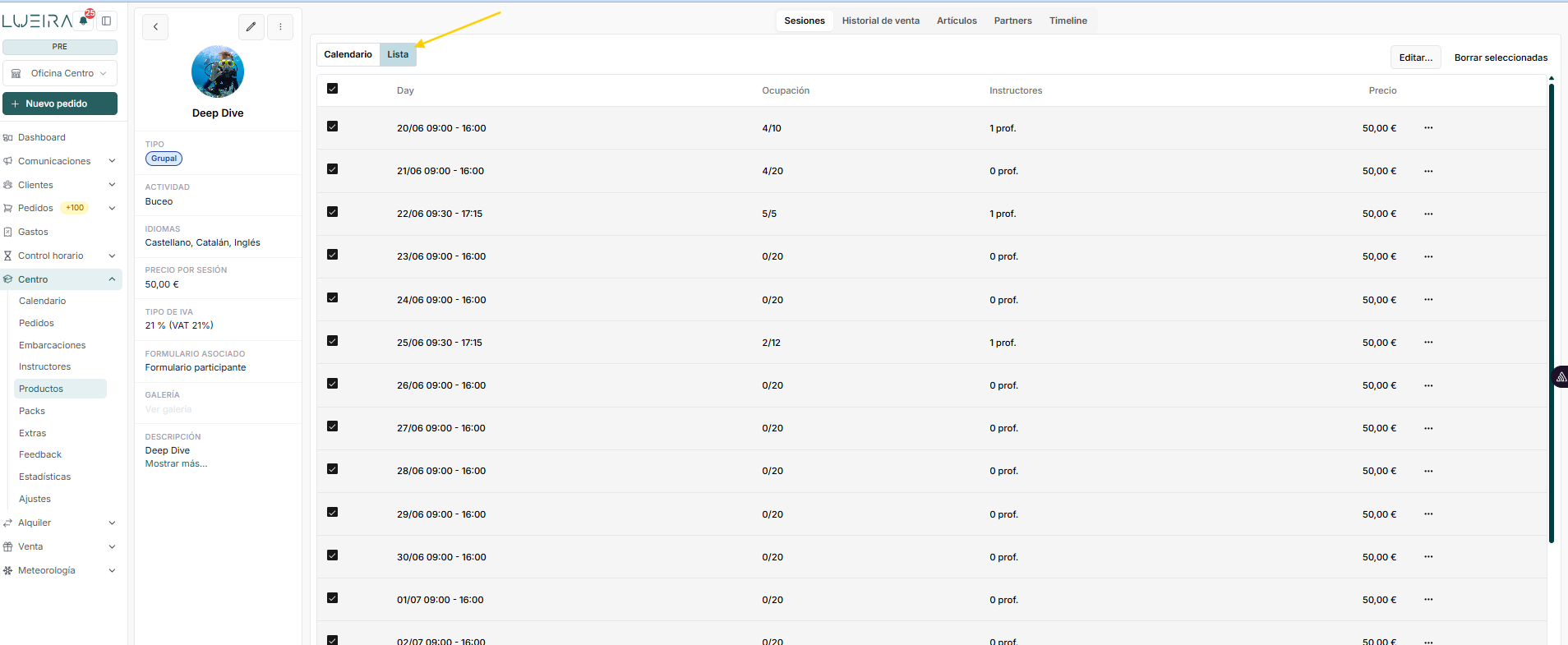
La même section apparaît aussi dans la fenêtre de modification en lot des séances déjà créées, accessible depuis la vue en liste en sélectionnant plusieurs séances. Elle permet de lier pour la première fois ou de rétablir le lien des séances existantes avec les sorties d'une embarcation, avec le même comportement décrit ci-dessus.
7. Étapes pour configurer correctement vos embarcations
Créez les sites de plongée.
Créez l'équipage disponible (ou tenez compte du fait que vos propres Moniteurs peuvent être utilisés comme membres d'équipage).
Créez vos embarcations et les sorties de chacune.
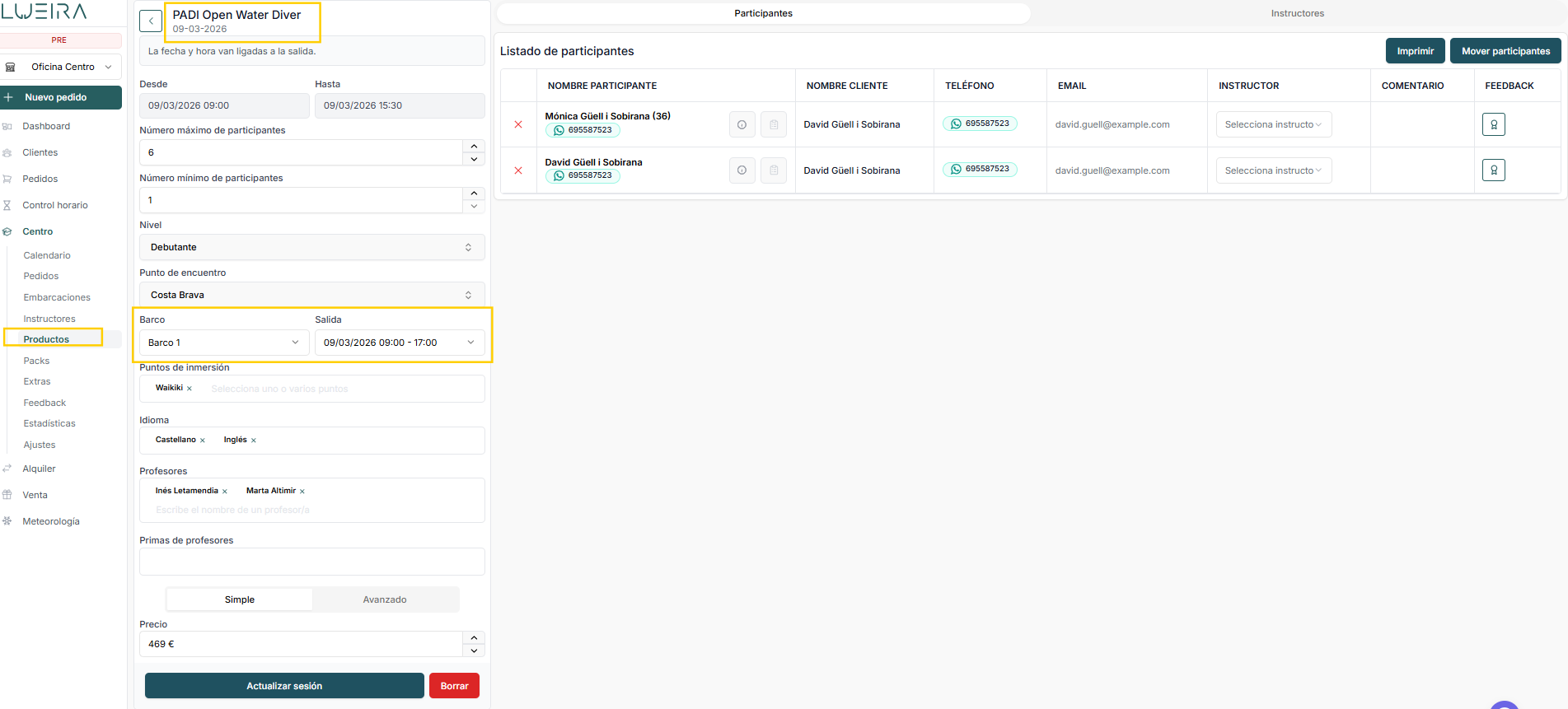
Assignez aux sorties les séances de vos produits collectifs. Vous pouvez le faire de plusieurs façons :
Depuis les sorties de l'embarcation elle-même :
Depuis le détail de la séance :
Automatiquement lors de la création ou de la modification en lot de séances — consultez la section 6. Liaison automatique pour voir tous les scénarios possibles.
Questions fréquentes sur les embarcations et l'équipage
8. Questions fréquentes
Je ne peux pas créer de membre d'équipage (une erreur s'affiche)
Renseignez toujours l'e-mail et le téléphone du membre d'équipage : sans eux, il est impossible d'enregistrer.
L'e-mail ne peut pas déjà être utilisé par un moniteur de votre centre, même si ce moniteur est désactivé ou hors du catalogue. Si la personne existe déjà comme moniteur, ne la créez pas à nouveau comme membre d'équipage : assignez-la directement comme membre d'équipage de la sortie (voir 1. Équipage). Si vous avez besoin de l'avoir comme membre d'équipage indépendant, contactez l'assistance.
Une réservation arrive et n'occupe pas de place sur le bateau
Une réservation ne compte dans l'occupation du bateau que si sa séance est liée à une sortie. Vérifiez dans le détail de la séance ou de la sortie qu'elles sont liées ; si ce n'est pas le cas, liez-les depuis l'onglet Assigner des séances de la sortie, depuis le détail de la séance ou en lot (voir 6. Liaison automatique). Pour que la Boutique en ligne ne vende pas plus de places que le bateau ne peut en contenir, activez en plus Contrôler la capacité du bateau dans la Boutique en ligne sur l'embarcation.
Comment obtenir la liste de tous les passagers du bateau ?
Si vous imprimez la liste depuis la séance d'une activité, seuls les participants de cette séance apparaissent. Pour obtenir tous les passagers du bateau (de toutes les séances liées à la même sortie), ouvrez la sortie et utilisez Télécharger en PDF, Imprimer ou le lien public (voir 5. Détail d'une sortie).
Que voit le membre d'équipage dans son application ?
Consultez Application pour les membres d'équipage. Pour ajouter une personne de l'équipe et comprendre la différence entre les utilisateurs du panneau et le personnel de l'application, consultez Utilisateurs de l'équipe et problèmes d'accès.