

Gestió d'embarcacions
El mòdul de Gestió d'Embarcacions permet organitzar tota l'operativa dels vaixells: tripulació, punts d'immersió, embarcacions i planificació de sortides.
En aquesta pàgina
- Gestió d'embarcacions
- 1. Tripulació
- 2. Punts d'Immersió
- 3. Embarcacions
- 4. Calendari
- El calendari disposa de dos tipus de vista:
- 5. Detall d'una sortida
- Altres accions disponibles
- 6. Vinculació automàtica de sessions amb sortides d'embarcacions
- En editar sessions existents en bloc
- 7. Passos per configurar correctament les teves embarcacions
- Preguntes freqüents sobre embarcacions i tripulació
- 8. Preguntes freqüents
- No em deixa crear un tripulant (surt un error)
- Entra una reserva i no ocupa plaça al vaixell
- Com trec la llista de tots els passatgers del vaixell?
- Què veu el tripulant a la seva app?
Gestió d'embarcacions
1. Tripulació
Des d'aquest bloc podem:
Veure el llistat de tripulants
Editar tripulants existents
Crear nous tripulants
Els tripulants creats aquí es podran assignar posteriorment a les sortides de les nostres embarcacions.
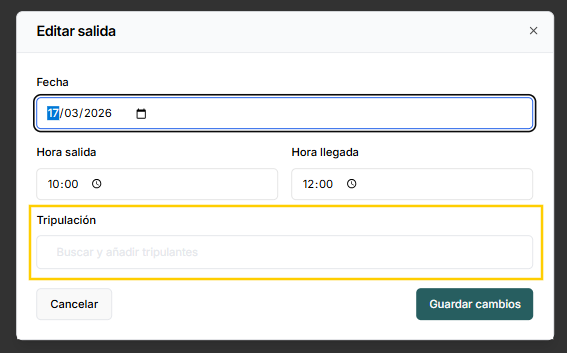
Instructors com a tripulants: a més dels tripulants creats en aquest bloc, qualsevol Instructor del teu centre es pot assignar com a tripulant d'una sortida. Així evites duplicar persones que ja existeixen com a instructors. Si el mateix instructor està assignat a una sessió com a professor i també figura com a tripulant de la sortida vinculada a aquesta sessió, el sistema el comptarà com una única plaça en calcular l'ocupació del vaixell.
2. Punts d'Immersió
En aquest bloc podem:
Veure els punts d'immersió creats
Editar-los
Crear nous punts d'immersió
Els punts d'immersió no s'assignen directament a l'embarcació, sinó a les sessions dels productes.
Relació entre elements:
El punt d'immersió es vincula a una sessió.
La sessió s'assigna a una sortida d'un vaixell.
La sortida pertany a una embarcació concreta.
Exemple:
El punt d'immersió "Waikiki" està vinculat a la sessió de PADI Open Water Diver.
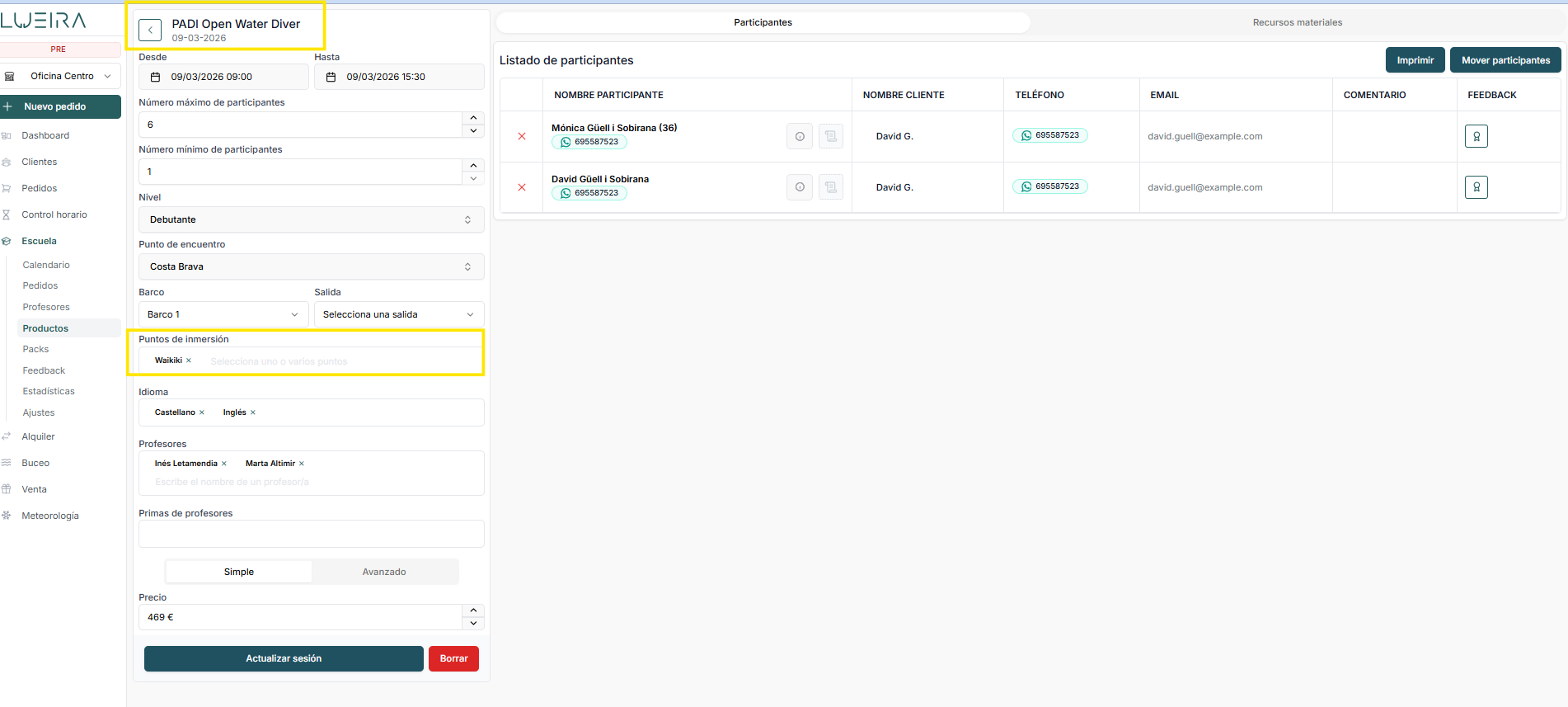
La sessió PADI Open Water Diver és dins de la sortida del vaixell 1.
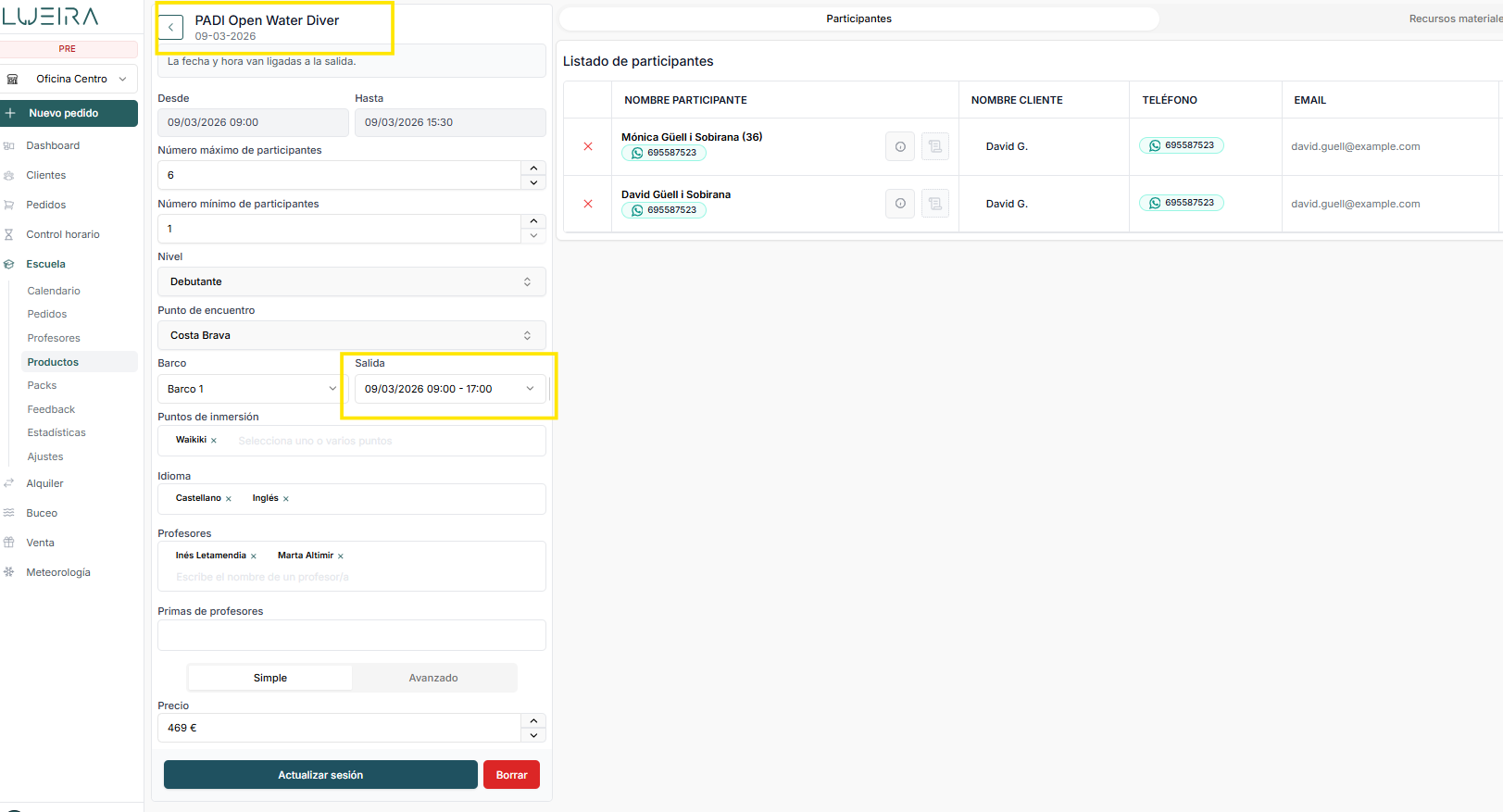
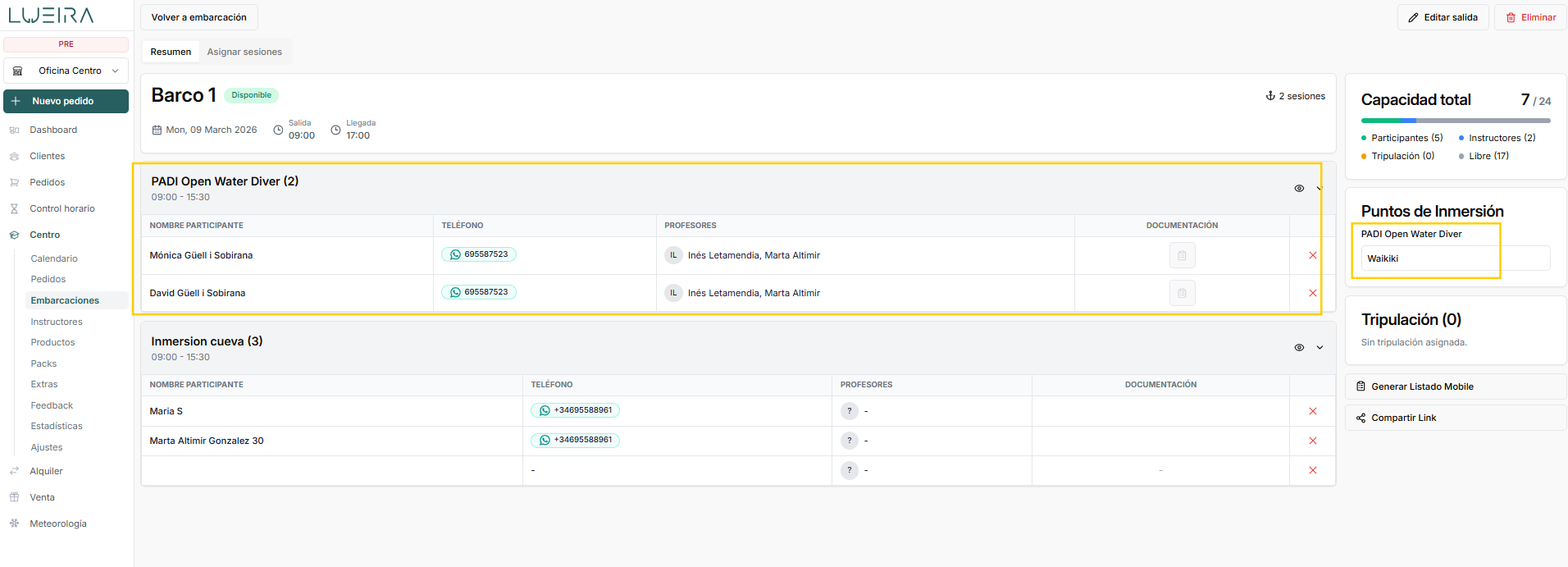
Això permet saber exactament quin punt d'immersió es farà a cada sortida.
3. Embarcacions
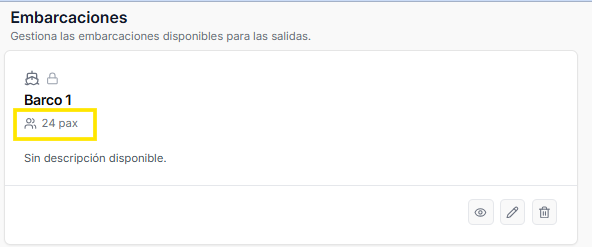
Des d'aquesta vista podem crear i gestionar les nostres embarcacions.
Cada embarcació té:
Una capacitat màxima, que servirà per controlar l'ocupació de les sortides.
Una opció configurable: Controlar aforament del vaixell a la Botiga en Línia. Determina si la Botiga en Línia ha de respectar la capacitat física del vaixell en admetre reserves:
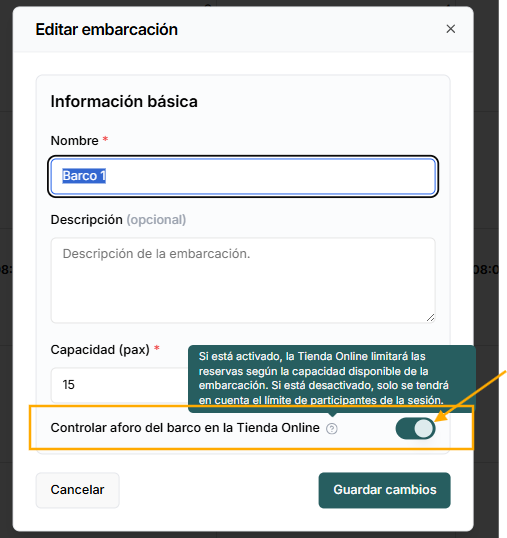
Activat (recomanat per evitar overbooking): la Botiga en Línia limita les places disponibles tenint en compte l'ocupació de tota la sortida. El sistema calcula les places lliures restant a la capacitat màxima del vaixell el total de participants i instructors ja assignats a totes les sessions vinculades a aquesta mateixa sortida. D'aquesta manera, si diverses sessions comparteixen vaixell, comparteixen també l'aforament.
ℹ️ Productes amb "Només si hi ha Instructors disponibles": si el producte requereix instructor disponible però encara no n'hi ha cap d'assignat a la sessió, el sistema reserva automàticament una plaça per a l'instructor pendent. Això evita que la Botiga en Línia vengui aquesta plaça abans que s'assigni l'instructor.
ℹ️ Des del panell d'administració sempre és possible afegir participants encara que la capacitat del vaixell estigui completa — el límit només bloqueja a la Botiga en Línia. Quan hi ha overbooking, l'ocupació es mostra en ambre tant al llistat de sessions com als modals de creació de reserva.
Desactivat (valor per defecte): només s'aplica el límit de participants de cada sessió de manera individual. La capacitat del vaixell no es verifica a la Botiga en Línia.
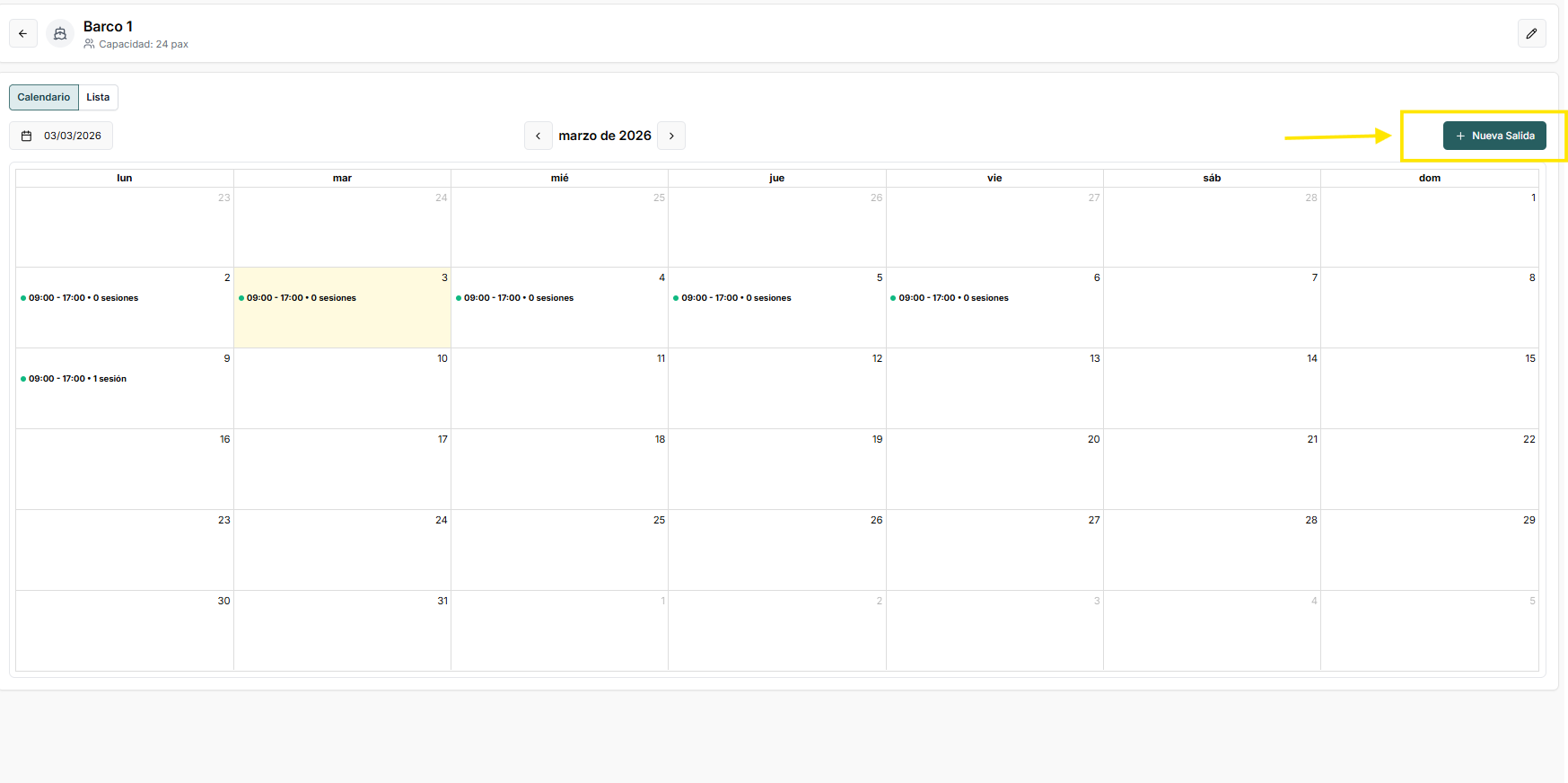
Un calendari propi on es creen les sortides del vaixell.
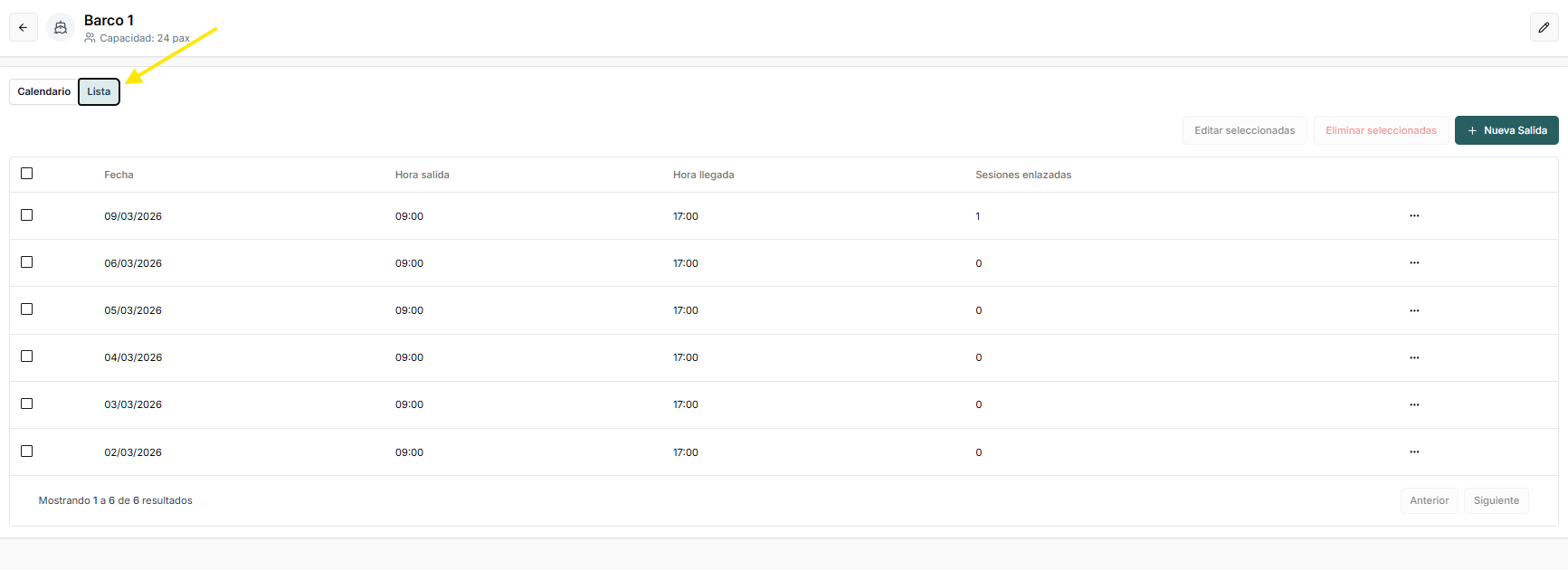
A la vista de llista, és possible editar o eliminar diverses sortides alhora. En seleccionar diverses sortides i prémer Editar, s'obre un modal que permet modificar en bloc:
Hora de sortida
Hora d'arribada
Tripulació — la selecció sobreescriu la tripulació actual de totes les sortides seleccionades.
ℹ️ Els camps d'horari tenen l'opció «— mantenir actual —», de manera que pots modificar només la tripulació sense canviar les hores, o a l'inrevés.
⚠️ Restricció amb sessions vinculades: si el nou horari no cobreix el rang horari d'alguna sessió ja vinculada a aquesta sortida, el sistema bloqueja el desament i mostra un llistat de les dates afectades amb el nombre de sessions en conflicte. Hauràs d'ajustar l'horari abans de poder desar.
Les sortides es creen primer a nivell d'embarcació. Posteriorment, podrem assignar sessions a aquestes sortides segons ens convingui.
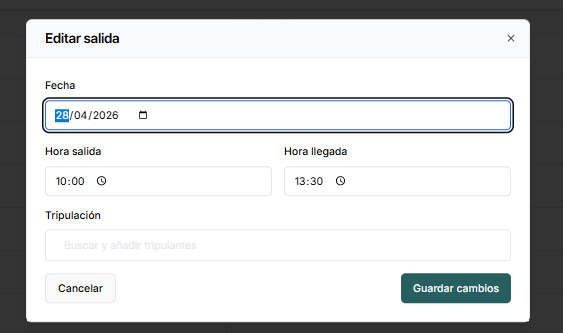
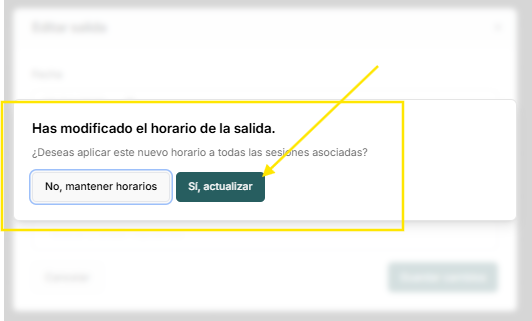
Editar l'horari d'una sortida: en modificar l'hora de sortida o de tornada d'una sortida ja creada, Lueira t'ofereix l'opció d'aplicar automàticament el nou horari a totes les sessions vinculades a aquesta sortida.
D'aquesta manera, si necessites avançar o endarrerir una sortida amb les seves sessions, no has d'editar-les una a una: n'hi ha prou amb canviar l'horari de la sortida i confirmar la propagació a les sessions.
4. Calendari
Al Calendari es mostren totes les sortides de tots els vaixells, tant si tenen sessions assignades com si no.
El calendari disposa de dos tipus de vista:
1. Vista calendari: permet visualitzar totes les sortides programades als diferents vaixells al llarg dels dies.
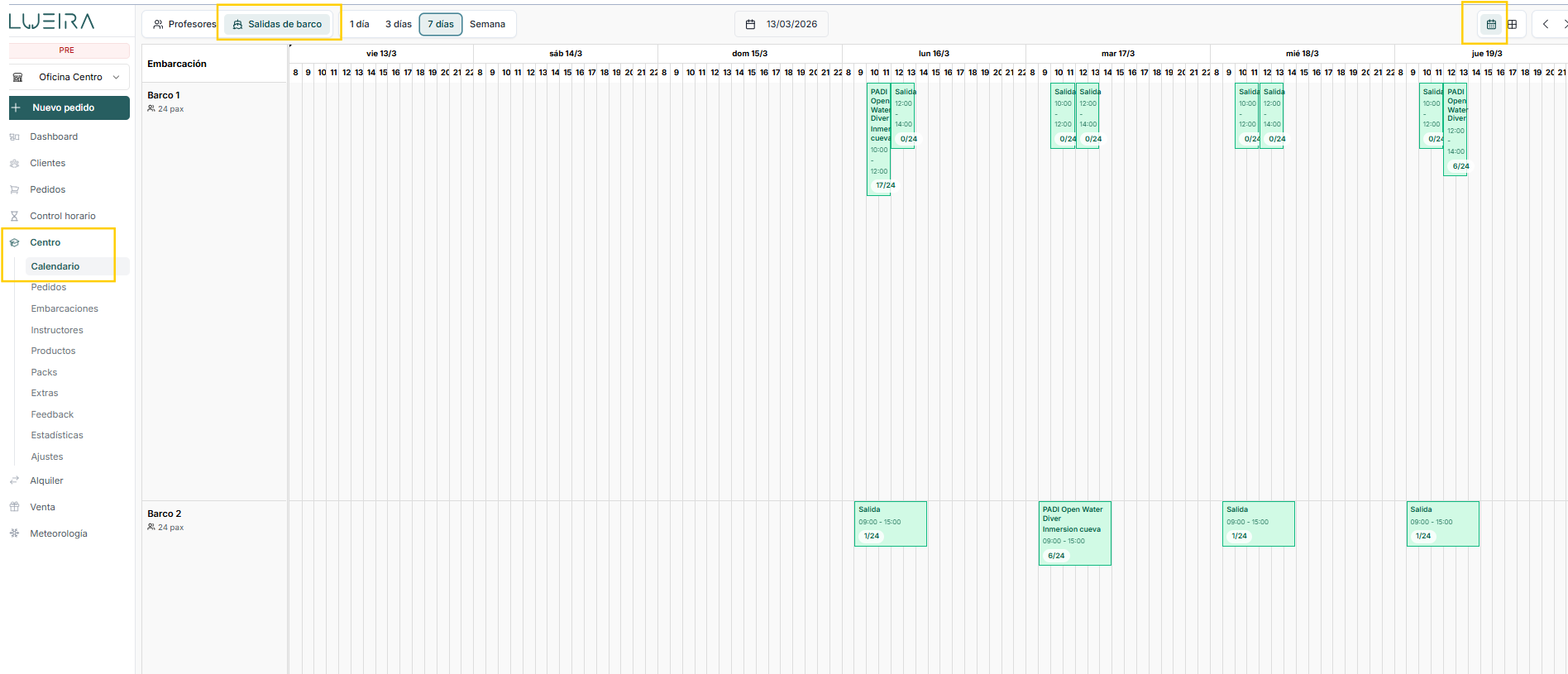
Aquí es mostren les sortides de cada embarcació al seu horari corresponent, independentment que ja tinguin sessions vinculades o no.
2. Vista grid (vista per dia): permet veure totes les sessions del dia de manera individual.
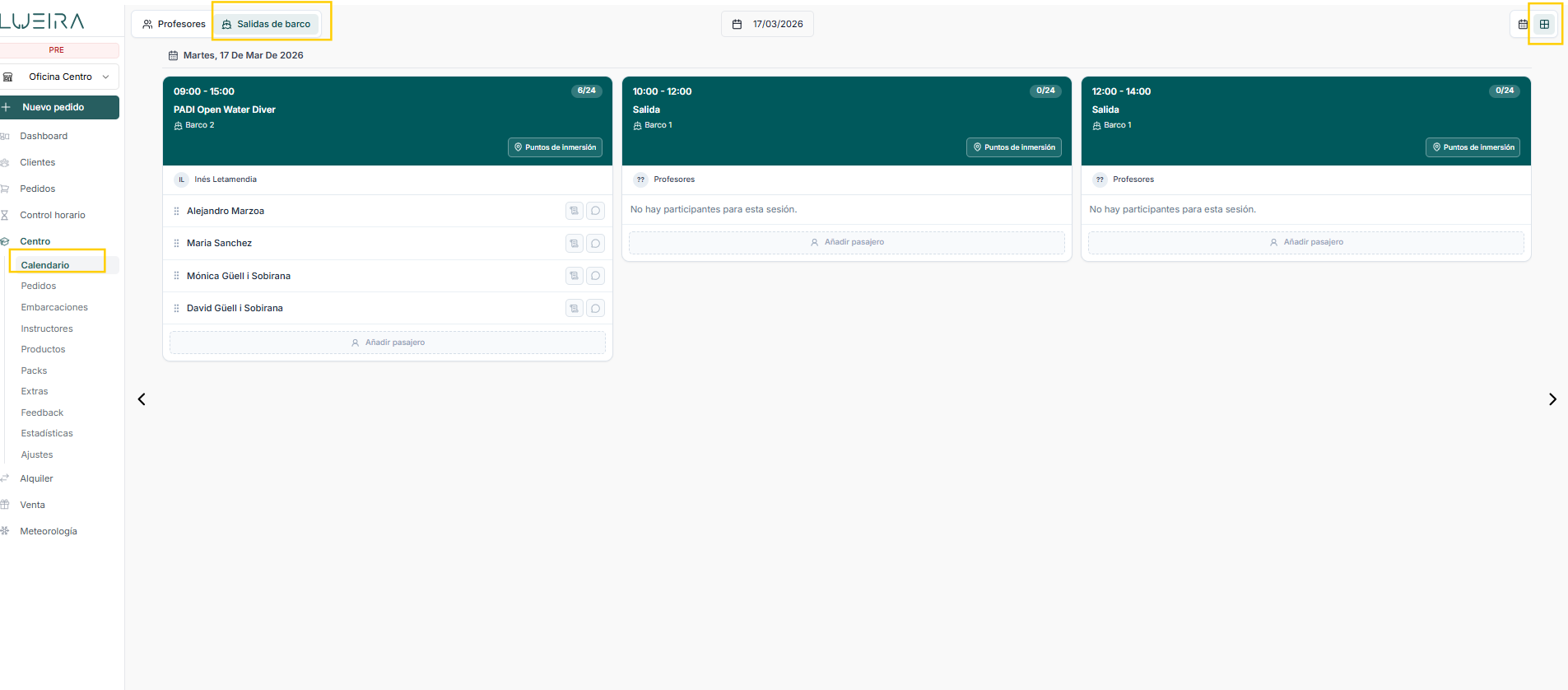
En aquesta vista es mostren:
Totes les sessions programades aquell dia
Les sortides de vaixell existents, fins i tot si encara no tenen cap sessió vinculada
Aquesta vista facilita tenir una visió ràpida de tota l'operativa del dia.
5. Detall d'una sortida
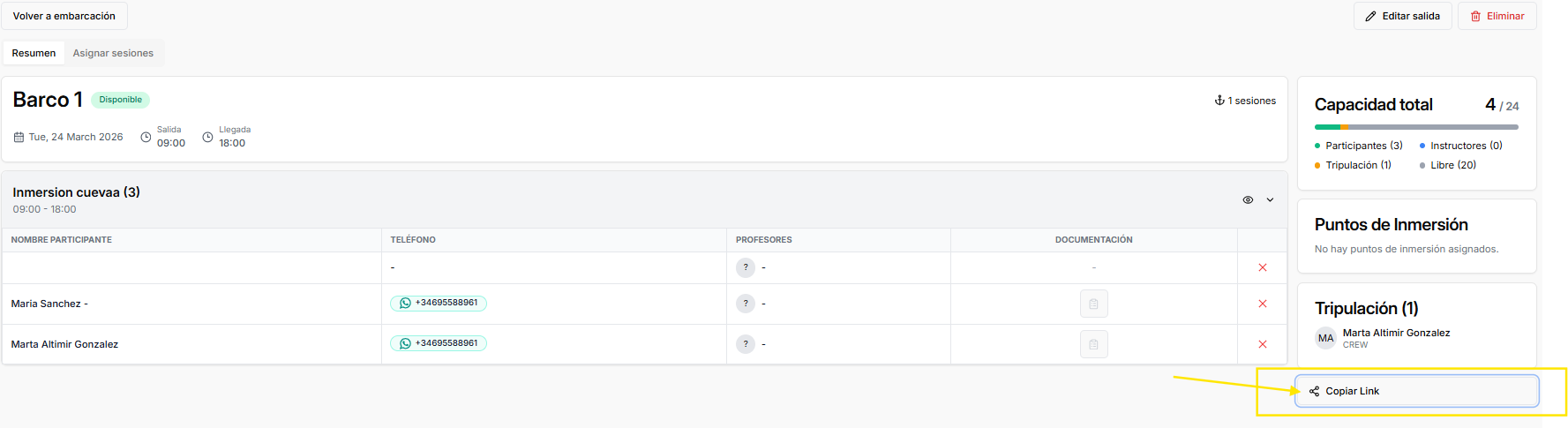
En fer clic a una sortida podem veure tota la seva informació:
Sessions grupals vinculades
Participants de cada sessió
Professors assignats
Punts d'immersió de cada sessió
Tripulants del vaixell
Horari de la sortida
Capacitat del vaixell
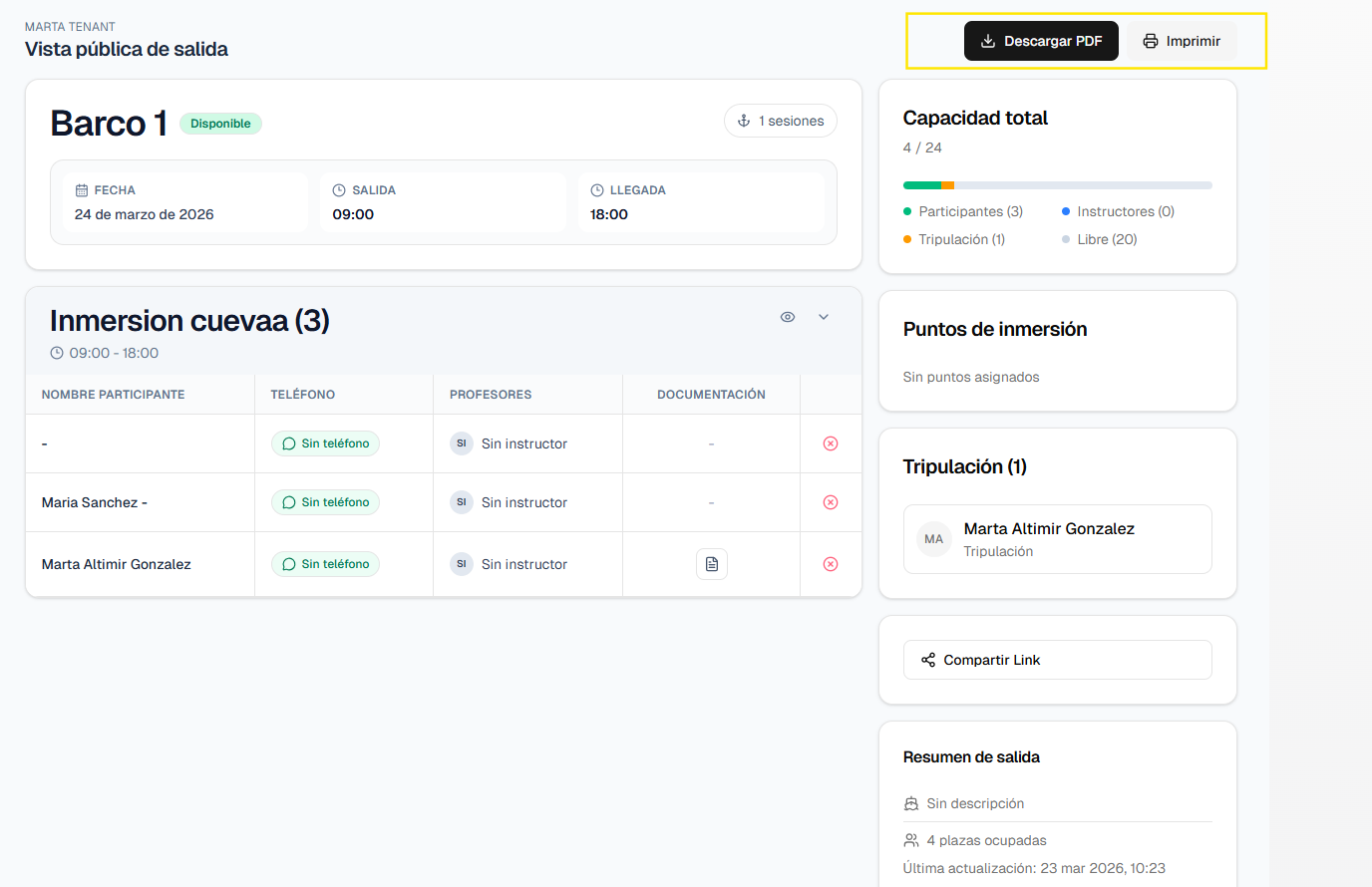
Compartir i exportar la informació
Des d'aquesta vista també pots:
Compartir un enllaç públic amb tota la informació de la sortida
Descarregar la informació en PDF
Imprimir la sortida
A l'enllaç públic, el PDF i la versió imprimible apareix la informació de cada participant — inclosos els familiars afegits a la reserva — amb el seu número de document (DNI, NIE o passaport). Perquè aquesta dada aparegui a la impressió, assegura't d'haver-la omplert a la fitxa del familiar (camp "Número de document").
Altres accions disponibles
Des d'aquesta vista també pots:
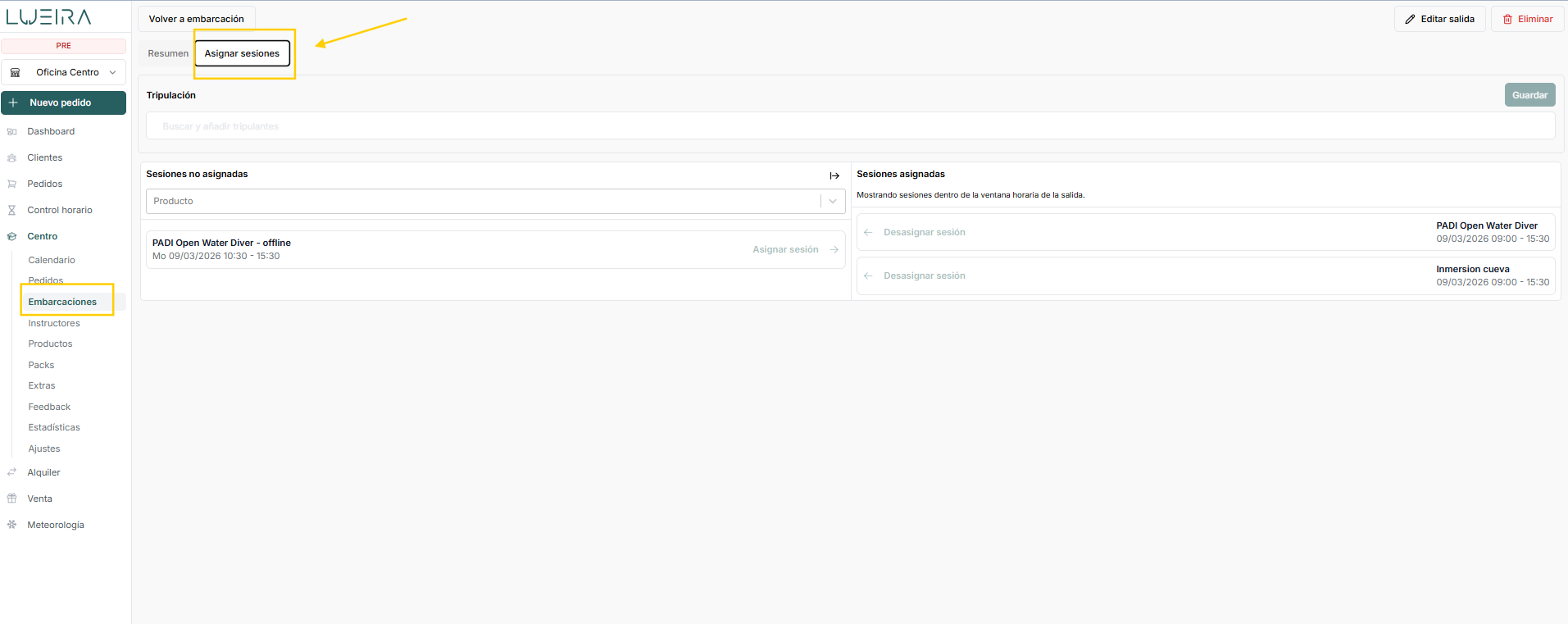
Assignar sessions grupals directament des de la pestanya "Assignar Sessions"
6. Vinculació automàtica de sessions amb sortides d'embarcacions
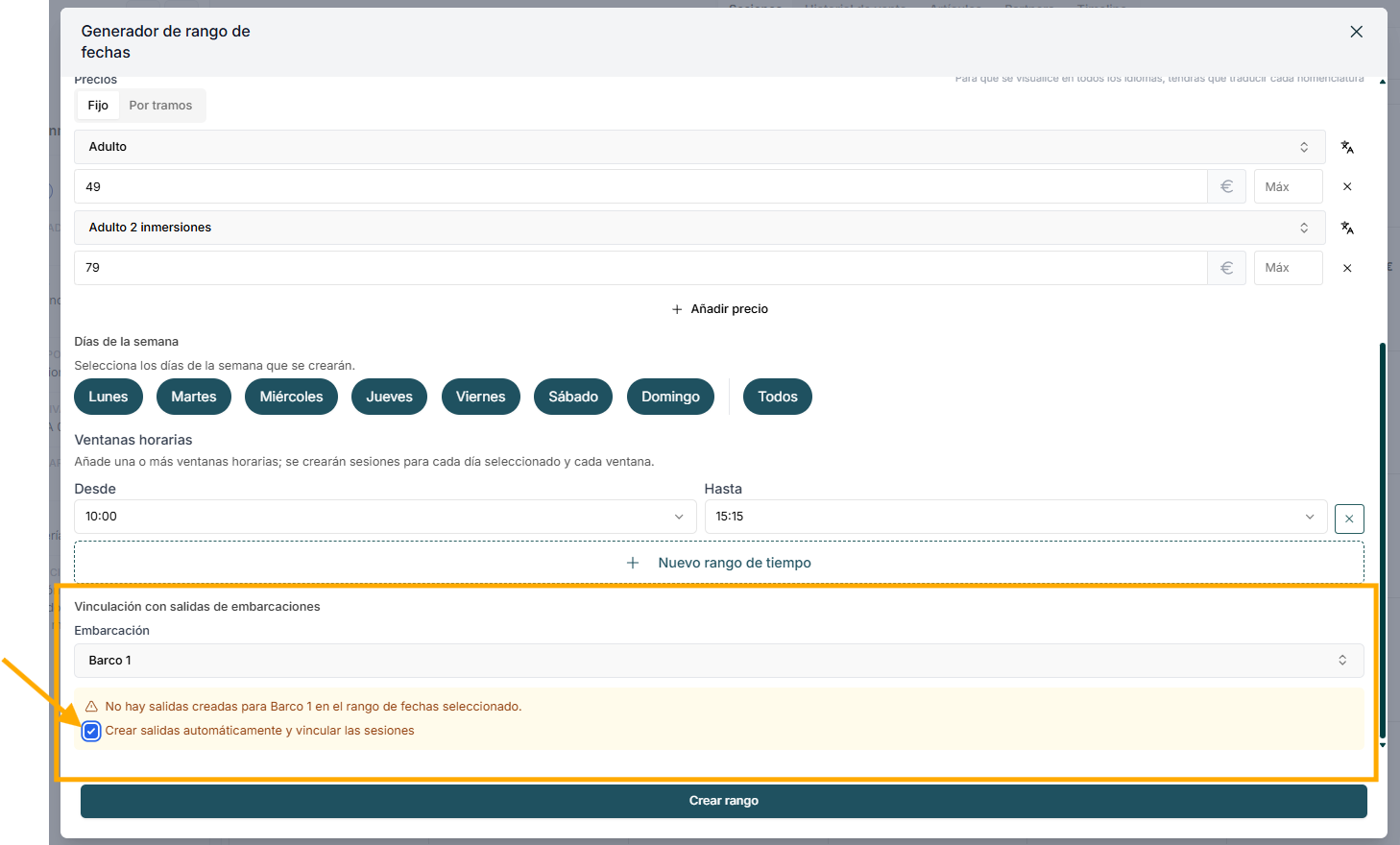
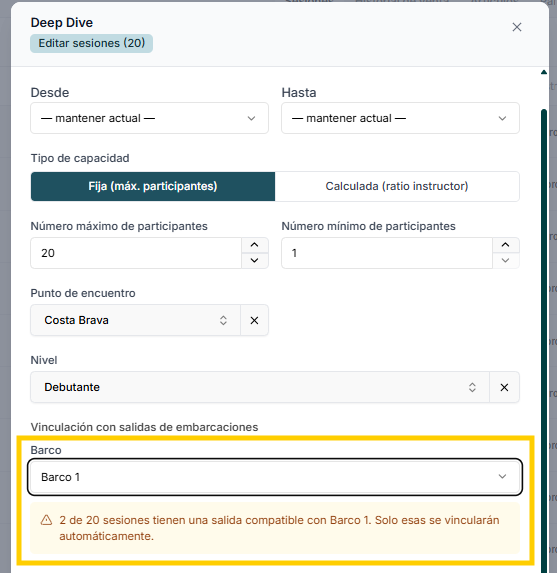
Tant el modal de creació massiva de sessions com el d'edició en bloc de sessions existents inclouen al final del formulari un apartat de Vinculació amb sortides d'embarcacions.
Permet crear o restablir el vincle entre sessions i sortides de manera automàtica, sense necessitat d'assignar-les una a una.
El comportament depèn de la situació:
✅ Totes les sessions tenen sortida compatible (bàner verd)
Totes les sessions tenen una sortida que cobreix exactament la seva franja horària. En confirmar, cada sessió quedarà vinculada automàticament a la seva sortida corresponent.⚠️ Només algunes sessions tenen sortida compatible (avís ambre amb recompte)
Part de les sessions troben sortida compatible i altres no. El sistema indica quantes es vincularan. En confirmar, només aquestes queden vinculades; la resta es creen (o es mantenen) sense vincle i podràs assignar-les manualment després.⚠️ Cap sessió té sortida compatible (avís ambre)
Existeixen sortides al període però cap cobreix l'horari de les sessions (per diferència d'hores, per exemple). No es crea cap vincle automàtic; podràs vincular-les manualment després.⚠️ No hi ha sortides creades per a l'embarcació al rang de dates (avís ambre + casella)
L'embarcació no té cap sortida planificada al període. Apareix la casella Crear sortides automàticament i vincular les sessions. Si l'actives, Lueira generarà una sortida per cada sessió (amb el mateix horari d'inici i fi) i les vincularà en desar. Ideal quan encara no has planificat les sortides i vols crear-les alhora que generes la disponibilitat.
En editar sessions existents en bloc
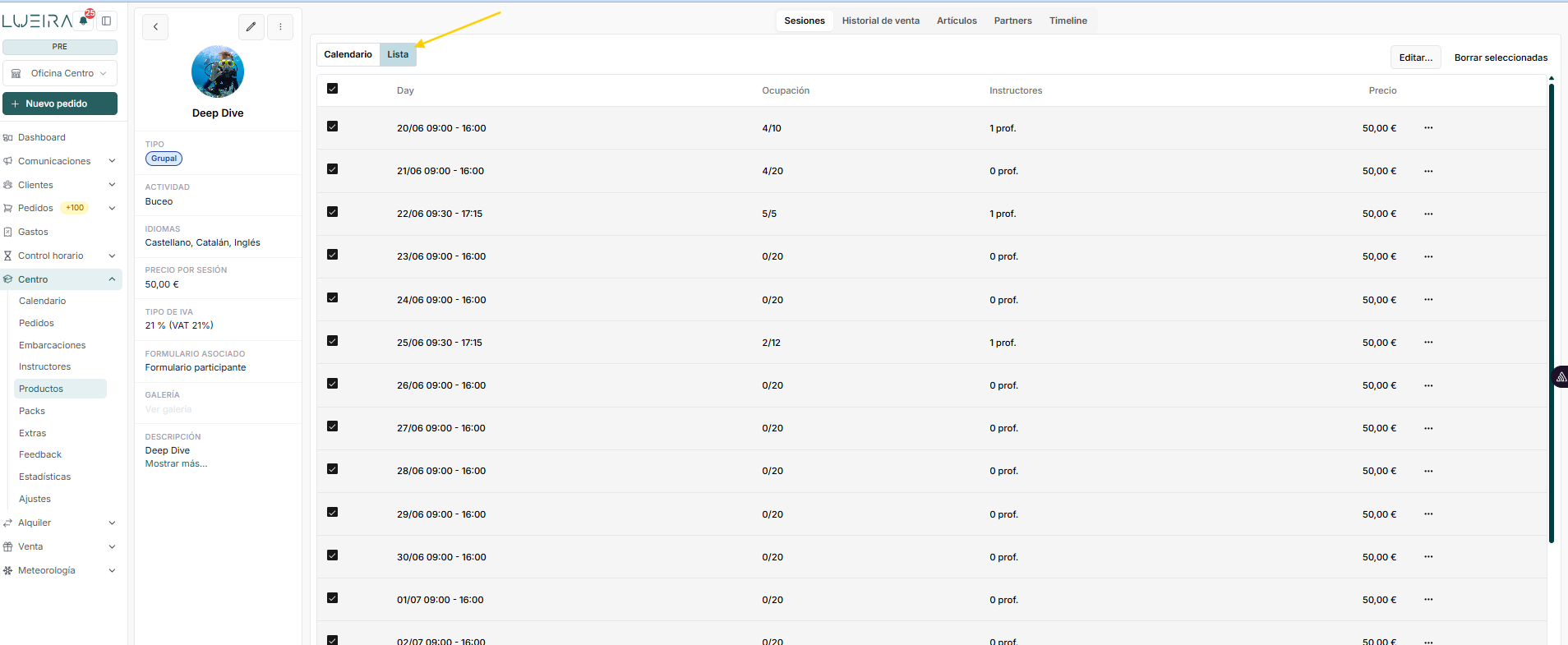
El mateix apartat també apareix al modal d'edició en bloc de sessions ja creades, accessible des de la vista de llista seleccionant diverses sessions. Permet vincular per primera vegada o restablir el vincle de sessions existents amb les sortides d'una embarcació, amb el mateix comportament descrit a dalt.
7. Passos per configurar correctament les teves embarcacions
Crea els punts d'Immersió.
Crea la tripulació disponible (o tingues en compte que els teus propis Instructors es poden fer servir com a tripulants).
Crea les teves embarcacions i les sortides de cadascuna.
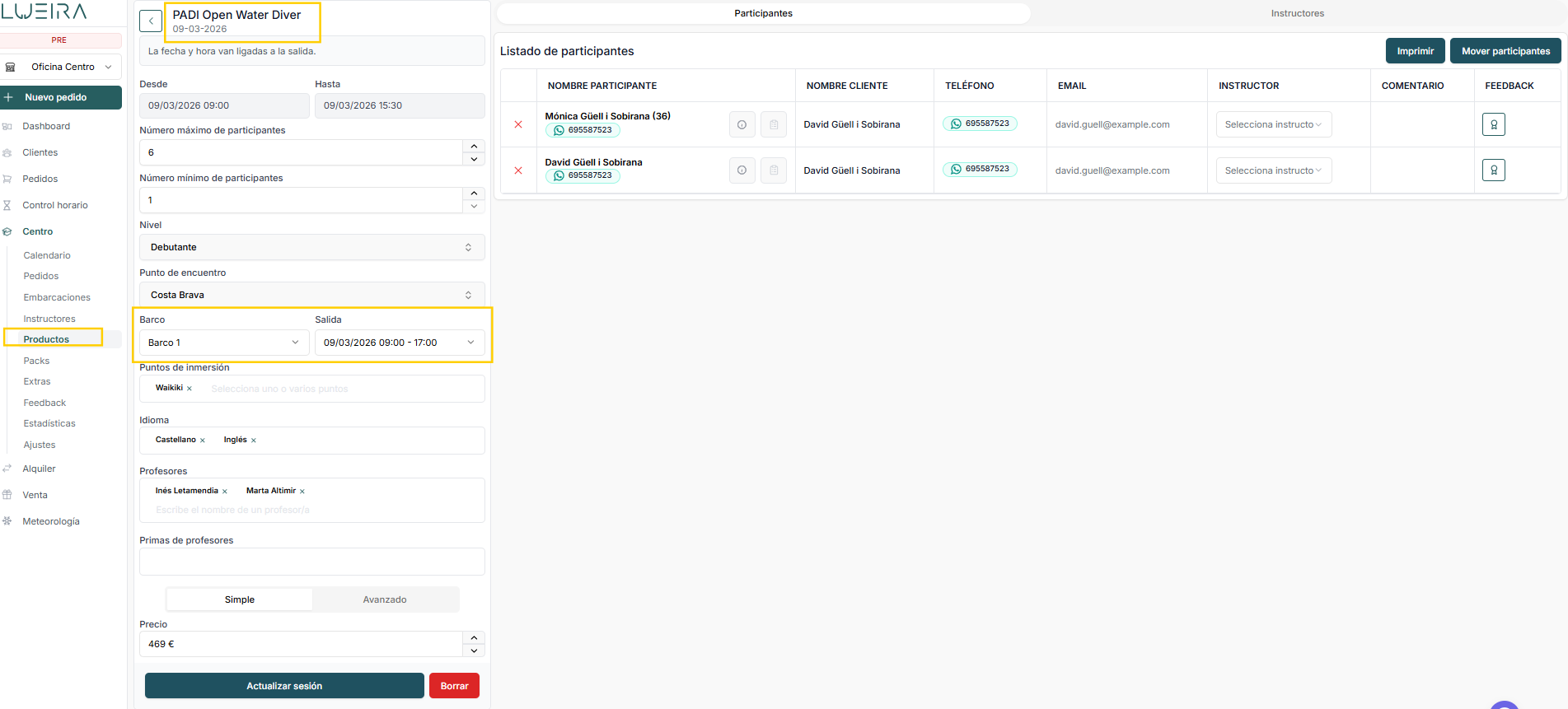
Assigna a les sortides les sessions dels teus productes grupals. Pots fer-ho de diverses maneres:
Des de les sortides de la pròpia embarcació:
Des del detall de la sessió:
De manera automàtica en crear o editar sessions en bloc — consulta la secció 6. Vinculació automàtica per veure tots els escenaris possibles.
Preguntes freqüents sobre embarcacions i tripulació
8. Preguntes freqüents
No em deixa crear un tripulant (surt un error)
Omple sempre l'email i el telèfon del tripulant: sense ells no es pot desar.
L'email no pot estar ja en ús per un instructor del teu centre, encara que aquest instructor estigui desactivat o fora del catàleg. Si la persona ja existeix com a instructor, no la creïs de nou com a tripulant: assigna-la directament com a tripulant de la sortida (veure 1. Tripulació). Si necessites tenir-la com a tripulant independent, consulta amb suport.
Entra una reserva i no ocupa plaça al vaixell
Una reserva només compta en l'ocupació del vaixell si la seva sessió està vinculada a una sortida. Revisa al detall de la sessió o de la sortida que estiguin vinculades; si no ho estan, vincula-les des de la pestanya Assignar Sessions de la sortida, des del detall de la sessió o en bloc (veure 6. Vinculació automàtica). Perquè la Botiga en Línia no vengui més places de les que caben al vaixell, activa a més Controlar aforament del vaixell a la Botiga en Línia a l'embarcació.
Com trec la llista de tots els passatgers del vaixell?
Si imprimeixes la llista des de la sessió d'una activitat, només surten els participants d'aquesta sessió. Per tenir tots els passatgers del vaixell (de totes les sessions vinculades a la mateixa sortida), obre la sortida i fes servir Descarregar en PDF, Imprimir o l'enllaç públic (veure 5. Detall d'una sortida).
Què veu el tripulant a la seva app?
Consulta App per a tripulants. Per donar d'alta una persona de l'equip i entendre la diferència entre usuaris del panell i personal de l'app, consulta Usuaris de l'equip i problemes d'accés.