

Utilisateurs de l'équipe et problèmes d'accès : inviter, changer de rôle, désactiver et récupérer le mot de passe
Comment donner accès à Lueira à un membre de votre équipe depuis Configuration > Utilisateurs, quel rôle choisir, pourquoi l'invitation échoue si le téléphone est manquant, comment désactiver un utilisateur, récupérer le mot de passe et que faire si vous ne pouvez pas vous connecter depuis le navigateur, une tablette ou l'application des guides.
Sur cette page
- Ce que résout ce guide
- Inviter un utilisateur
- Les statuts de l'utilisateur et de l'invitation
- Rôles : ADMIN, POS et rôles personnalisés
- Modifier le rôle ou les données d'un utilisateur
- Désactiver un utilisateur (il ne peut pas être supprimé)
- Un e-mail par utilisateur et plusieurs comptes avec le même e-mail
- Récupérer le mot de passe
- Utilisateurs du panneau vs. guides / moniteurs dans l'application
- Où se configure l'application des guides
- Que faire si…
- …lors de l'invitation, « Une erreur s'est produite lors de l'envoi de l'invitation » s'affiche
- …je pense avoir atteint la limite d'utilisateurs
- …il ne me laisse pas utiliser un e-mail
- …la personne ne reçoit pas l'e-mail d'invitation ou de mot de passe
- …je ne peux pas me connecter depuis le navigateur ou la tablette (mais en navigation privée, oui)
- …je veux enregistrer deux guides avec le même e-mail
- Articles associés
Ce que résout ce guide
Chaque membre de votre équipe qui travaille dans le panneau Lueira a besoin de son propre utilisateur, avec son e-mail et son mot de passe. Les utilisateurs se gèrent depuis Configuration > Utilisateurs, normalement par un utilisateur ayant le rôle ADMIN.
Ce guide vous explique :
comment inviter un utilisateur et ce que signifient ses statuts ;
quel rôle choisir (ADMIN, POS ou un rôle personnalisé) et comment le modifier ;
pourquoi un utilisateur ne peut pas être supprimé et que faire à la place ;
comment récupérer le mot de passe et que faire si vous ne pouvez pas vous connecter depuis le navigateur ou une tablette ;
la différence entre un utilisateur du panneau et un guide / moniteur qui se connecte à l'application.
💡 La réponse courte : allez dans Configuration > Utilisateurs, cliquez sur Ajouter un utilisateur, renseignez le prénom, le nom, l'e-mail et le téléphone (si vous le laissez vide, l'invitation échoue), choisissez le rôle et cliquez sur Envoyer l'invitation. La personne recevra un e-mail avec un lien pour s'inscrire.
🔒 Ne partagez pas de mots de passe ni de codes de vérification via le chat du support. Pour vous aider avec un accès, l'e-mail de l'utilisateur et ce que vous voyez à l'écran nous suffisent.
Inviter un utilisateur
Allez dans Configuration > Utilisateurs. Vous verrez la liste des utilisateurs avec leur e-mail, leur rôle et leur statut, et en haut les boutons Configurer les rôles et Ajouter un utilisateur.
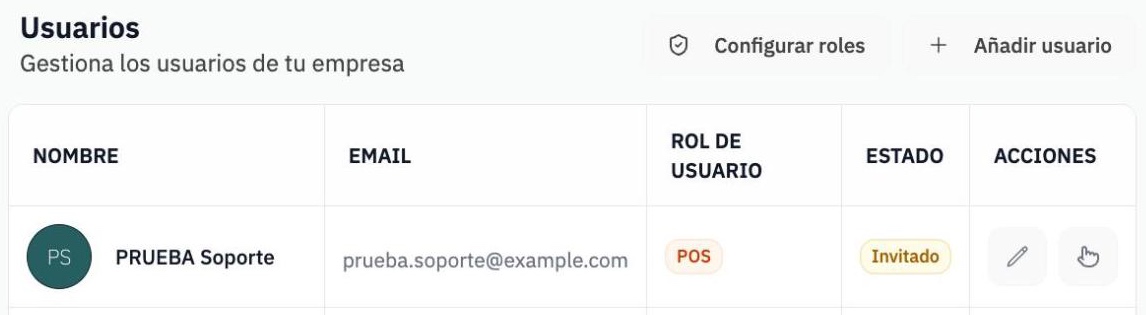
Cliquez sur Ajouter un utilisateur. La fenêtre Créer un utilisateur s'ouvre : « Vous allez créer un utilisateur avec ces données. Un e-mail contenant un lien pour s'inscrire lui sera envoyé ».
Renseignez Prénom, Nom, E-mail et Téléphone.
Dans Rôle de l'utilisateur, choisissez ADMIN, POS ou l'un de vos rôles personnalisés (vous le verrez dans la section suivante).
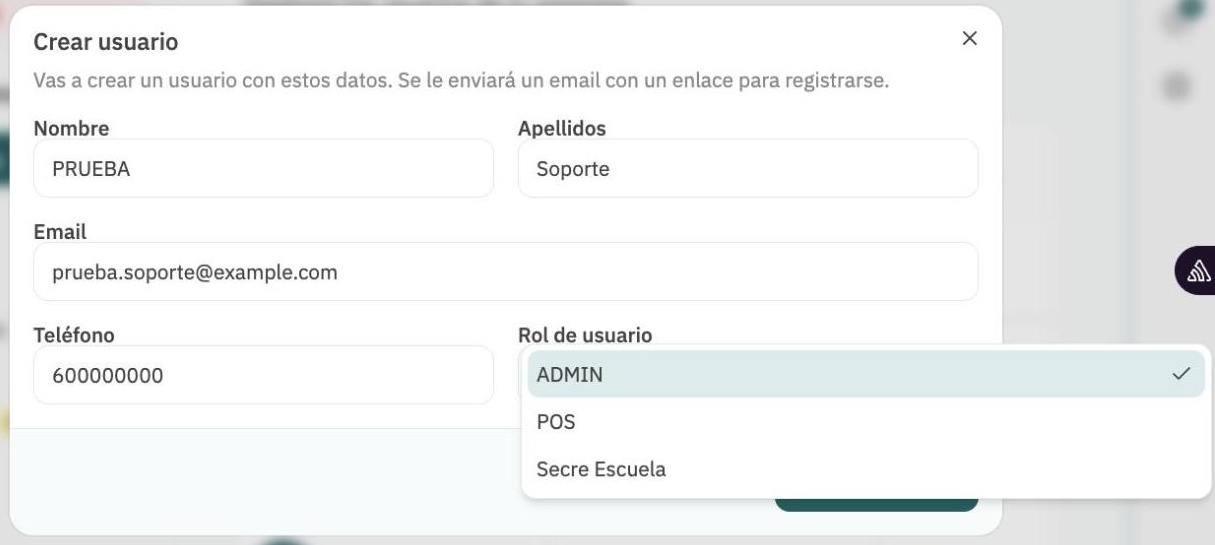
Cliquez sur Envoyer l'invitation.
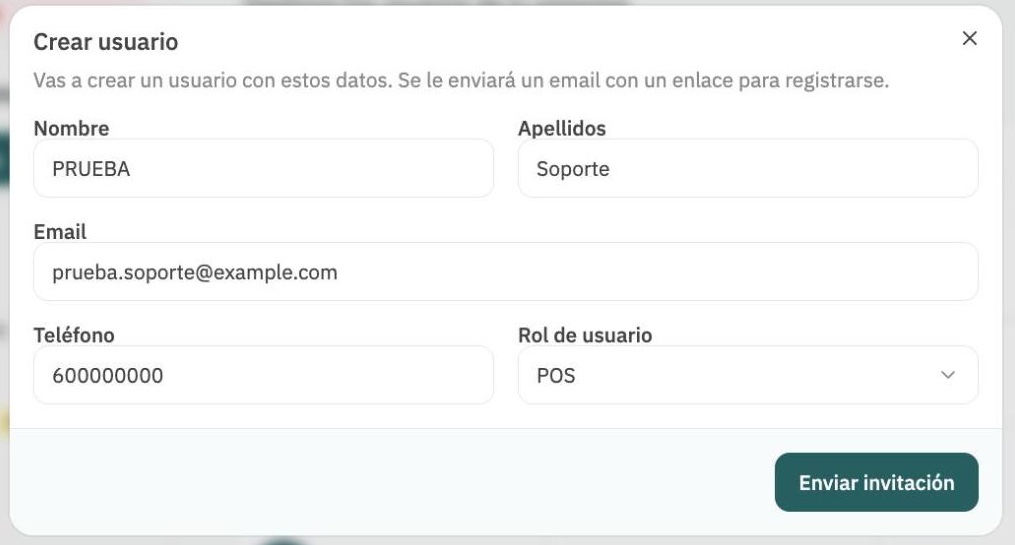
⚠️ Le téléphone est obligatoire, même si la fenêtre ne l'indique pas. Si vous le laissez vide, Lueira affiche « Une erreur s'est produite lors de l'envoi de l'invitation. Si l'erreur persiste, contactez le support ». Voyez comment y remédier dans Que faire si….
Les statuts de l'utilisateur et de l'invitation
Dans le tableau des utilisateurs, un utilisateur récemment invité apparaît comme Invité jusqu'à ce qu'il s'inscrive avec le lien de l'e-mail. Ensuite, il passe à Actif.
En dessous, dans le bloc Invitations, vous verrez chaque invitation envoyée avec son Statut et sa Date d'utilisation (vide tant que la personne ne l'a pas utilisée).
💡 Si la personne ne trouve pas l'e-mail d'invitation, demandez-lui de regarder dans le dossier spam ou courrier indésirable et de vérifier que l'e-mail est bien orthographié dans la liste des utilisateurs.
Rôles : ADMIN, POS et rôles personnalisés
Le rôle détermine ce que chaque utilisateur peut voir et faire dans le panneau :
ADMIN : accès à tout, y compris la configuration et la gestion des utilisateurs.
POS : conçu pour le comptoir. Il est en consultation dans presque tout le panneau, mais peut finaliser des ventes et des encaissements.
Rôles personnalisés : vous les créez pour donner accès uniquement à ce qui est nécessaire (par exemple, quelqu'un qui gère les commandes mais ne voit pas les finances).
Pour voir ou créer des rôles, cliquez sur Configurer les rôles dans Configuration > Utilisateurs. Vous arrivez à Configuration > Utilisateurs > Rôles, où vous voyez combien d'utilisateurs a chaque rôle. Comme l'indique l'écran lui-même, « ADMIN et POS sont prédéfinis et ne peuvent pas être modifiés » ; avec Ajouter un rôle, vous créez les vôtres.
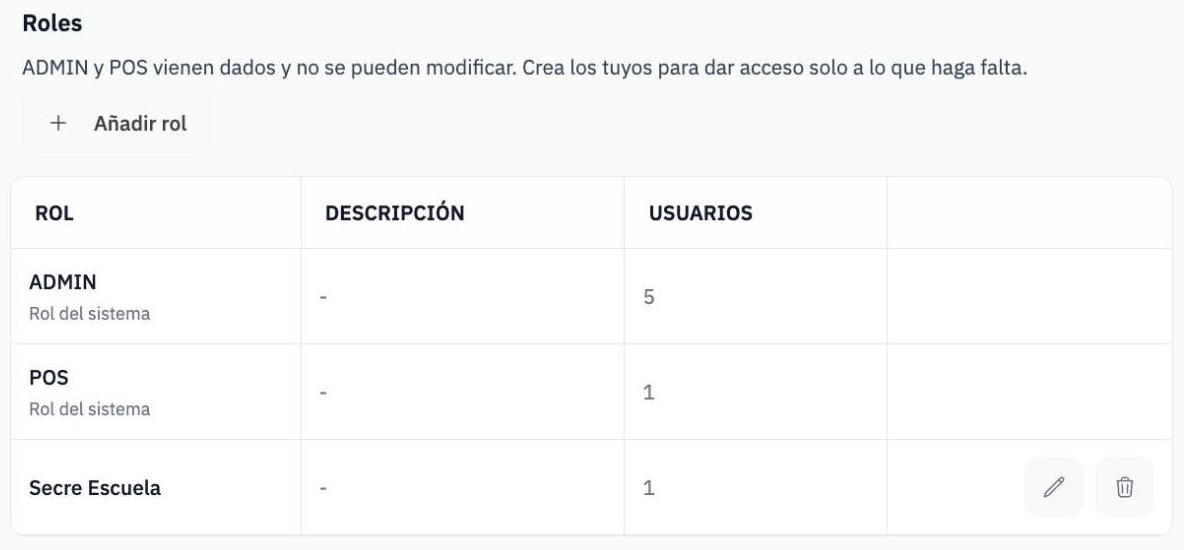
📘 Comment créer un rôle pas à pas et quels droits a chaque zone : Rôles personnalisés (Custom Roles) dans Lueira.
Modifier le rôle ou les données d'un utilisateur
Dans Configuration > Utilisateurs, cliquez sur le crayon de la colonne Actions de l'utilisateur.
Le même formulaire que lors de l'invitation s'ouvre, avec ses données déjà renseignées (le titre indique toujours Créer un utilisateur). Modifiez le Rôle de l'utilisateur ou la donnée dont vous avez besoin et cliquez sur le bouton du formulaire pour enregistrer.
💡 Votre propre utilisateur n'a pas de boutons dans la colonne Actions : vous ne pouvez pas modifier votre propre rôle ni vous désactiver vous-même. Demandez-le à un autre ADMIN.
Désactiver un utilisateur (il ne peut pas être supprimé)
Lorsque quelqu'un cesse de travailler avec vous, son utilisateur n'est pas supprimé : il est désactivé. Il n'y a aucun bouton de suppression sur l'écran des utilisateurs.
Dans Configuration > Utilisateurs, repérez l'utilisateur dans le tableau.
Dans la colonne Actions, cliquez sur le deuxième bouton, Désactiver l'utilisateur (en passant la souris dessus, vous verrez ce texte).
Au même endroit, les utilisateurs qui ne sont pas actifs (par exemple, ceux qui ont le statut Invité) ont le bouton Activer l'utilisateur.
⚠️ Si vous avez besoin qu'un utilisateur disparaisse complètement ou que son e-mail soit libéré, contactez le support de Lueira.
Un e-mail par utilisateur et plusieurs comptes avec le même e-mail
L'e-mail est ce qui identifie l'utilisateur lors de la connexion, donc :
Au sein d'un même compte, vous ne pouvez pas répéter l'e-mail : chaque personne a besoin du sien. N'utilisez pas un e-mail générique partagé (par exemple, celui du bureau) pour plusieurs personnes.
Dans des comptes Lueira différents (par exemple, si votre entreprise a plusieurs organisations), vous pouvez utiliser le même e-mail. Lorsque vous invitez avec un e-mail qui existe déjà dans un autre compte, l'invitation est liée à son utilisateur actuel, avec le même mot de passe, et il peut avoir un rôle différent dans chaque organisation.
Si vous appartenez à plusieurs organisations, lors de la connexion vous choisissez avec laquelle travailler et vous pouvez changer avec Changer d'organisation dans le menu utilisateur, sans vous déconnecter.
📘 Plus de détails dans Utilisateur multi-tenant : accédez à plusieurs organisations avec le même e-mail.
Récupérer le mot de passe
Si un utilisateur a oublié son mot de passe, il peut le modifier lui-même, sans passer par le support :
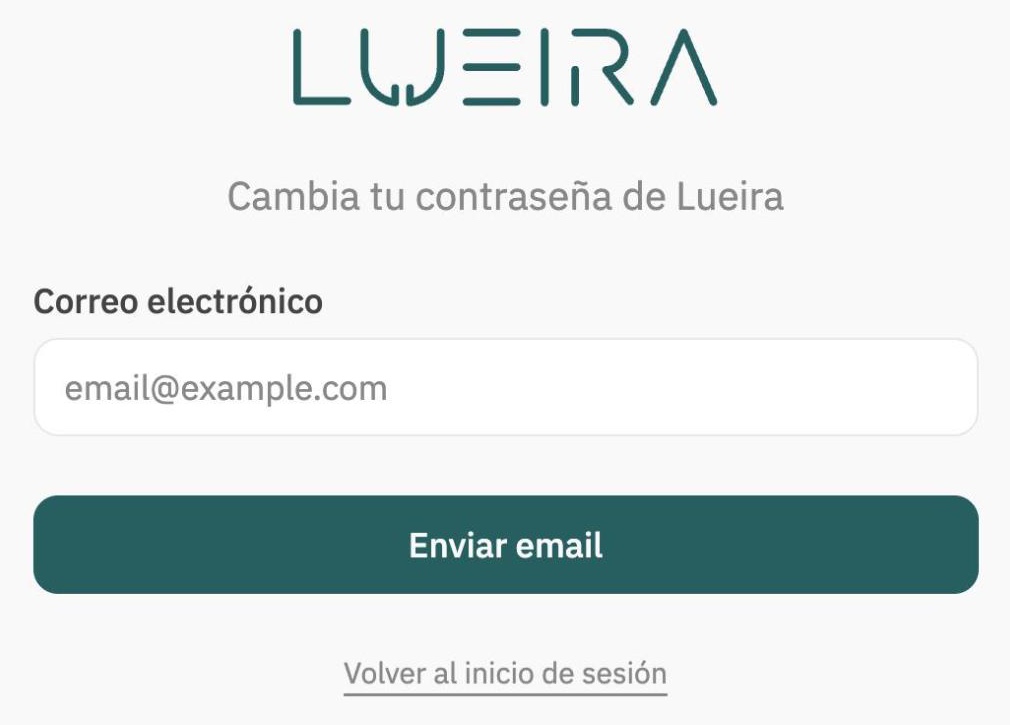
Ouvrez la page Modifiez votre mot de passe Lueira : admin.lueira.com/auth/password/forgot.
Saisissez l'Adresse e-mail avec laquelle vous vous connectez à Lueira et cliquez sur Envoyer l'e-mail.
Ouvrez l'e-mail que vous recevez et suivez ses instructions pour choisir un nouveau mot de passe.
Pour revenir à l'écran de connexion, utilisez Retour à la connexion.
💡 Si l'e-mail n'arrive pas au bout de quelques minutes, regardez dans le dossier spam ou courrier indésirable et vérifiez que vous avez saisi le même e-mail que celui avec lequel votre utilisateur a été créé.
🔒 Pour vous aider, nous n'avons besoin ni de votre mot de passe ni d'aucun code que vous recevez par e-mail ou SMS. Ne les envoyez pas via le chat du support ni par e-mail.
Utilisateurs du panneau vs. guides / moniteurs dans l'application
Ce sont deux choses différentes :
Un utilisateur se connecte au panneau Lueira (celui que vous utilisez) et est créé dans Configuration > Utilisateurs.
Un guide / moniteur / professeur (ou membre d'équipage, dans les centres de plongée) est la personne qui dispense les activités. Il est créé dans la section des guides de votre école ou centre (par exemple, Activités > Guides > Nouveau guide ; le nom change selon votre type d'activité) et se connecte à l'application mobile des guides, et non au panneau.
Pour qu'un guide puisse utiliser l'application, il n'est pas nécessaire de lui créer un utilisateur du panneau. Lors de son enregistrement, renseignez son E-mail et son Téléphone (le téléphone est également obligatoire ici) et utilisez un e-mail différent pour chaque guide : c'est celui qu'il utilisera pour se connecter à l'application.
Où se configure l'application des guides
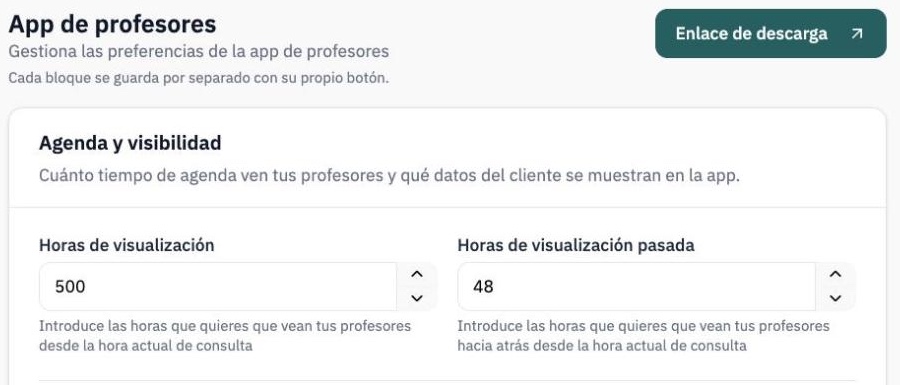
Dans les paramètres de votre école ou centre, rubrique Application des guides (ou Application des professeurs / moniteurs), vous avez :
le bouton Lien de téléchargement, pour transmettre le lien de l'application à votre équipe ;
Heures de visualisation et Heures de visualisation passées : combien d'heures en avant et en arrière chaque guide voit son planning ;
quelles données du client ils voient (prénom, nom, téléphone, commentaires…) et s'ils peuvent partager un retour ou ajouter des commentaires.
📘 Comment un guide se connecte à l'application et ce qu'il voit : Lueira Instructors, l'APPLICATION pour vos professeurs et Application pour moniteurs ou guides. Chaque option des paramètres, dans Configuration de l'application des professeurs / moniteurs / guides.
Que faire si…
…lors de l'invitation, « Une erreur s'est produite lors de l'envoi de l'invitation » s'affiche
C'est presque toujours parce que le champ Téléphone est vide. Même si l'erreur s'affiche, l'utilisateur peut se retrouver créé dans la liste avec le statut Invité et l'invitation apparaître dans le bloc Invitations.
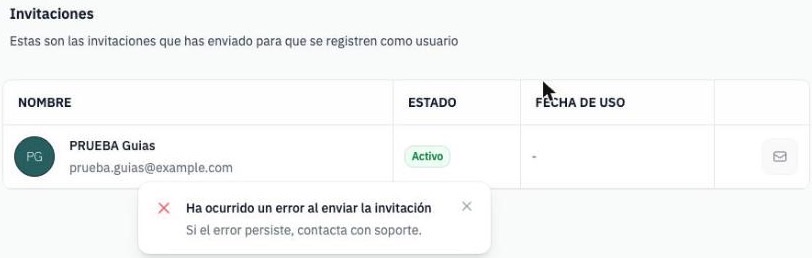
Pour y remédier, cliquez sur le crayon de cet utilisateur, saisissez son téléphone et cliquez de nouveau sur Envoyer l'invitation. Si l'erreur persiste alors que le téléphone est renseigné, écrivez-nous en indiquant l'e-mail de l'utilisateur.
…je pense avoir atteint la limite d'utilisateurs
Dans les demandes que nous avons reçues, le problème n'était pas une limite mais le téléphone vide (voir le point précédent). Si, après vérification, vous ne parvenez toujours pas à ajouter des utilisateurs, demandez au support de Lueira ce que comprend votre offre.
…il ne me laisse pas utiliser un e-mail
Cet e-mail a déjà un utilisateur dans votre compte : au sein d'un même compte, il ne peut pas être répété. Utilisez un autre e-mail pour cette personne ou, s'il s'agit de la même personne, modifiez le rôle de l'utilisateur qui existe déjà.
…la personne ne reçoit pas l'e-mail d'invitation ou de mot de passe
Qu'elle regarde dans les spams ou courriers indésirables et qu'elle recherche les e-mails de Lueira. Vérifiez aussi que l'e-mail est bien orthographié dans Configuration > Utilisateurs.
…je ne peux pas me connecter depuis le navigateur ou la tablette (mais en navigation privée, oui)
Si Lueira fonctionne dans une fenêtre de navigation privée ou dans un autre navigateur, le problème vient généralement de la session enregistrée dans votre navigateur. Essayez, dans cet ordre :
Rechargez la page.
Fermez complètement le navigateur et rouvrez-le.
Supprimez les cookies et les données du site de Lueira dans ce navigateur et reconnectez-vous.
Essayez avec un autre navigateur à jour (Chrome, Edge, Safari…).
Si rien ne fonctionne, écrivez-nous avec une capture d'écran de l'erreur et le navigateur et l'appareil que vous utilisez.
…je veux enregistrer deux guides avec le même e-mail
Chaque guide a besoin de son propre e-mail, car c'est avec celui-ci qu'il se connecte à l'application. Si un guide doit aussi se connecter au panneau, créez-lui en plus un utilisateur dans Configuration > Utilisateurs. Si vous avez des doutes sur un cas précis, consultez le support.
🔒 Important : ne partagez pas de mots de passe ni de codes de vérification via le chat du support. Si vous l'avez fait par erreur, modifiez votre mot de passe.
Articles associés
Guías relacionadas
- Rôles personnalisés (Custom Roles) dans LueiraComment créer des rôles d'utilisateur personnalisés dans Lueira : choisissez, pour chaque zone, ce que chaque rôle peut voir et gérer
- Utilisateur multi-tenant : accédez à plusieurs organisations avec le même e-mailComment fonctionne l'utilisateur multi-tenant dans Lueira : utiliser le même e-mail pour accéder à plusieurs organisations, choisir laquelle gérer lors de la connexion et changer d'organisation sans vous déconnecter.