

Rôles personnalisés (Custom Roles) dans Lueira
Comment créer des rôles d'utilisateur personnalisés dans Lueira : choisissez, pour chaque zone, ce que chaque rôle peut voir et gérer
Sur cette page
- Rôles personnalisés (Custom Roles) dans Lueira
- Que sont les rôles ?
- Où les gérer
- Créer un rôle personnalisé
- Sections visibles dans le menu
- Actions spéciales au sein d'une zone
- Attribuer un rôle à un utilisateur
- À garder à l'esprit
- Questions fréquentes sur les rôles et les utilisateurs
- Questions fréquentes
- Un utilisateur avec un rôle personnalisé ne peut pas encaisser ni créer de paiements
- Je veux qu'il encaisse, mais qu'il ne voie pas le récapitulatif des paiements
- Je l'ai « invité » à nouveau et il ne reçoit aucun e-mail
- Puis-je supprimer un utilisateur ?
- Création de cours particuliers : mode complet ou simple
- Création de cours particuliers : mode complet ou simple
Rôles personnalisés (Custom Roles) dans Lueira
Que sont les rôles ?
Chaque utilisateur de votre équipe peut avoir l'un de ces deux rôles fixes :
ADMIN : accès et droits sur toutes les fonctionnalités.
POS : conçu pour le comptoir/caisse. Par défaut, il est en consultation seule dans presque tout le panneau (il ne peut ni créer, ni modifier, ni supprimer), avec une exception importante : il peut finaliser des ventes et des encaissements, afin de pouvoir vendre depuis le point de vente.
Et si votre compte ADMIN doit donner accès à quelqu'un à une partie seulement du panneau (par exemple, une personne qui doit uniquement gérer les commandes mais ne pas voir les finances), vous pouvez créer vos propres rôles personnalisés et décider exactement ce que chacun peut voir et gérer.
Où les gérer
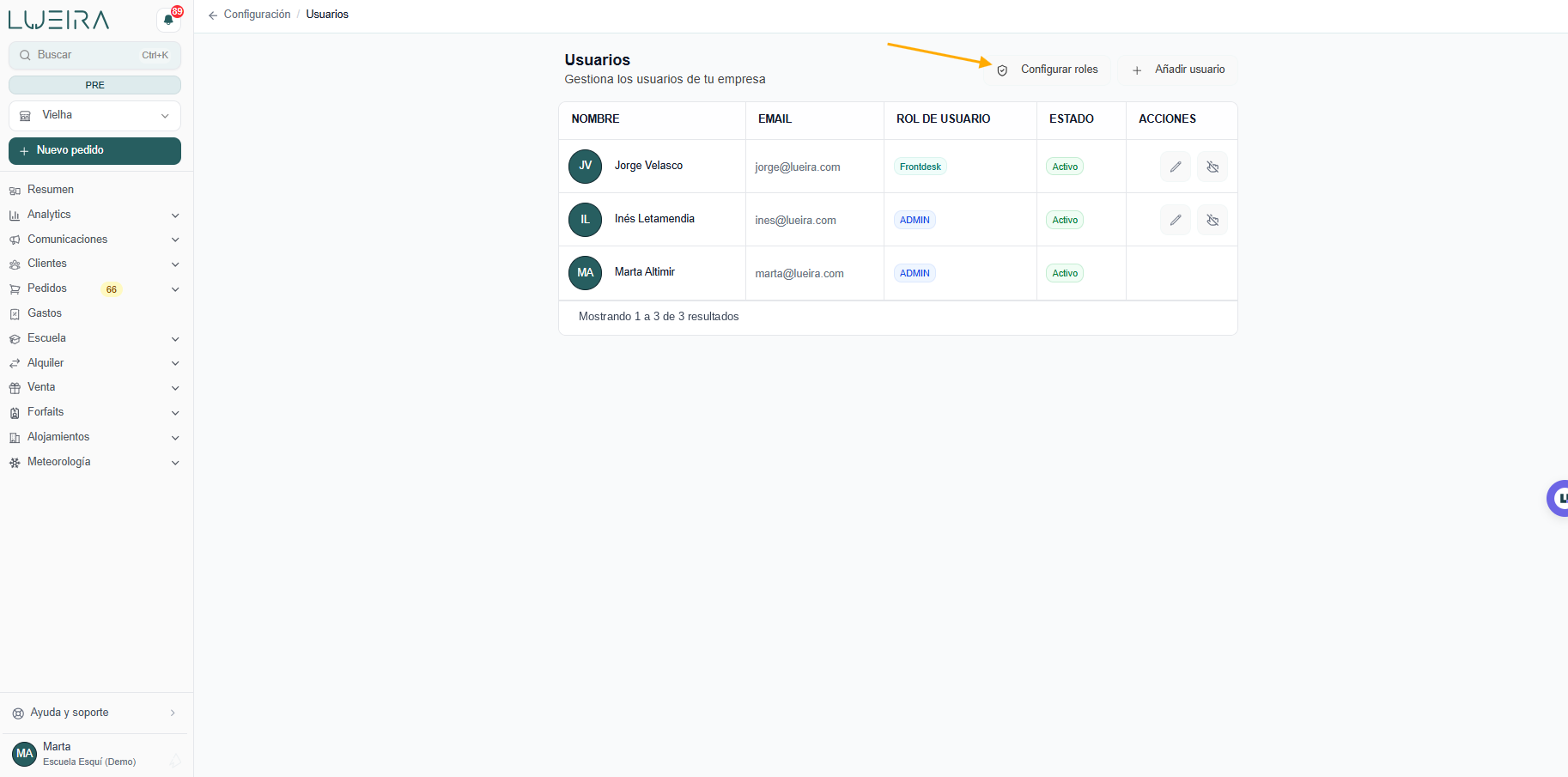
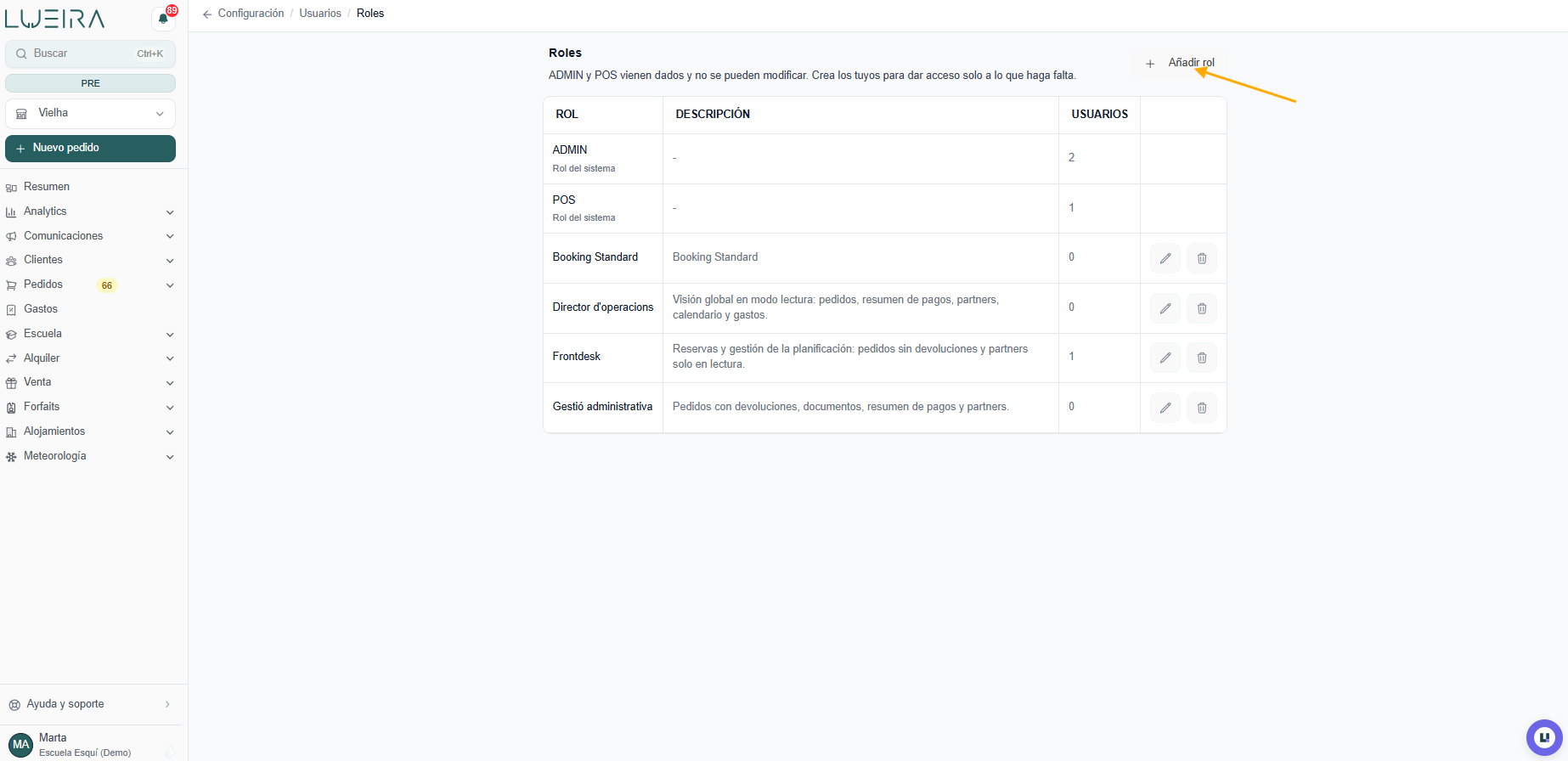
Allez dans Configuration → Utilisateurs. Si votre compte est ADMIN, vous verrez à côté du bouton Ajouter un utilisateur un autre bouton, Configurer les rôles, qui vous mène à une page dédiée (Configuration → Rôles) avec la liste des rôles disponibles et, en dessous, les rôles personnalisés que vous avez créés, chacun avec sa description et son nombre d'utilisateurs.
De là, vous avez un bouton + Ajouter un rôle.
Créer un rôle personnalisé
Lorsque vous cliquez sur + Ajouter un rôle, une page Créer un rôle s'ouvre avec :
Nom (obligatoire) et une description facultative, pour que le reste de l'équipe sache à quoi sert le rôle.
Partir de : vous pouvez partir d'ADMIN, de POS ou d'un autre rôle que vous avez déjà, pour copier ses accès et les ajuster plutôt que de partir de zéro.
En dessous apparaissent les sections du menu, dans le même ordre que la barre latérale : une carte par section (vous ne voyez que celles des modules que votre compte a souscrits). Sur chaque carte, vous choisissez l'un de ces trois niveaux d'accès :
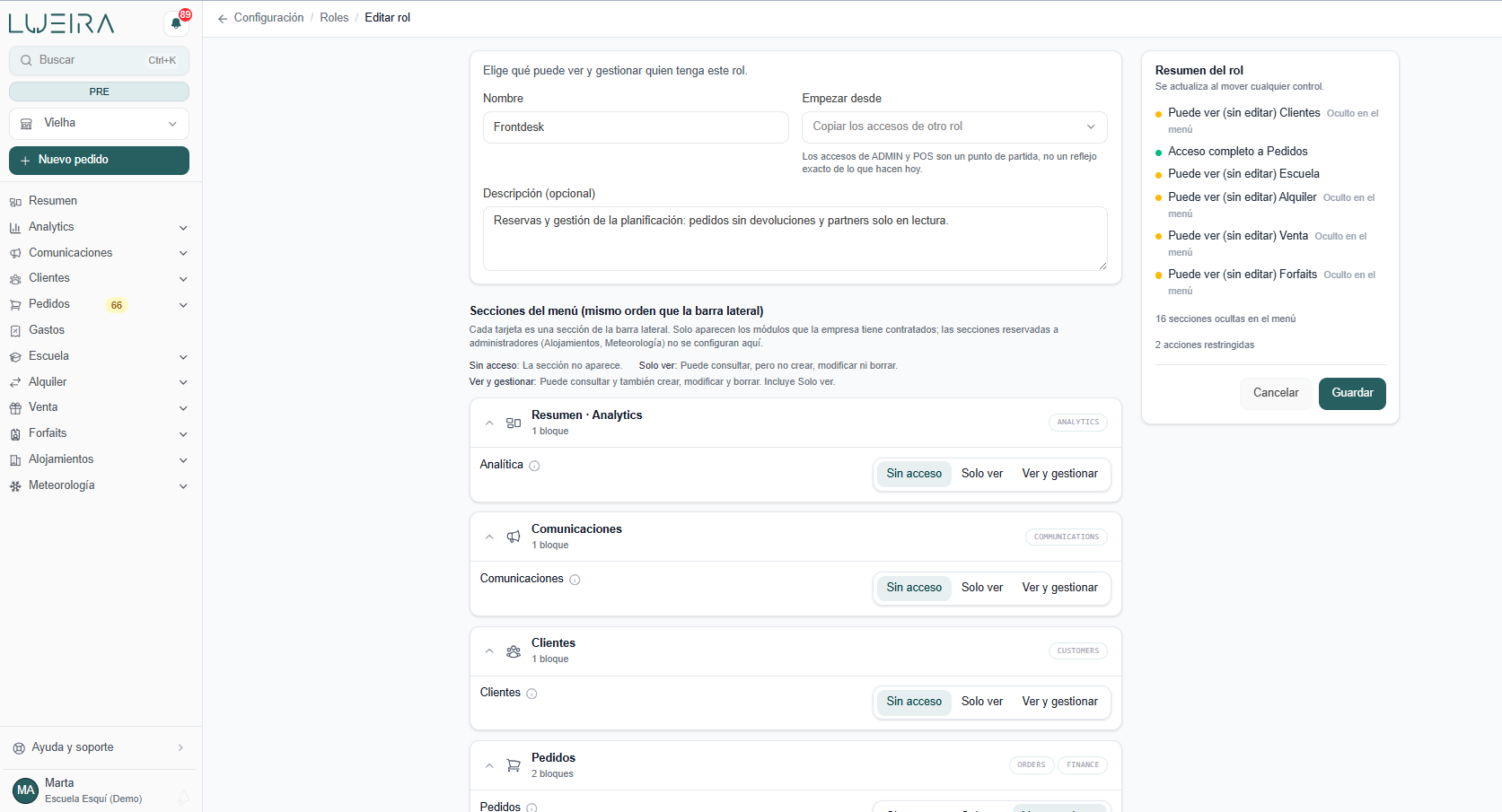
Aucun accès : la section n'apparaît pas.
Lecture seule : peut consulter, mais ne peut pas créer, modifier ni supprimer.
Voir et gérer : peut consulter et aussi créer, modifier et supprimer. Inclut Lecture seule.
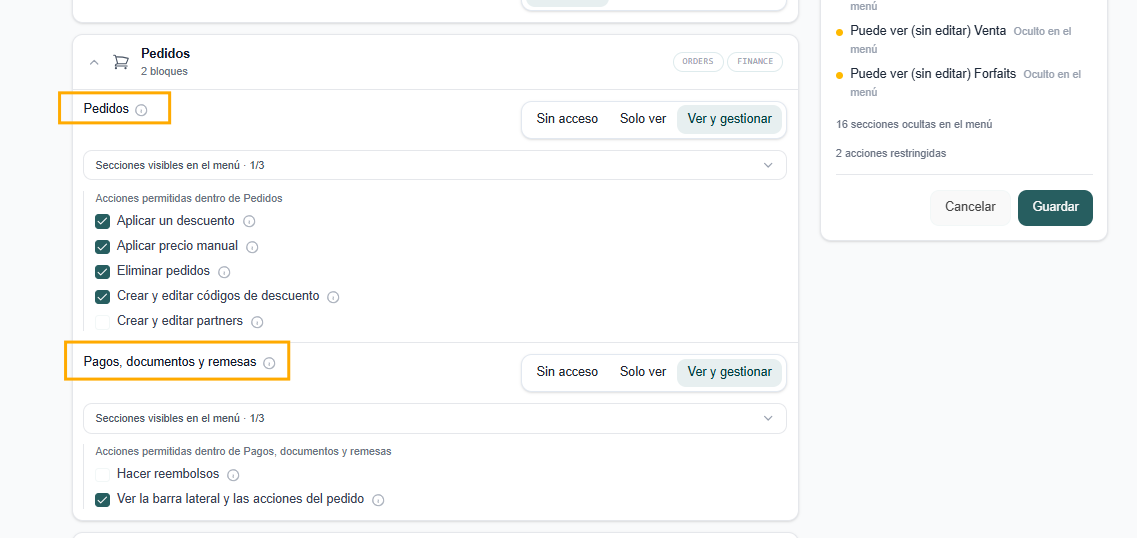
Certaines cartes contrôlent plus d'une zone à la fois — par exemple, Commandes regroupe la zone Commandes et celle des Paiements/documents/remises (Finances), avec un contrôle indépendant pour chacune.
En bas de la page se trouve une rubrique Autres zones (sans section propre dans le menu) : Exporter les listes et Configuration, qui ne se trouvent dans aucune section précise de la barre latérale car elles contrôlent des actions réparties sur plusieurs écrans.
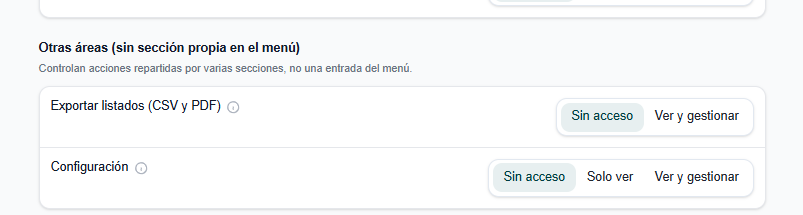
À droite, le panneau Résumé du rôle se met à jour en temps réel au fur et à mesure que vous déplacez les contrôles, afin que vous voyiez d'un coup d'œil à quoi le rôle aura accès avant d'enregistrer.
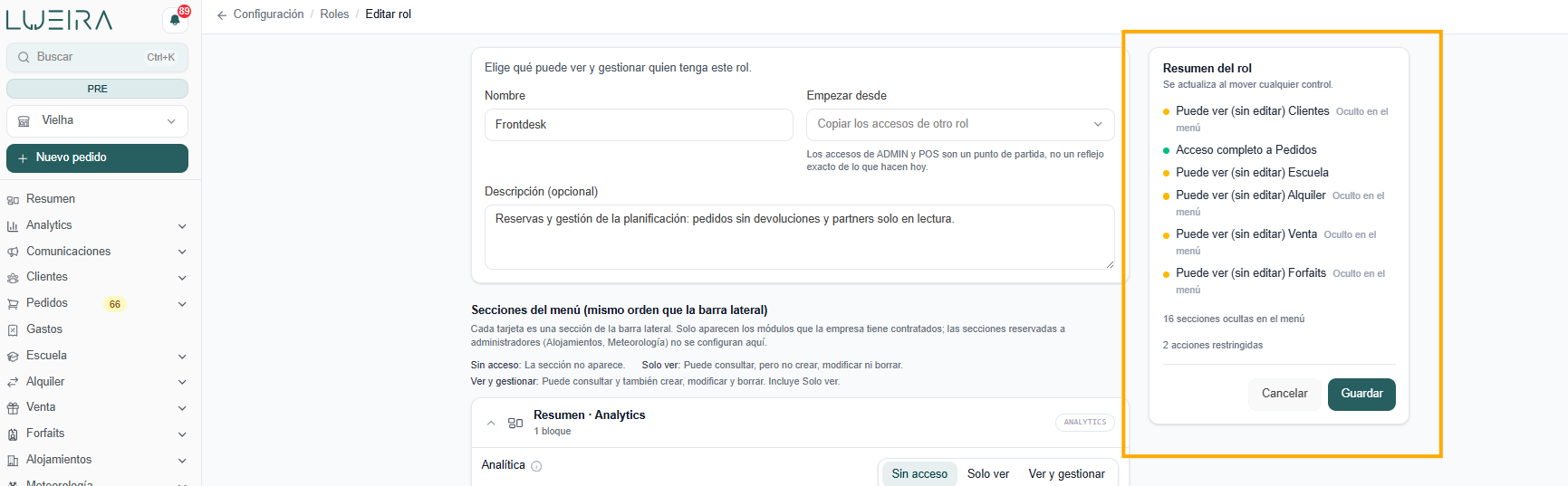
💡 Le nom de la zone école change selon votre type d'activité (École, Centre ou Activités), comme dans le menu de navigation.
💡 Les commandes de chaque module se gèrent avec l'accès de ce module, et non avec celui de Commandes : les commandes de location nécessitent l'accès à Location, celles de la boutique l'accès à Vente, etc. Commandes est la zone de la commande transversale (client, lignes, commentaires, partenaires...) qui n'appartient à aucun module précis.
⚠️ La zone Exporter les listes n'a pas de niveau intermédiaire : vous ne pouvez choisir que Aucun accès ou Voir et gérer (il n'existe pas de « Lecture seule » pour l'export, car toute exportation est en soi une lecture). De plus, pour pouvoir télécharger le CSV ou le PDF d'une section précise (clients, commandes, factures...), le rôle a besoin de Exporter les listes et aussi de l'accès à cette section — l'un des deux seulement ne suffit pas.
Sections visibles dans le menu
En plus du niveau d'accès, chaque carte comporte une liste déroulante Sections visibles dans le menu · X/Y avec une case pour chaque entrée de cette section dans la barre latérale et dans la recherche rapide.
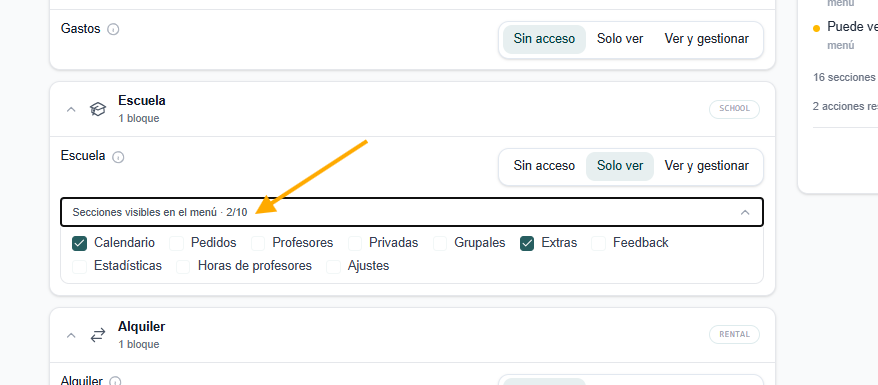
Décocher une case masque cette entrée du menu pour les utilisateurs ayant ce rôle.
C'est utile pour simplifier le menu d'un rôle très spécifique sans toucher à son accès — par exemple, masquer l'onglet Documents de Commandes à un rôle qui a seulement besoin de voir la liste et le détail.
Actions spéciales au sein d'une zone
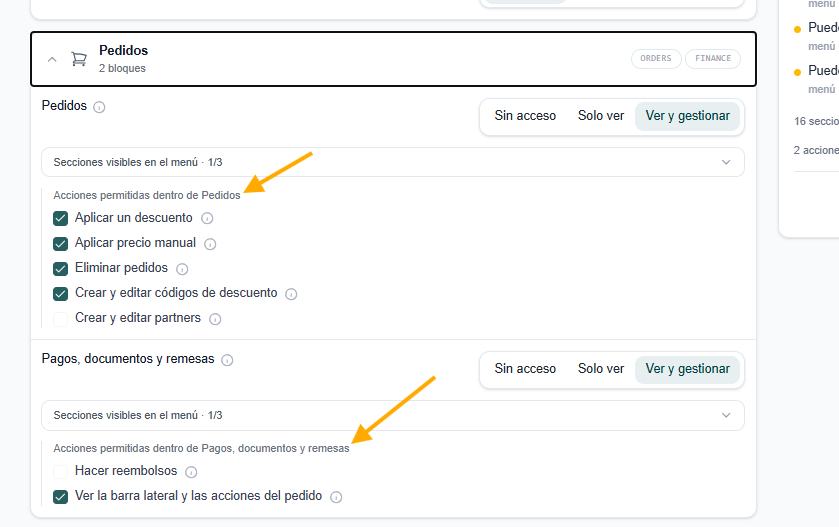
Certaines actions sont suffisamment sensibles pour pouvoir être désactivées même si le rôle a accès à cette zone.
Elles fonctionnent à l'inverse de ce que l'on pourrait croire : dès que la zone a un certain accès, ces cases apparaissent cochées par défaut (autorisées), et vous les décochez pour retirer cette action précise sans réduire l'accès à toute la zone :
Attribuer un rôle à un utilisateur
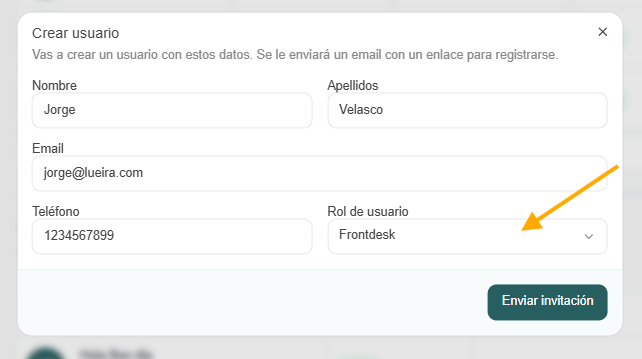
Lorsque vous invitez un nouvel utilisateur ou modifiez un utilisateur existant (également depuis Configuration → Utilisateurs), le sélecteur de rôle affiche ADMIN, POS puis tous les rôles personnalisés que vous avez créés.
À garder à l'esprit
Un rôle auquel des utilisateurs sont déjà attribués ne peut pas être supprimé tant que vous n'avez pas changé le rôle de ces utilisateurs pour un autre.
📘 Consultez aussi Configuration des paramètres de l'entreprise dans Lueira pour voir où s'inscrit la gestion des Utilisateurs dans le reste de la configuration de votre compte.
Pour toute question, n'hésitez pas à contacter le service Support de Lueira !
Questions fréquentes sur les rôles et les utilisateurs
Questions fréquentes
Un utilisateur avec un rôle personnalisé ne peut pas encaisser ni créer de paiements
Encaisser, créer un paiement ou générer un lien de paiement dépend du bloc Paiements, documents et remises (Finances), à l'intérieur de la carte Commandes, et non du bloc Commandes. Comme l'indique l'écran lui-même, ce bloc inclut « Encaissements et remboursements, factures et documents, types de TVA et remises bancaires ». Si le rôle l'a sur Aucun accès, l'utilisateur ne verra pas l'option de créer des paiements même s'il peut voir et gérer les commandes.
Pour qu'il puisse encaisser, allez dans Configuration → Utilisateurs → Configurer les rôles, modifiez le rôle et mettez Paiements, documents et remises sur Voir et gérer.
Je veux qu'il encaisse, mais qu'il ne voie pas le récapitulatif des paiements
Lorsque vous donnez accès au bloc Paiements, documents et remises, le rôle peut aussi voir les écrans de ce bloc (Documents, Récapitulatif des paiements et Remises). Si vous voulez que l'utilisateur encaisse mais n'ait pas le récapitulatif des paiements sous la main :
Laissez Paiements, documents et remises sur Voir et gérer.
Ouvrez la liste déroulante Sections visibles dans le menu de ce bloc et décochez Récapitulatif des paiements (et, si vous le souhaitez, Documents ou Remises).
S'il ne doit pas non plus rembourser d'argent, décochez Effectuer des remboursements dans Actions autorisées dans Paiements, documents et remises.
⚠️ Décocher une case de Sections visibles dans le menu masque cette entrée du menu et de la recherche, mais ne retire pas l'accès au bloc. Si vous avez besoin qu'un rôle puisse encaisser sans avoir aucun accès aux informations de paiement, contactez le support.
💡 Si vous modifiez les droits d'un rôle et que l'utilisateur ne voit toujours pas l'option, demandez-lui de recharger la page ou de se déconnecter puis de se reconnecter.
Je l'ai « invité » à nouveau et il ne reçoit aucun e-mail
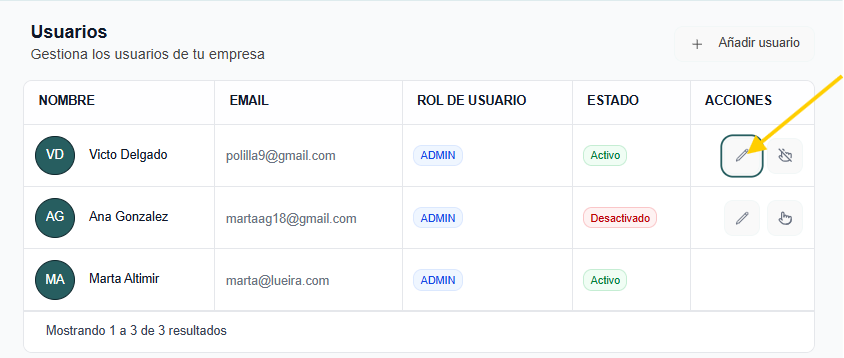
Si la personne a déjà un utilisateur dans votre compte, elle ne reçoit pas de nouvelle invitation : ce que vous modifiez, c'est son rôle. Pour changer son rôle, cliquez sur le crayon de son utilisateur dans Configuration → Utilisateurs. Seuls les nouveaux utilisateurs reçoivent un e-mail pour activer leur compte.
Si l'invitation d'un nouvel utilisateur provoque une erreur, vérifiez que vous avez renseigné le téléphone : il est obligatoire même si le formulaire ne l'indique pas. Cela est expliqué pas à pas dans Utilisateurs de l'équipe et problèmes d'accès.
Puis-je supprimer un utilisateur ?
Non : les utilisateurs sont désactivés, pas supprimés. Dans Configuration → Utilisateurs, colonne Actions, utilisez le bouton Désactiver l'utilisateur. Si une personne dit ne pas recevoir l'e-mail d'activation ou de mot de passe, vérifiez aussi que son utilisateur n'est pas désactivé.
📘 Inviter, changer de rôle, désactiver et récupérer le mot de passe : Utilisateurs de l'équipe et problèmes d'accès.
Création de cours particuliers : mode complet ou simple
Création de cours particuliers : mode complet ou simple
Lorsque vous créez ou modifiez un rôle personnalisé, la section « Création de cours particuliers » apparaît, où vous choisissez comment les personnes ayant ce rôle créent les cours particuliers :
Complet (calendrier) : elles choisissent chaque cours et chaque {{instructor}} dans le calendrier. C'est la valeur par défaut et celle que les rôles ADMIN et POS utilisent toujours.
Simple (début, jours et durée) : elles indiquent seulement quand cela commence, combien de jours et combien de temps dure chaque cours, et Lueira affecte automatiquement les {{instructors}} disponibles.
Elle n'apparaît que si votre compte a le module {{School}} activé. 📘 Consultez Créer des cours particuliers avec le mode simple : début, jours et durée.
Guías relacionadas
- Utilisateur multi-tenant : accédez à plusieurs organisations avec le même e-mailComment fonctionne l'utilisateur multi-tenant dans Lueira : utiliser le même e-mail pour accéder à plusieurs organisations, choisir laquelle gérer lors de la connexion et changer d'organisation sans vous déconnecter.
- Utilisateurs de l'équipe et problèmes d'accès : inviter, changer de rôle, désactiver et récupérer le mot de passeComment donner accès à Lueira à un membre de votre équipe depuis Configuration > Utilisateurs, quel rôle choisir, pourquoi l'invitation échoue si le téléphone est manquant, comment désactiver un utilisateur, récupérer le mot de passe et que faire si vous ne pouvez pas vous connecter depuis le navigateur, une tablette ou l'application des guides.