

Rols personalitzats (Custom Roles) a Lueira
Com crear rols d'usuari personalitzats a Lueira: tria per a cada àrea què pot veure i gestionar cada rol
En aquesta pàgina
- Rols personalitzats (Custom Roles) a Lueira
- Què són els rols?
- On es gestionen
- Crear un rol personalitzat
- Seccions visibles al menú
- Accions especials dins d'una àrea
- Assignar un rol a un usuari
- Coses a tenir en compte
- Preguntes freqüents sobre rols i usuaris
- Preguntes freqüents
- Un usuari amb un rol personalitzat no pot cobrar ni crear pagaments
- Vull que cobri, però que no vegi el resum de pagaments
- L'he «convidat» una altra vegada i no li arriba cap correu electrònic
- Puc eliminar un usuari?
- Creació de classes privades: mode complet o simple
- Creació de classes privades: mode complet o simple
Rols personalitzats (Custom Roles) a Lueira
Què són els rols?
Cada usuari del teu equip pot tenir un d'aquests dos rols fixos:
ADMIN: accés i permisos a totes les funcionalitats.
POS: pensat per al taulell/TPV. Per defecte és de només consulta en gairebé tot el tauler (no pot crear, editar ni eliminar), amb una excepció important: sí que pot completar vendes i cobraments, per poder vendre des del punt de venda.
I si el teu compte ADMIN necessita donar accés a algú a només una part del tauler (per exemple, algú que només ha de gestionar comandes però no veure les finances), pots crear els teus propis rols personalitzats i decidir exactament què pot veure i gestionar cadascun.
On es gestionen
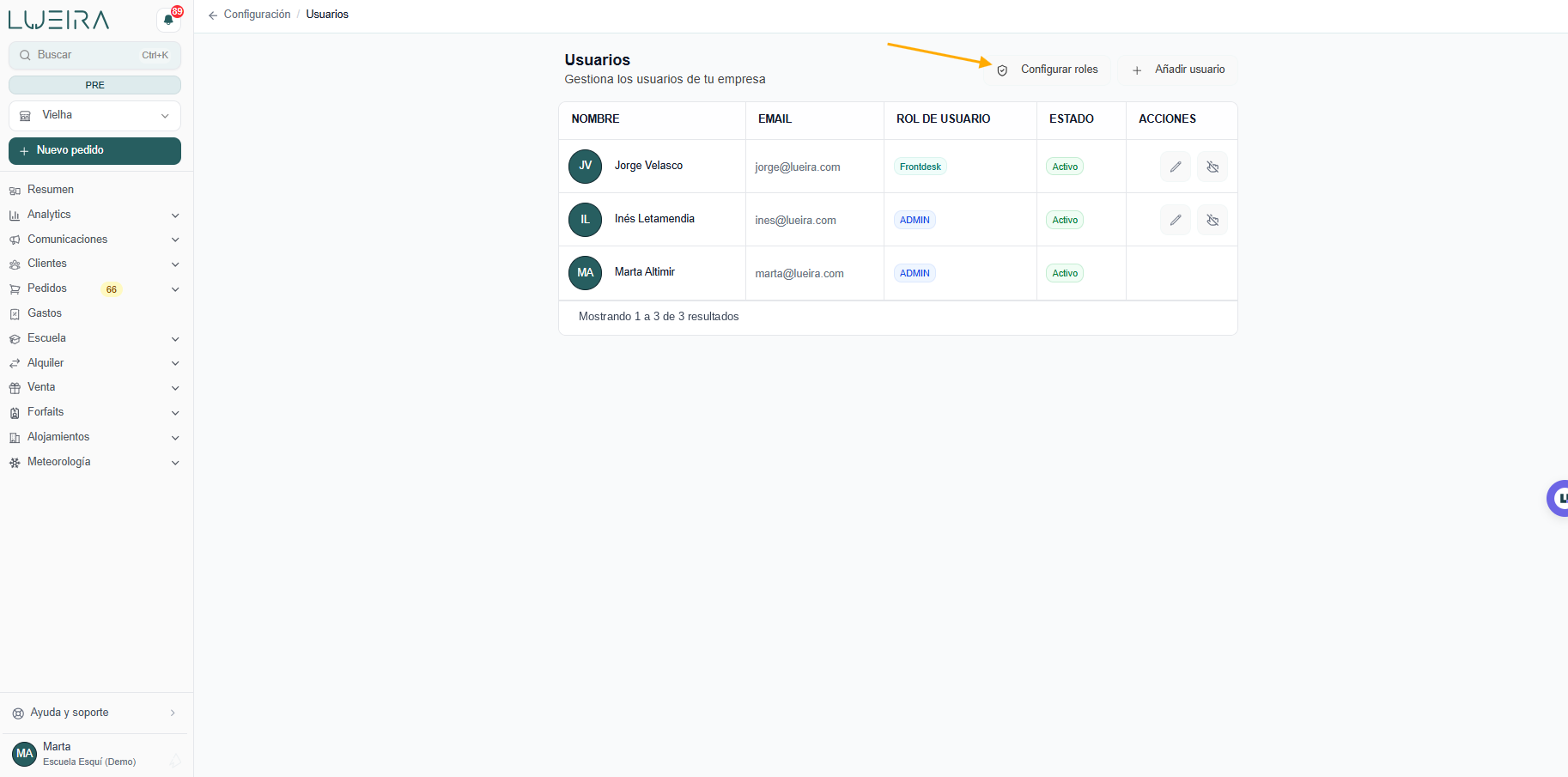
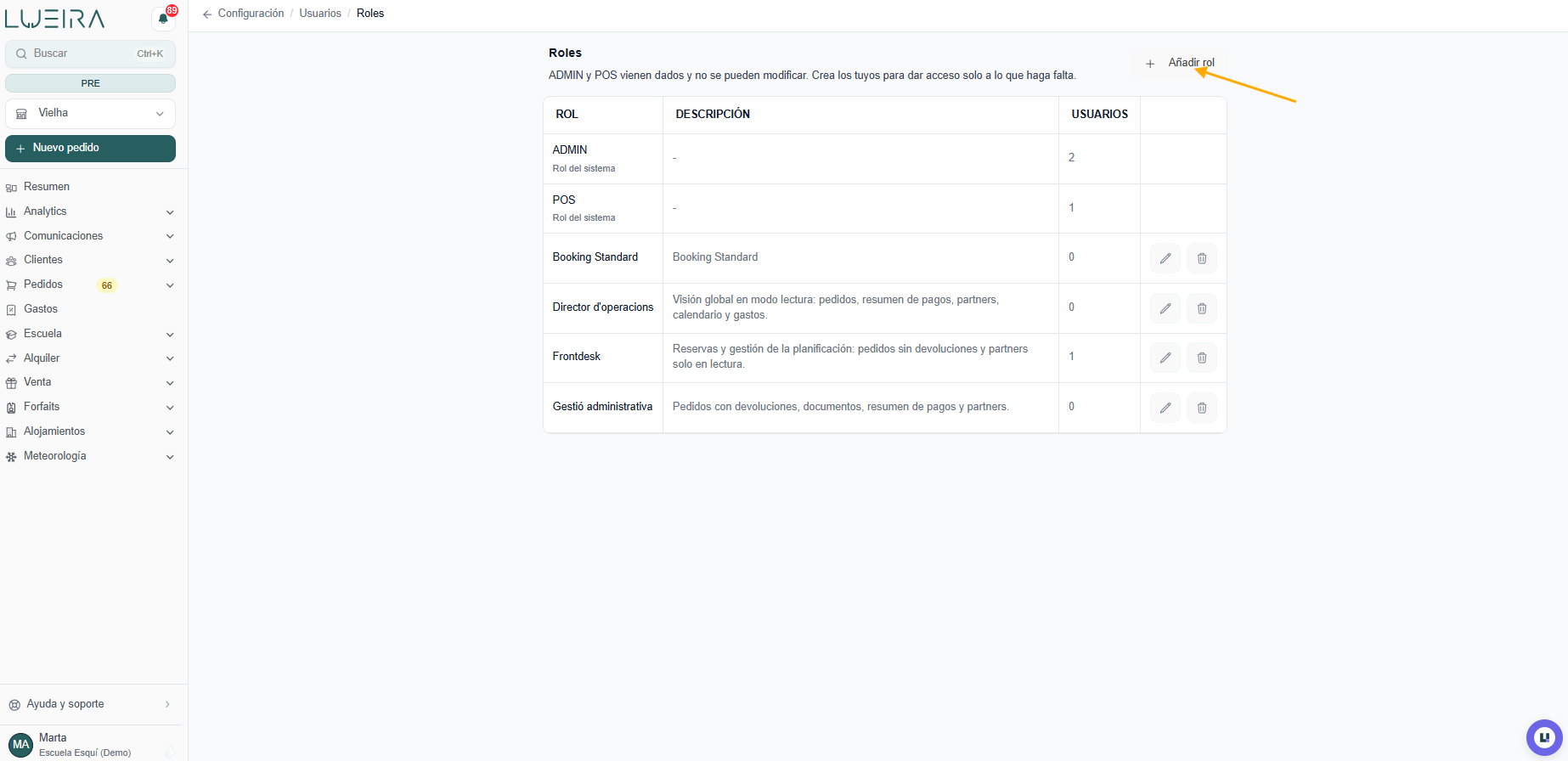
Ves a Configuració → Usuaris. Si el teu compte és ADMIN, veuràs al costat del botó Afegir usuari un altre botó Configurar rols, que et porta a una pàgina pròpia (Configuració → Rols) amb la llista de rols disponibles i, a sota, els rols personalitzats que hagis creat, cadascun amb la seva descripció i el seu nombre d'usuaris.
Des d'allà tens un botó + Afegir rol.
Crear un rol personalitzat
En prémer + Afegir rol s'obre una pàgina Crear rol amb:
Nom (obligatori) i una descripció opcional, perquè la resta de l'equip sàpiga per a què serveix el rol.
Començar des de: pots partir d'ADMIN, de POS o d'un altre rol que ja tinguis, per copiar-ne els accessos i ajustar-los en lloc de començar de zero.
A sota apareixen les seccions del menú, en el mateix ordre que la barra lateral: una targeta per a cada secció (només veus les dels mòduls que el teu compte té contractats). A cada targeta tries un d'aquests tres nivells d'accés:
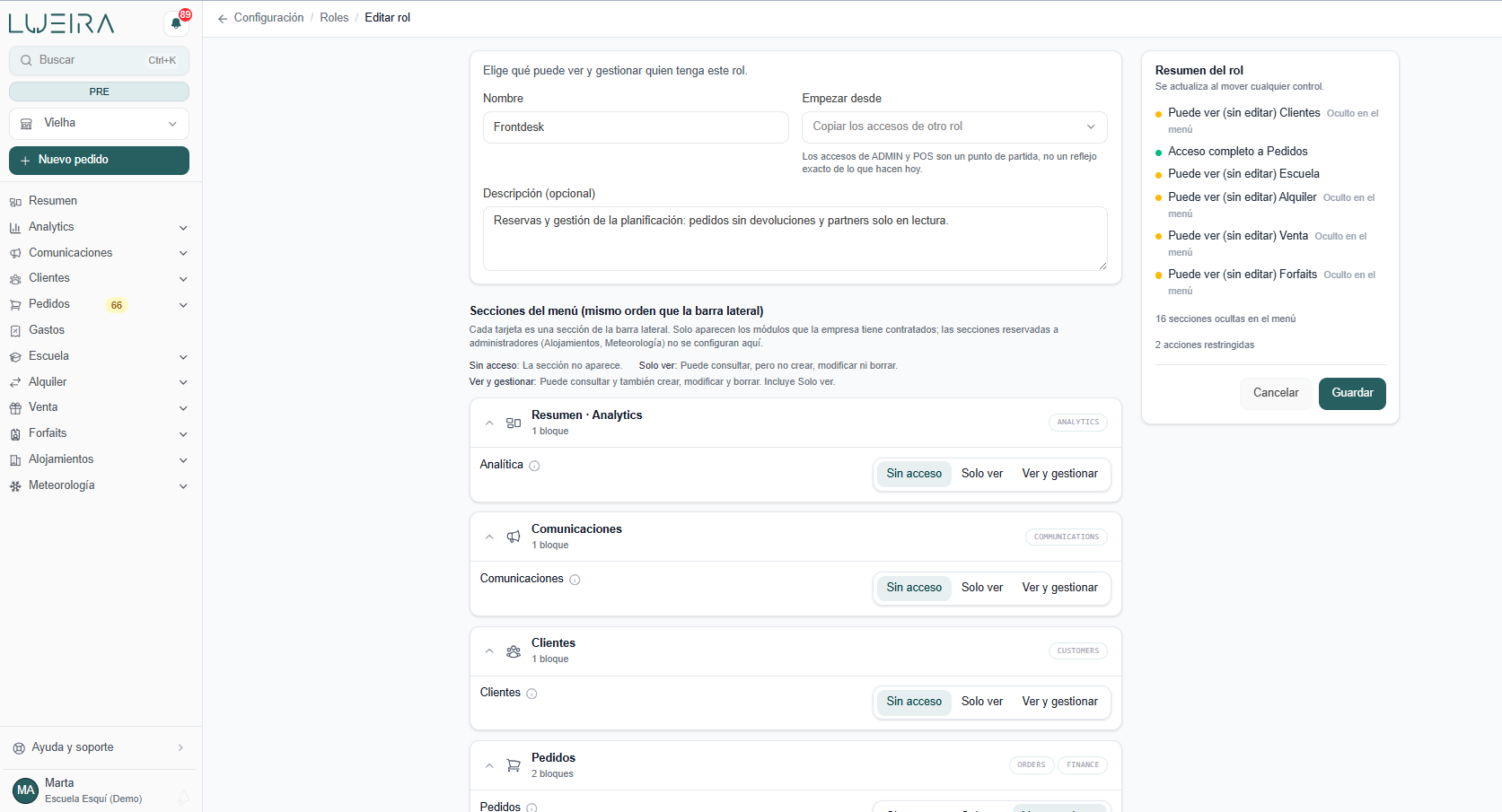
Sense accés: la secció no apareix.
Només veure: pot consultar, però no crear, modificar ni esborrar.
Veure i gestionar: pot consultar i també crear, modificar i esborrar. Inclou Només veure.
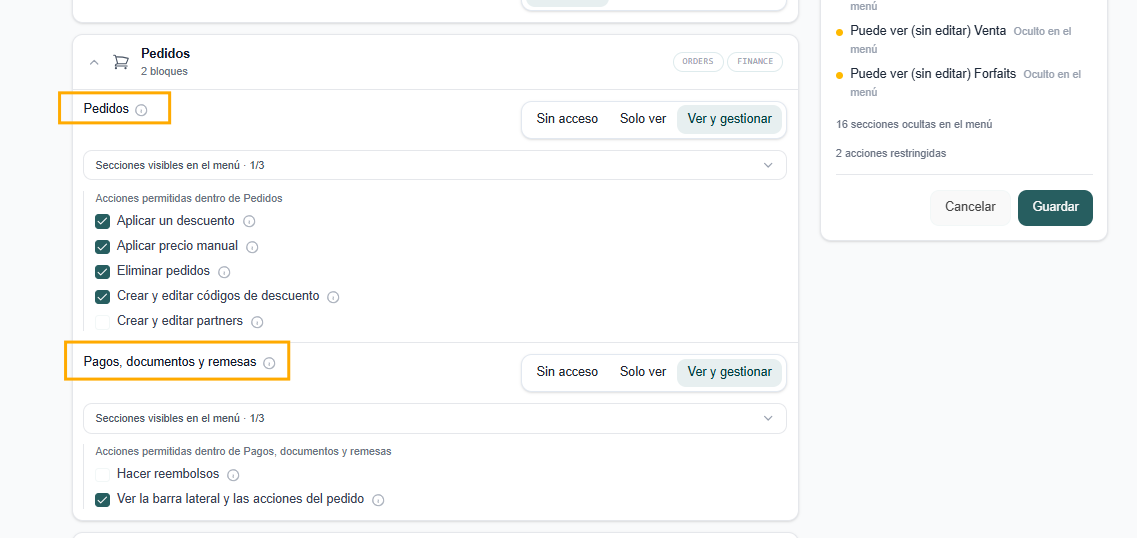
Algunes targetes controlen més d'una àrea alhora — per exemple, Comandes agrupa l'àrea de Comandes i la de Pagaments/documents/remeses (Finances), amb un control independent per a cadascuna.
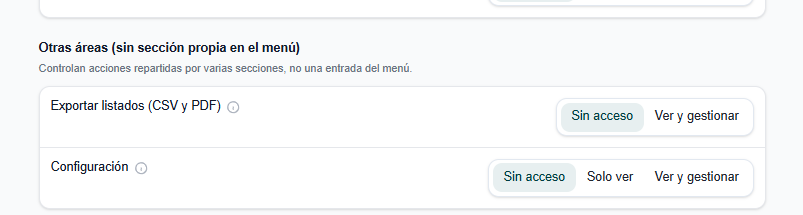
Al final de la pàgina hi ha un apartat Altres àrees (sense secció pròpia al menú): Exportar llistats i Configuració, que no viuen en cap secció concreta de la barra lateral perquè controlen accions repartides per diverses pantalles.
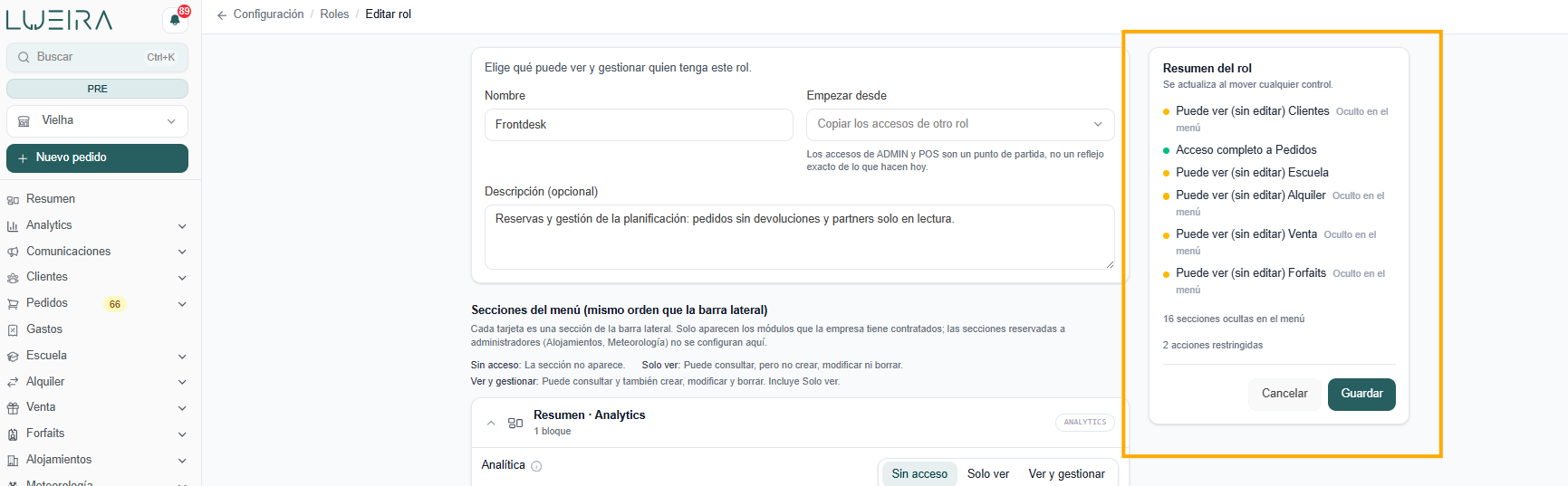
A la dreta, el panell Resum del rol s'actualitza en temps real a mesura que mous els controls, perquè vegis d'una ullada a què tindrà accés el rol abans de desar.
💡 El nom de l'àrea d'escola canvia segons el teu tipus d'activitat (Escola, Centre o Activitats), igual que al menú de navegació.
💡 Les comandes de cada mòdul es gestionen amb l'accés d'aquell mòdul, no amb el de Comandes: les comandes de lloguer necessiten accés a Lloguer, les de botiga a Venda, etc. Comandes és l'àrea de la comanda transversal (client, línies, comentaris, partners...) que no pertany a cap mòdul concret.
⚠️ L'àrea d'Exportar llistats no té nivell intermedi: només pots triar Sense accés o Veure i gestionar (no existeix un "Només veure" per exportar, perquè tota exportació és en si mateixa una lectura). A més, per poder descarregar el CSV o PDF d'una secció en concret (clients, comandes, factures...), el rol necessita Exportar llistats i també accés a aquesta secció — amb només una de les dues no n'hi ha prou.
Seccions visibles al menú
A més del nivell d'accés, cada targeta té un desplegable Seccions visibles al menú · X/Y amb una casella per a cada entrada d'aquella secció a la barra lateral i al cercador ràpid.
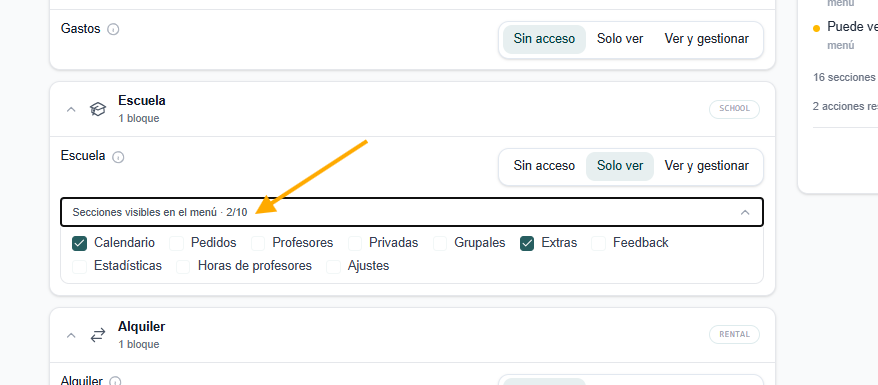
Desmarcar una casella amaga aquesta entrada del menú per als usuaris amb aquest rol.
És útil per simplificar el menú d'un rol molt específic sense tocar-ne l'accés — per exemple, amagar la pestanya de Documents de Comandes a un rol que només necessita veure el llistat i el detall.
Accions especials dins d'una àrea
Algunes accions són prou sensibles com per poder desactivar-les encara que el rol tingui accés a aquesta àrea.
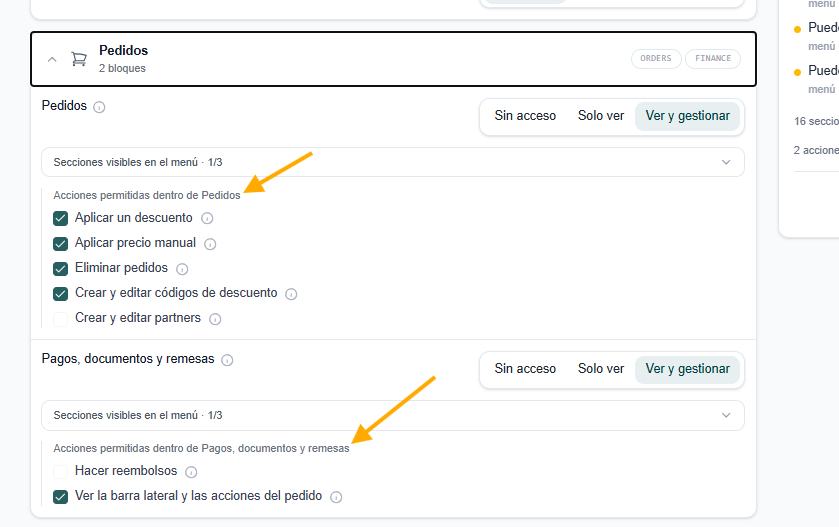
Funcionen al revés del que sembla: tan bon punt l'àrea té algun accés, aquestes caselles apareixen marcades per defecte (permeses), i les desmarques per treure-li aquesta acció concreta sense abaixar-li l'accés a tota l'àrea:
Assignar un rol a un usuari
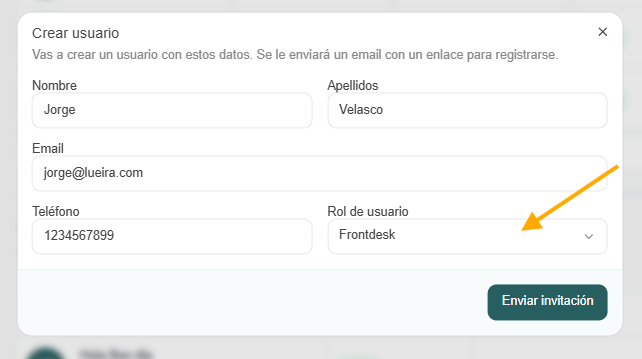
En convidar un usuari nou o editar-ne un d'existent (també des de Configuració → Usuaris), el selector de rol mostra ADMIN, POS i, a continuació, tots els rols personalitzats que hagis creat.
Coses a tenir en compte
Un rol que ja té usuaris assignats no es pot esborrar fins que canviïs el rol d'aquests usuaris a un altre.
📘 Consulta també Configuració dels Ajustos d'Empresa a Lueira per veure on encaixa la gestió d'Usuaris dins la resta de la configuració del teu compte.
Per a qualsevol consulta, no dubtis a posar-te en contacte amb el departament de Suport de Lueira!
Preguntes freqüents sobre rols i usuaris
Preguntes freqüents
Un usuari amb un rol personalitzat no pot cobrar ni crear pagaments
Cobrar, crear un pagament o generar un enllaç de pagament depèn del bloc Pagaments, documents i remeses (Finances), dins de la targeta Comandes, no del bloc Comandes. Tal com indica la mateixa pantalla, aquest bloc inclou «Cobraments i devolucions, factures i documents, tipus d'IVA i remeses bancàries». Si el rol el té en Sense accés, l'usuari no veurà l'opció de crear pagaments encara que pugui veure i gestionar les comandes.
Perquè pugui cobrar, ves a Configuració → Usuaris → Configurar rols, edita el rol i posa Pagaments, documents i remeses en Veure i gestionar.
Vull que cobri, però que no vegi el resum de pagaments
En donar accés al bloc Pagaments, documents i remeses, el rol també pot veure les pantalles d'aquest bloc (Documents, Resum de pagaments i Remeses). Si vols que l'usuari cobri però no tingui a mà el resum de pagaments:
Deixa Pagaments, documents i remeses en Veure i gestionar.
Obre el desplegable Seccions visibles al menú d'aquest bloc i desmarca Resum de pagaments (i, si vols, Documents o Remeses).
Si tampoc ha de tornar diners, desmarca Fer reemborsaments a Accions permeses dins de Pagaments, documents i remeses.
⚠️ Desmarcar una casella de Seccions visibles al menú amaga aquesta entrada del menú i del cercador, però no li treu l'accés al bloc. Si necessites que un rol pugui cobrar sense tenir cap accés a la informació de pagaments, consulta amb suport.
💡 Si canvies els permisos d'un rol i l'usuari continua sense veure l'opció, demana-li que recarregui la pàgina o que tanqui la sessió i hi torni a entrar.
L'he «convidat» una altra vegada i no li arriba cap correu electrònic
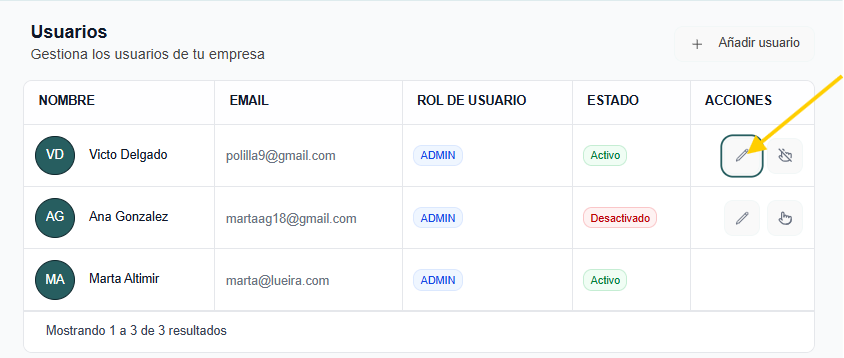
Si la persona ja té un usuari al teu compte, no rep una invitació nova: el que canvies és el seu rol. Per canviar-li el rol, prem el llapis del seu usuari a Configuració → Usuaris. Només els usuaris nous reben un correu electrònic per activar el seu compte.
Si la invitació d'un usuari nou dona error, revisa que hagis emplenat el telèfon: és obligatori encara que el formulari no el marqui. Ho tens explicat pas a pas a Usuaris de l'equip i problemes d'accés.
Puc eliminar un usuari?
No: els usuaris es desactiven, no s'eliminen. A Configuració → Usuaris, columna Accions, fes servir el botó Desactivar usuari. Si una persona diu que no li arriba el correu electrònic d'activació o de contrasenya, comprova també que el seu usuari no estigui desactivat.
📘 Convidar, canviar de rol, desactivar i recuperar la contrasenya: Usuaris de l'equip i problemes d'accés.
Creació de classes privades: mode complet o simple
Creació de classes privades: mode complet o simple
En crear o editar un rol personalitzat, apareix la secció «Creació de classes privades», on tries com creen les classes privades les persones amb aquest rol:
Complet (calendari): trien cada classe i cada {{instructor}} al calendari. És el valor per defecte i el que fan servir sempre els rols ADMIN i POS.
Simple (inici, dies i durada): només indiquen quan comença, quants dies i quant dura cada classe, i Lueira assigna automàticament els {{instructors}} disponibles.
Només apareix si el teu compte té el mòdul {{School}} activat. 📘 Consulta Crear classes privades amb el mode simple: inici, dies i durada.
Guías relacionadas
- Usuari multitenant: accedeix a diverses organitzacions amb el mateix correu electrònicCom funciona l'usuari multitenant a Lueira: fer servir el mateix correu electrònic per accedir a diverses organitzacions, triar quina gestionar en iniciar sessió i canviar d'organització sense tancar la sessió.
- Usuaris de l'equip i problemes d'accés: convidar, canviar de rol, desactivar i recuperar la contrasenyaCom donar accés a Lueira a algú del teu equip des de Configuració > Usuaris, quin rol triar, per què la invitació falla si falta el telèfon, com desactivar un usuari, recuperar la contrasenya i què fer si no pots entrar des del navegador, una tauleta o l'app de guies.