

Accueil de l'app : votre journée en un coup d'œil
Ce qu'affiche l'écran d'accueil de l'app Lueira : votre cours en cours, les suivants, ceux déjà terminés, le jour de repos et la barre du bas avec le pointage.
Sur cette page
En ouvrant l'app, vous arrivez sur Début. C'est votre journée en un coup d'œil : le cours en cours, ceux qui suivent et ceux que vous avez déjà faits.
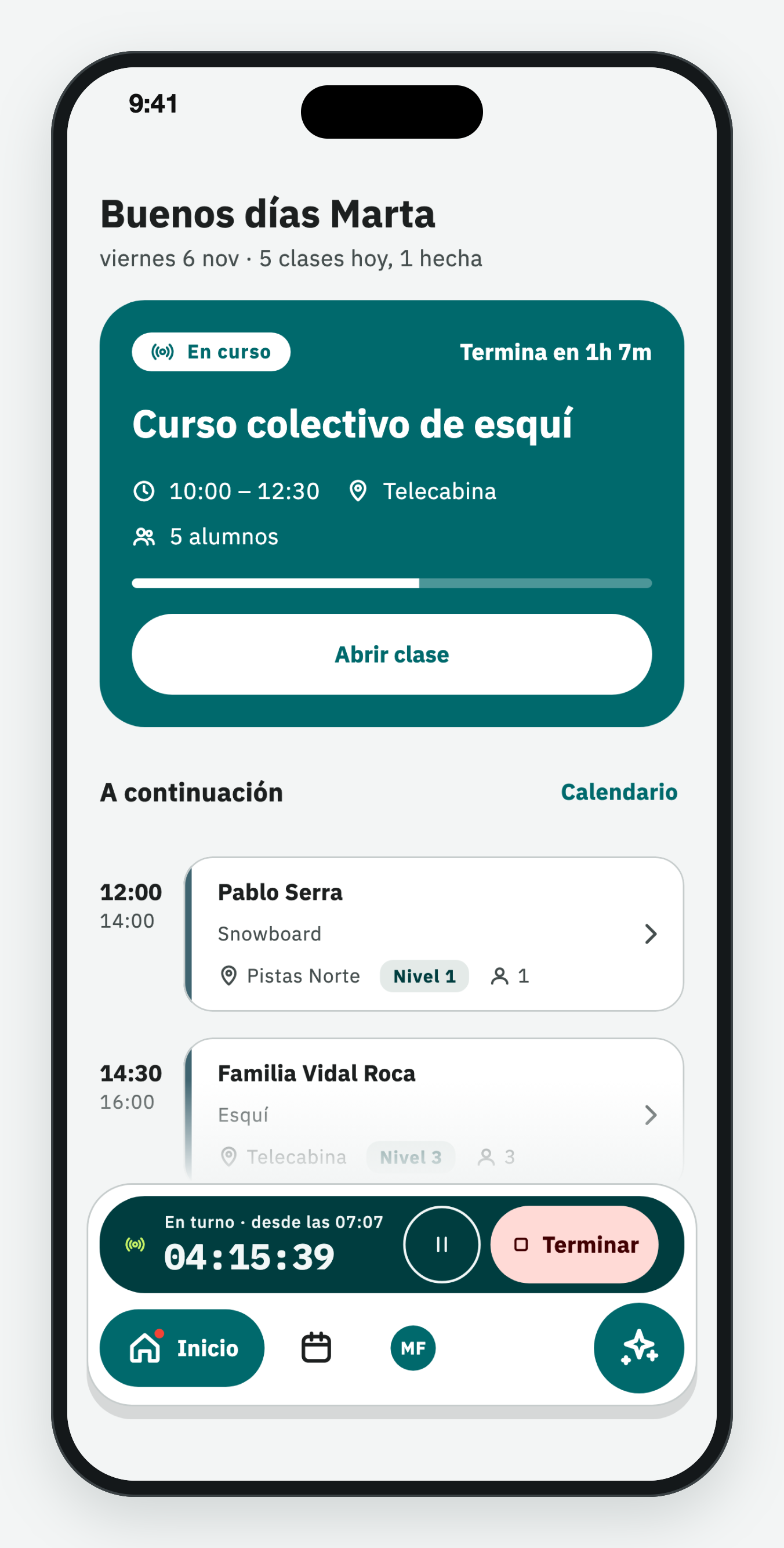
Ce que vous voyez, de haut en bas
- Salutation et résumé de la journée : « Bonjour, … » et, en dessous, la date avec le nombre de cours du jour et combien vous en avez déjà faits (par exemple « 5 cours aujourd'hui, 1 terminé »). Si l'assistant est activé dans votre école, vous verrez à droite le bouton Demander à Lueira.
- Carte principale : si un cours est en cours, elle indique En cours, le temps restant avant la fin (« Se termine dans 1h 16m ») et une barre de progression ; le bouton Ouvrir le cours en ouvre le détail. Si aucun cours n'est en cours, elle affiche le suivant avec Suivant, « Commence dans … » et le bouton Voir les participants. Elle indique aussi l'heure, le lieu et le nombre d'élèves.
- À suivre (ou Ensuite, si aucun cours n'est en cours) : les cours qu'il reste à faire aujourd'hui, avec l'heure, l'activité, le lieu, le niveau et le nombre de personnes. Touchez-en un pour l'ouvrir. Le lien Calendrier vous mène à l'onglet du calendrier.
- Terminé aujourd'hui : les cours déjà terminés, repliés dans une liste que vous pouvez ouvrir.
Pour actualiser l'écran, tirez-le vers le bas.
Si vous n'avez pas de cours aujourd'hui
Vous verrez une carte Jour de repos avec « Pas de cours aujourd'hui ». Si vous avez des cours demain, ils apparaissent juste en dessous sous Demain ; sinon, la carte ajoute « Pas de cours demain ».
La barre du bas
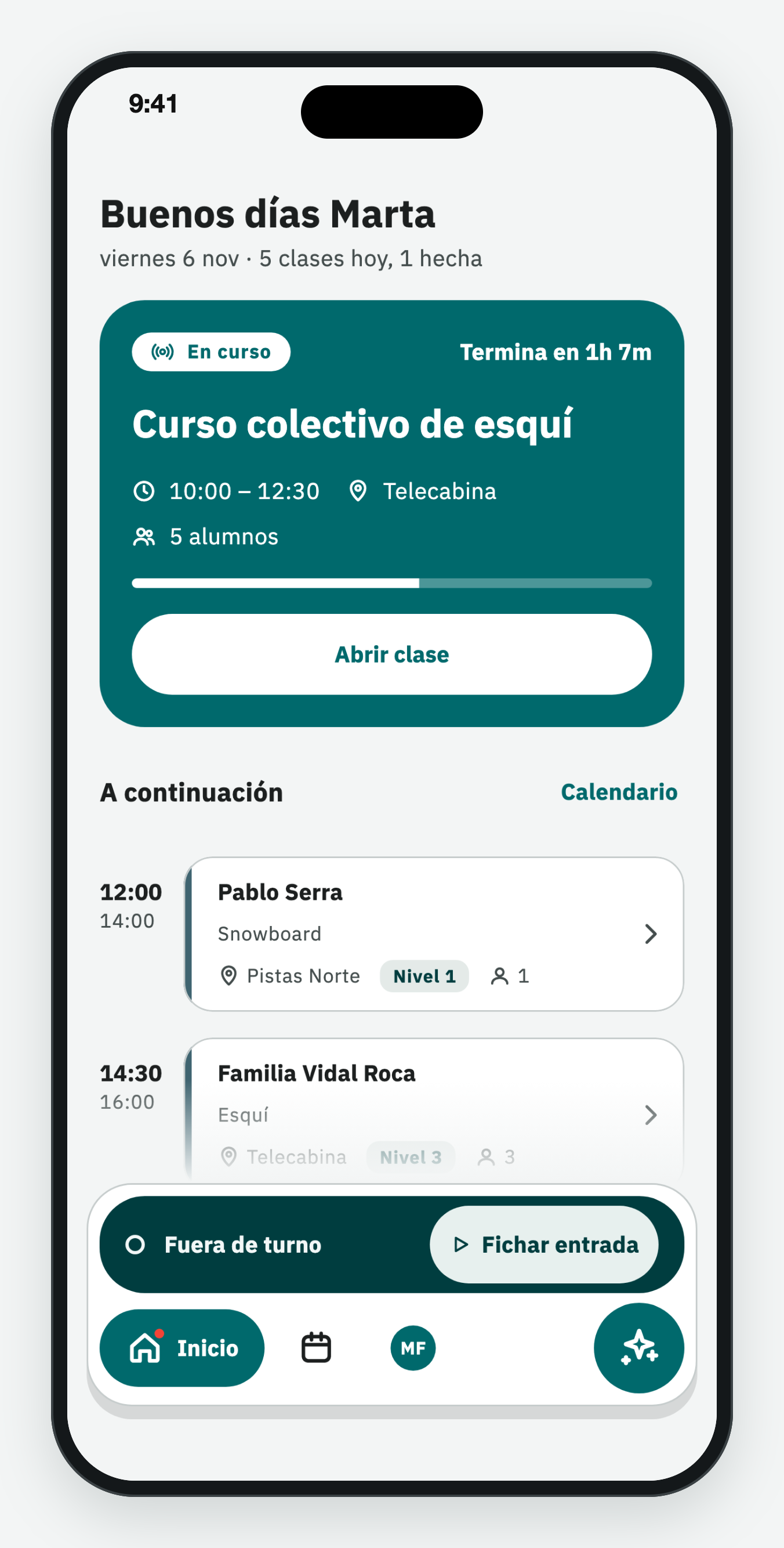
La barre du bas est toujours à portée de main et se compose de deux parties :
- Pointage (en haut) : affiche « Hors service » avec le bouton Pointer l'arrivée, ou votre journée en cours avec un minuteur. Son fonctionnement est expliqué dans Pointer l'arrivée et le départ dans l'application. Si votre école n'utilise pas le contrôle des horaires, il n'apparaît pas.
- Onglets (en bas) : Début, Calendrier et Moi. Seul l'onglet sur lequel vous êtes affiche son nom. À droite, le bouton de l'assistant (si votre école l'a activé).
Si vous travaillez comme employé du contrôle des horaires (vous ne donnez pas de cours), vous n'avez pas d'onglet Calendrier et votre écran Début est différent : voir plus bas.
Écran Début d'un employé (sans cours)
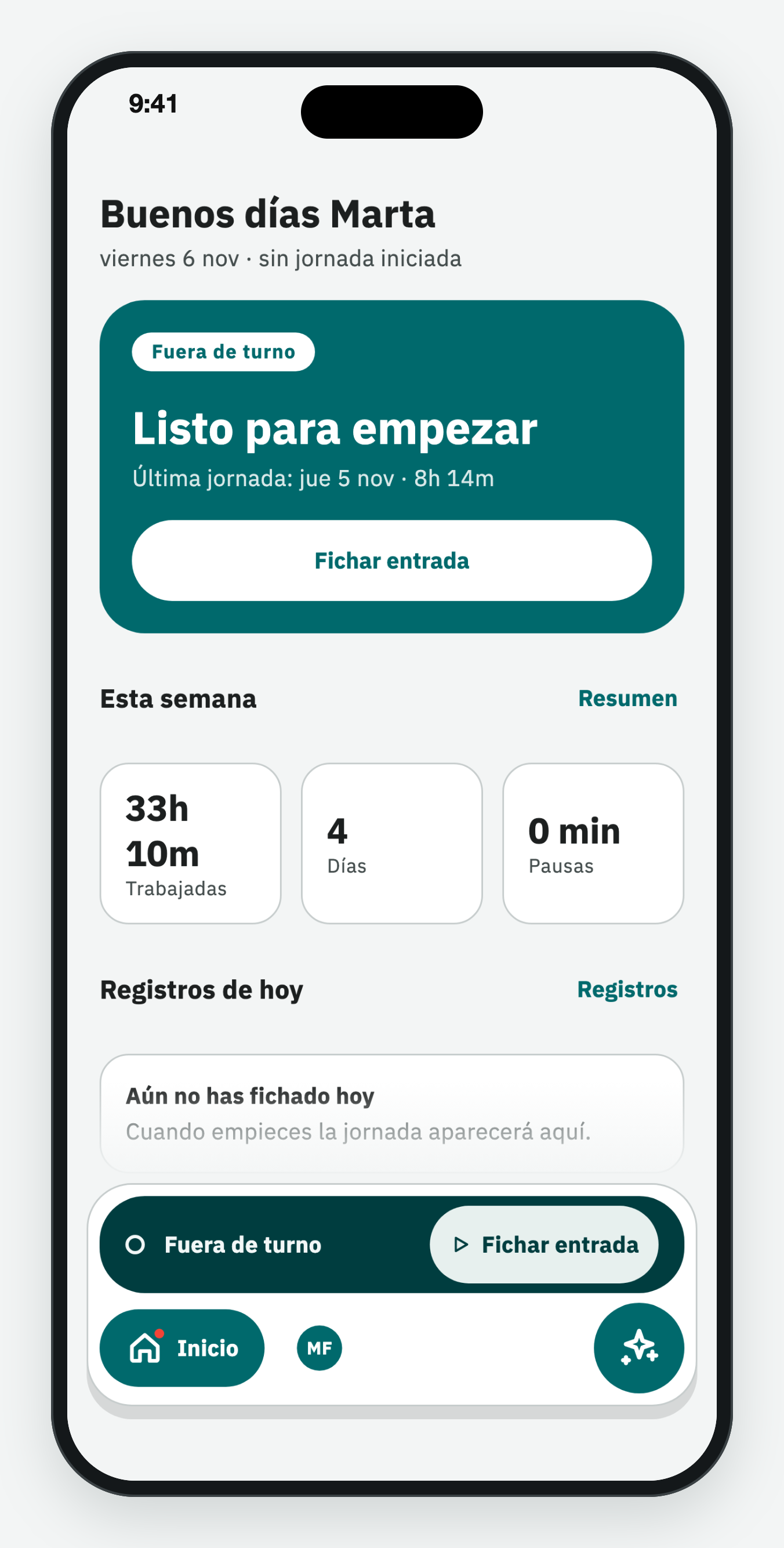
- Une carte avec votre journée : « Prêt à commencer » et la dernière journée, ou le temps travaillé aujourd'hui si vous avez déjà pointé.
- Cette semaine : heures travaillées, jours et pauses. Le lien Résumé ouvre le résumé mensuel.
- Enregistrements du jour : votre journée et vos pauses d'aujourd'hui. Le lien Enregistrements ouvre la liste des relevés de temps.
- Si votre école n'a pas activé le contrôle des horaires, vous verrez « Le pointage n'est pas disponible ».
Sur une tablette ou un iPhone Duo
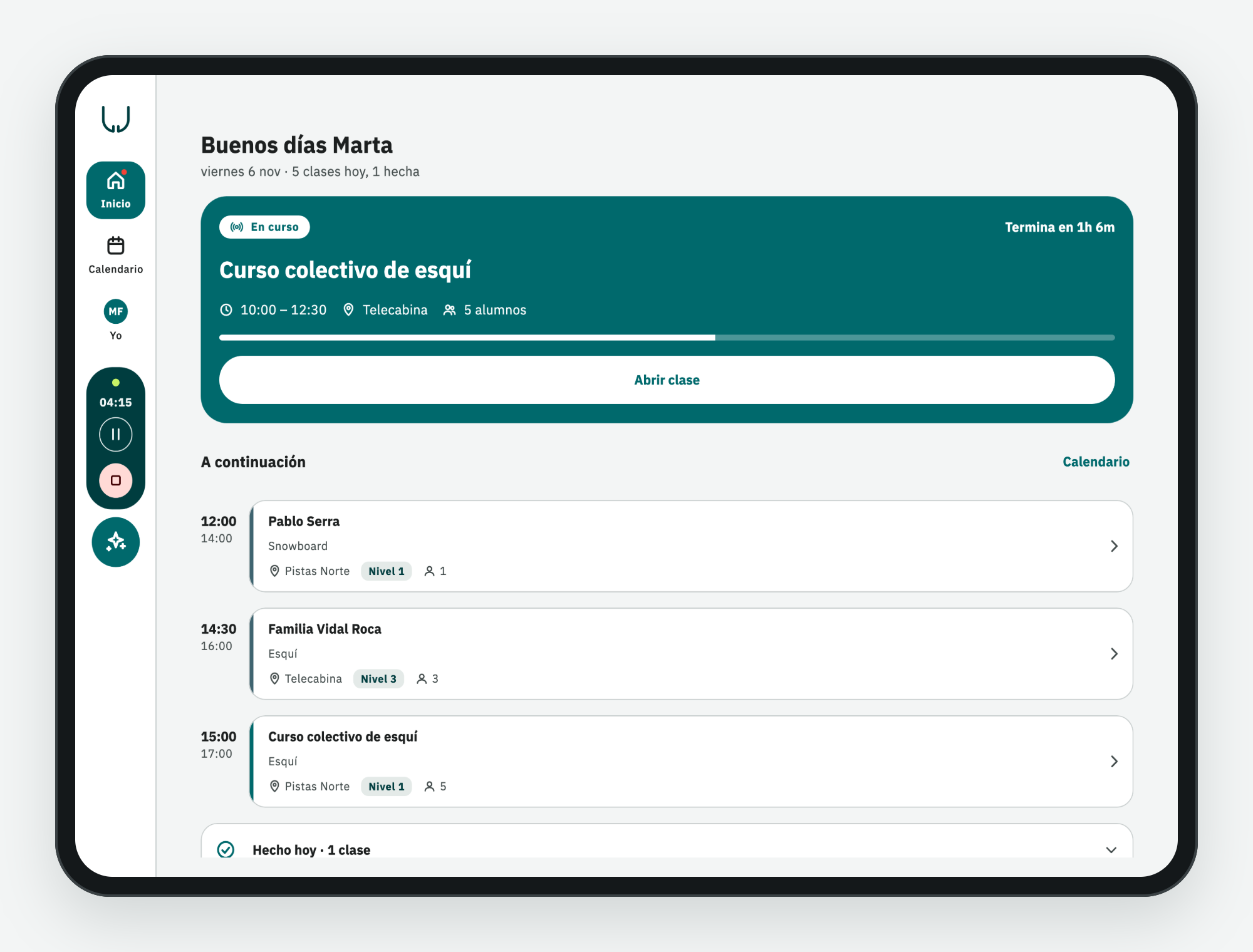
Sur les grands écrans, la barre du bas passe sur un côté gauche avec les onglets, le pointage et le bouton de l'assistant, et les cours s'ouvrent dans un panneau à côté de la liste. Sur l'iPhone Duo, ce côté est une bande étroite avec uniquement des icônes.
Guides associés
Guías relacionadas
- Application pour les employésComment utiliser l'application Lueira en tant qu'employé : pointer, gérer vos documents, demander des congés et consulter votre contrat et votre protocole.
- Application pour les membres d'équipageComment utiliser l'application Lueira en tant que membre d'équipage : consulter vos sorties en bateau, gérer les participants et les formulaires, et gérer vos documents.
- Application pour moniteurs ou guidesGuide complet de l'application Lueira Team pour les moniteurs et guides : cours, présence, feedback, pointage, congés, documents et contrat.
- Assistant de l'application : ce qu'il peut faire et comment confirmer ses propositionsCe que l'assistant de l'application Lueira peut consulter et préparer, comment lui poser des questions, comment confirmer ou annuler ce qu'il propose et comment ajuster son style.
- Calendrier dans l'app : vue jour et semaineComment consulter vos cours par jour ou par semaine dans l'app, ce que signifient les couleurs et comment changer la vue par défaut.
- Confidentialité du registre de journée : quelles données l'application enregistre et comment fonctionne la positionQuelles informations sont enregistrées lorsque vous pointez depuis l'application, à quoi sert la position du téléphone, comment l'autoriser ou non et où consulter l'avis de votre entreprise.