

Inici de l'app: el teu dia d'un cop d'ull
Què mostra la pantalla d'inici de l'app de Lueira: la teva classe en curs, les següents, les que ja has fet, el dia lliure i la barra de baix amb el fitxatge.
En aquesta pàgina
En obrir l'app arribes a Inici. És el teu dia d'un cop d'ull: la classe que toca ara, les que vénen després i les que ja has fet.
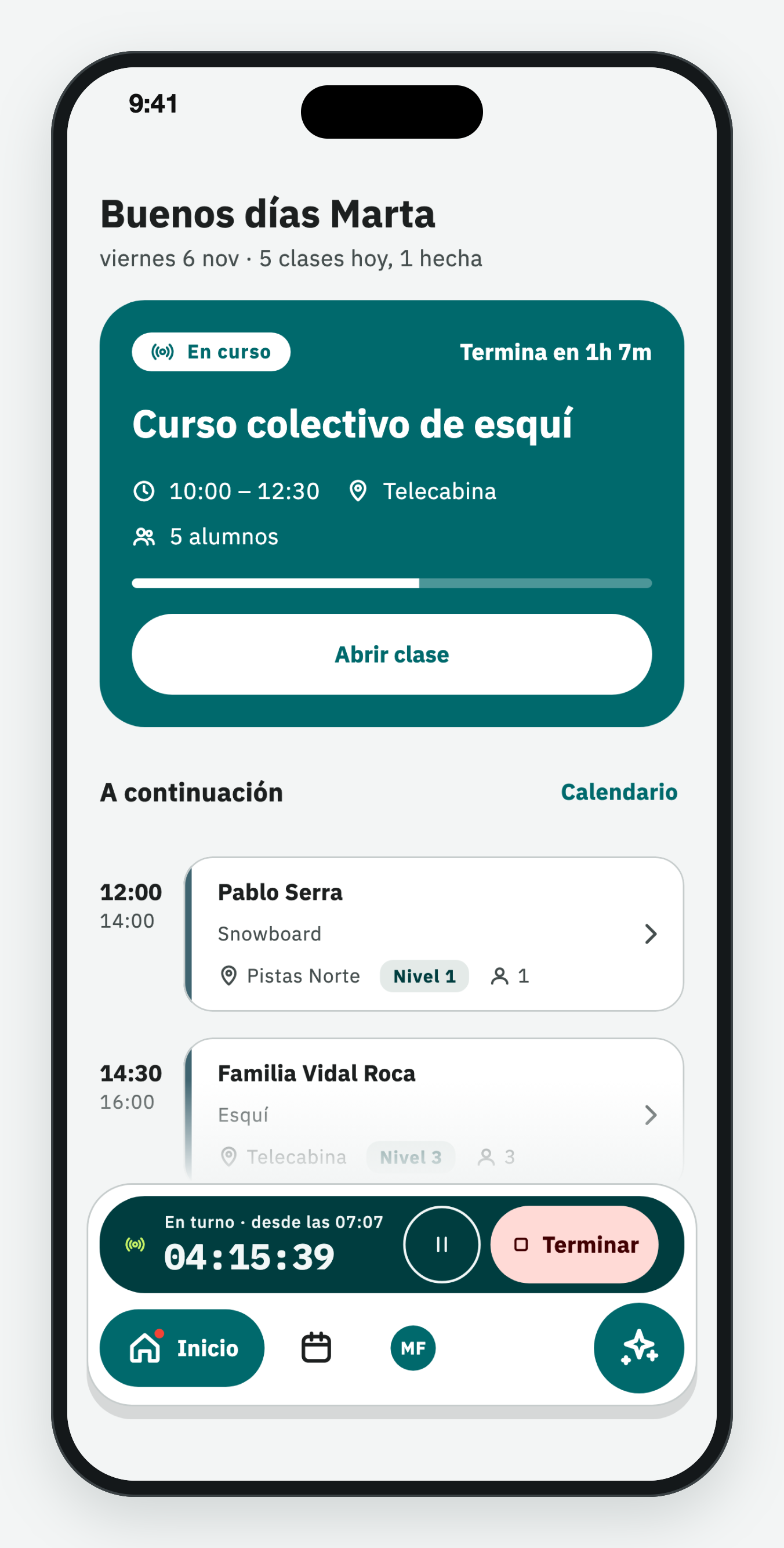
Què veus, de dalt a baix
- Salutació i resum del dia: «Bon dia, …» i, a sota, la data amb el nombre de classes d'avui i quantes n'has fet ja (per exemple «5 classes avui, 1 feta»). Si l'assistent està activat a la teva escola, a la dreta veuràs el botó Pregunta a Lueira.
- Targeta principal: si tens una classe en marxa diu En curs, quant falta perquè acabi («Acaba d'aquí a 1h 16m») i una barra de progrés; el botó Obre la classe n'obre el detall. Si no n'hi ha cap en marxa, mostra la següent amb Següent, «Comença d'aquí a …» i el botó Veure participants. També indica l'hora, el lloc i el nombre d'alumnes.
- A continuació (o Després, si ara no n'hi ha cap en curs): les classes que queden avui, amb hora, activitat, lloc, nivell i nombre de persones. Prem-ne una per obrir-la. L'enllaç Calendari et porta a la pestanya del calendari.
- Fet avui: les classes ja acabades, plegades en una llista que pots obrir.
Per actualitzar la pantalla, estira-la cap avall.
Si avui no tens classes
Veuràs una targeta Dia lliure amb «No tens classes avui». Si demà tens classes, apareixen just a sota a Demà; si no, la targeta afegeix «No tens classes demà».
La barra de baix
La barra de baix sempre és a mà i té dues parts:
- Fitxatge (a dalt): mostra «Fora de torn» amb el botó Fitxar entrada, o la teva jornada en curs amb un temporitzador. Com es fa servir ho trobaràs a Fitxar l'entrada i la sortida a l'app. Si la teva escola no fa servir el control horari, no apareix.
- Pestanyes (a baix): Inici, Calendari i Jo. Només la pestanya on ets en mostra el nom. A la dreta, el botó de l'assistent (si la teva escola el té activat).
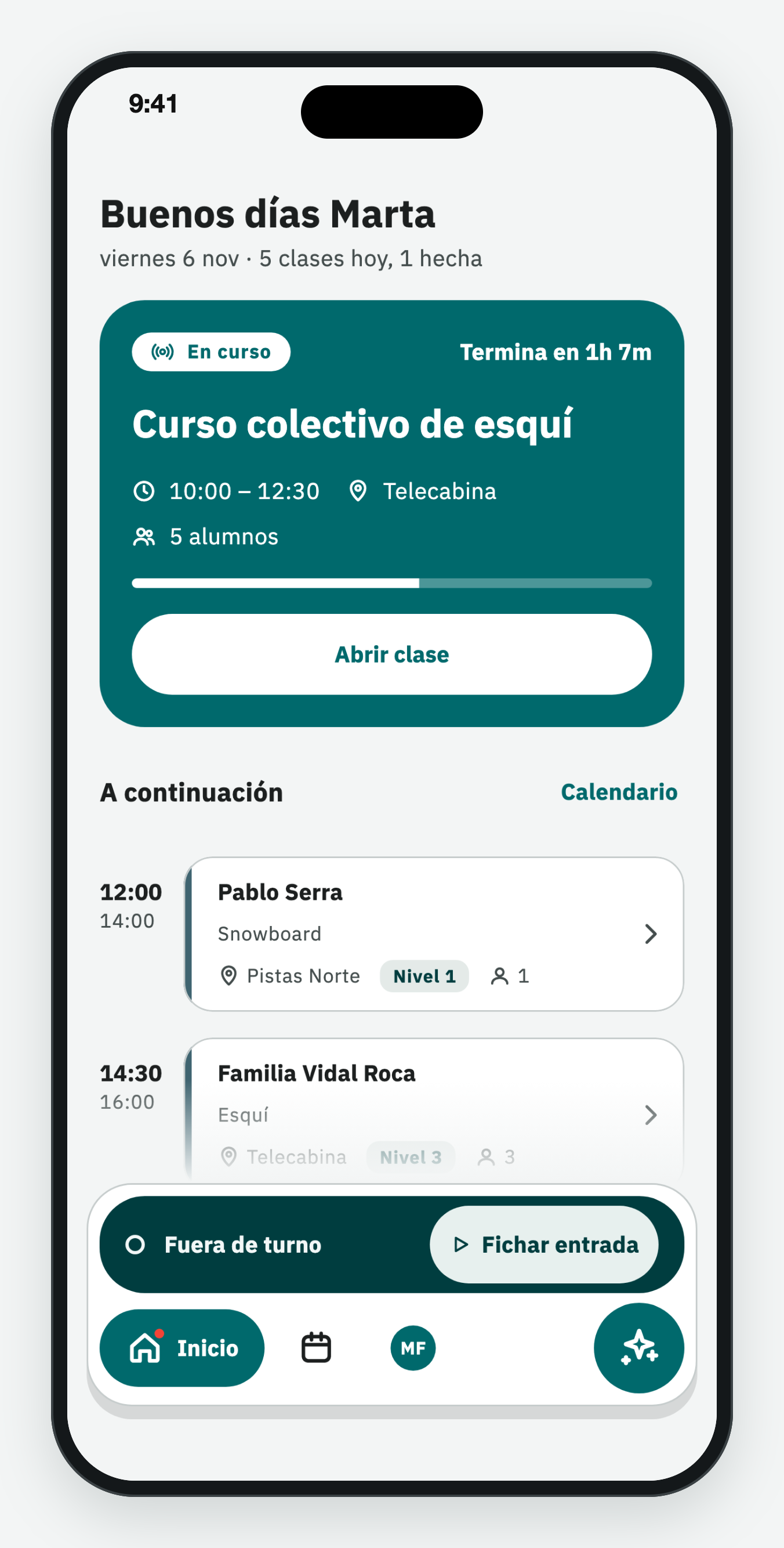
Si treballes com a treballador del control horari (no fas classes), no tens pestanya Calendari i el teu Inici és diferent: mira més avall.
Inici d'un treballador (sense classes)
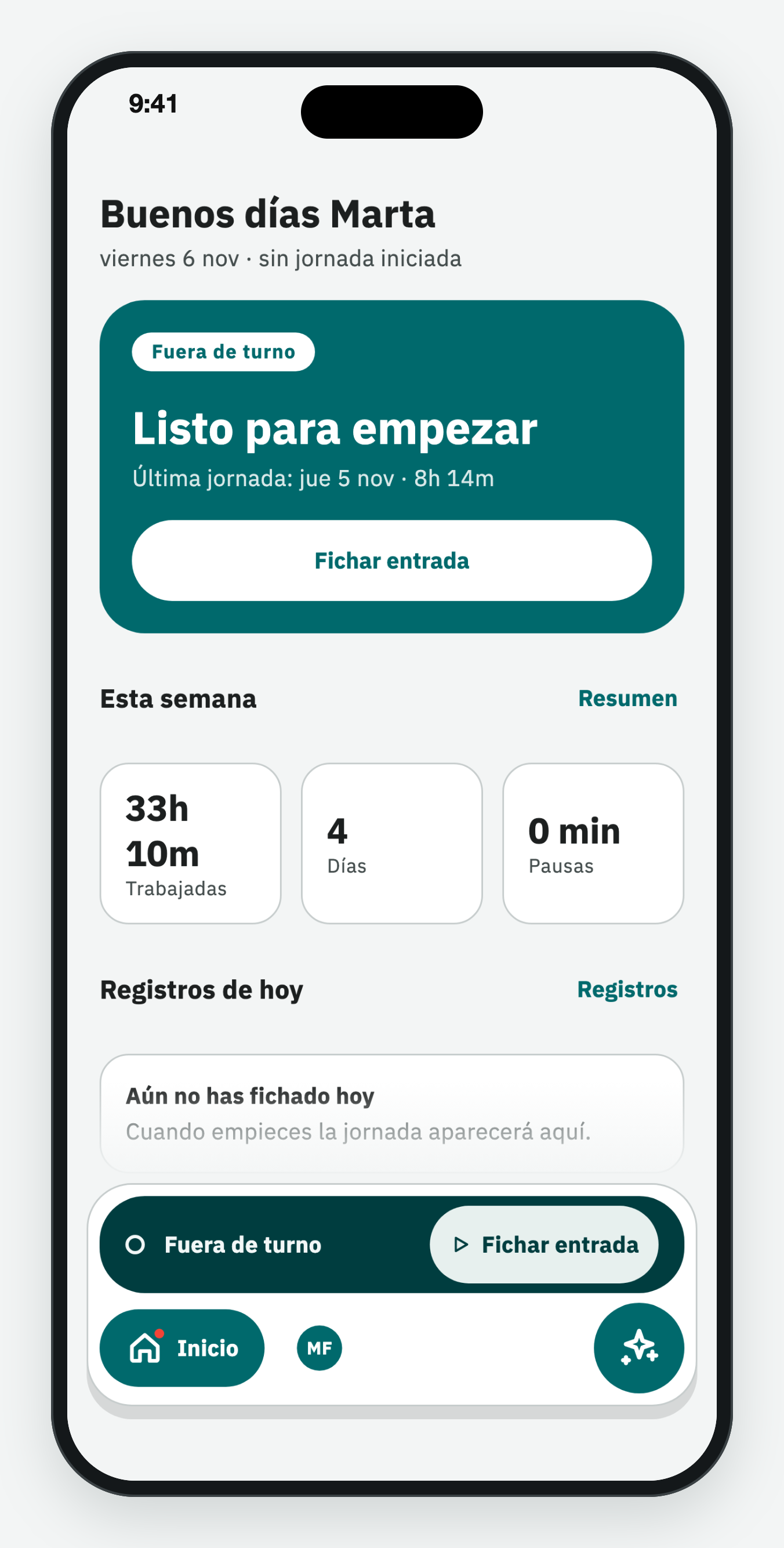
- Una targeta amb la teva jornada: «A punt per començar» i l'última jornada, o el temps treballat avui si ja has fitxat.
- Aquesta setmana: hores treballades, dies i pauses. L'enllaç Resum obre el resum mensual.
- Registres d'avui: la teva jornada i els teus descansos d'avui. L'enllaç Registres obre la llista de registres de temps.
- Si la teva escola no té activat el control horari, veuràs «El registre de jornada no està disponible».
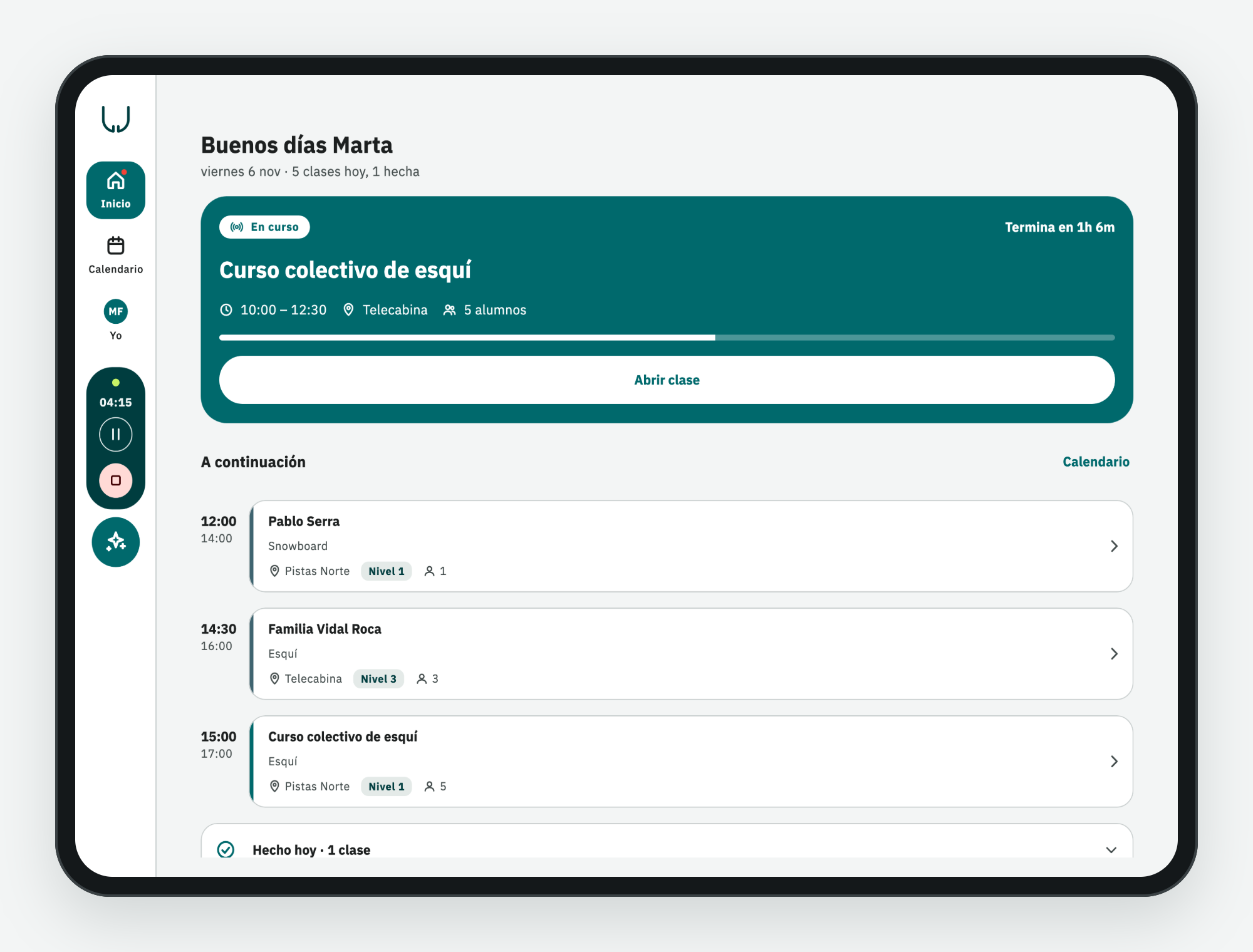
En una tauleta o un iPhone Duo
En pantalles grans la barra de baix passa a un lateral esquerre amb les pestanyes, el fitxatge i el botó de l'assistent, i les classes s'obren en un panell al costat de la llista. A l'iPhone Duo, el lateral és una tira estreta només amb icones.
Guies relacionades
Guías relacionadas
- Ajustos de l'app, notificacions i compte: la pestanya JoQuè hi ha a la pestanya Jo de l'app: el teu perfil, les notificacions, els ajustos del calendari, canviar d'escola i tancar la sessió.
- App per a instructors o guiesGuia completa de l'app Lueira Team per a instructors i guies: classes, assistència, feedback, fitxatge, vacances, documents i contracte.
- App per a treballadorsCom utilitzar l'app de Lueira com a treballador: fitxar, gestionar els teus documents, sol·licitar vacances i consultar el teu contracte i protocol.
- App per a tripulantsCom utilitzar l'app de Lueira com a tripulant: consultar les teves sortides de vaixell, gestionar participants i formularis, i gestionar els teus documents.
- Assistent de l'app: què pot fer i com confirmar les seves propostesQuè pot consultar i preparar l'assistent de l'app de Lueira, com fer-li preguntes, com confirmar o cancel·lar el que proposa i com ajustar-ne l'estil.
- Calendari a l'app: vista dia i setmanaCom consultar les teves classes per dia o per setmana a l'app, què signifiquen els colors i com canviar la vista per defecte.