

Lueira Instructors, l'APP per als teus professors
Recorregut per l'app Lueira Team (Lueira Instructors): inici de sessió, Inici, Calendari, classes, fitxatge i la pestanya Jo.
En aquesta pàgina
- Lueira Instructors, l'APP per als teus professors
- 1. Inici de sessió
- 2. Com es mou un per l'app
- 3. Inici
- 4. Calendari
- 5. Detall de la classe
- 6. Fitxatge i hores
- 7. Jo
- Problemes freqüents i altres guies de l'app
- Problemes freqüents
- El codi de verificació no funciona o no puc iniciar sessió
- He canviat l'hora d'una classe i el {{instructor}} continua veient l'antiga
- Quins comentaris i quin telèfon veu el {{instructor}}?
- Altres guies de l'app
- L'app no utilitza contrasenya
Lueira Instructors, l'APP per als teus professors
Aquest és el recorregut ràpid per l'app. Cada part té una guia amb més detall, enllaçada al final de cada apartat.
1. Inici de sessió
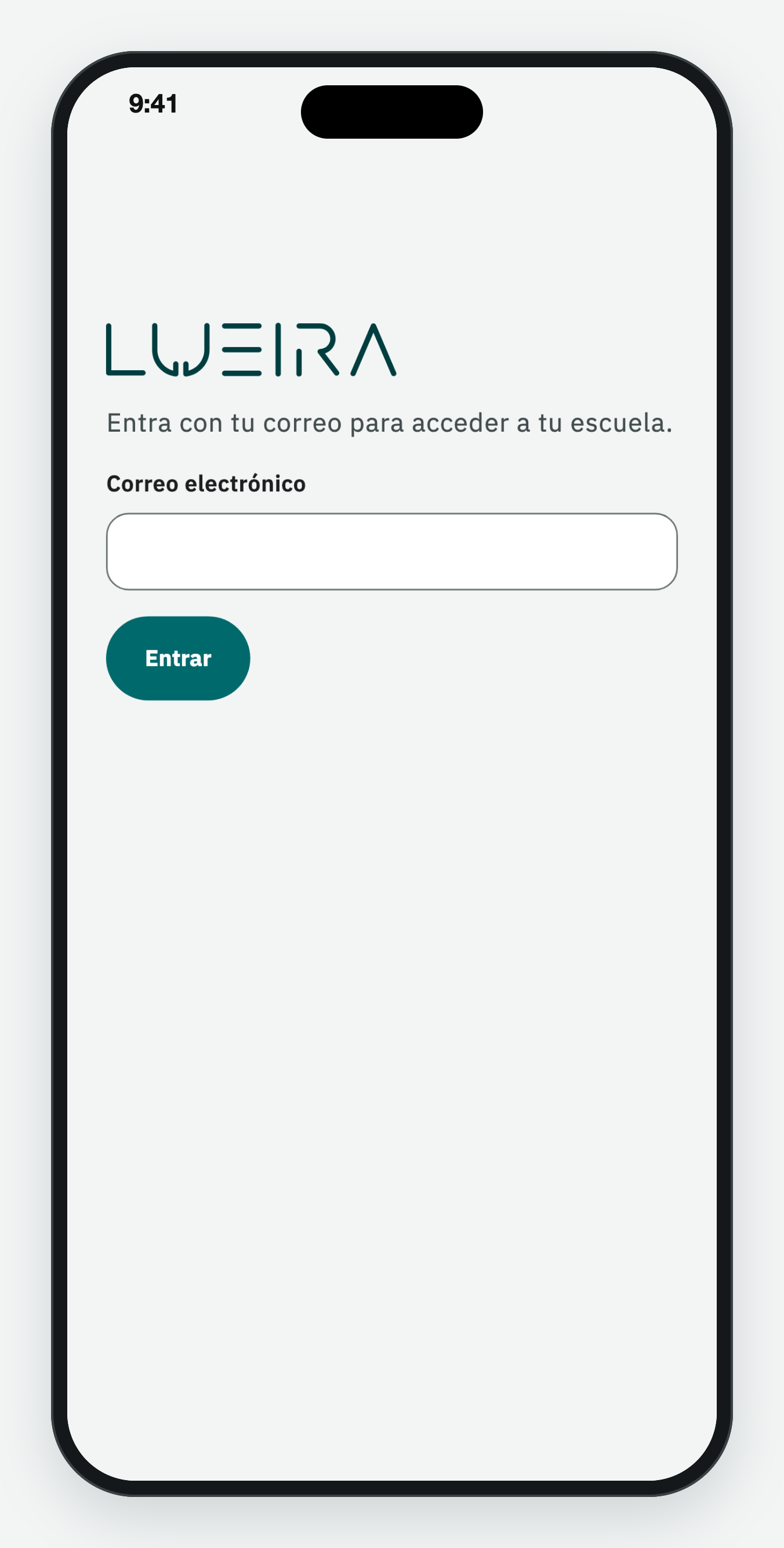
- Escriu el teu correu electrònic (el mateix amb el qual l'escola et va donar d'alta com a {{instructor}}) i prem Iniciar sessió.
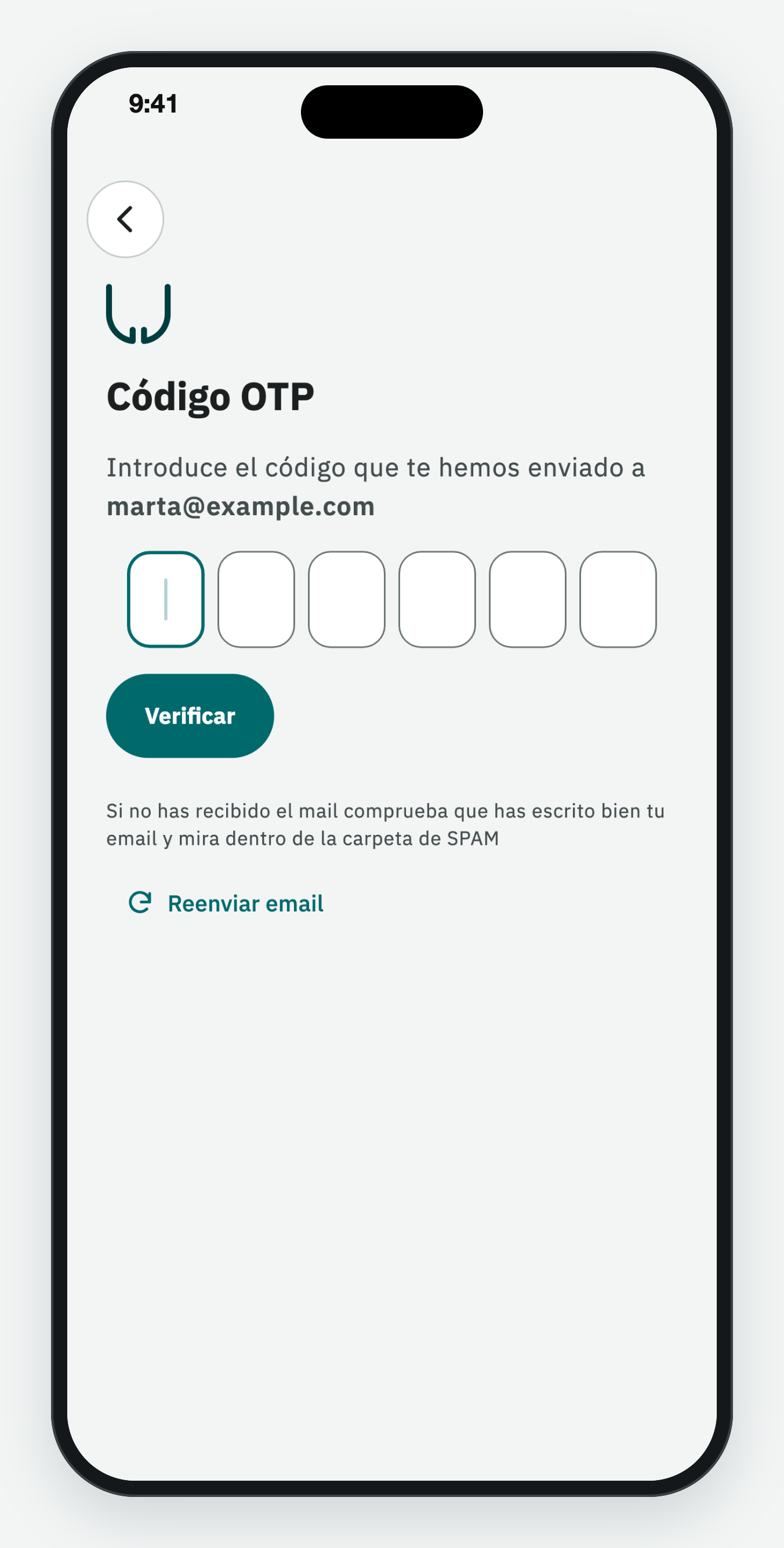
- Rebràs un correu amb un codi de 6 dígits. Escriu-lo a la pantalla de validació: en completar el sisè dígit es verifica sol. Si no t'arriba, mira a SPAM o prem Reexpedir email.
- Si tens accés a més d'una escola, tria quina vols veure. Amb una sola, entres directament.
2. Com es mou un per l'app
A baix sempre tens la mateixa barra:
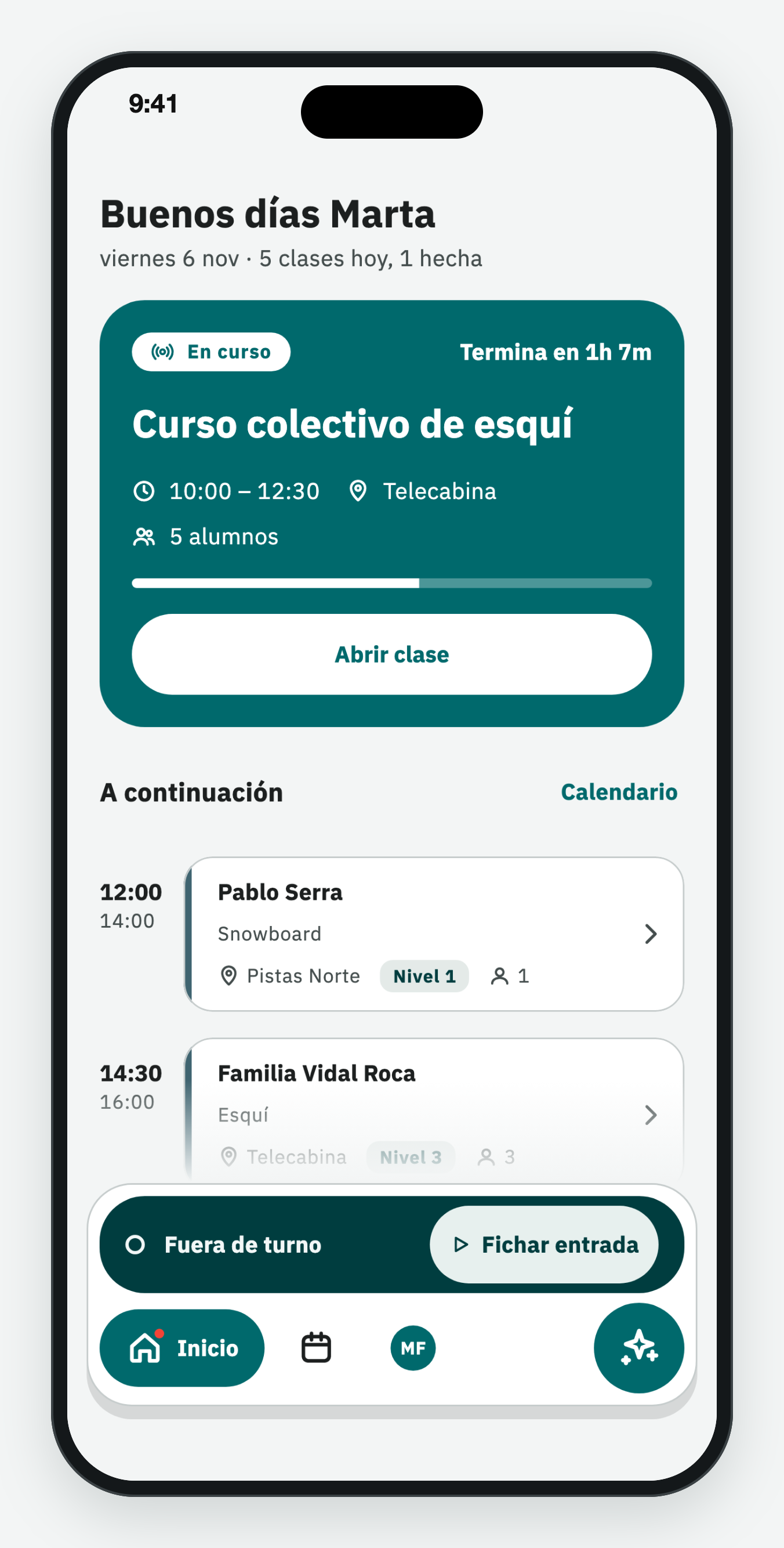
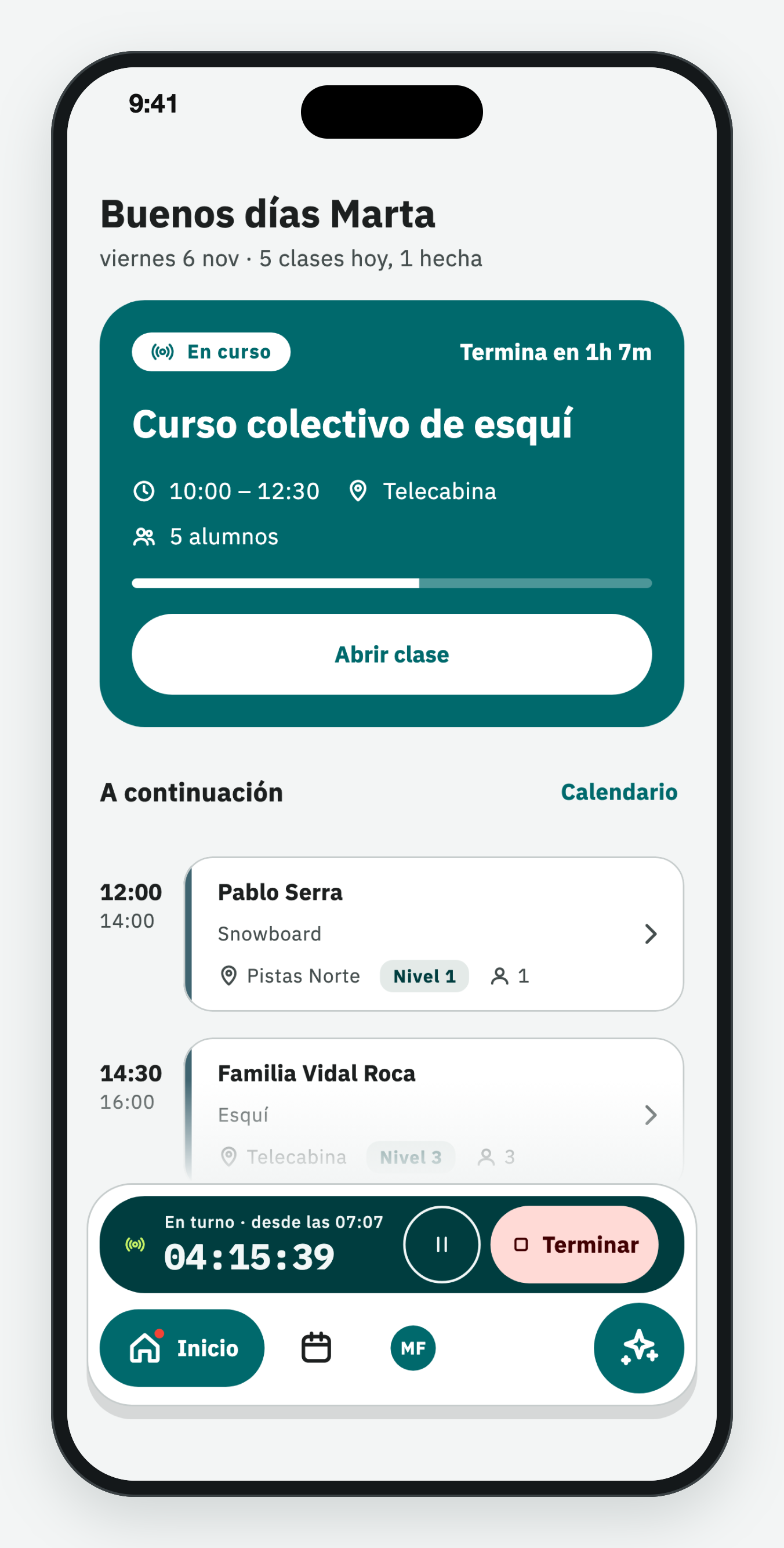
- Fitxatge (a dalt de la barra): «Fora de torn» amb Fitxar entrada, o la teva jornada en curs amb el temporitzador.
- Pestanyes: Inici, Calendari i Jo (els treballadors sense classes no tenen Calendari).
- Botó d'espurnes: l'assistent, si la teva escola el té activat.
3. Inici
El teu dia d'un cop d'ull: la classe en curs, les següents i les ja fetes. Veure Inici de l'app: el teu dia d'un cop d'ull.
4. Calendari
Totes les teves sessions per dia o per setmana. Veure Calendari a l'app: vista dia i setmana.
5. Detall de la classe
En prémer una classe veus els participants, marques l'assistència, truques o escrius als clients, llegeixes les notes, afegeixes comentaris amb fotos i revises els formularis. Després pots deixar feedback i premis. Veure Detall d'una classe i Crear feedback des de l'app.
6. Fitxatge i hores
Fitxa des de la barra de baix, registra les teves pauses, consulta els teus registres i el teu resum mensual, i demana correccions. Veure Control Horari a Lueira.
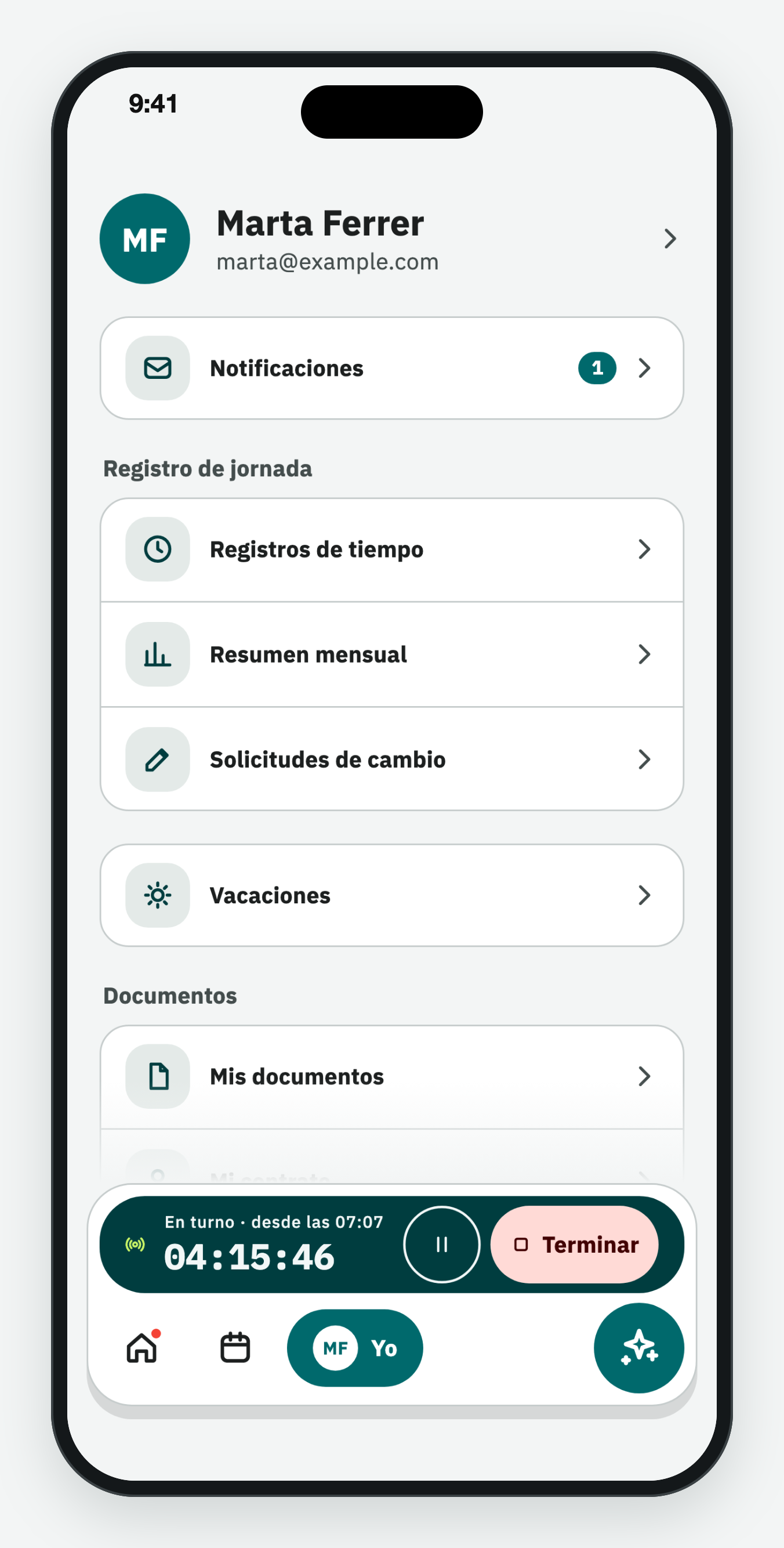
7. Jo
El teu compte: notificacions, registres de jornada, vacances, documents, contracte i ajustos. Veure Ajustos de l'app, notificacions i compte.
Problemes freqüents i altres guies de l'app
Problemes freqüents
El codi de verificació no funciona o no puc iniciar sessió
- Comprova que tens instal·lada l'última versió de l'app a Google Play o a l'App Store i actualitza-la si n'hi ha una de nova. Després d'algunes actualitzacions, les versions antigues poden donar error en iniciar sessió.
- Fes servir el codi de l'últim correu que hagis rebut.
- Comprova que entres amb el mateix correu amb el qual l'escola et va donar d'alta com a {{instructor}}. Si l'app diu «Correu no trobat», demana a l'escola que revisi la teva fitxa.
Si després d'actualitzar continues sense poder entrar, avisa la teva escola perquè contacti amb el suport de Lueira.
💡 Per fitxar mentrestant: existeix una versió web del Control Horari a trackr.lueira.com. La seva pantalla d'accés indica «Acceso exclusivo para administradores del sistema» (accés exclusiu per a administradors del sistema), de manera que l'ha d'obrir un administrador de la teva escola.
He canviat l'hora d'una classe i el {{instructor}} continua veient l'antiga
Si té la pantalla oberta, l'app no es recarrega sola. Que llisqui cap avall a la pantalla per refrescar-la, o que canviï de dia i torni.
Quins comentaris i quin telèfon veu el {{instructor}}?
- Comentaris: veu els comentaris de la sessió o grup de classes (si l'escola té activat Mostrar comentaris). Els comentaris generals de la comanda no es mostren a l'app.
- Telèfon: perquè vegi el telèfon de l'alumne i li pugui trucar des de l'app, la reserva ha de tenir assignat el participant de la classe.
Altres guies de l'app
- App per a instructors o guies: guia completa de l'app per al {{instructor}}.
- Configuració de l'App de professors / instructors / guies: per a administradors.
- Control Horari a Lueira: fitxatges, pauses i sol·licituds de canvi.
- Usuaris de l'equip i problemes d'accés: diferència entre usuaris del panell i {{instructors}} de l'app.
L'app no utilitza contrasenya
Si en obrir l'app et demana «usuari i contrasenya» o no saps quina contrasenya posar: Lueira Instructors no té contrasenya. Escriu només el teu correu electrònic (el mateix amb el qual l'escola et va donar d'alta com a {{instructor}}), prem Iniciar sessió i escriu el codi de verificació que t'arriba per correu. Cada cop que tanquis la sessió hauràs de demanar un codi nou.
Guías relacionadas
- Ajustos de l'app, notificacions i compte: la pestanya JoQuè hi ha a la pestanya Jo de l'app: el teu perfil, les notificacions, els ajustos del calendari, canviar d'escola i tancar la sessió.
- App per a instructors o guiesGuia completa de l'app Lueira Team per a instructors i guies: classes, assistència, feedback, fitxatge, vacances, documents i contracte.
- App per a treballadorsCom utilitzar l'app de Lueira com a treballador: fitxar, gestionar els teus documents, sol·licitar vacances i consultar el teu contracte i protocol.
- App per a tripulantsCom utilitzar l'app de Lueira com a tripulant: consultar les teves sortides de vaixell, gestionar participants i formularis, i gestionar els teus documents.
- Assistent de l'app: què pot fer i com confirmar les seves propostesQuè pot consultar i preparar l'assistent de l'app de Lueira, com fer-li preguntes, com confirmar o cancel·lar el que proposa i com ajustar-ne l'estil.
- Calendari a l'app: vista dia i setmanaCom consultar les teves classes per dia o per setmana a l'app, què signifiquen els colors i com canviar la vista per defecte.