

Crear feedback des de l'app: comentari, premis, fotos i esborrany amb l'assistent
Com deixar feedback a un participant o a tota la sessió des de l'app, lliurar premis, afegir fotos, fer servir l'esborrany de l'assistent i compartir-lo.
En aquesta pàgina
Crear feedback des de l'app
Després de la classe pots deixar feedback a un participant, o a tots alhora, amb un comentari, premis (medalles) i fotos o vídeo. Després es pot compartir amb el client.
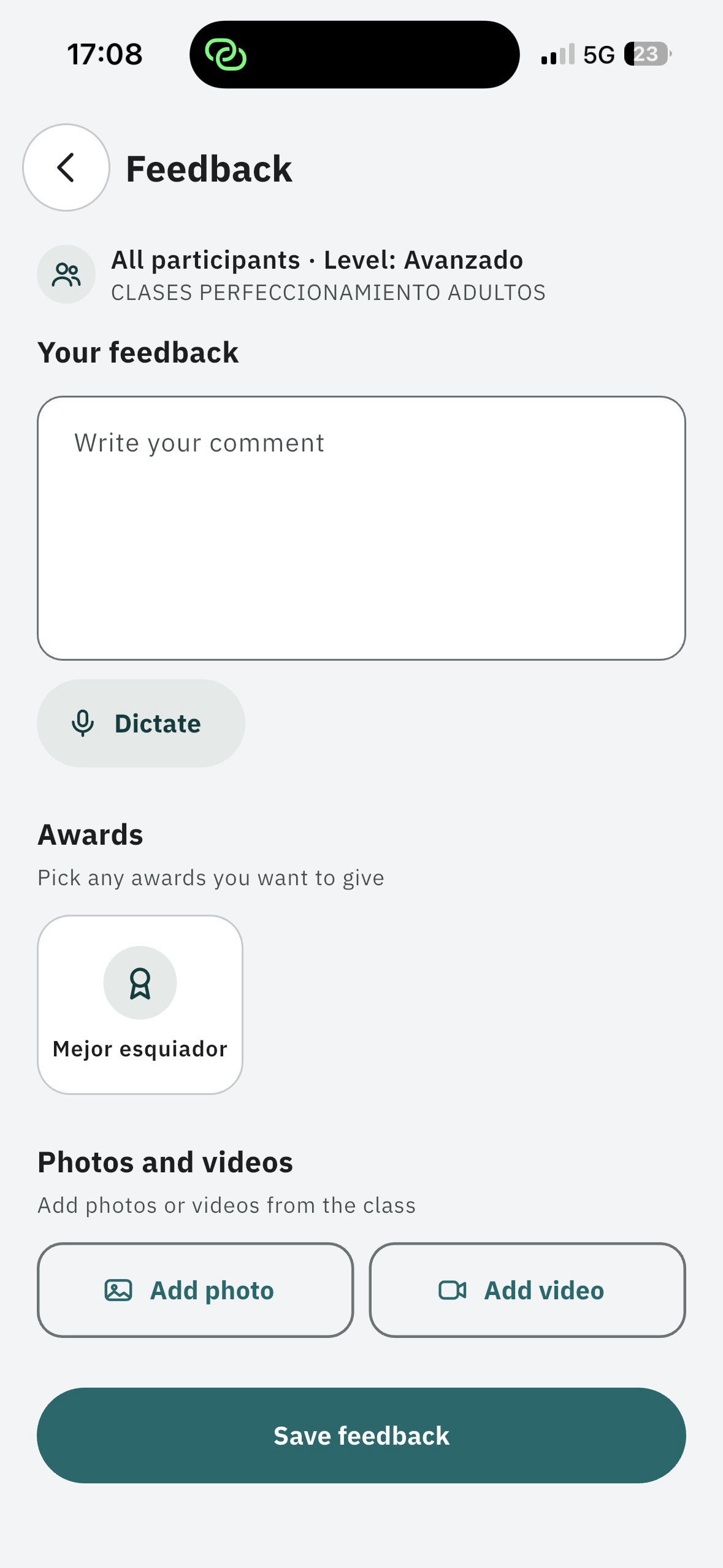
Crear el feedback
- Obre la classe (Detall d'una classe).
- Prem el botó de medalla de la fila del participant. Si el feedback és per a tota la sessió, prem Crear feedback sota la llista.
- Si el participant encara no té feedback, tria: Crear feedback per a aquest participant o Crear feedback per a tots els participants de la sessió.
- Escriu el teu comentari a El teu feedback. També pots prémer Dicta i parlar.
- A Premis, tria una medalla si vols lliurar-la (només apareix si la teva escola té premis creats).
- A Fotos i vídeos, afegeix imatges o vídeos de la classe.
- Prem Desar el feedback.
Mentre es pugen les fotos o el vídeo, el botó mostra el percentatge. Si surts sense desar, l'app pregunta «Vols descartar els canvis?».
Escriure'l amb l'assistent (esborrany)
Si la teva escola té activat l'assistent, a sobre del comentari veuràs Escriu-ho amb l’assistent:
- Apunta (o dicta) què va passar a classe amb aquest alumne.
- Prem Generar esborrany.
- Revisa l'Esborrany de feedback: pots canviar entre el text Principal i altres tons (Proper, Professional, Divertit, Concís), editar-lo i veure els premis suggerits.
- Prem Fer servir aquest text. S'omple el formulari; l'esborrany no s'envia a ningú fins que tu desis el feedback.
Si ja hi ha text al comentari, el botó passa a Reescriure amb l’assistent. Un feedback fet així es desa marcat com a redactat amb IA. L'esborrany només està disponible per a un participant, no per a tota la sessió. El to, la longitud i el comiat s'ajusten a Ajustos de l'assistent.
Compartir el feedback
Si la teva escola permet compartir-lo, en desar un feedback nou s'obre Compartir feedback (també amb la icona de compartir en editar-ne un d'existent):
- Codi QR de l'enllaç.
- Copiar enllaç.
- Correu: només si el participant té correu electrònic.
- WhatsApp: només si el participant té telèfon.
Editar o eliminar
Torna a prémer la medalla del participant: s'obre el feedback en mode Edició. Des del menú pots Eliminar el feedback (amb confirmació).
Si no pots crear el feedback
- «No pots donar feedback a aquest participant»: la reserva no té cap familiar associat. Demana a la teva escola que el converteixi en un familiar.
- En desar necessites connexió: el feedback no es desa sense internet.
Guies relacionades
- Medalles + Feedback (per a administradors: crear premis i veure el feedback a Admin)
- Assistent de l'app
Guías relacionadas
- Ajustos de l'app, notificacions i compte: la pestanya JoQuè hi ha a la pestanya Jo de l'app: el teu perfil, les notificacions, els ajustos del calendari, canviar d'escola i tancar la sessió.
- App per a instructors o guiesGuia completa de l'app Lueira Team per a instructors i guies: classes, assistència, feedback, fitxatge, vacances, documents i contracte.
- App per a treballadorsCom utilitzar l'app de Lueira com a treballador: fitxar, gestionar els teus documents, sol·licitar vacances i consultar el teu contracte i protocol.
- App per a tripulantsCom utilitzar l'app de Lueira com a tripulant: consultar les teves sortides de vaixell, gestionar participants i formularis, i gestionar els teus documents.
- Assistent de l'app: què pot fer i com confirmar les seves propostesQuè pot consultar i preparar l'assistent de l'app de Lueira, com fer-li preguntes, com confirmar o cancel·lar el que proposa i com ajustar-ne l'estil.
- Calendari a l'app: vista dia i setmanaCom consultar les teves classes per dia o per setmana a l'app, què signifiquen els colors i com canviar la vista per defecte.