

Créer un feedback depuis l'app : commentaire, récompenses, photos et brouillon de l'assistant
Comment laisser un feedback à un participant ou à toute la session depuis l'app, remettre des récompenses, ajouter des photos, utiliser le brouillon de l'assistant et le partager.
Sur cette page
Créer un feedback depuis l'app
Après le cours, vous pouvez laisser un feedback à un participant, ou à tous en même temps, avec un commentaire, des récompenses (médailles) et des photos ou une vidéo. Ensuite, il peut être partagé avec le client.
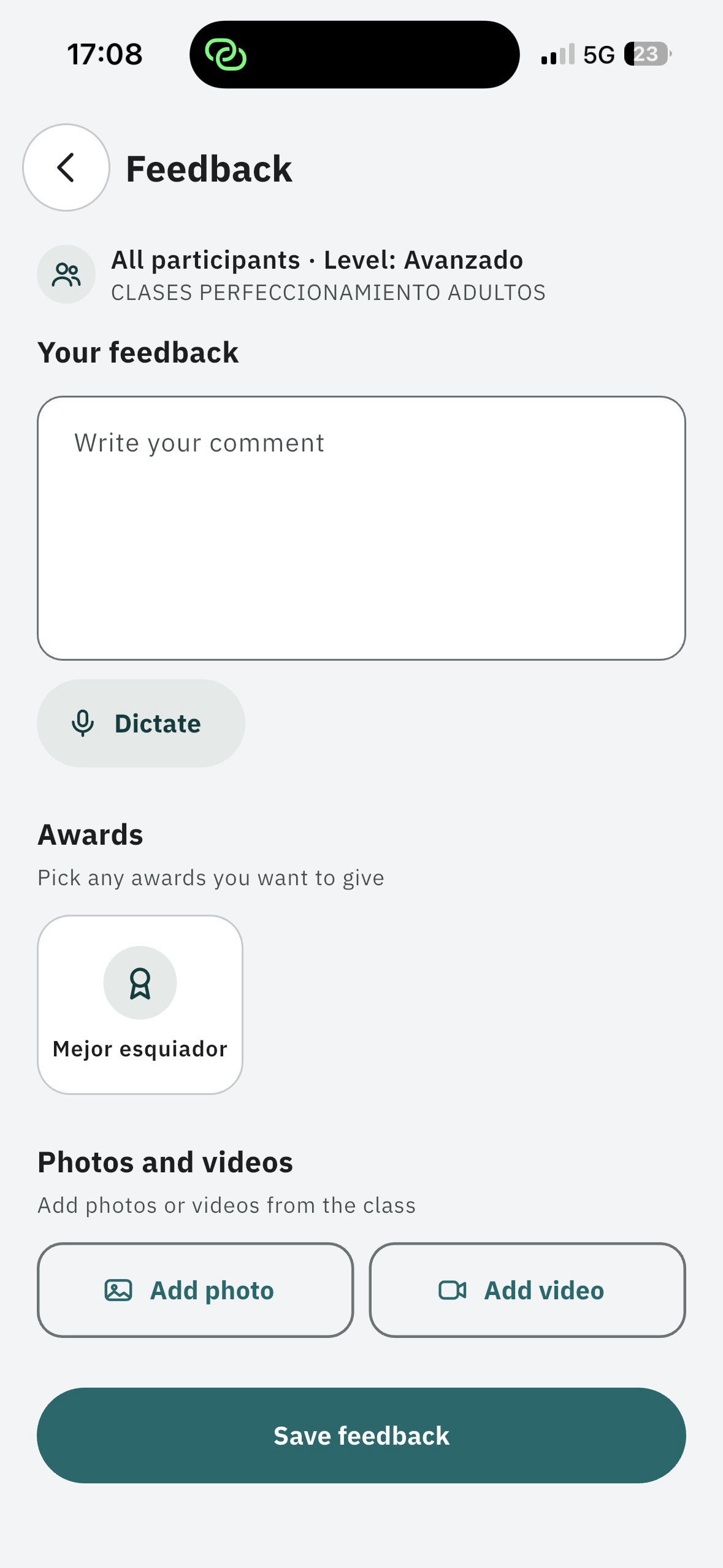
Créer le feedback
- Ouvrez le cours (Détail d'un cours).
- Touchez le bouton de médaille sur la ligne du participant. Si le feedback concerne toute la séance, touchez Créer un feedback sous la liste.
- Si le participant n'a pas encore de feedback, choisissez : Créer un feedback pour ce participant ou Créer un feedback pour tous les participants de la session.
- Écrivez votre commentaire dans Votre feedback. Vous pouvez aussi toucher Dicter et parler.
- Dans Récompenses, choisissez une médaille si vous voulez en remettre une (elle n'apparaît que si votre école a créé des récompenses).
- Dans Photos et vidéos, ajoutez des images ou des vidéos du cours.
- Touchez Enregistrer le feedback.
Pendant l'envoi des photos ou de la vidéo, le bouton affiche le pourcentage. Si vous quittez sans enregistrer, l'app demande « Abandonner les modifications ? ».
L'écrire avec l'assistant (brouillon)
Si votre école a activé l'assistant, au-dessus du commentaire vous verrez Rédigez-le avec l’assistant :
- Notez (ou dictez) ce qui s'est passé en cours avec cet élève.
- Touchez Générer un brouillon.
- Relisez le Brouillon de feedback : vous pouvez passer du texte Principal à d'autres tons (Chaleureux, Professionnel, Ludique, Concis), le modifier et voir les récompenses suggérées.
- Touchez Utiliser ce texte. Le formulaire se remplit ; le brouillon n'est envoyé à personne tant que vous n'avez pas enregistré vous-même le feedback.
S'il y a déjà du texte dans le commentaire, le bouton devient Réécrire avec l’assistant. Un feedback rédigé ainsi est enregistré avec la mention « rédigé avec l'IA ». Le brouillon n'est disponible que pour un participant, pas pour toute la séance. Le ton, la longueur et la formule de politesse se règlent dans Réglages de l'assistant.
Partager le feedback
Si votre école autorise le partage, en enregistrant un nouveau feedback, Partager le feedback s'ouvre (aussi avec l'icône de partage lorsque vous en modifiez un existant) :
- Code QR du lien.
- Copier le lien.
- E-mail : seulement si le participant a une adresse e-mail.
- WhatsApp : seulement si le participant a un téléphone.
Modifier ou supprimer
Touchez à nouveau la médaille du participant : le feedback s'ouvre en mode Modification. Depuis le menu, vous pouvez Supprimer le feedback (avec confirmation).
Si vous ne pouvez pas créer le feedback
- « Tu ne peux pas donner de feedback à ce participant » : la réservation n'a pas de proche associé. Demandez à votre école de le convertir en proche.
- Vous avez besoin d'une connexion pour enregistrer : le feedback ne s'enregistre pas sans internet.
Guides associés
- Médailles + Feedback (pour les administrateurs : créer des récompenses et voir le feedback dans Admin)
- Assistant de l'app
Guías relacionadas
- Accueil de l'app : votre journée en un coup d'œilCe qu'affiche l'écran d'accueil de l'app Lueira : votre cours en cours, les suivants, ceux déjà terminés, le jour de repos et la barre du bas avec le pointage.
- Application pour les employésComment utiliser l'application Lueira en tant qu'employé : pointer, gérer vos documents, demander des congés et consulter votre contrat et votre protocole.
- Application pour les membres d'équipageComment utiliser l'application Lueira en tant que membre d'équipage : consulter vos sorties en bateau, gérer les participants et les formulaires, et gérer vos documents.
- Application pour moniteurs ou guidesGuide complet de l'application Lueira Team pour les moniteurs et guides : cours, présence, feedback, pointage, congés, documents et contrat.
- Assistant de l'application : ce qu'il peut faire et comment confirmer ses propositionsCe que l'assistant de l'application Lueira peut consulter et préparer, comment lui poser des questions, comment confirmer ou annuler ce qu'il propose et comment ajuster son style.
- Calendrier dans l'app : vue jour et semaineComment consulter vos cours par jour ou par semaine dans l'app, ce que signifient les couleurs et comment changer la vue par défaut.