

Médailles + Feedback
Personnalisez vos médailles numériques et créez le feedback de vos clients
Sur cette page
- 1. Créer et personnaliser des médailles (récompenses)
- 2. Créer un feedback individuel
- 3. Créer un feedback pour plusieurs participants d'une session collective
- 4. Joindre des photos et des vidéos
- 5. Télécharger la galerie au format ZIP
- 6. Partager un feedback individuel
- Envoyer le feedback par e-mail aux participants d'une session
- 7. Statistiques et stockage
- 8. Créer un feedback depuis l'application Lueira Team
- 9. Faire passer un niveau et remettre son trophée depuis le feedback
Chez Lueira, nous avons développé un programme de badges grâce auquel l'école peut remettre des médailles à ses clients lorsqu'ils atteignent des objectifs. Les clients peuvent partager leurs médailles sur WhatsApp avec leur cercle proche d'amis et de famille, ce qui renforcera considérablement l'image de marque de l'école.
L'école peut personnaliser les médailles avec son logo et mesurer le nombre de fois où le client a partagé la médaille et le nombre de fois où elle a été ouverte.
1. Créer et personnaliser des médailles (récompenses)
Pour commencer, accédez à la section École>Feedback>Récompenses. Lorsque vous cliquez sur le bouton Ajouter une récompense, le formulaire de création s'ouvre, avec ces champs : Nom, Activité (facultatif), Niveau de cours (facultatif) et Description publique (obligatoire).
Si la récompense a un niveau, vous pouvez aussi la marquer comme Trophée du niveau avec l'interrupteur correspondant. Un trophée de niveau est remis automatiquement, sans que vous ayez à le sélectionner à la main, lorsque vous faites passer un élève à ce niveau depuis son feedback (voir la section 9). Il ne peut y avoir qu'un seul trophée actif par niveau et activité, mais vous pouvez en avoir un par activité (par exemple, un trophée de ski et un autre de snowboard pour le même niveau), ainsi qu'un autre sans activité pour les cours qui n'ont pas de produit d'activité.
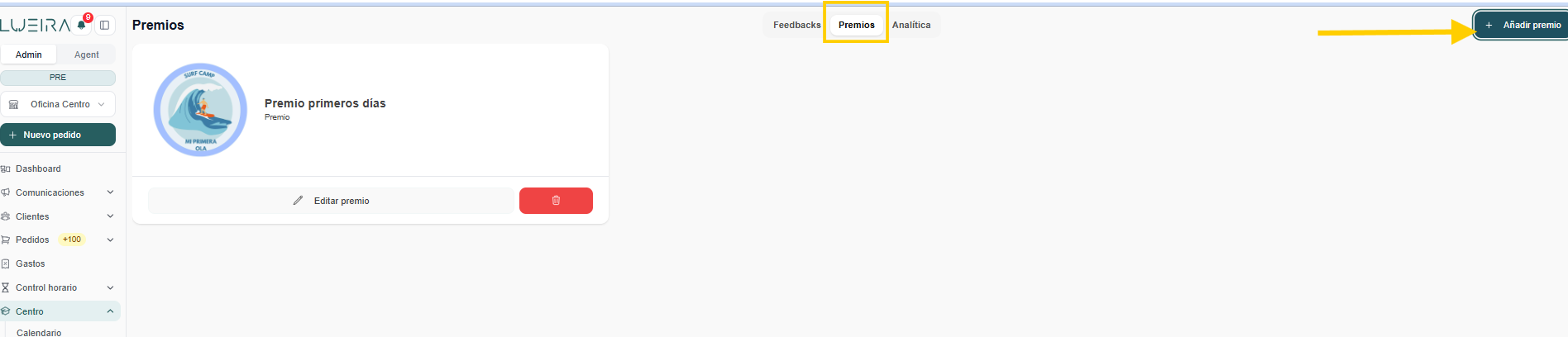
Pour l'image de la médaille, vous avez deux options, dans des onglets distincts du même formulaire :
Infos + image : vous importez une image déjà conçue (PNG, JPG ou JPEG, jusqu'à 5 Mo).
Design : vous utilisez l'éditeur visuel de médailles intégré pour concevoir la médaille directement depuis Lueira, sans avoir besoin d'avoir déjà le design.
Ces deux options sont exclusives : si vous définissez un design avec l'éditeur visuel, l'image de la médaille est générée automatiquement à partir de ce design et vous ne pouvez pas importer d'image manuelle ; pour importer à nouveau votre propre image, vous devez d'abord cliquer sur « Retirer le design ».
2. Créer un feedback individuel
Pour ajouter un feedback, allez dans École>Feedback et cliquez sur le bouton d'ajout de Feedback. Le formulaire comporte ces champs :
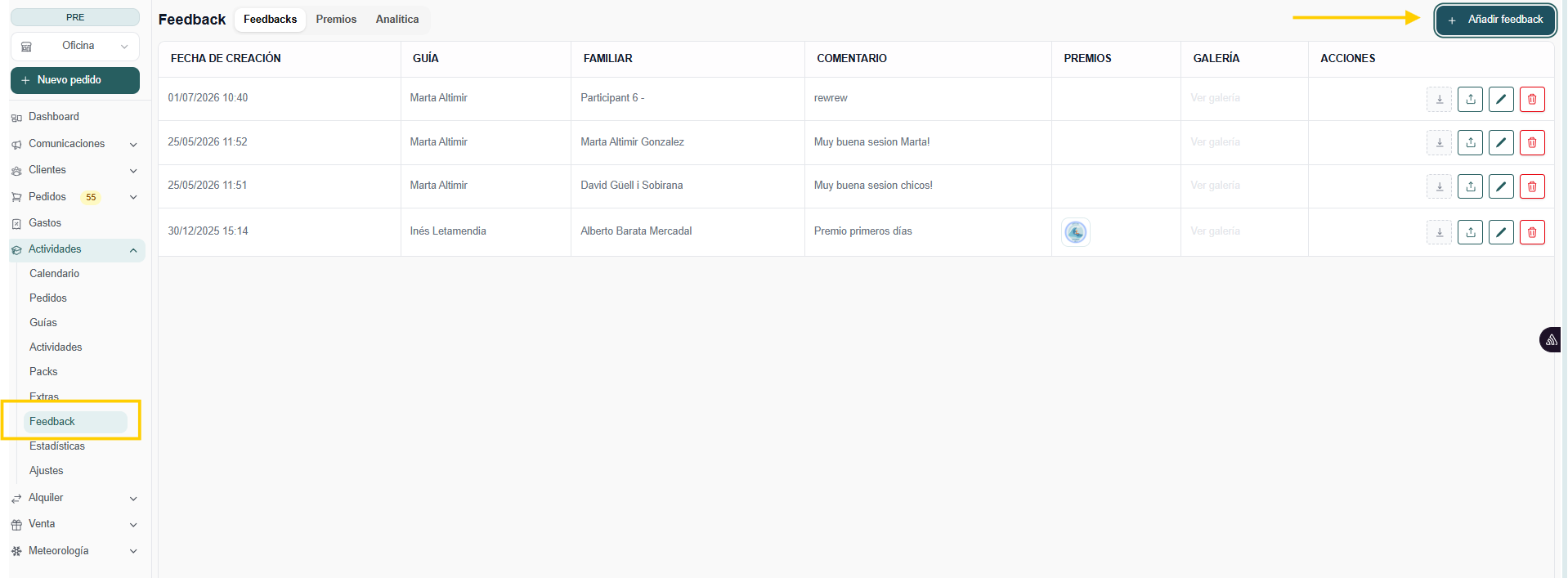
Client et Proche : sélectionnez d'abord le client, puis le proche/participant précis concerné par le feedback.
{{Instructor}} (le nom de ce champ peut varier selon votre type d'activité : professeur, instructeur, moniteur, guide…) : sélectionnez la personne qui a donné le cours.
Session : un calendrier déroulant où vous choisissez le cours précis. Ce calendrier reste verrouillé tant que vous n'avez pas sélectionné l'{{instructor}} et le proche, car ce n'est qu'à ce moment-là que leurs sessions peuvent être affichées.
Commentaire : texte libre avec éditeur enrichi (gras, listes, etc.).
Récompenses : sélectionnez la médaille que vous souhaitez remettre, le cas échéant.
Galerie : joignez le reportage photo et/ou vidéo du cours (voir la section 4).
Si vous ouvrez le formulaire depuis la fiche d'un client ou d'un proche en particulier, ces champs sont déjà remplis et verrouillés.
3. Créer un feedback pour plusieurs participants d'une session collective
Si le feedback concerne une session collective, il n'est pas nécessaire de répéter la procédure participant par participant.
Depuis le détail de la session, vous pouvez ouvrir le formulaire de feedback de la session, qui ne demande plus de client/proche ni de calendrier (la session est déjà fixée) et vous permet à la place de sélectionner un, plusieurs ou tous les participants grâce à un sélecteur multiple. Le bouton « Tous les participants » les coche tous d'un coup, et « Tout retirer » annule la sélection.
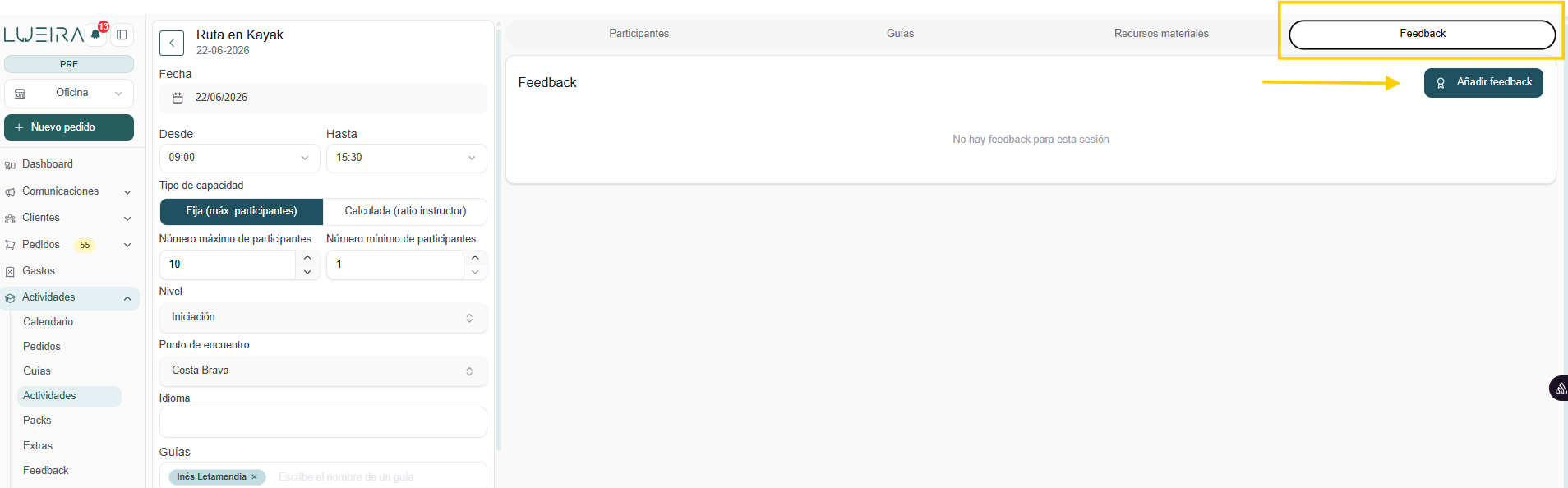
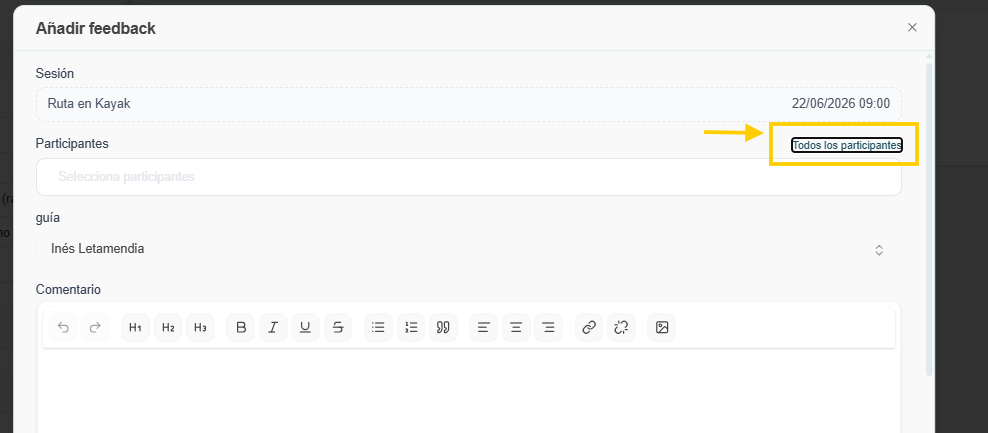
L'{{instructor}} à affecter ne peut être choisi que parmi les {{instructors}} déjà affectés à cette session, et non dans la liste complète des {{instructors}} de l'école.
Le bouton d'enregistrement s'appelle « Ajouter un feedback » (ou « Ajouter un feedback (n) » si plusieurs participants sont sélectionnés) et crée un feedback indépendant pour chacun.
4. Joindre des photos et des vidéos
Lors de l'ajout du reportage photo ou vidéo au feedback (section Galerie) :
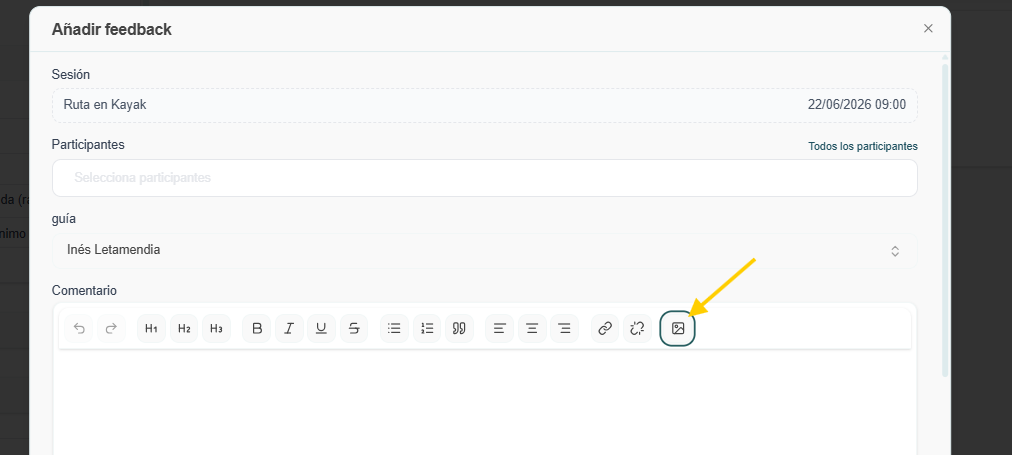
Les photos acceptent des fichiers jusqu'à 50 Mo aux formats JPEG, PNG, GIF, WEBP, HEIC ou HEIF.
Les vidéos acceptent des fichiers jusqu'à 2 Go aux formats MP4 ou MOV (QuickTime).
Pendant l'envoi de chaque fichier, une barre de progression avec le pourcentage s'affiche. Si l'envoi échoue, un avertissement apparaît avec deux options : réessayer l'envoi de ce même fichier, ou le supprimer de la liste. Si un fichier dépasse la taille maximale, un message d'erreur s'affiche et il n'est pas ajouté à la galerie.
Les vidéos sont traitées automatiquement après l'envoi : pendant ce traitement, la miniature de la vidéo s'affiche avec la mention « Traitement en cours… » et ne nécessite aucune action de votre part ; dès qu'il est terminé, la vidéo s'affiche avec son image de couverture, prête à être lue.
5. Télécharger la galerie au format ZIP
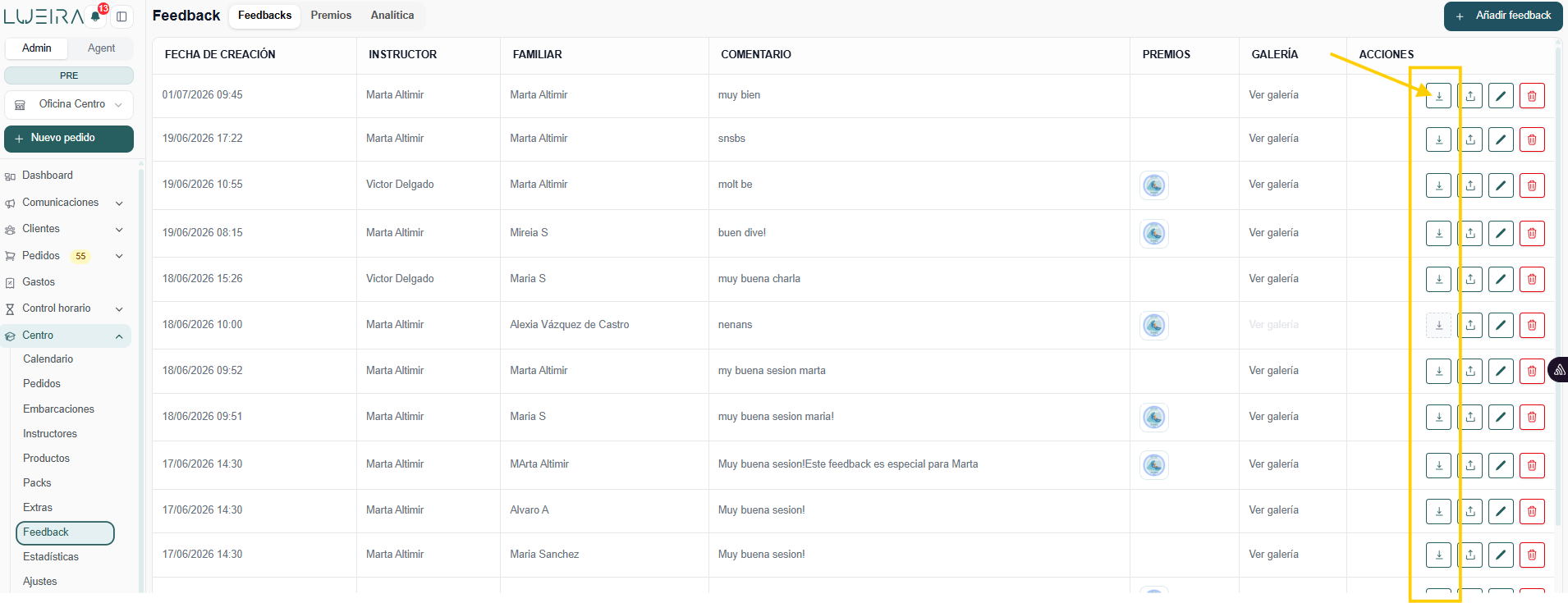
Dans la liste École>Feedback, chaque ligne comporte une icône de téléchargement à côté de celles de partage, de modification et de suppression. En cliquant dessus, vous téléchargez un seul fichier ZIP contenant toutes les photos et vidéos de ce feedback. L'icône est désactivée si le feedback n'a pas de galerie.
6. Partager un feedback individuel
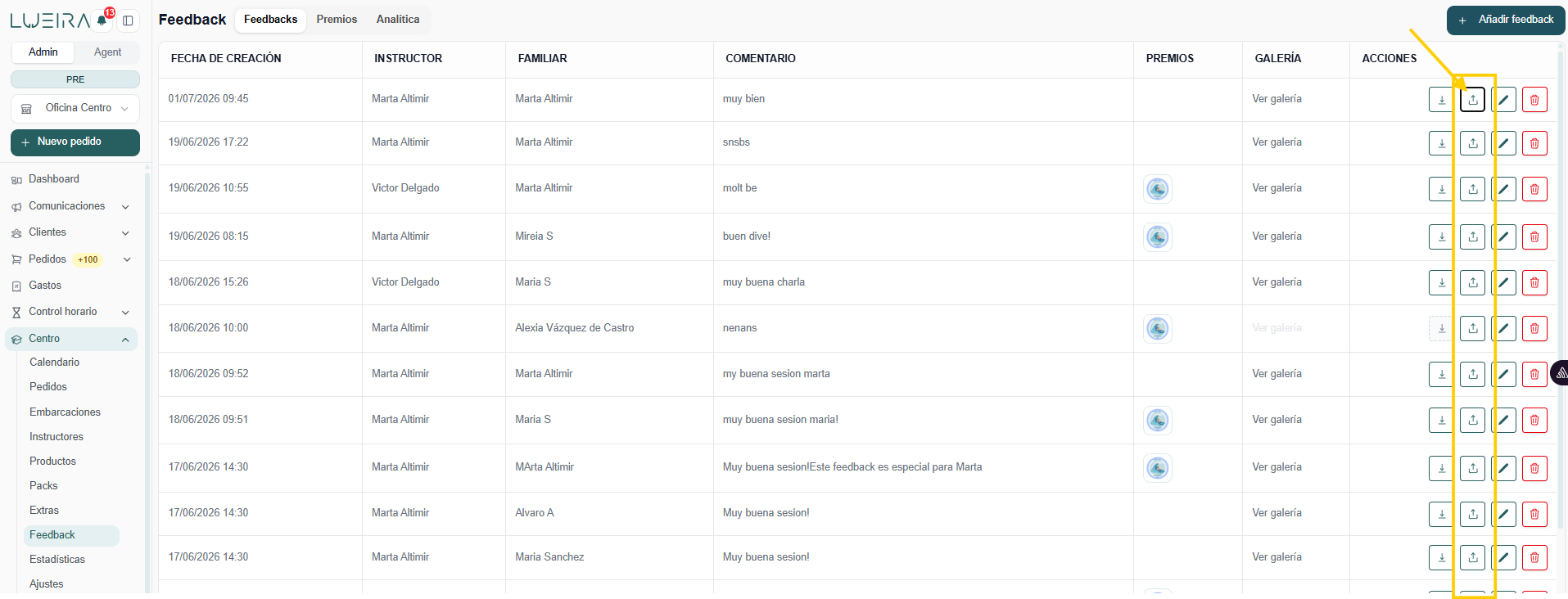
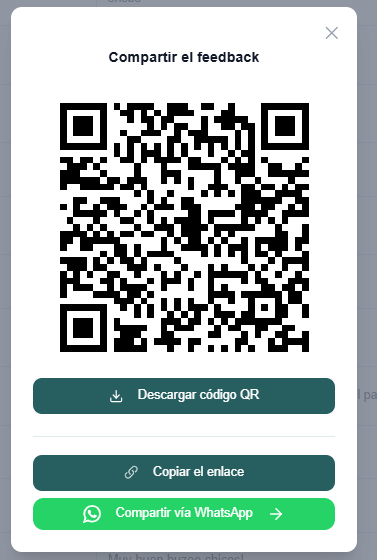
Depuis la liste des Feedbacks, l'icône de partage de chaque ligne ouvre une fenêtre avec trois options :
Télécharger le code QR.
Copier le lien.
Partager via WhatsApp : ouvre WhatsApp avec un message prédéfini et le lien du feedback.
Envoyer le feedback par e-mail aux participants d'une session
Depuis l'onglet Feedback d'une session collective, le bouton « Envoyer le feedback » ouvre une fenêtre (« Chaque participant recevra par e-mail un lien vers son feedback ») depuis laquelle vous pouvez envoyer un, plusieurs ou tous les feedbacks générés pour cette session.
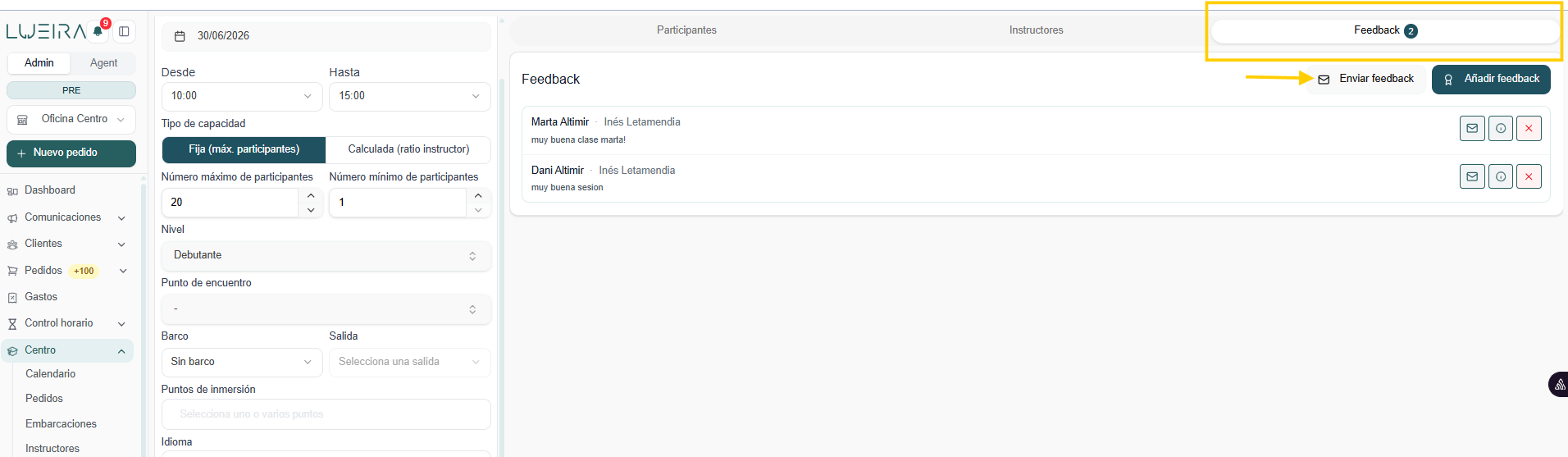
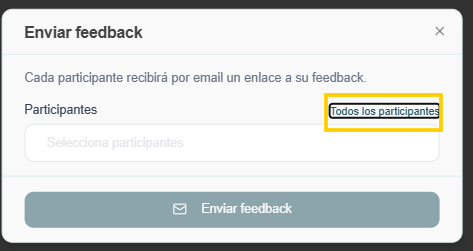
Seuls les feedbacks des participants ayant une adresse e-mail enregistrée peuvent être sélectionnés : ceux qui n'en ont pas apparaissent en jaune avec la mention « Sans e-mail (envoi impossible) ».
Si l'envoi échoue pour certains des destinataires sélectionnés, les autres sont envoyés normalement et seuls les envois échoués restent présélectionnés pour être réessayés.
Pour le moment, cet envoi en masse n'est disponible que par e-mail (contrairement à l'option de partage d'un feedback individuel, qui inclut bien WhatsApp).
7. Statistiques et stockage
Dans École>Feedback>Statistiques, vous pouvez consulter comment sont consultés les feedbacks que vous partagez : visites totales, visiteurs uniques et conversions, avec un sélecteur de plage de dates. De plus, un bloc spécifique « Conversions après la visite d'un feedback » vous permet de voir, avec des fenêtres de 7, 14 ou 30 jours, combien de réservations ont été effectuées pendant cette période après qu'une personne a consulté l'un de vos feedbacks.
Par ailleurs, dans la section Facturation, vous trouverez une carte indiquant l'espace de stockage utilisé par les photos et vidéos de vos feedbacks.
8. Créer un feedback depuis l'application Lueira Team
Tout ce qui précède concerne le panneau Admin, mais le feedback peut aussi être créé directement depuis l'application Lueira Team, l'application que les instructeurs/guides utilisent sur leur mobile juste après avoir donné le cours : ils peuvent laisser un feedback à un participant ou à tous ceux de la session en une seule fois, joindre des photos et des vidéos, et le partager immédiatement.
📘 Guide : Créer un feedback depuis l'application.
9. Faire passer un niveau et remettre son trophée depuis le feedback
Si vous avez des récompenses marquées comme Trophée du niveau (voir la section 1), vous pouvez faire passer un élève à un nouveau niveau directement depuis son feedback pour qu'il reçoive le trophée correspondant, sans l'ajouter à la main.
Vous pouvez lancer cette action depuis deux endroits, en cliquant sur l'icône de trophée à côté du participant :
L'onglet Feedback d'une session collective.
La liste des participants d'une commande de cours particulier.
La fenêtre « Faire passer un niveau » s'ouvre, affichant le niveau actuel de l'élève et vous permettant de choisir le nouveau niveau dans une liste ordonnée. Avant de confirmer, la fenêtre indique exactement les trophées qu'il recevra : celui du nouveau niveau et ceux des niveaux intermédiaires qui lui manquent encore, en utilisant d'abord le trophée de l'activité de ce cours et, s'il n'y en a pas, le trophée sans activité. Les trophées que l'élève possède déjà ne sont jamais répétés.
Les trophées sont ajoutés aux récompenses de ce même feedback, de sorte que la famille les voit via le lien ou le code QR habituel, sans étape supplémentaire de votre part.
Faire redescendre un niveau ne retire jamais aucun trophée ni récompense déjà obtenu par l'élève.
Si deux niveaux partagent la même position de tri, seul le trophée du niveau choisi est remis et le panneau vous avertit avec un lien pour les réordonner dans Paramètres>Niveaux. 📘 Guide : Niveaux de cours.
Guías relacionadas
- Navigation ÉcoleVous trouverez ici tout ce que propose la section École
- De quel type de produit ai-je besoin ? Collectif, particulier, pack, forfait ou stageGuide pour choisir le produit adapté à ce que vous vendez : cours particuliers (prix à l'heure ou tarifs), plusieurs séances au prix selon le nombre de séances, dates fixes, forfait d'heures, stage de plusieurs jours ou un seul élève avec l'horaire d'un groupe.
- Ajouter des produits d'écoleGuide complet pour créer et configurer des produits particuliers et collectifs dans la section École : champs du formulaire, disponibilité des séances et création de séances dans le calendrier.
- Fiche produit : Données, Traductions, Configuration, Extras et Produits associésGuide de référence des onglets du formulaire de création/modification d'un produit (particulier, collectif, location ou vente) : ce que contient chacun et les liens vers les guides spécifiques.
- Comment configurer une nouvelle saison ?Nous vous montrons comment configurer une nouvelle saison de ski dans Lueira
- Comment puis-je configurer la nouvelle saison de mon école de ski dans LueiraNous vous montrons comment configurer une nouvelle saison de ski dans Lueira