

Gestion des documents dans Lueira
Comment créer des modèles de documents, les associer à des produits et les envoyer automatiquement à vos clients pour signature numérique
Sur cette page
- Gestion des documents dans Lueira
- Que sont les Documents ?
- Où se trouvent les Documents ?
- Avant de commencer : activez la signature numérique (étape unique)
- 1. Créer un modèle de document
- 2. Qui doit signer le document ?
- 3. Modifier le modèle et ajouter des champs dynamiques
- 4. Associer le modèle à des produits
- 5. Envoi automatique lors de la confirmation d'une commande
- 6. Envoi manuel depuis une commande
- 7. Documents dans le détail de la commande
Gestion des documents dans Lueira
Que sont les Documents ?
La fonctionnalité Documents vous permet de gérer les documents juridiques et les contrats que vos clients doivent signer. Vous pouvez importer n'importe quel document PDF, y ajouter des champs dynamiques (signature, nom, date, etc.) et l'associer à vos produits afin qu'il soit envoyé automatiquement lorsqu'une commande payée par carte dans votre boutique en ligne est confirmée, ou manuellement depuis le détail de la commande. Pour les commandes créées depuis l'Admin, l'envoi est manuel par défaut, mais vous pouvez activer l'envoi automatique (voir le point 5).
👉 La signature numérique repose sur Documenso et respecte le cadre du règlement eIDAS. Elle utilise actuellement un niveau de signature électronique simple (SES), juridiquement valable dans la plupart des cas d'usage.
Où se trouvent les Documents ?
Accédez à Paramètres → Documents pour gérer tous vos modèles. Vous pouvez y créer de nouveaux modèles, consulter ceux qui existent et les modifier.
Avant de commencer : activez la signature numérique (étape unique)
La première fois que vous accédez à Paramètres → Documents, il est possible que vous voyiez un écran d'activation au lieu de vos modèles. Avant de pouvoir créer ou gérer des modèles, chaque compte doit signer un document par lequel il accepte d'être responsable du contenu des documents signés depuis celui-ci.
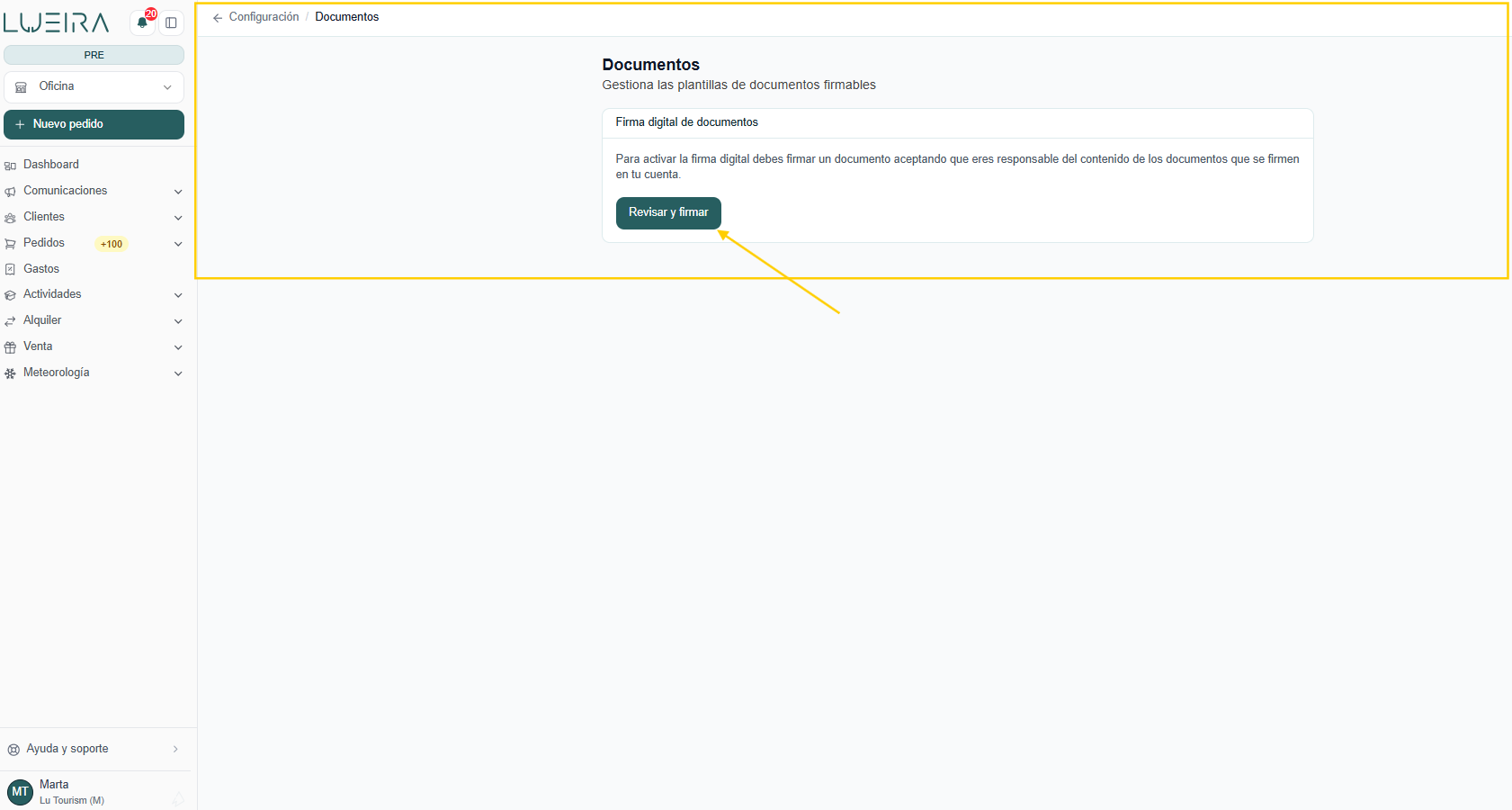
Pour terminer l'activation :
Cliquez sur Examiner et signer.
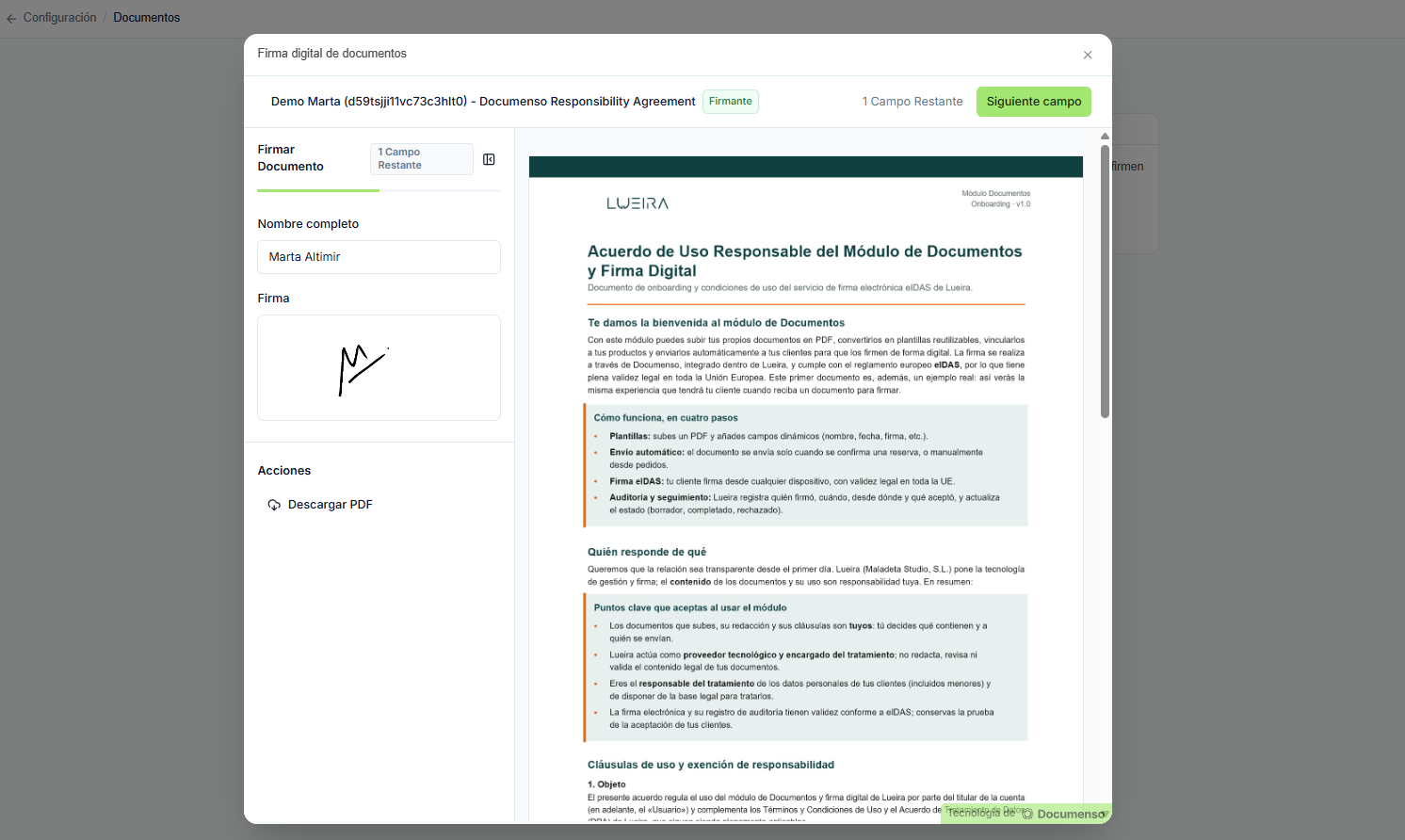
Examinez le document et complétez-le.
Après avoir signé, vous verrez « Activation de la signature numérique… » pendant l'activation de votre compte. Il n'est pas nécessaire d'actualiser la page : dès que l'activation est terminée, l'écran se débloque tout seul et vous accédez à la gestion habituelle des modèles (à partir du point 1 de ce guide).

1. Créer un modèle de document
Pour créer un nouveau modèle :
Cliquez sur Créer un document
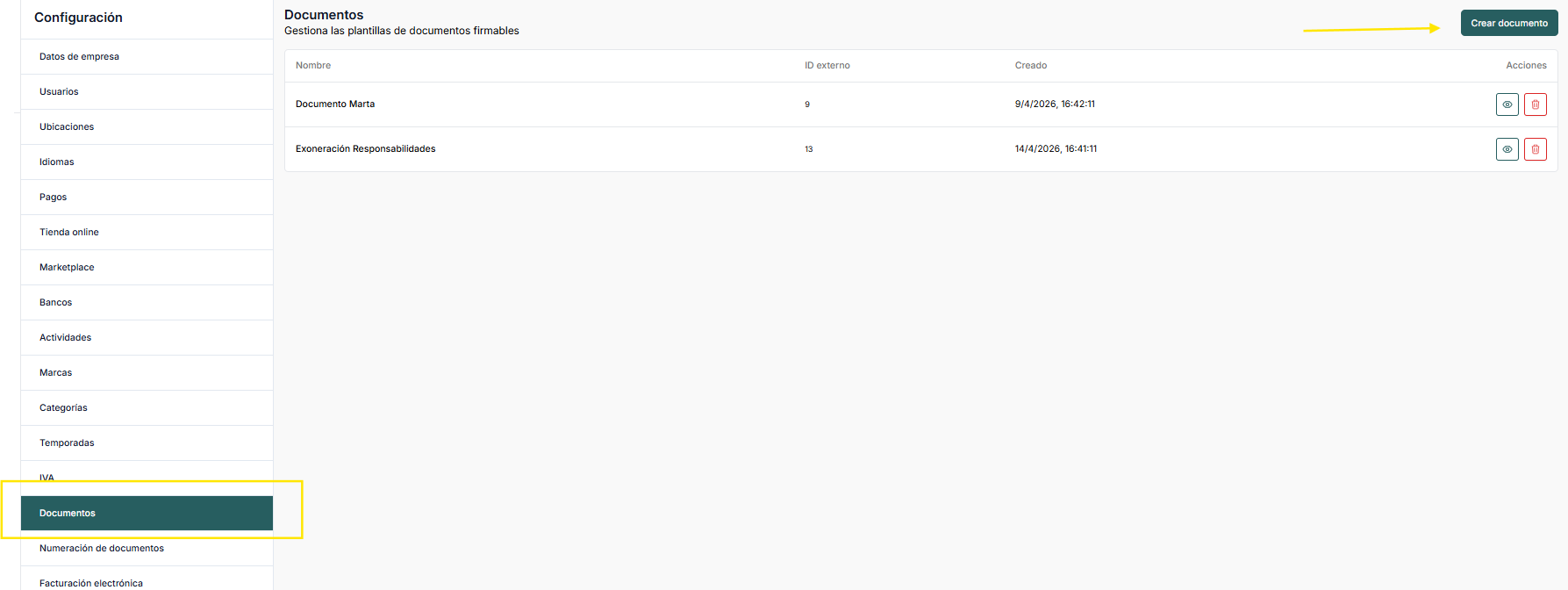
Saisissez un nom pour identifier le modèle en interne
Importez le fichier PDF que vous souhaitez utiliser comme base
Cliquez sur Enregistrer
👉 Le fichier doit être au format PDF. Ce sera le document de base sur lequel vous ajouterez les champs dynamiques.
👉 Dans ce même formulaire, vous verrez le sélecteur Qui doit signer ce document ? (le client, chaque participant, ou les deux). Nous l'expliquons en détail au point 2.
2. Qui doit signer le document ?
Chaque modèle de document définit qui doit le signer. Lors de la création du modèle (ou plus tard, en l'ouvrant) vous verrez le sélecteur Qui doit signer ce document ?, avec trois options :
Le client (par défaut) → seule la personne ayant passé la commande signe, comme auparavant.
Chaque participant → chaque participant des lignes de commande auxquelles ce modèle est associé reçoit et signe son propre document, pas seulement le client.
Le client et chaque participant → le client signe son document et, en plus, chaque participant signe le sien.
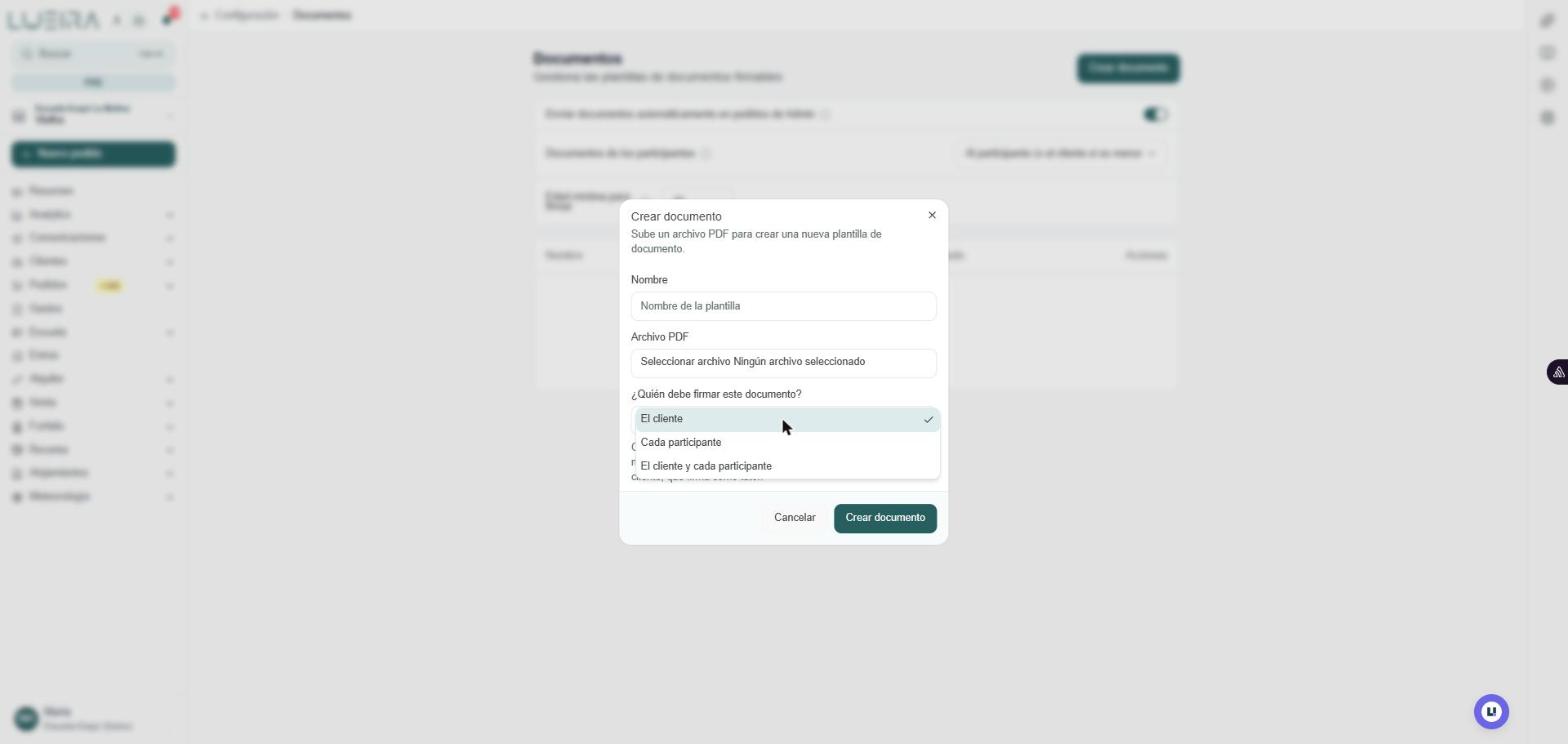
👉 Chaque signataire reçoit son propre document : si vous choisissez Chaque participant et que la commande compte 3 participants, 3 documents distincts sont générés (4 si le client signe aussi).
Paramètres généraux pour les documents des participants
Dans Paramètres → Documents, à côté de l'interrupteur d'envoi automatique, vous trouverez deux paramètres qui s'appliquent à tous les modèles avec participants. Chacun dispose d'une icône d'information avec une brève explication. Dans la colonne Signature de la liste des modèles, vous voyez en un coup d'œil qui signe chacun d'eux.
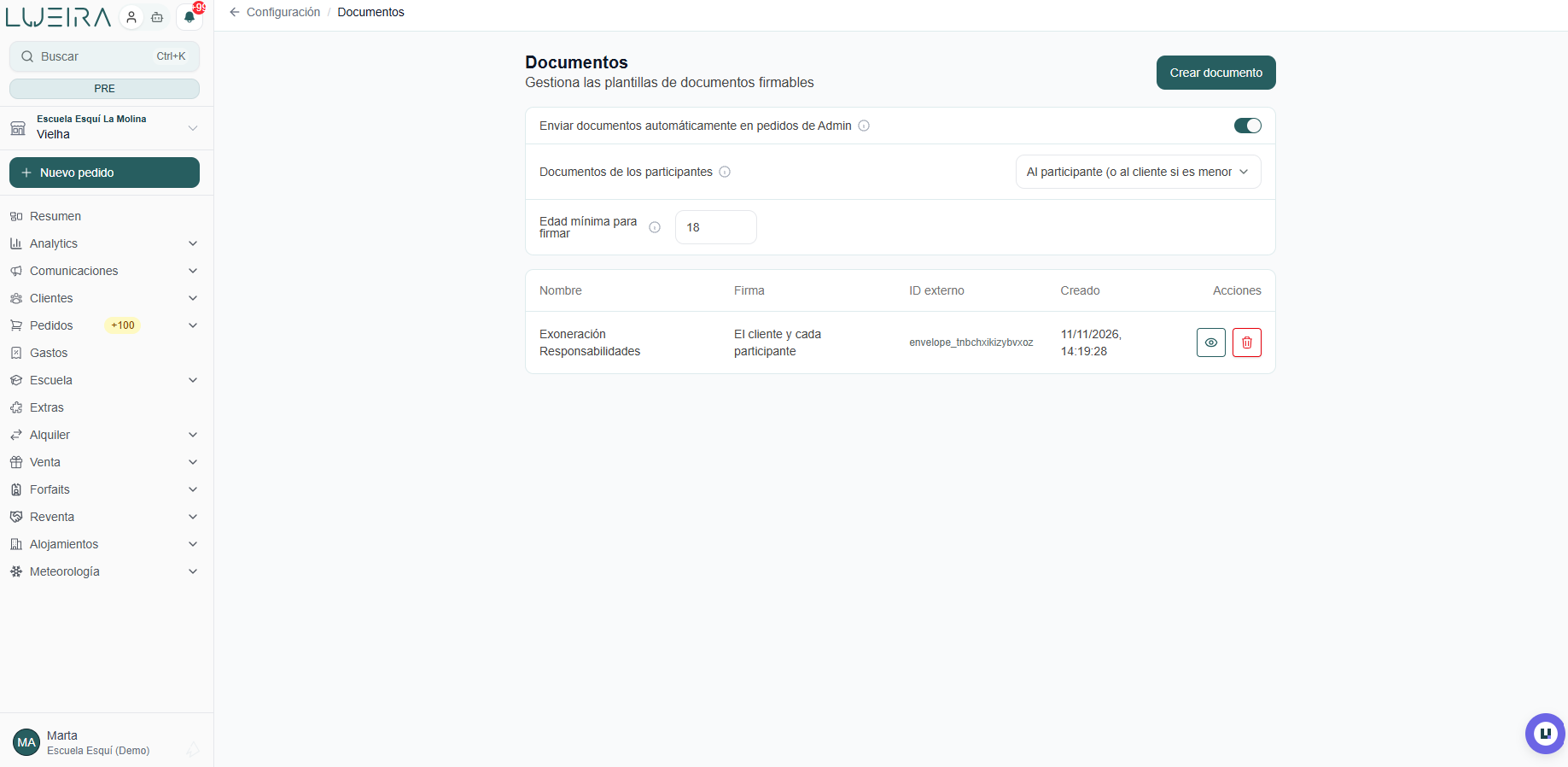
Documents des participants → à qui sont envoyés les documents que chaque participant signe.
Au participant (ou au client s'il est mineur) (par défaut) → si le participant a un e-mail et n'est pas mineur, il signe lui-même ; sinon, le client signe en tant que tuteur.
Toujours au client → le client signe toujours au nom de tous les participants, qu'ils aient ou non un e-mail et qu'ils soient ou non mineurs.
Âge minimum pour signer → l'âge, selon la date de naissance du participant, à partir duquel il peut signer son propre document. En dessous de cet âge, le client signe en tant que tuteur ; si le participant n'a pas de date de naissance enregistrée, il est considéré comme majeur. La valeur par défaut est 18 ans.
Quand le client signe à la place du participant
Avec ces paramètres, le document d'un participant est toujours envoyé au client, qui signe en tant que tuteur, lorsque :
Le participant est mineur selon l'âge minimum pour signer configuré ci-dessus.
Le participant n'a pas d'e-mail enregistré.
Vous avez configuré « Toujours au client » dans le paramètre « Documents des participants », ce qui fait que tous les documents des participants sont toujours envoyés au client, qu'ils aient ou non un e-mail et qu'ils soient ou non mineurs.
3. Modifier le modèle et ajouter des champs dynamiques
Une fois le modèle créé, cliquez dessus pour accéder à l'éditeur Documenso intégré à Lueira. Vous pouvez y positionner les champs que le client devra remplir ou signer :
Signature → Juridiquement valable (règlement eIDAS).
E-mail
Nom
Initiales
Date
Texte libre
Nombre
Case à cocher
Menu déroulant
Bouton radio
Faites glisser les champs sur le document et placez-les aux endroits où vous souhaitez que le client les complète. Lorsque vous avez terminé, enregistrez les modifications.
👉 Si le modèle a Chaque participant ou Le client et chaque participant comme signataire (voir le point 2), vous pouvez ajouter un champ Texte libre et saisir exactement l'une de ces étiquettes dans son champ Étiquette, dans le panneau de droite, afin que Lueira le remplisse automatiquement avec les données de chaque signataire : participant_name, participant_birthdate, participant_document, customer_name, order_reference, activity.
4. Associer le modèle à des produits
Une fois le modèle configuré, vous pouvez l'associer à un ou plusieurs produits. Le document sera envoyé automatiquement aux clients qui réservent ces produits dans votre boutique en ligne et paient par carte, ainsi que pour les commandes créées depuis l'Admin si vous activez l'envoi automatique (voir les conditions au point 5).
Vous pouvez associer des modèles aux types de produits suivants :
Produits collectifs
Produits privés
Packs de produits collectifs
Produits de location
Packs de location
Pour associer un modèle, accédez à la modification du produit et cherchez le champ Modèles de documents. Sélectionnez-y le ou les modèles que vous souhaitez associer à ce produit.
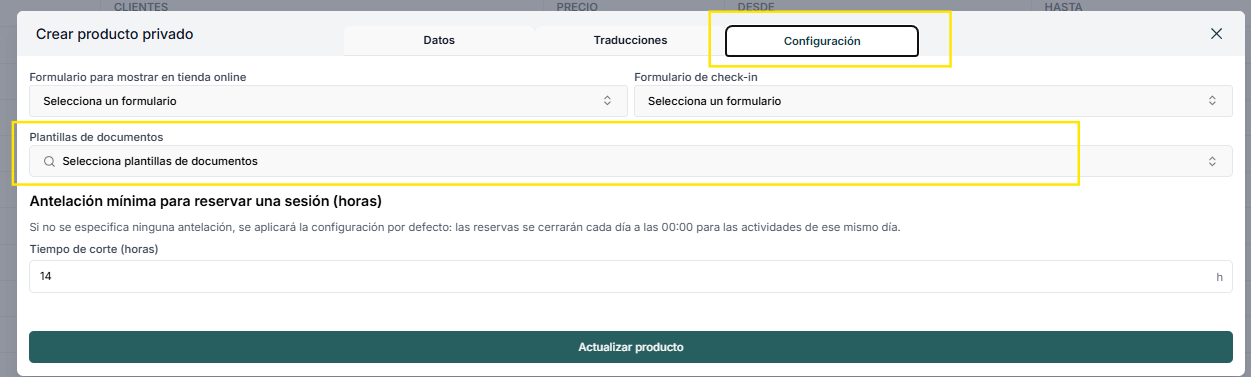
👉 Un même produit peut avoir plusieurs modèles associés, et un même modèle peut être associé à plusieurs produits.
5. Envoi automatique lors de la confirmation d'une commande
Lueira envoie automatiquement les documents associés aux produits d'une commande à l'adresse e-mail du client afin qu'il les remplisse et les signe. Cela se produit :
Commandes payées depuis la boutique en ligne → lorsque le client termine le paiement dans votre boutique et que le paiement par carte est confirmé.
Commandes créées depuis l'Admin → uniquement si vous activez l'interrupteur décrit ci-dessous. Sinon, les documents sont envoyés manuellement (voir le point 6).
Interrupteur « Envoyer les documents automatiquement pour les commandes de l'Admin »
Dans Paramètres → Documents, au-dessus de la liste des modèles, vous trouverez cet interrupteur. À côté du titre, une icône d'information affiche une brève explication.
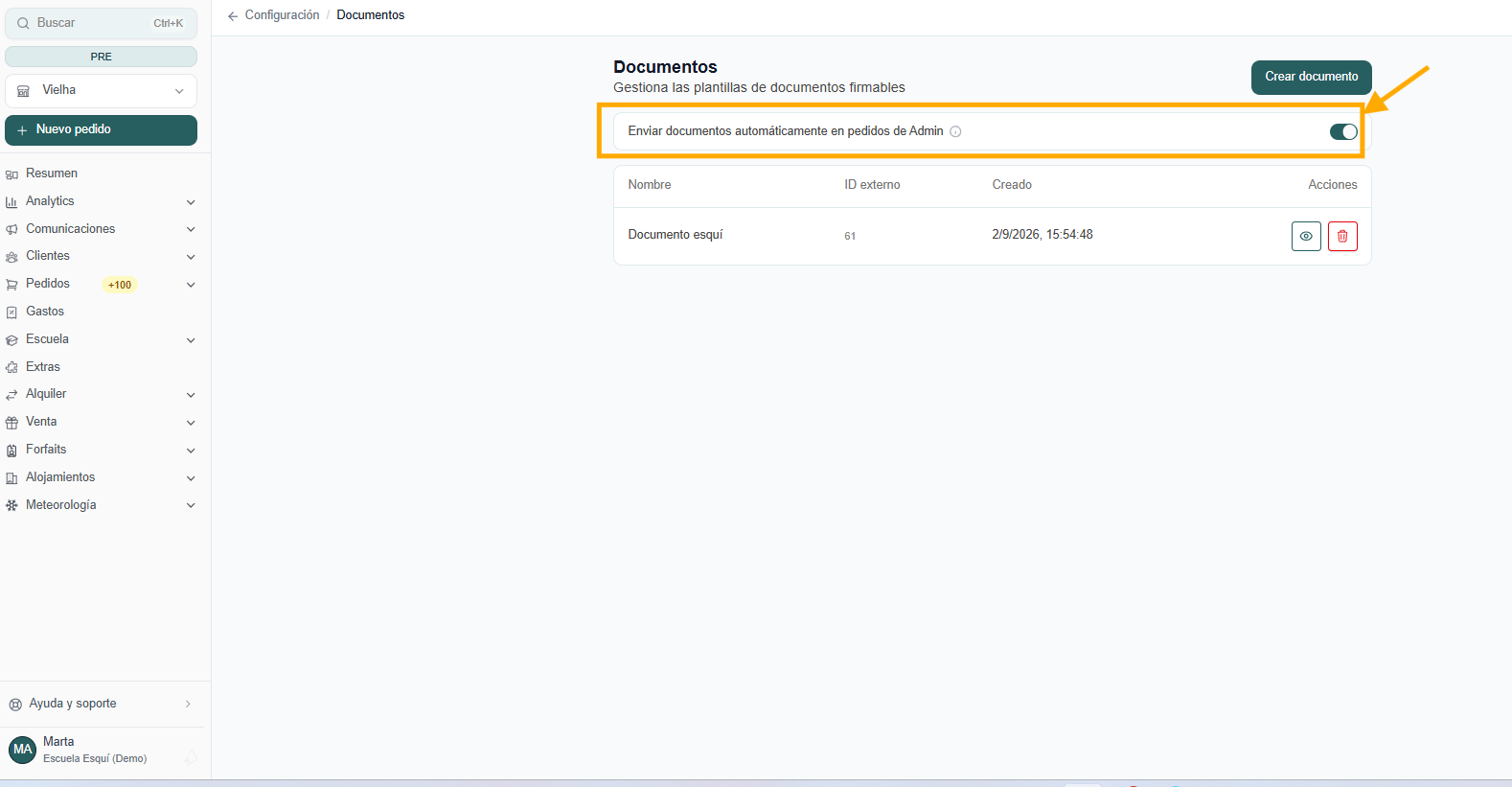
Activé → les documents sont envoyés automatiquement au client lorsque la commande créée depuis l'Admin reçoit son premier paiement.
Désactivé (par défaut) → les documents ne sont pas envoyés automatiquement : vous les envoyez manuellement depuis la section Documents de la commande (voir le point 6).
👉 L'envoi automatique n'a lieu qu'une seule fois, avec le premier paiement de la commande. Si vous enregistrez ensuite d'autres paiements ou modifiez la date d'un paiement, Lueira ne renvoie pas les documents (ni l'e-mail de confirmation de la commande) au client.
Le client reçoit un e-mail contenant un lien pour accéder au document, remplir les champs et le signer depuis n'importe quel appareil.
Si la commande comprend plusieurs produits avec des documents différents, le client recevra tous les documents correspondants. Si plusieurs produits de la même commande partagent le même modèle, le client recevra un seul document (sans doublons).
6. Envoi manuel depuis une commande
Depuis le détail d'une commande, vous pouvez envoyer manuellement les modèles de documents associés aux produits de cette commande. C'est la méthode habituelle pour envoyer les documents des commandes créées depuis l'Admin (sauf si vous avez activé l'envoi automatique) et elle vous permet aussi de renvoyer un document au client.
Dans le détail de la commande, vous trouverez un bouton déroulant Envoyer… qui regroupe les envois au client. En cliquant dessus, vous verrez les options disponibles :
E-mail
Formulaires
Documents → ouvre une fenêtre où vous choisissez d'envoyer tous les documents associés à la commande ou d'en sélectionner seulement quelques-uns.
WhatsApp
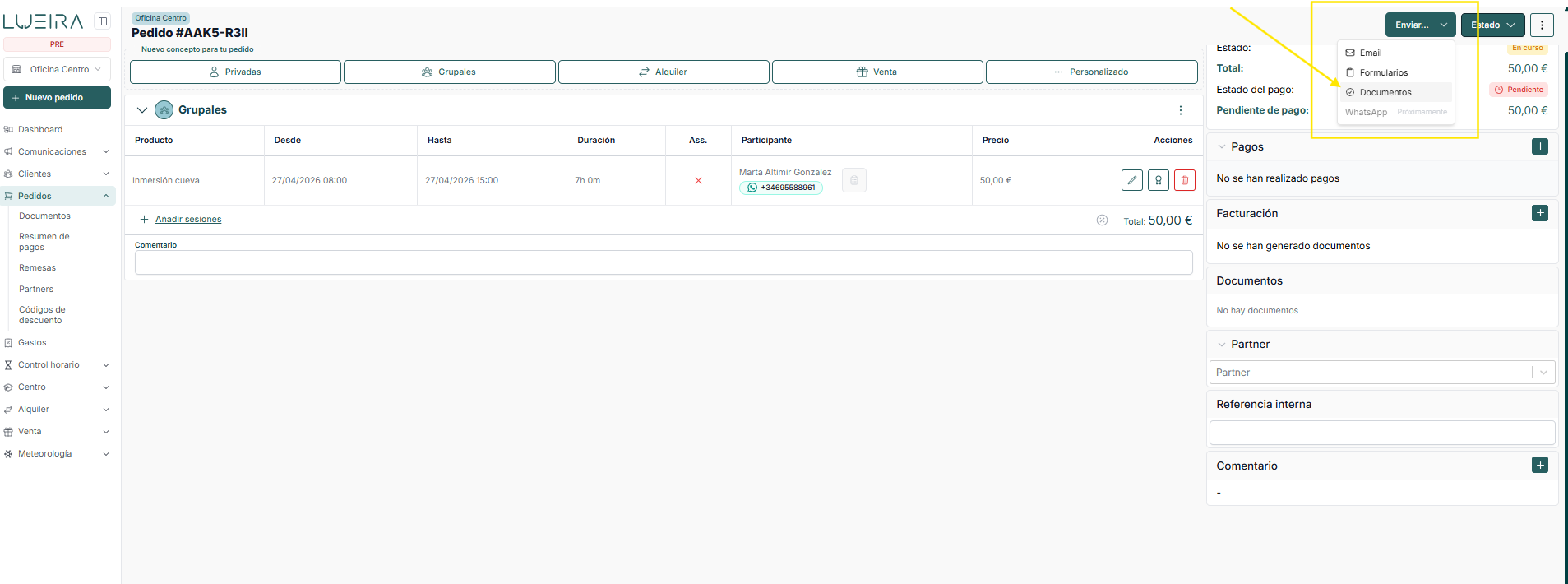
Le client recevra le document comme lors de l'envoi automatique : un e-mail avec un lien pour y accéder, le remplir et le signer.
👉 Si le client avait déjà le document en attente de signature, l'envoi manuel lui renvoie ce même document (aucun nouveau document n'est créé).
7. Documents dans le détail de la commande
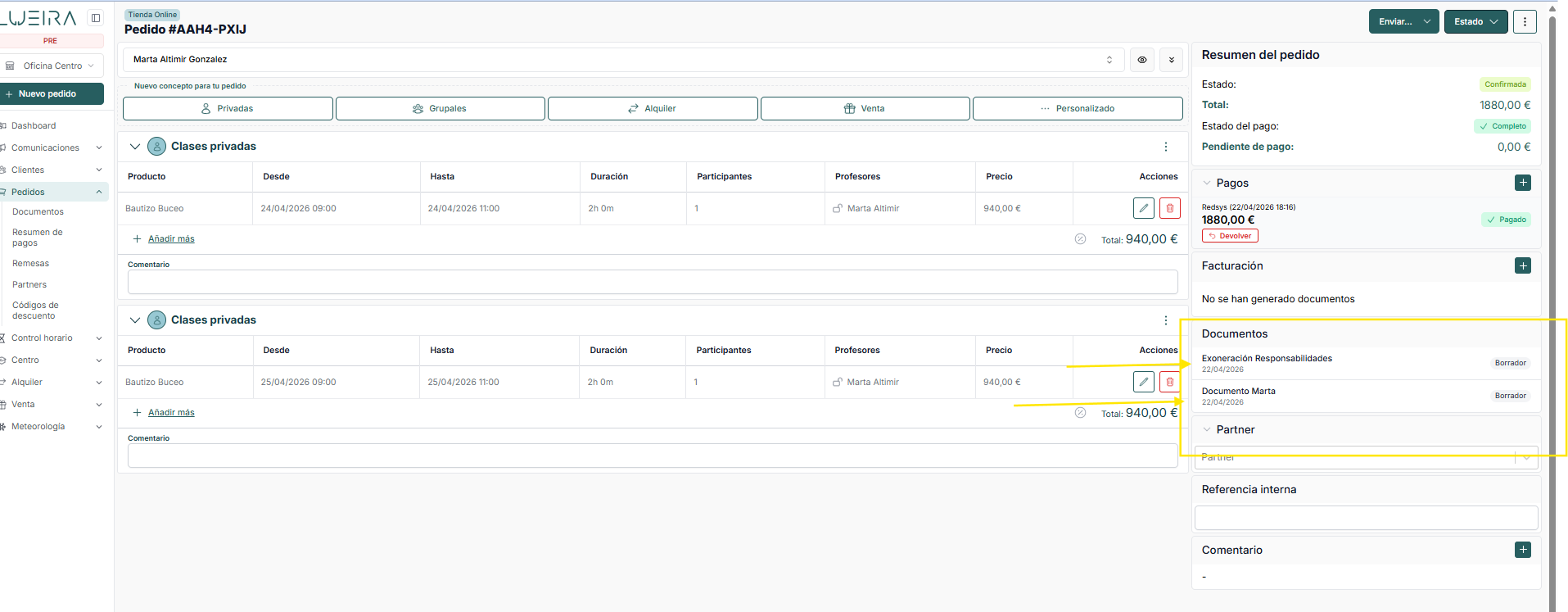
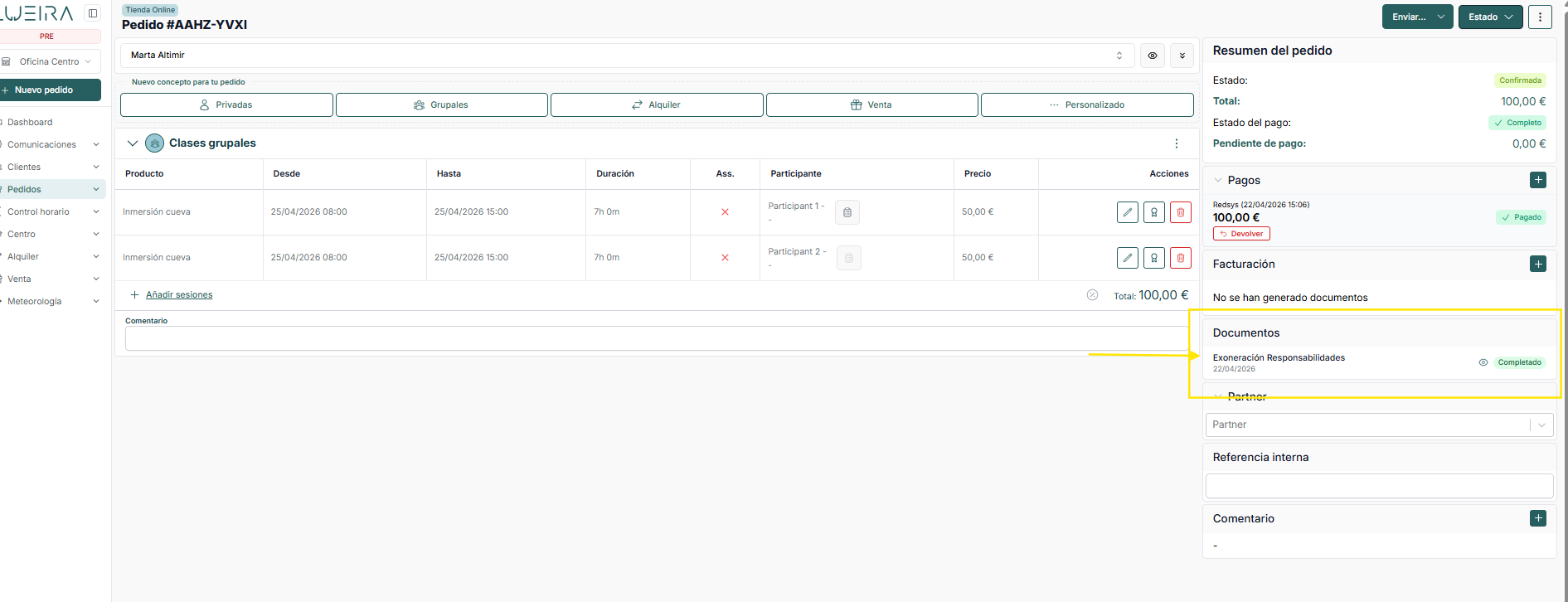
Dans la vue détaillée d'une commande, vous disposez d'un bloc Documents qui liste tous les modèles associés à la commande et le statut de chaque document envoyé. Vous pouvez ainsi en assurer le suivi sans quitter la commande.
Quand un modèle est signé par plusieurs signataires (Chaque participant ou Le client et chaque participant, voir le point 2), le bloc regroupe les documents par modèle et indique combien ont déjà été signés, par exemple « 2/3 signés ». Dans chaque modèle, chaque ligne correspond à un signataire et indique son nom, son rôle (Client ou Participant) et, lorsque le client signe au nom d'un participant, la mention « signe en tant que tuteur ». Depuis chaque ligne, vous pouvez copier le lien de signature (tant qu'il est en attente) ou envoyer/renvoyer l'e-mail à ce signataire. Si vous modifiez qui signe un modèle, les documents plus anciens qui ne correspondent plus aux signataires actuels continuent d'être affichés, afin de ne pas perdre l'historique.
Au-delà du suivi par signataire, Lueira suit aussi automatiquement le statut de chaque document. Les statuts possibles sont :
Brouillon → Le document a été envoyé et attend l'action du signataire
Terminé → Le signataire a signé et complété le document. Dans ce statut apparaît également un lien pour consulter le document signé, ce qui vous permet de le consulter depuis la commande elle-même.
Refusé → Le signataire a refusé le document. Vous pouvez le lui renvoyer depuis la commande (voir le point 6) ; Lueira supprimera le document refusé et créera une nouvelle copie avec un nouveau lien de signature.
Guías relacionadas
- Navigation ÉcoleVous trouverez ici tout ce que propose la section École
- De quel type de produit ai-je besoin ? Collectif, particulier, pack, forfait ou stageGuide pour choisir le produit adapté à ce que vous vendez : cours particuliers (prix à l'heure ou tarifs), plusieurs séances au prix selon le nombre de séances, dates fixes, forfait d'heures, stage de plusieurs jours ou un seul élève avec l'horaire d'un groupe.
- Ajouter des produits d'écoleGuide complet pour créer et configurer des produits particuliers et collectifs dans la section École : champs du formulaire, disponibilité des séances et création de séances dans le calendrier.
- Fiche produit : Données, Traductions, Configuration, Extras et Produits associésGuide de référence des onglets du formulaire de création/modification d'un produit (particulier, collectif, location ou vente) : ce que contient chacun et les liens vers les guides spécifiques.
- Comment configurer une nouvelle saison ?Nous vous montrons comment configurer une nouvelle saison de ski dans Lueira
- Comment puis-je configurer la nouvelle saison de mon école de ski dans LueiraNous vous montrons comment configurer une nouvelle saison de ski dans Lueira