

Gestió de documents a Lueira
Com crear plantilles de documents, vincular-les a productes i enviar-les automàticament als teus clients perquè les signin digitalment
En aquesta pàgina
- Gestió de documents a Lueira
- Què són els Documents?
- On són els Documents?
- Abans de començar: activa la signatura digital (pas únic)
- 1. Crear una plantilla de document
- 2. Qui ha de signar el document?
- 3. Editar la plantilla i afegir camps dinàmics
- 4. Vincular la plantilla a productes
- 5. Enviament automàtic en confirmar una comanda
- 6. Enviament manual des d'una comanda
- 7. Documents al detall de la comanda
Gestió de documents a Lueira
Què són els Documents?
La funcionalitat de Documents et permet gestionar documents legals i contractes que els teus clients han de signar. Pots pujar qualsevol document en PDF, afegir-hi camps dinàmics (signatura, nom, data, etc.) i vincular-lo als teus productes perquè s'enviï automàticament quan es confirmi una comanda pagada amb targeta a la teva botiga en línia, o manualment des del detall de la comanda. A les comandes creades des d'Admin l'enviament és manual per defecte, tot i que pots activar l'enviament automàtic (vegeu el punt 5).
👉 La signatura digital es basa en Documenso i s'ajusta al marc del reglament eIDAS. Actualment utiliza un nivell de signatura electrònica simple (SES), vàlid legalment en la majoria de casos d'ús.
On són els Documents?
Accedeix a Ajustos → Documents per gestionar totes les teves plantilles. Des d'aquí pots crear plantilles noves, veure les existents i editar-les.
Abans de començar: activa la signatura digital (pas únic)
La primera vegada que entris a Ajustos → Documents, és possible que vegis una pantalla d'activació en lloc de les teves plantilles. Abans de poder crear o gestionar plantilles, cada compte ha de signar un document en què accepta que és responsable del contingut dels documents que s'hi signin.
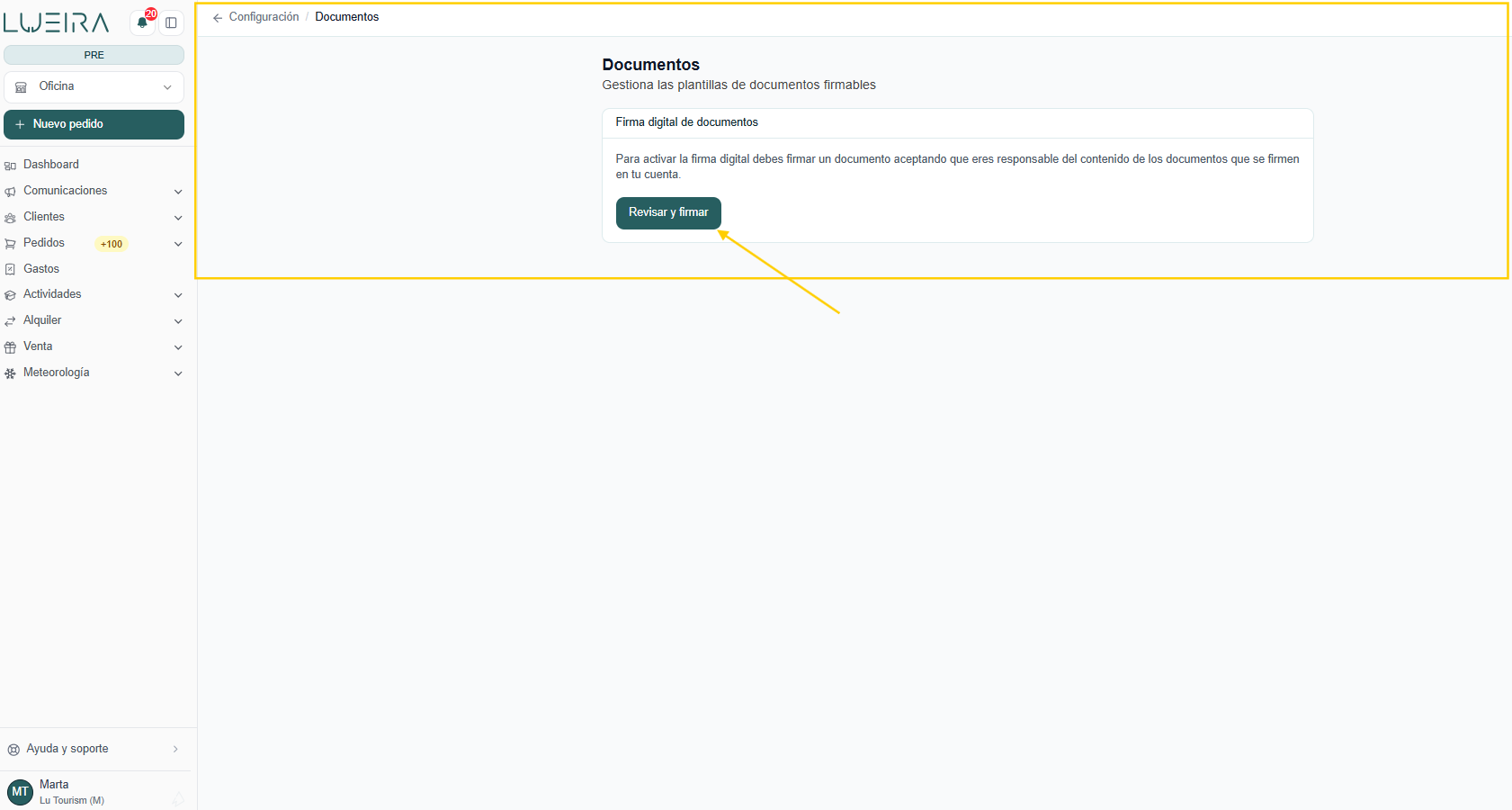
Per completar l'activació:
Fes clic a Revisa i signa.
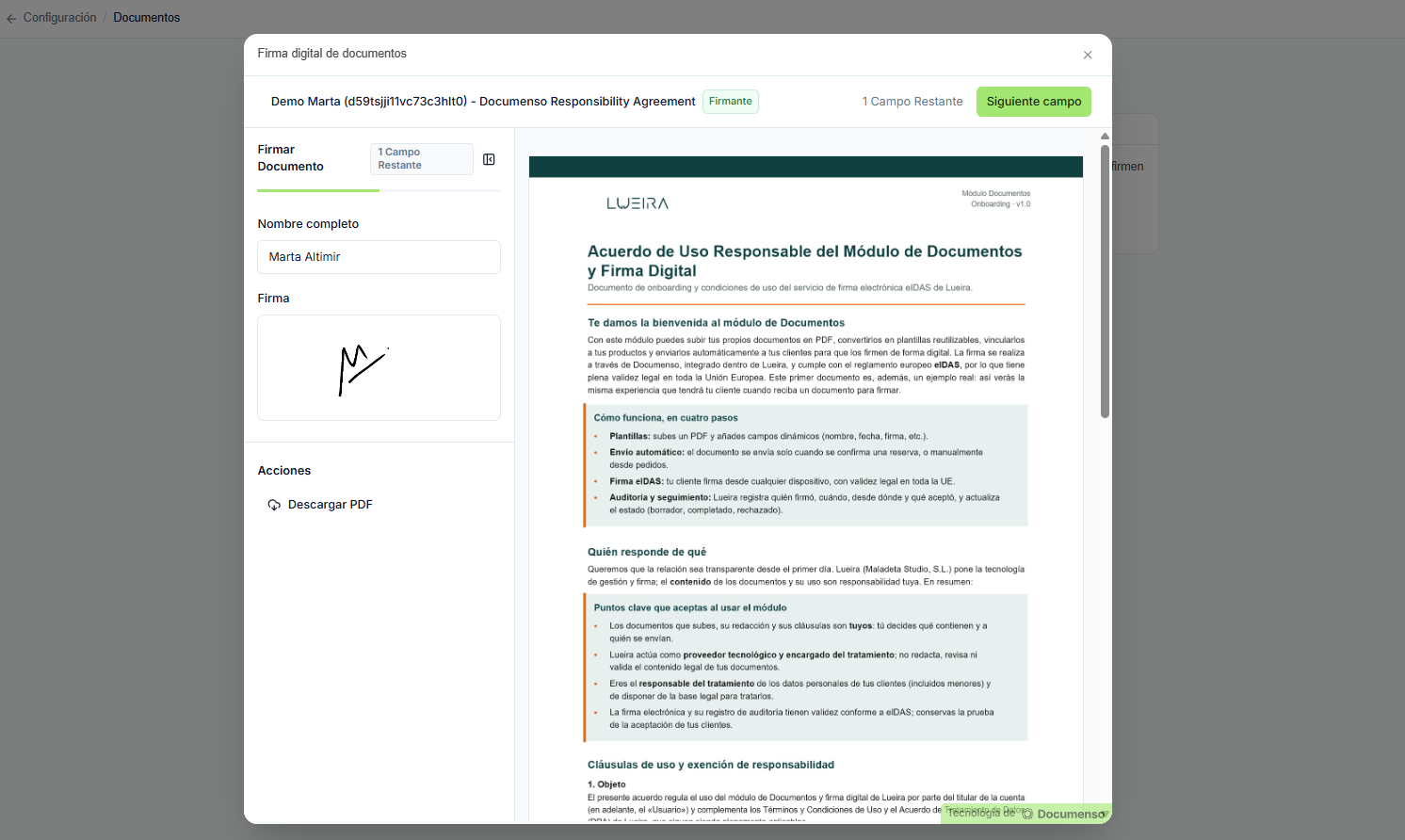
Revisa el document i completa'l.
Després de signar, veuràs «Activant la signatura digital…» mentre s'activa el teu compte. No cal refrescar la pàgina: tan bon punt acabi, la pantalla es desbloqueja sola i passes a veure la gestió de plantilles habitual (a partir del punt 1 d'aquesta guia).

1. Crear una plantilla de document
Per crear una plantilla nova:
Fes clic a Crea un document
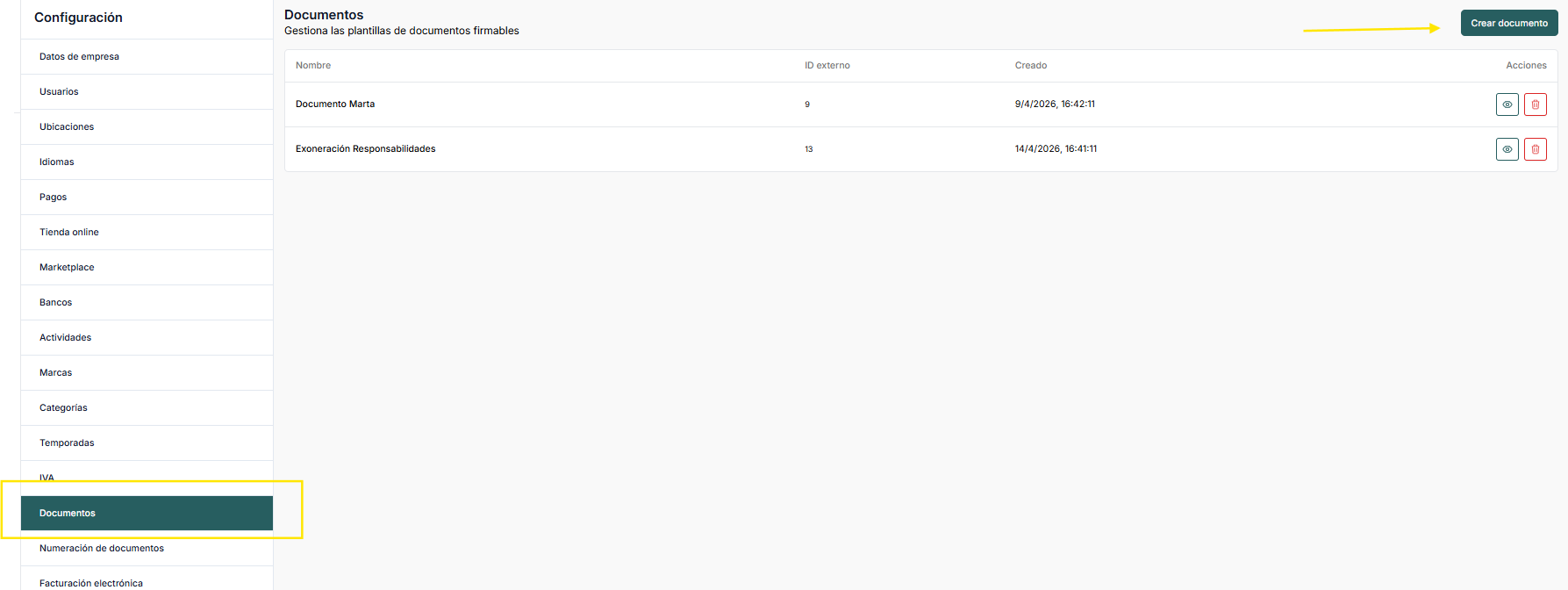
Introdueix un nom per identificar la plantilla internament
Puja l'arxiu PDF que vols fer servir com a base
Fes clic a Desa
👉 L'arxiu ha de ser en format PDF. Aquest serà el document base sobre el qual afegiràs els camps dinàmics.
👉 En aquest mateix formulari veuràs el selector Qui ha de signar aquest document? (el client, cada participant, o tots dos). Ho expliquem amb detall al punt 2.
2. Qui ha de signar el document?
Cada plantilla de document defineix qui l'ha de signar. En crear la plantilla (o més endavant, obrint-la) veuràs el selector Qui ha de signar aquest document?, amb tres opcions:
El client (per defecte) → només signa la persona que ha fet la comanda, igual que fins ara.
Cada participant → cada participant de les línies de la comanda a què està vinculada la plantilla rep i signa el seu propi document (no només el client).
El client i cada participant → el client signa el seu document i, a més, cada participant signa el seu.
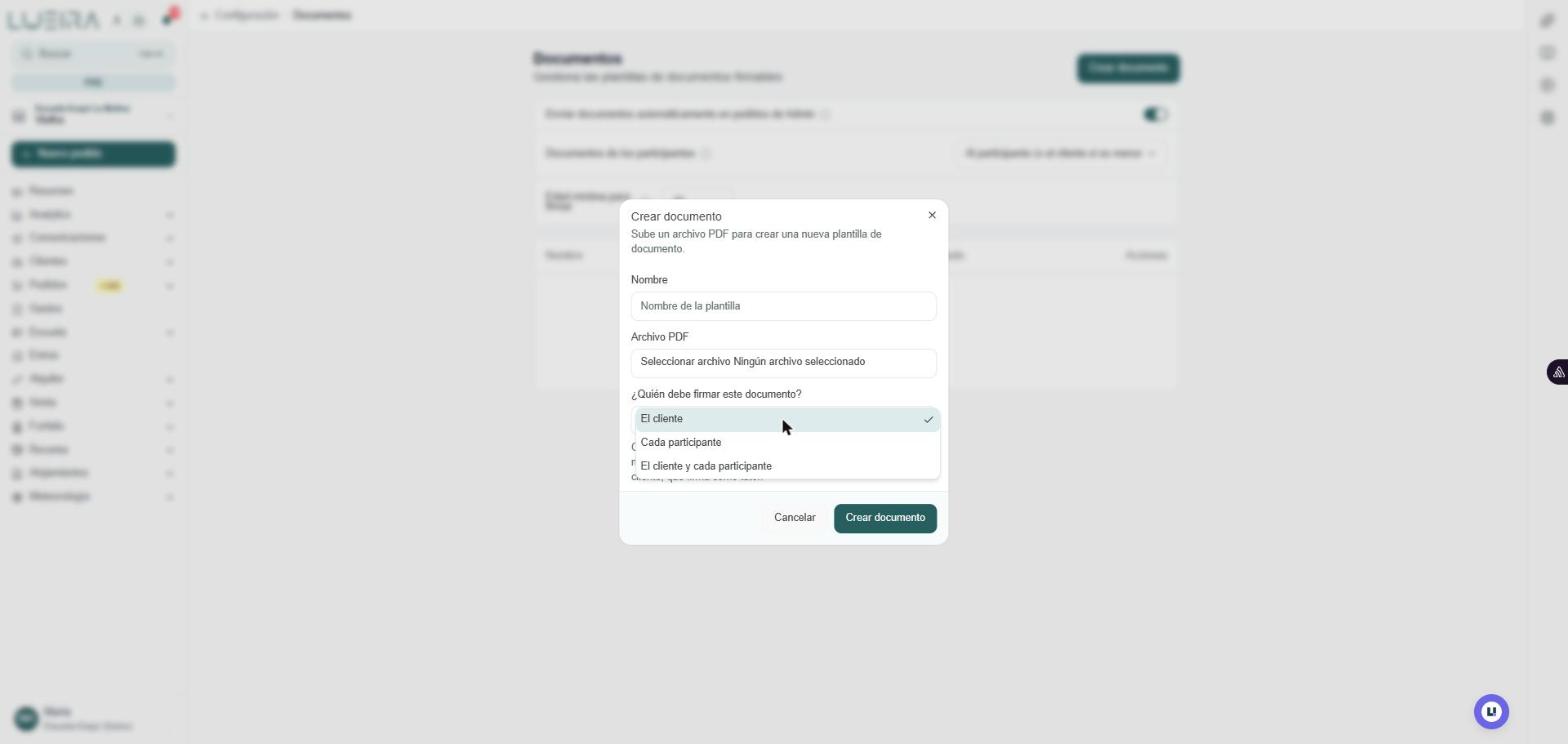
👉 Cada signant rep el seu propi document: si tries Cada participant i la comanda té 3 participants, es generen 3 documents independents (4 si a més signa el client).
Ajustos generals per als documents dels participants
A Ajustos → Documents, al costat de l'interruptor d'enviament automàtic, trobaràs dos ajustos que s'apliquen a totes les plantilles amb participants. Cadascun té una icona d'informació amb una breu explicació. A la columna Firma del llistat de plantilles veus, d'un cop d'ull, qui signa cadascuna.
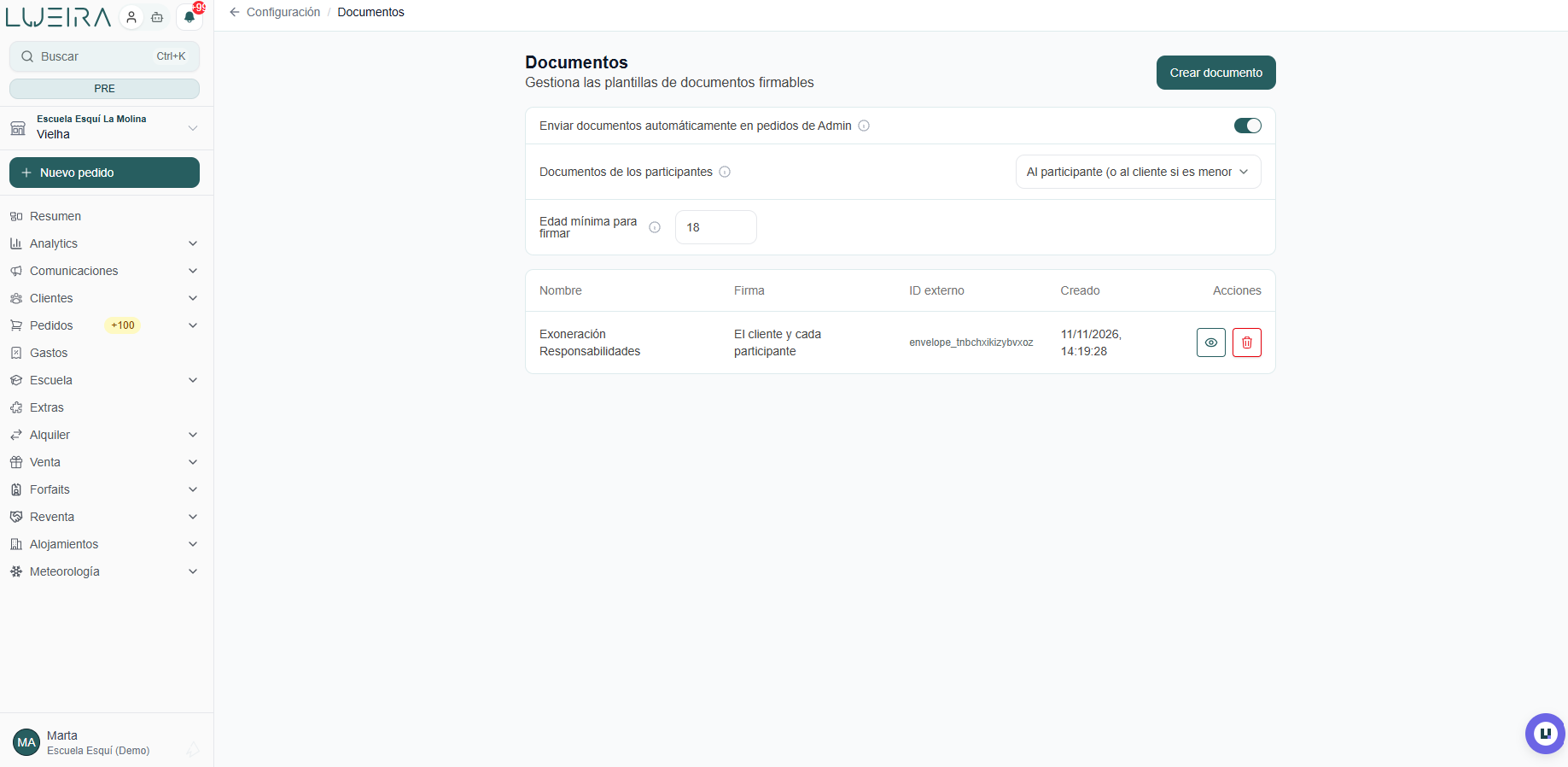
Documents dels participants → a qui s'envien els documents que signa cada participant.
Al participant (o al client si és menor) (per defecte) → si el participant té email i no és menor d'edat, signa ell mateix; si no, signa el client com a tutor.
Sempre al client → el client signa sempre en nom de tots els participants, tinguin o no email i siguin o no menors d'edat.
Edat mínima per signar → l'edat, segons la data de naixement del participant, a partir de la qual pot signar el seu propi document. Per sota d'aquesta edat signa el client com a tutor; si el participant no té data de naixement registrada, es considera adult. El valor per defecte és 18 anys.
Quan signa el client en lloc del participant
Amb aquests ajustos, el document d'un participant s'envia sempre al client, que signa com el seu tutor, quan:
El participant és menor d'edat segons l'edat mínima per signar configurada més amunt.
El participant no té email registrat.
Tens configurat «Sempre al client» a l'ajust «Documents dels participants», que fa que tots els documents dels participants s'enviïn sempre al client, tinguin o no email i siguin o no menors d'edat.
3. Editar la plantilla i afegir camps dinàmics
Un cop creada la plantilla, fes-hi clic per accedir a l'editor de Documenso integrat a Lueira. Des d'aquí pots posicionar els camps que el client haurà d'omplir o signar:
Signatura → Amb validesa legal (reglament eIDAS).
Correu electrònic
Nom
Inicials
Data
Text lliure
Número
Casella de verificació
Menú desplegable
Botó d'opció
Arrossega els camps sobre el document i col·loca'ls a les posicions on vulguis que el client els completi. Quan acabis, desa els canvis.
👉 Si la plantilla té Cada participant o El client i cada participant com a firmant (vegeu el punt 2), pots afegir un camp de Text lliure i escriure exactament una d'aquestes etiquetes al seu camp Etiqueta, al panell dret, perquè Lueira l'ompli automàticament amb les dades de cada signant: participant_name, participant_birthdate, participant_document, customer_name, order_reference, activity.
4. Vincular la plantilla a productes
Un cop configurada la plantilla, pots associar-la a un o diversos productes. El document s'enviarà automàticament als clients que reservin aquests productes a la teva botiga en línia i paguin amb targeta, i també a les comandes creades des d'Admin si actives l'enviament automàtic (vegeu les condicions al punt 5).
Pots vincular plantilles als tipus de productes següents:
Productes grupals
Productes privats
Packs de productes grupals
Productes de lloguer
Packs de lloguer
Per vincular una plantilla, accedeix a l'edició del producte i busca el camp Plantilles de documents. Des d'allà selecciona la plantilla o plantilles que vols associar a aquest producte.
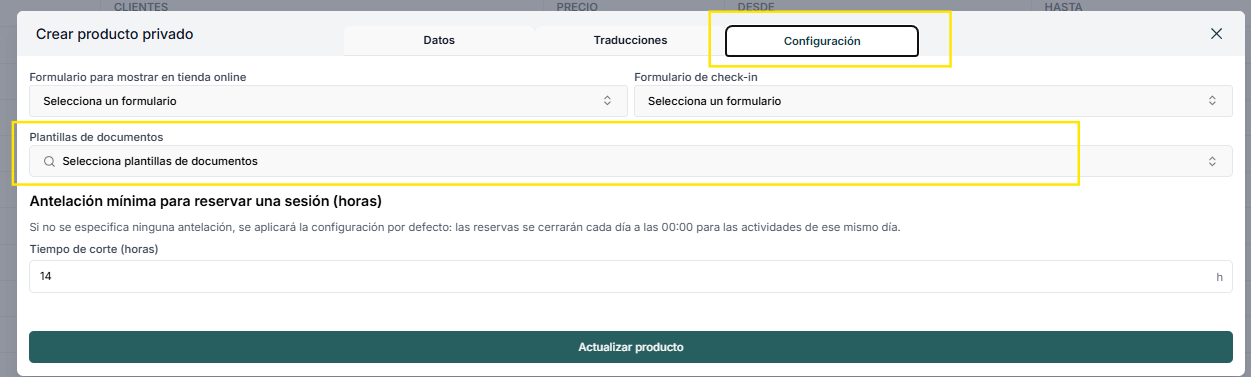
👉 Un mateix producte pot tenir diverses plantilles vinculades, i una mateixa plantilla pot estar vinculada a diversos productes.
5. Enviament automàtic en confirmar una comanda
Lueira envia automàticament els documents vinculats als productes d'una comanda al correu electrònic del client perquè els completi i els signi. Això passa:
Comandes pagades des de la botiga en línia → quan el client completa el checkout a la teva botiga i es confirma el pagament amb targeta.
Comandes creades des d'Admin → només si actives l'interruptor descrit a continuació. Si no, els documents s'envien manualment (vegeu el punt 6).
Interruptor «Envia els documents automàticament a les comandes d'Admin»
A Ajustos → Documents, a sobre del llistat de plantilles, trobaràs aquest interruptor. Al costat del títol hi ha una icona d'informació amb una breu explicació.
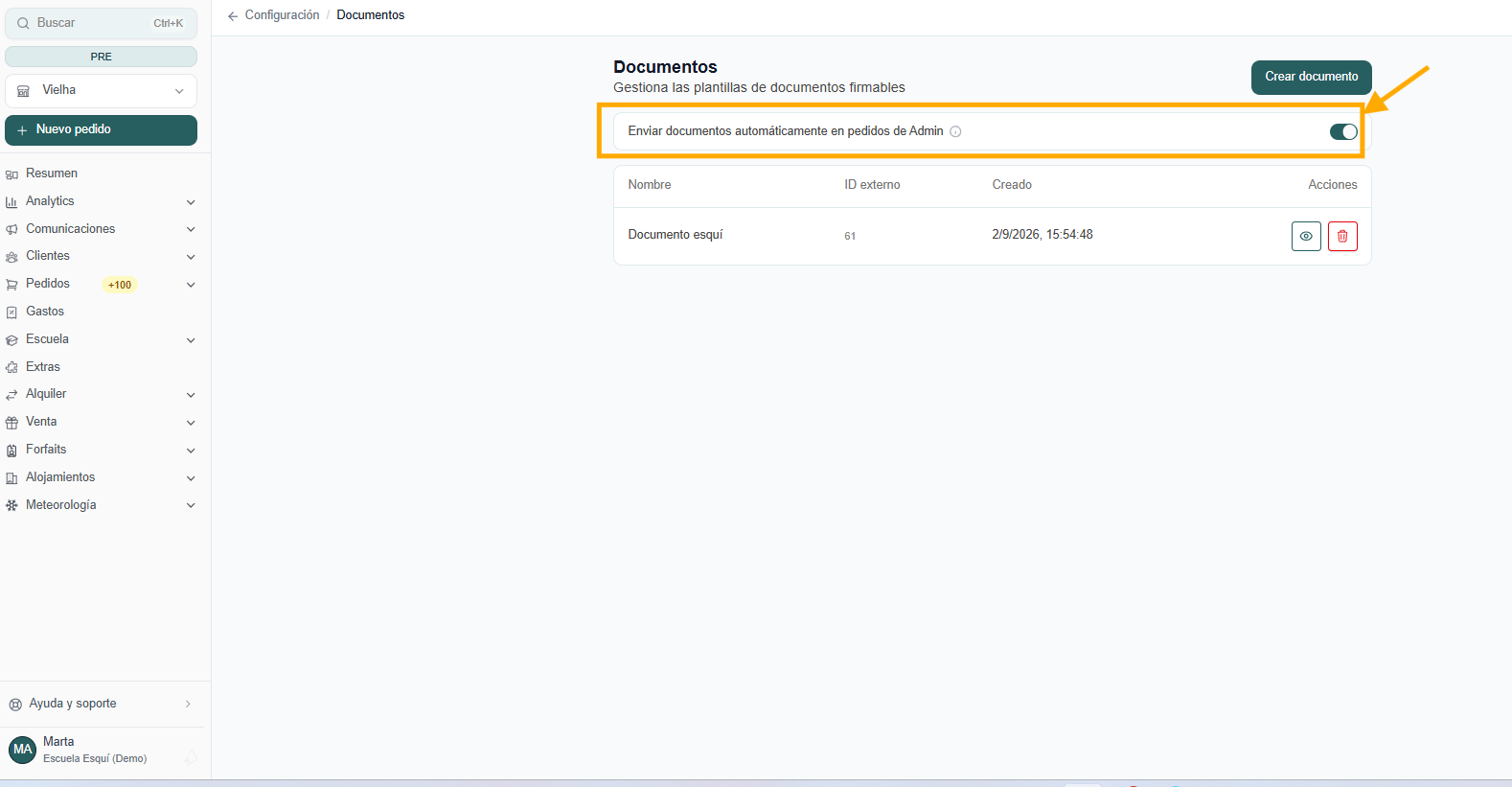
Activat → els documents s'envien automàticament al client quan la comanda creada des d'Admin rep el seu primer pagament.
Desactivat (per defecte) → els documents no s'envien sols: els envies tu manualment des de la secció Documents de la comanda (vegeu el punt 6).
👉 L'enviament automàtic es fa una sola vegada, amb el primer pagament de la comanda. Si després registres més pagaments o canvies la data d'un pagament, Lueira no torna a enviar els documents (ni el correu de confirmació de la comanda) al client.
El client rep un correu amb un enllaç per accedir al document, omplir els camps i signar-lo des de qualsevol dispositiu.
Si la comanda inclou diversos productes amb documents diferents, el client rebrà tots els documents corresponents. Si diversos productes de la mateixa comanda comparteixen la mateixa plantilla, el client rebrà un únic document (sense duplicats).
6. Enviament manual des d'una comanda
Des del detall d'una comanda pots enviar manualment les plantilles de documents vinculades als productes d'aquesta comanda. És la manera habitual d'enviar els documents a les comandes creades des d'Admin (tret que hagis activat l'enviament automàtic) i també et permet reenviar un document al client.
Al detall de la comanda trobaràs un botó desplegable Envia… que unifica els enviaments al client. En prémer-lo veuràs les opcions disponibles:
Correu electrònic
Formularis
Documents → obre un modal on tries si vols enviar tots els documents vinculats a la comanda o seleccionar-ne només alguns.
WhatsApp
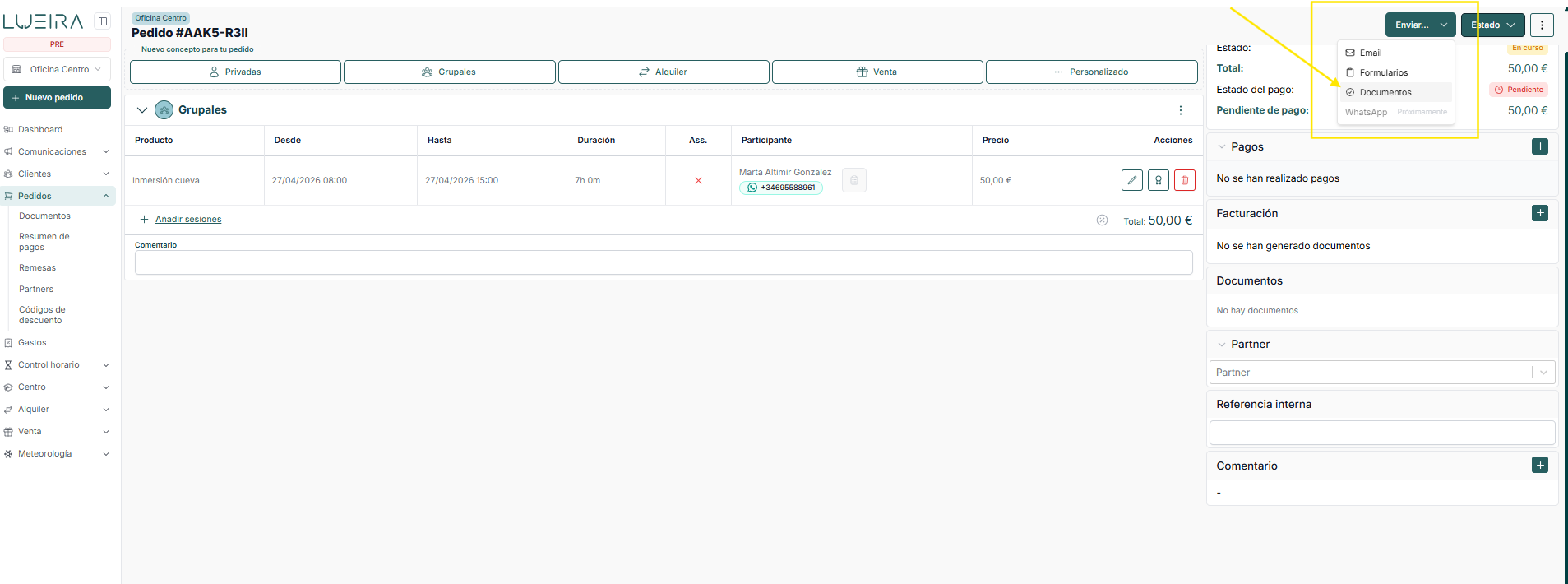
El client rebrà el document igual que en l'enviament automàtic: un correu amb un enllaç per accedir-hi, omplir-lo i signar-lo.
👉 Si el client ja tenia el document pendent de signatura, l'enviament manual li torna a enviar aquest mateix document (no se'n crea un de nou).
7. Documents al detall de la comanda
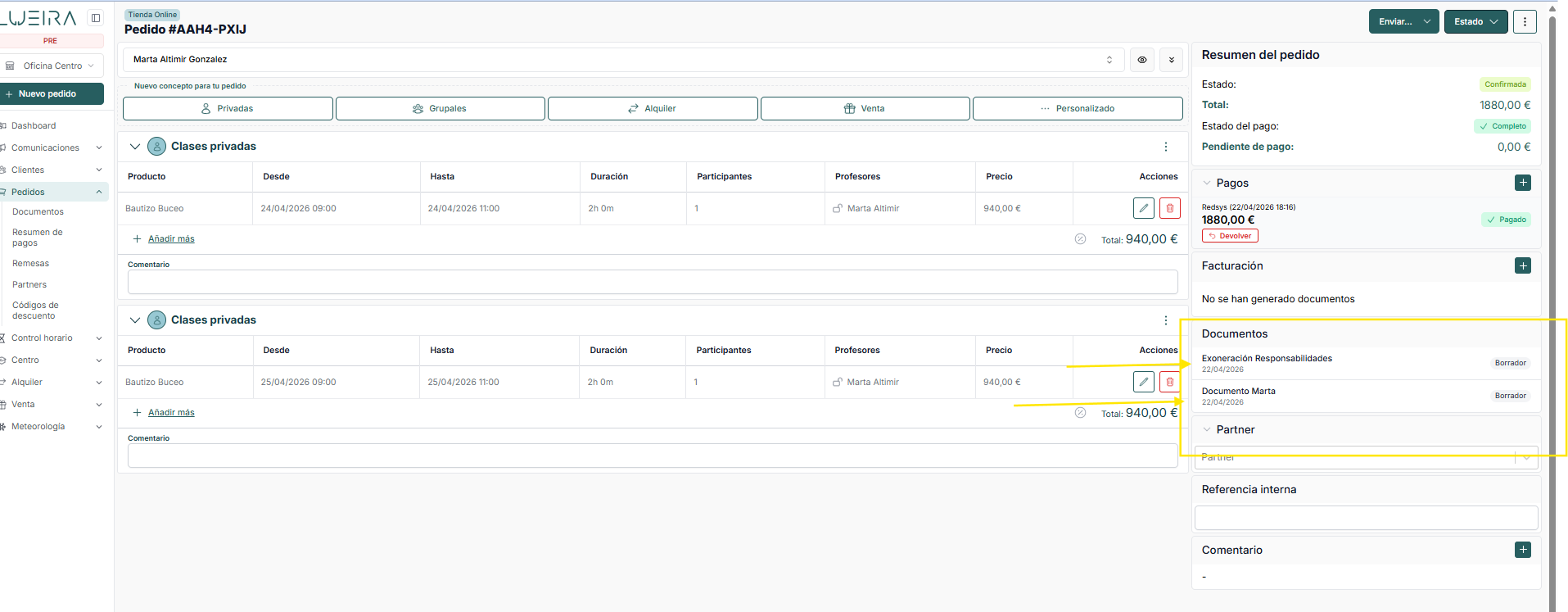
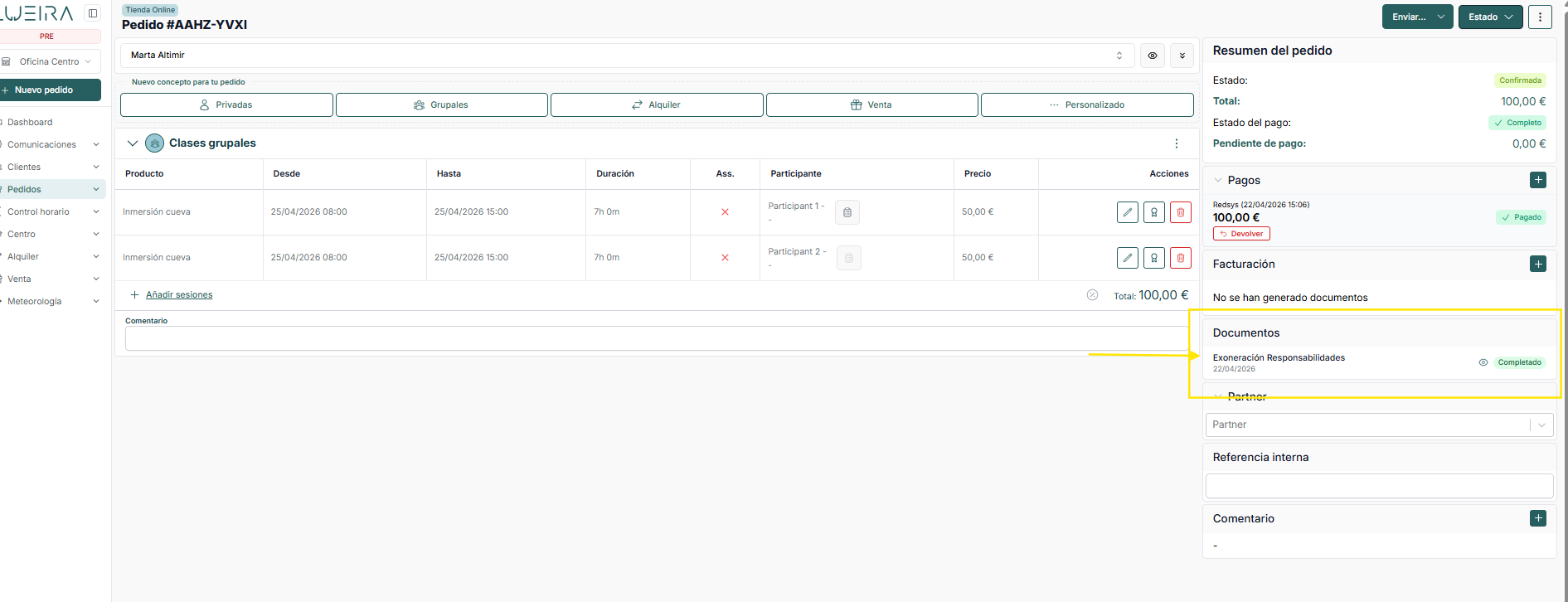
A la vista de detall d'una comanda tens un bloc de Documents on es llisten totes les plantilles vinculades a la comanda i l'estat de cada document enviat. Des d'allà pots fer-ne el seguiment sense sortir de la comanda.
Quan una plantilla la signen diversos firmants (Cada participant o El client i cada participant, vegeu el punt 2), el bloc agrupa els documents per plantilla i mostra quants s'han signat ja, per exemple «2/3 signats». Dins de cada plantilla, cada fila correspon a un firmant i indica el seu nom, el seu rol (Client o Participant) i, quan el client signa en representació d'un participant, l'etiqueta «signa el tutor». Des de cada fila pots copiar l'enllaç de signatura (mentre estigui pendent) o enviar/reenviar l'email a aquest firmant. Si canvies la configuració de qui signa una plantilla, els documents antics que ja no corresponen als firmants actuals es continuen mostrant, per no perdre l'historial.
A més del seguiment per firmant, Lueira fa un seguiment automàtic de l'estat de cada document. Els possibles estats són:
Esborrany → El document s'ha enviat i està esperant l'acció del firmant
Completat → El firmant ha signat i completat el document. En aquest estat apareix a més un enllaç per veure el document signat, de manera que el pots consultar des de la mateixa comanda.
Rebutjat → El firmant ha rebutjat el document. Pots tornar-l'hi a enviar des de la comanda (vegeu el punt 6); Lueira eliminarà el document rebutjat i crearà una còpia nova amb el nou enllaç de signatura.
Guías relacionadas
- Navegació EscolaAquí trobaràs tot el que t'ofereix l'apartat Escola
- Quin tipus de producte necessito? Grupal, privat, pack, bo o cursilloGuia per triar el producte adequat segons el que vens: classes particulars (preu per hora o tarifes), diverses sessions amb preu segons el nombre de sessions, dates tancades, bo d'hores, cursillo de diversos dies o un sol alumne amb horari de grup.
- Afegir productes d'escolaGuia completa per crear i configurar productes privats i grupals a l'apartat Escola: camps del formulari, disponibilitat de sessions i creació de sessions al calendari.
- Fitxa de producte: Dades, Traduccions, Configuració, Extres i Productes RelacionatsGuia de referència de les pestanyes del formulari de creació/edició d'un producte (privat, grupal, de lloguer o de venda): què conté cadascuna i enllaços a les guies específiques.
- Com configuro una nova temporada?T'ensenyem a configurar una nova temporada d'esquí a Lueira
- Com puc configurar la nova temporada de la meva escola d'esquí a LueiraT'ensenyem a configurar una nova temporada d'esquí a Lueira