

Com configuro una nova temporada?
T'ensenyem a configurar una nova temporada d'esquí a Lueira
En aquesta pàgina
- Com configuro una nova temporada?
- ESCOLA
- Preus de classes privades
- Preus de classes grupals
- Packs
- {{Instructors}}
- APP LUEIRA TEAM
- LLOGUER I VENDA
- Configuració de l'horari del lloguer
- Configuració dels preus en el lloguer
- Errors freqüents en preparar la nova temporada
- ERRORS FREQÜENTS EN PREPARAR LA TEMPORADA
- 1. Assigna el calendari de preus de la temporada a cada producte privat
- 2. Packs grupals: distribueix les temporades al calendari
- 3. Lloguer: si fas servir l'horari avançat, assigna les temporades als dies
Com configuro una nova temporada?
ESCOLA
Per configurar la nova temporada, el punt més important a revisar són els preus, tant de classes privades com de classes grupals.
Preus de classes privades
 Cómo crear precios en productos privados
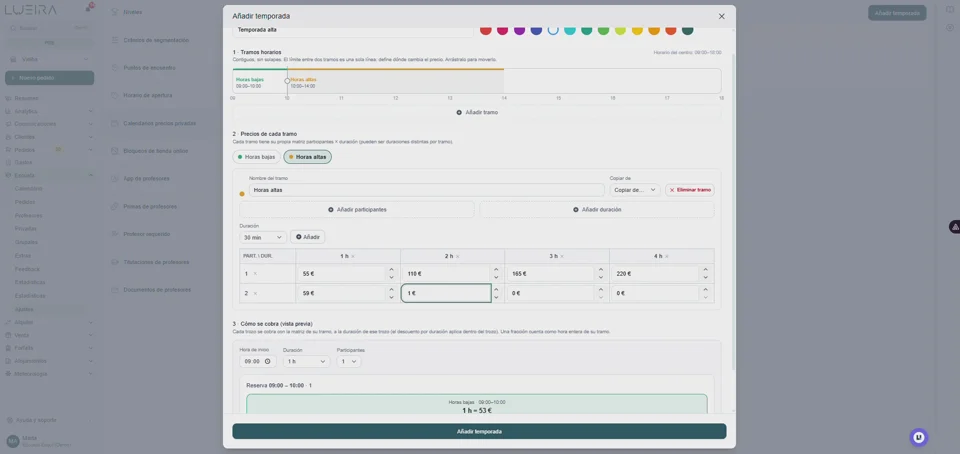
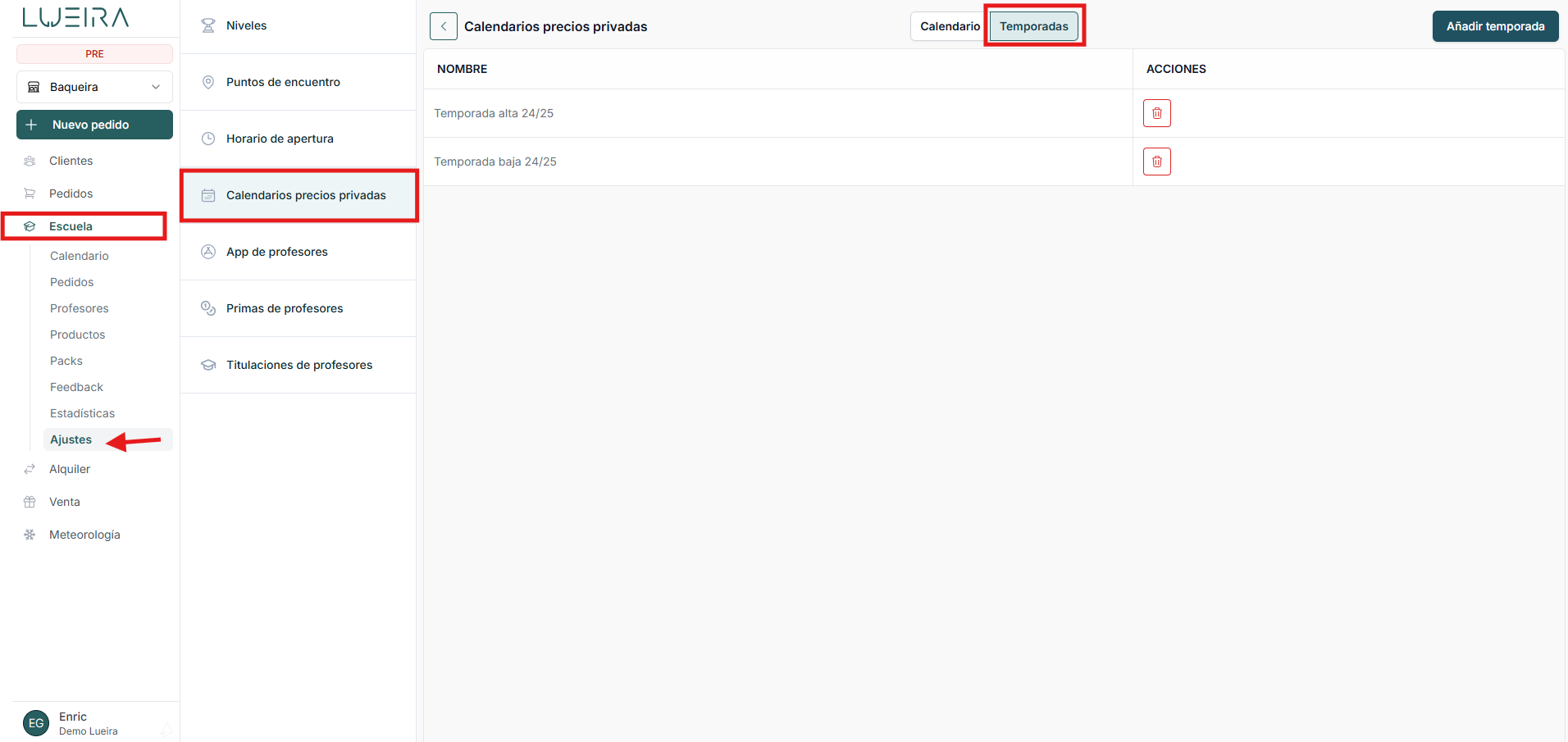
En cas que les tarifes de les teves classes privades hagin canviat, hauràs d'actualitzar-les o crear-ne de noves des d'Ajustos → Calendari de preus privades. Primer has de seleccionar el calendari, després fer clic a la temporada i revisar la matriu de preus. Un cop revisada, hauràs d'assignar aquesta temporada a les dates que vulguis al calendari. És important que tinguis en compte el calendari d'aquesta temporada.
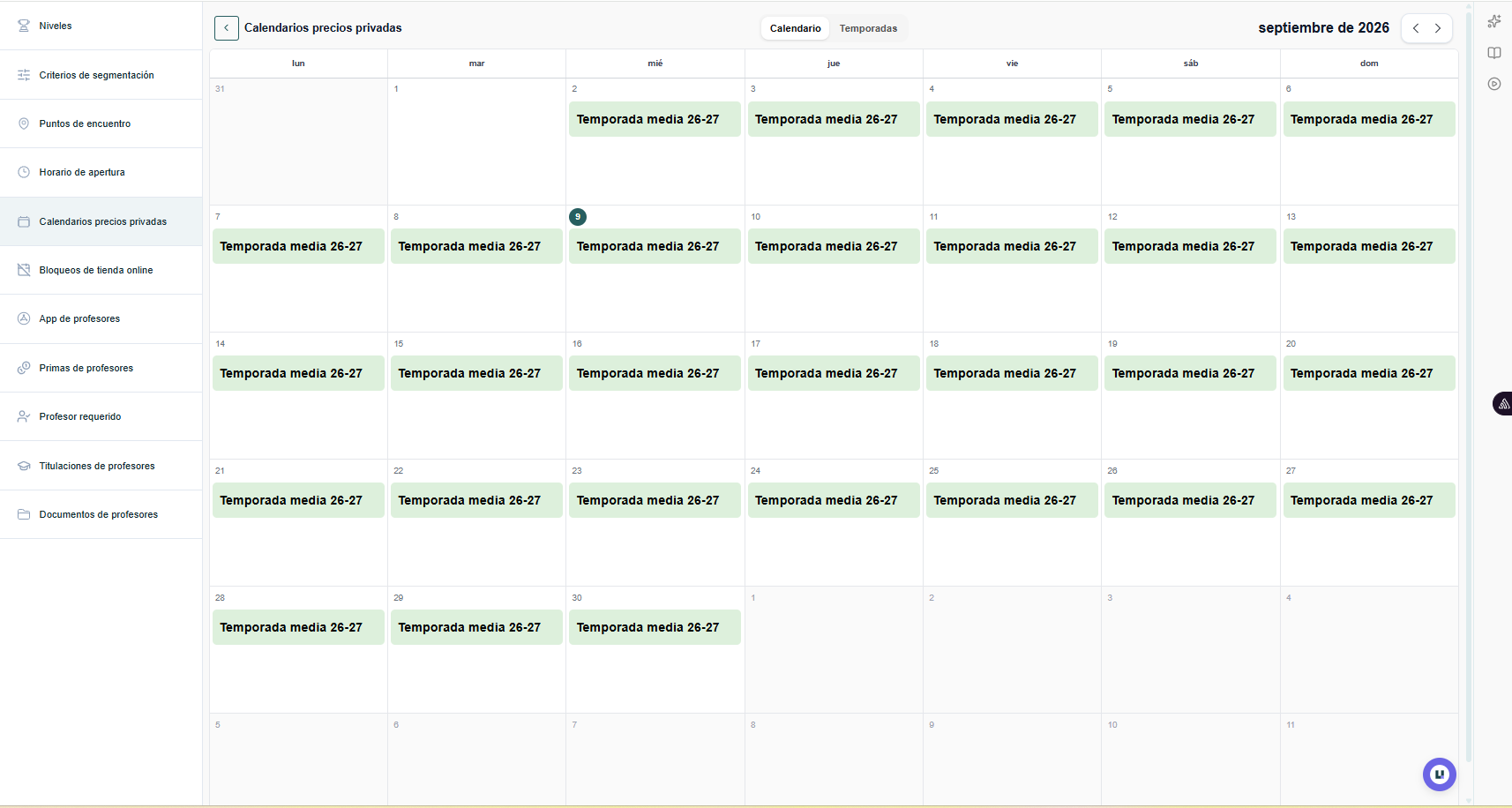
Si utilitzaràs les mateixes tarifes, primer selecciona el calendari i assigna el calendari a les dates d'aquesta temporada (que ja tens configurada):
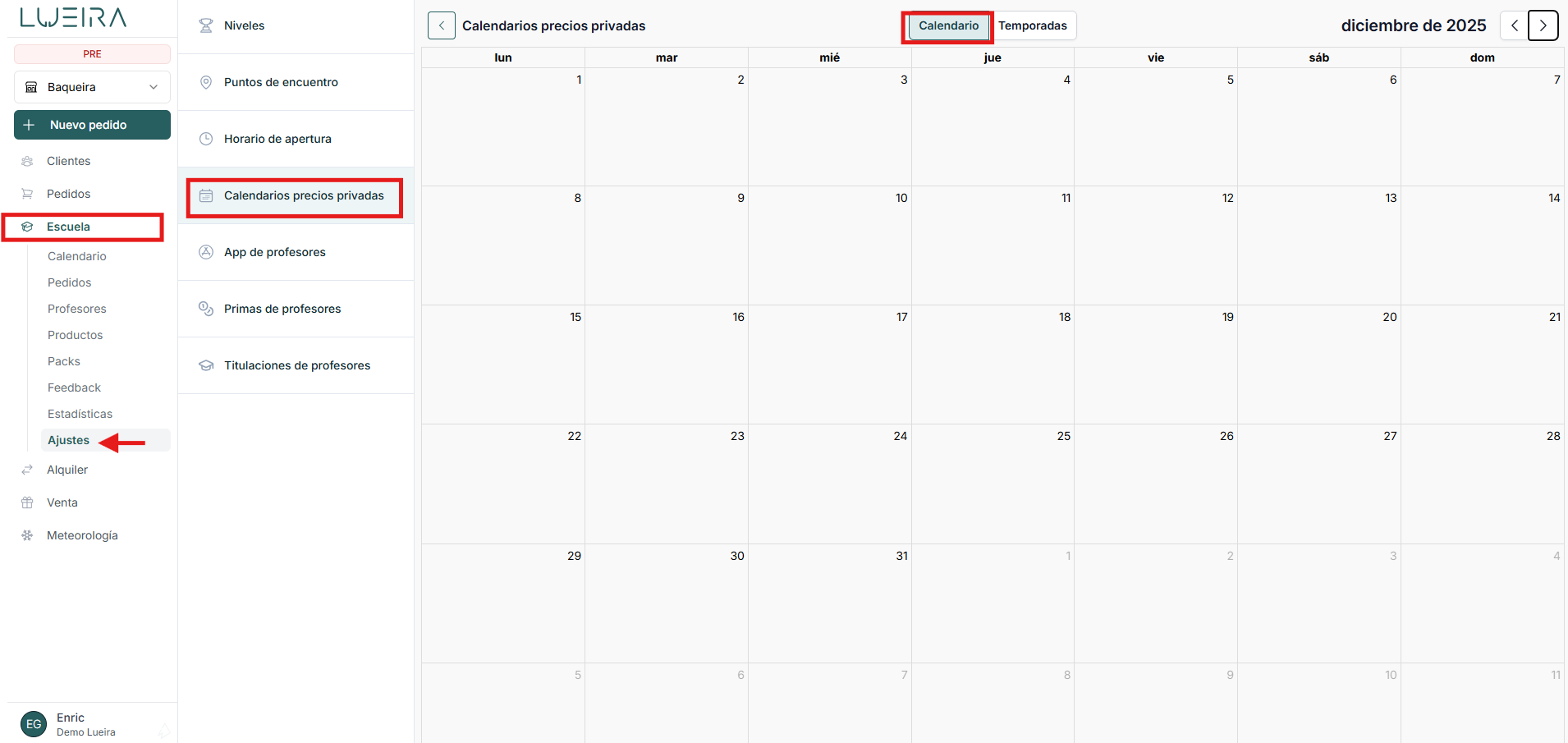
Selecciona un rang de dates perquè s'obri la finestra d'assignació de temporada al calendari, i indica la temporada, la data d'inici i la data de fi, selecciona els dies de la setmana en què vulguis que s'apliqui el preu de la temporada, i desa la configuració.
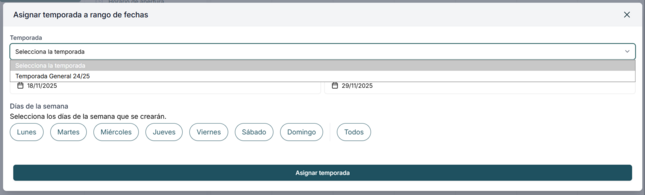
Si vols actualitzar o modificar les tarifes per a la nova temporada pots fer-ho de la manera següent:
Primer selecciona el calendari actual, després fes clic a la temporada i revisa la matriu de preus. Pots editar la matriu existent actualitzant els preus, o pots afegir una nova temporada per no perdre la informació dels preus de la temporada anterior. Si crees una nova temporada, aplica la mateixa relació de participants i durada, i afegeix-hi els preus.
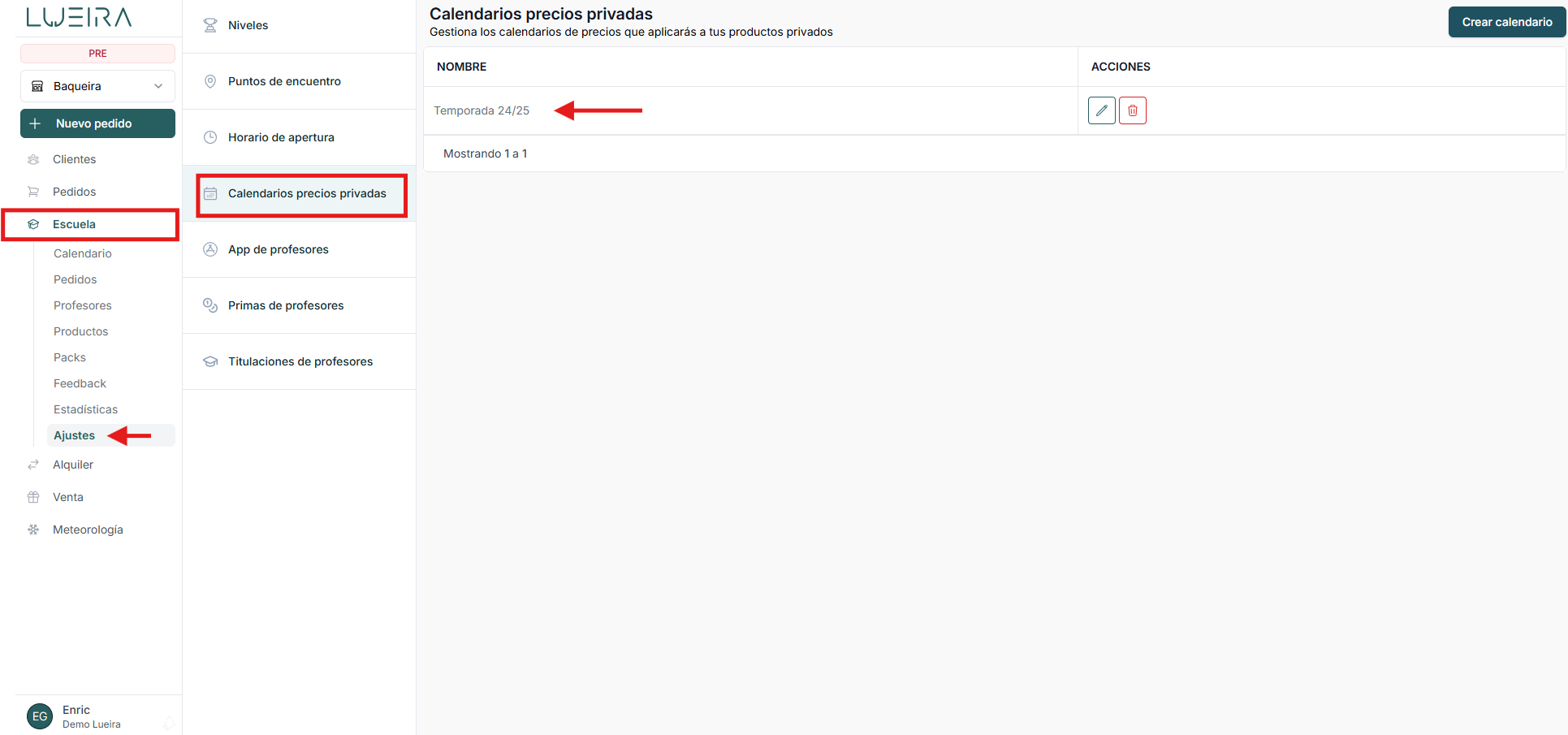
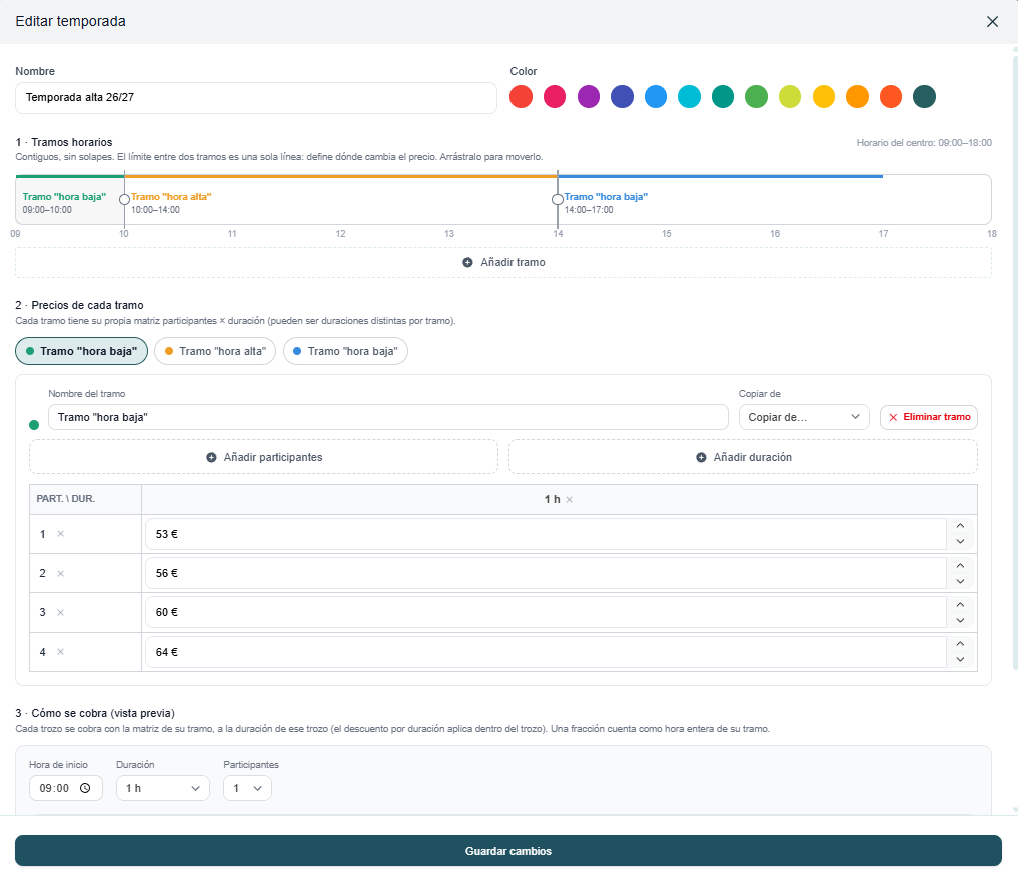
Crear una temporada amb matriu nova per trams horaris. Pots crear una matriu de preus amb un sol tram horari o pots crear diferents trams horaris que s'apliquin a un mateix calendari. Exemple: hores baixes, hores mitjanes i hores altes.
Afegir tram: Tries el tram horari que vols configurar. Exemple: Hora baixa (9 - 10 h)
Crees la matriu de preus d'aquest tram horari en concret: Afegeixes participants i durada d'aquest tram horari.
Hores baixes: 9-10h
Hores altes: 10.00 - 14.00h
Hores baixes: 14.00 - 17.00h (Si la matriu de preus d'hores baixes és igual que la del matí, podem prémer el botó "Copiar de"
Un cop revisada o creada una altra matriu de preus, hauràs d'assignar aquesta temporada a les dates que vulguis al calendari. És important que tinguis en compte el calendari d'aquesta temporada.
Preus de classes grupals
 Cómo gestionar actividades grupales
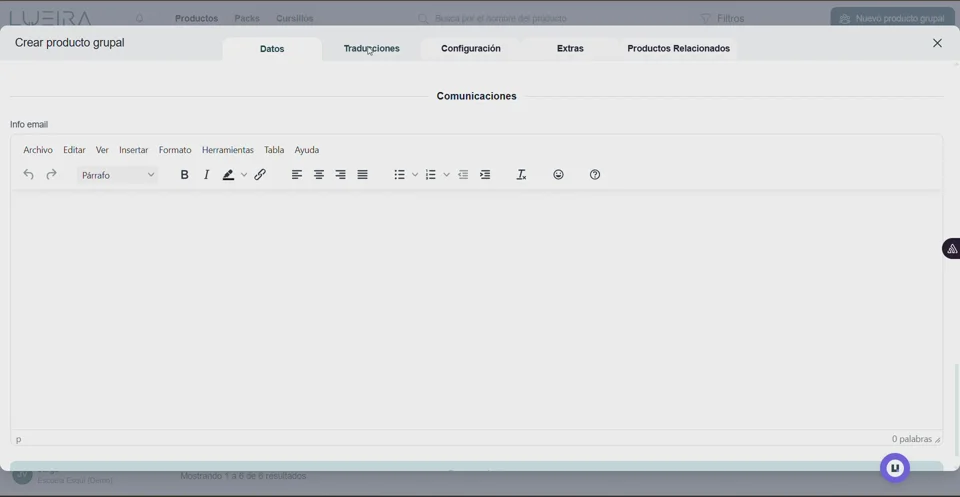
Per revisar les tarifes de les teves classes grupals ves a Productes → Grupals. Un cop allà, edita el producte i canvia el preu. També està disponible el preu Avançat dels productes grupals, on podràs diferenciar entre preu fix i preu per trams. Accedeix a aquest MANUAL per configurar preus avançats dels teus productes grupals.
IMPORTANT: Primer canvia el preu al producte i després afegeix la disponibilitat de les sessions al calendari. En cas de tenir sessions ja creades, hauràs d'actualitzar el preu de totes aquestes sessions.
Packs
En cas de tenir configurats packs de sessions, també hauràs de revisar els preus i el calendari de sessions. Per això, ves a Packs. Per actualitzar els preus, edita el Pack i després ves a la secció de sessions per assignar les sessions que t'interessin al calendari.
*Pots llegir aquest manual per saber com aplicar els preus al teu negoci.
{{Instructors}}
 Cómo gestionar profesores
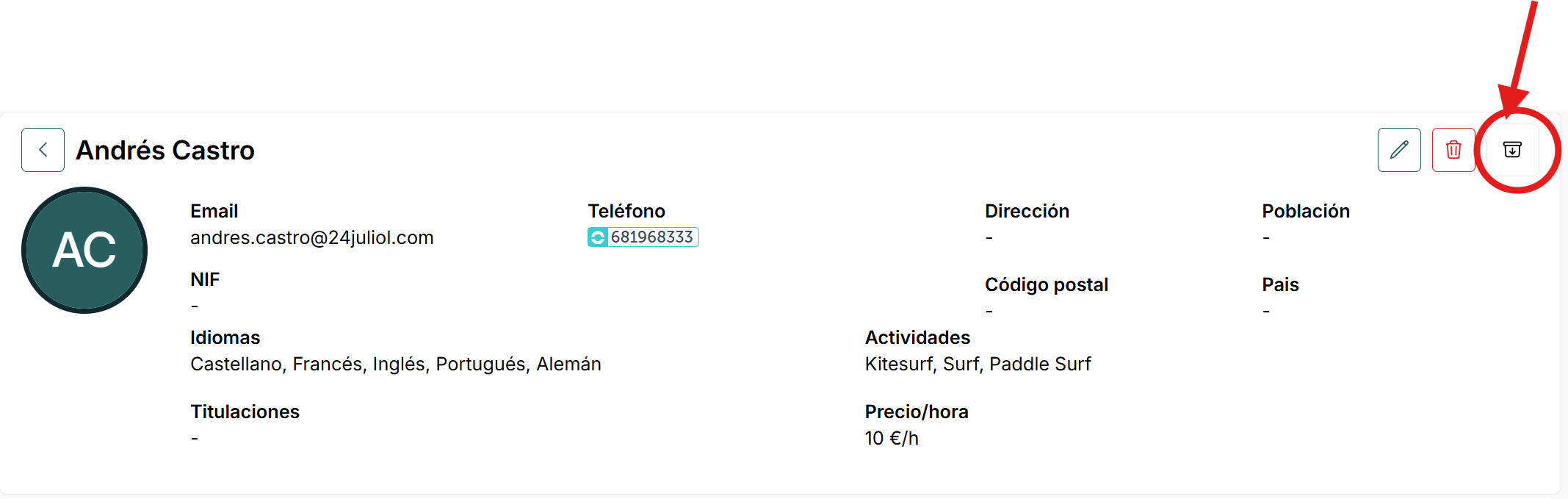
Un altre apartat a revisar és el de Professors. Si al teu llistat de {{instructors}} tens professors de la temporada passada que no hi seran enguany, pots arxivar-los en lloc d'eliminar-los. Selecciona el professor i a dalt a la dreta fes clic al botó de treure del catàleg. Podràs desarxivar-los i tornar-los a posar al catàleg de {{instructors}} quan vulguis.
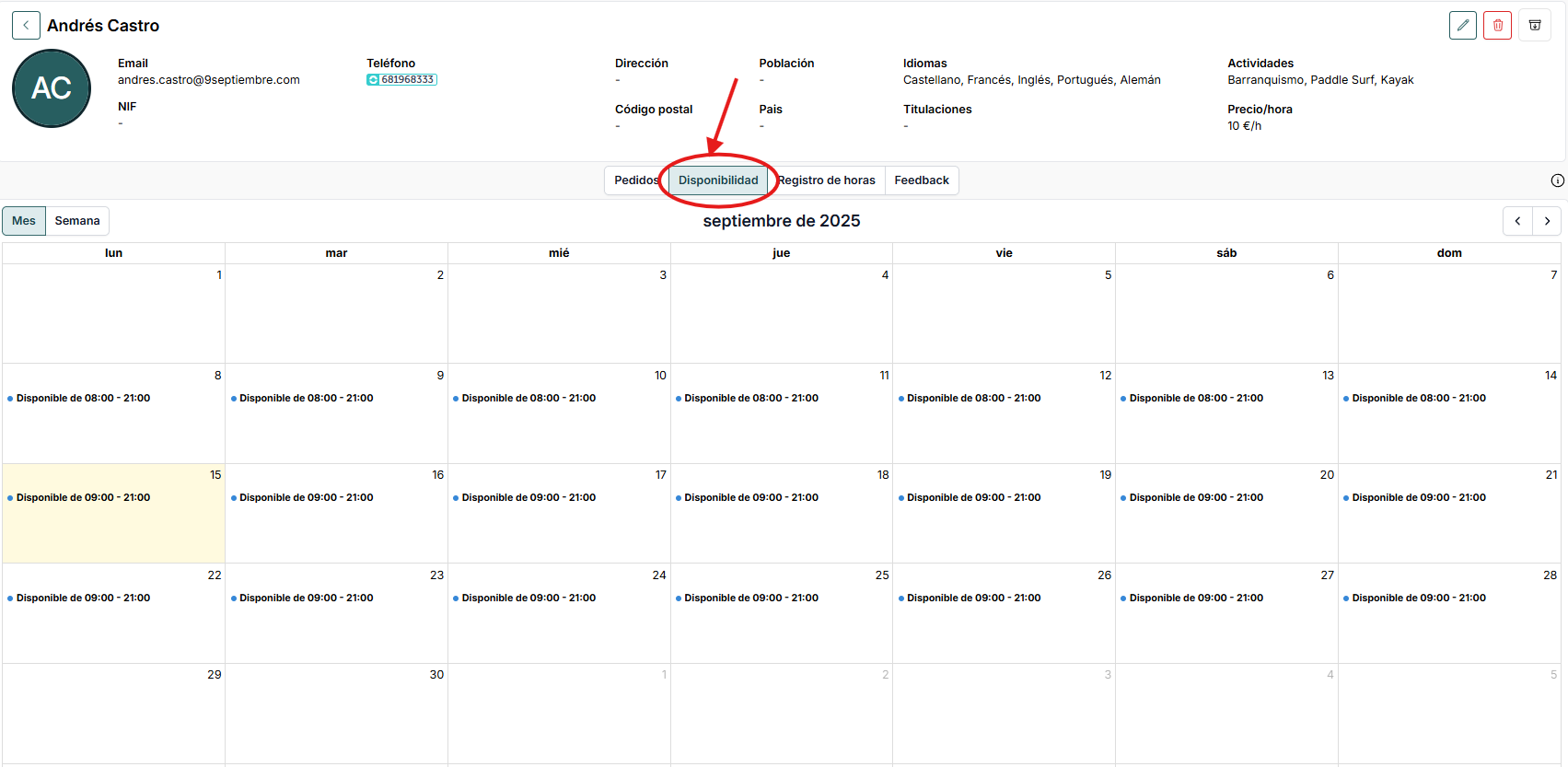
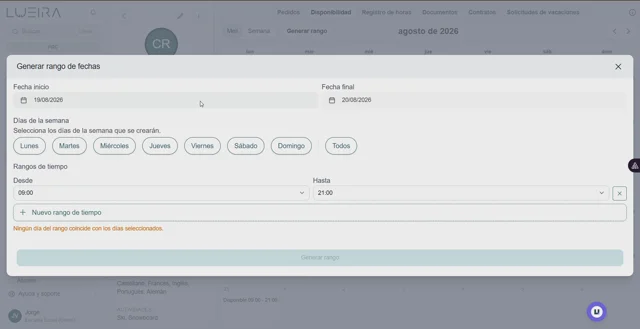
Dins de l'apartat de {{instructors}} també és molt important actualitzar la disponibilitat de cada {{instructor}}. Per fer-ho, entra al perfil de cada {{instructor}}, ves a la pestanya de disponibilitat i afegeix-hi la seva disponibilitat durant la temporada.
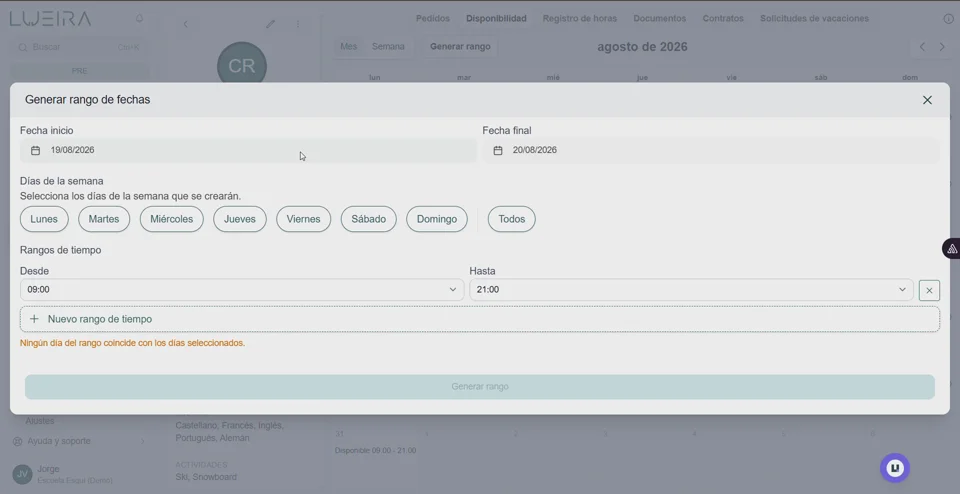
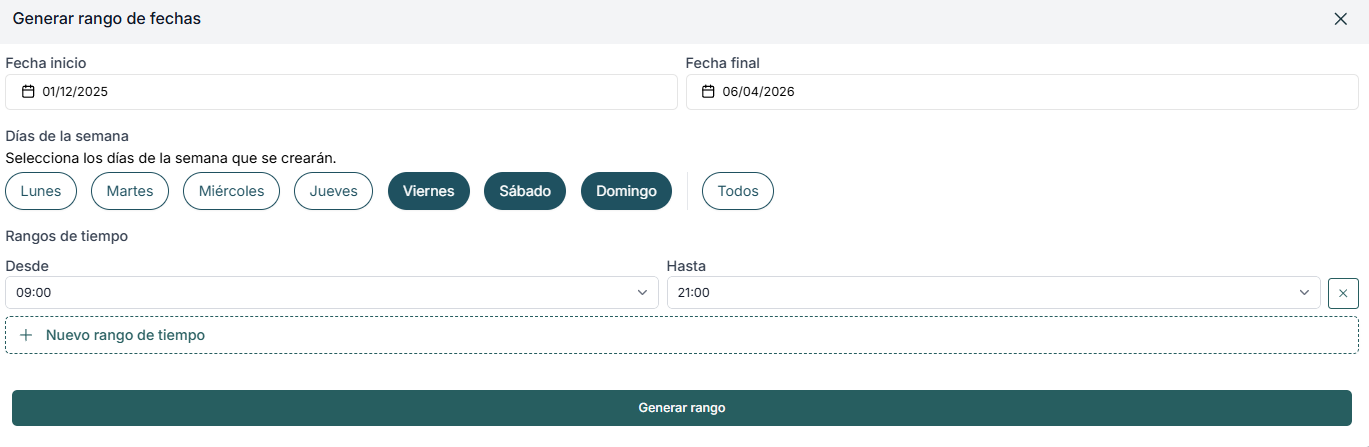
Per configurar la disponibilitat, simplement selecciona 2 dies del calendari amb el ratolí i s'obrirà una finestra on podràs configurar la disponibilitat de tota la temporada d'una vegada. Si, per exemple, un {{instructor}} només treballa de divendres a diumenge durant la temporada, primer selecciona les dates de la temporada i després els
dies que treballa i l'horari.
APP LUEIRA TEAM
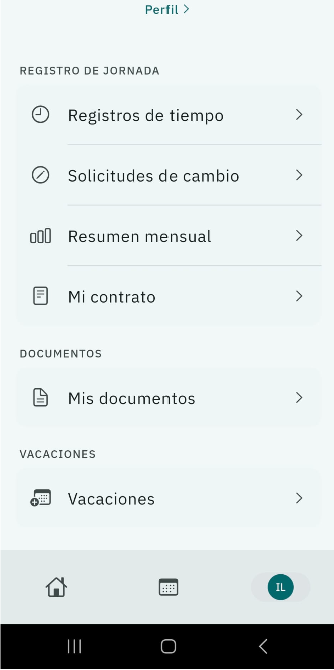
Ara trobaràs l'App de professors a la PLAY STORE i l'APP STORE com a LUEIRA TEAM. És molt important que tots els professors actualitzin l'APP a l'última versió. Ara a l'App, a més de visualitzar les classes i fer el registre horari, també podran visualitzar el contracte laboral, nòmines i documents, sol·licitar canvis d'horari, sol·licitar dies de vacances...
LLOGUER I VENDA
En cas de tenir apartat de lloguer i venda, el més important a revisar són els productes que hi ha introduïts a Lueira: els models, les variacions i les unitats que hi ha per cada variació, de manera que l'estoc actual que gestiones concordi amb el que es reflecteix a Lueira.
 Cómo preparar la nueva temporada en la tienda de alquiler
Si vols revisar aquests paràmetres, dirigeix-te a Lloguer → Productes i podràs visualitzar tots els productes que tens introduïts a Lueira.
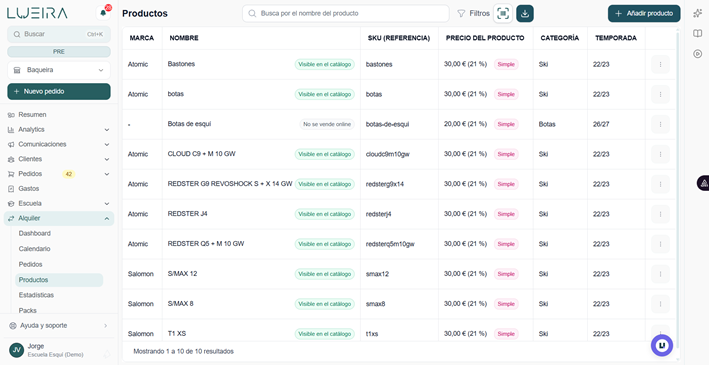
És important que revisis tant les variacions com els ítems que tens inclosos dins de cada producte i afegeixis el nou estoc d'aquesta temporada.
Variacions: Model i talla de cada producte.
Ítems: Nombre d'unitats de cada model i talla de producte.
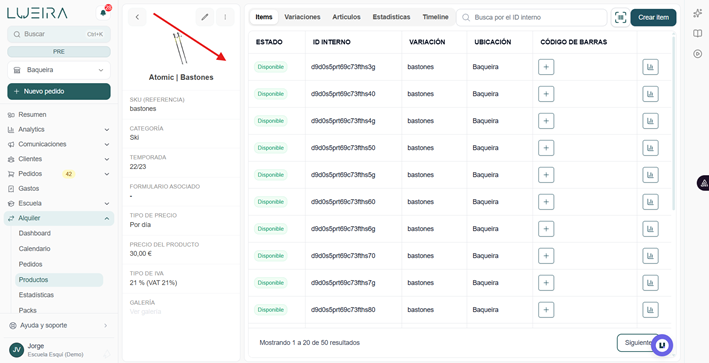
Si vols afegir un nou producte pots fer-ho des de Lloguer → Productes → Afegir producte; i també, si vols afegir una nova variació, pots fer-ho des de Lloguer → Productes → Variacions → Crear variació
Per afegir noves variacions i ítems, fes-ho des d'aquests apartats:


Finalment, en cas d'haver actualitzat preus, revisa'ls a Lloguer → Ajustos → Preus.
Configuració de l'horari del lloguer
Aquesta temporada, els lloguers es gestionen d'una manera diferent a l'hora d'establir les hores de lliurament i les hores de devolució d'un producte.
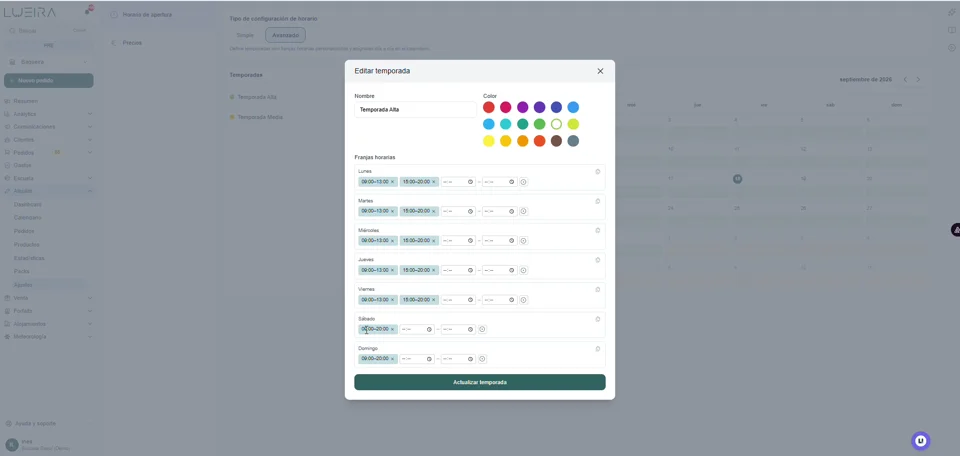
A Lloguer > Ajustos ara tens l'opció d'establir dos tipus de calendari: un calendari simple -utilitzat en les temporades passades- on es pot establir un horari d'obertura i tancament en què els clients podran fer les reserves.
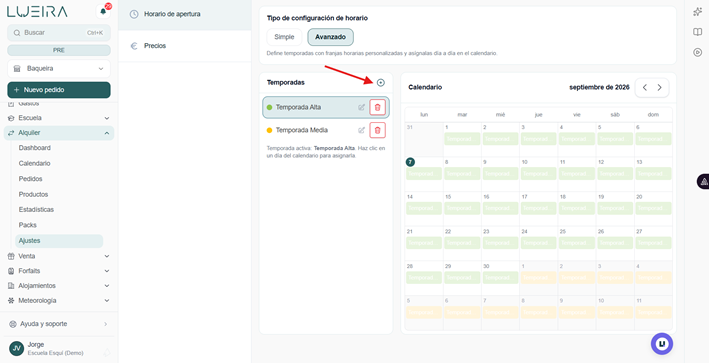
En cas que el format simple no s'adeqüi a la teva manera de treballar amb els lloguers, aquesta temporada afegim el calendari avançat, on podràs establir horaris partits, dies de la setmana en què el lloguer no estigui operatiu i rangs de dates en què podràs establir diferents horaris dins de la mateixa temporada.
En el següent article et deixem tota la informació per configurar el calendari avançat del lloguer.
Configuració dels preus en el lloguer
Per a aquesta temporada, els preus del lloguer també han canviat en la manera com els clients interactuen a l'hora de fer les reserves de material a la botiga en línia de Lueira.
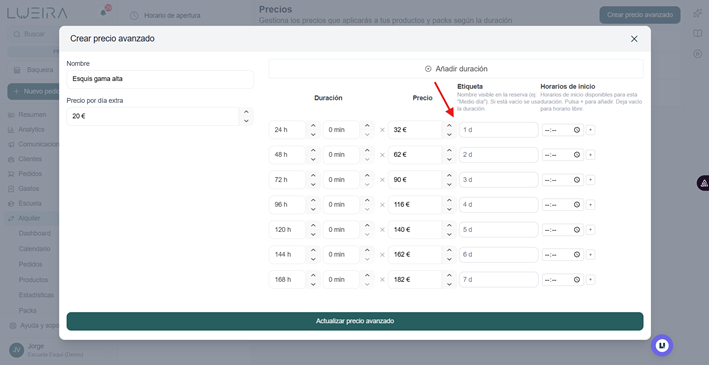
Ara pots establir noms per als trams horaris en què poden reservar i establir hores de recollida per mostrar a la botiga en línia. Tots aquests horaris quedaran limitats dins de les hores d'obertura del lloguer, i no es mostrarà cap tram que quedi fora d'aquestes hores.
En aquest article tens tot el detall de la configuració dels preus del lloguer.
Finalment, et recomanem que revisis l'apartat de Configuració i actualitzis els apartats que hagin canviat d'una temporada a l'altra.
En primer lloc, ves a Configuració → Temporades i afegeix la temporada que arriba aquest any.
A l'apartat Configuració → Pagaments revisa que tens activa la passarel·la de pagament Redsys o Lueira Pay per a la botiga en línia.
A l'apartat Configuració → Idiomes selecciona els idiomes en què vulguis que es facin traduccions o comunicar-te amb els clients a través dels correus electrònics.
Per a qualsevol dubte o qüestió que et sorgeixi, estem a la teva entera disposició al departament de suport de Lueira!
Bona temporada 😊
Errors freqüents en preparar la nova temporada
ERRORS FREQÜENTS EN PREPARAR LA TEMPORADA
Aquests són els passos que més s'obliden en preparar la temporada i que fan que les reserves no calculin el preu o que no apareguin a la botiga en línia.
1. Assigna el calendari de preus de la temporada a cada producte privat
És l'error més habitual: has creat la temporada i els preus a Ajustos → Calendari de preus privades, però en fer una reserva Lueira indica que aquests dies no estan assignats a cap temporada o no calcula el preu. Gairebé sempre es deu al fet que el producte continua vinculat al calendari de preus de la temporada anterior.
Ves a {{School}} → Productes → Privades i obre el producte.
Prem el llapis per editar-lo.
A la secció Preu, amb el mode Avançat, selecciona a Calendari de preus el calendari de la nova temporada.
Desa el producte i repeteix el procés amb cada producte privat.

Revisa també, dins del calendari de preus, que tots els dies de la temporada tenen una temporada assignada i que la matriu de preus inclou les combinacions de participants i durada que vens.
💡 Crear la temporada a Configuració → Temporades no assigna per si sola preus a les classes: els preus de les classes privades surten del calendari de preus vinculat a cada producte.
2. Packs grupals: distribueix les temporades al calendari
Si treballes amb calendaris de preus de packs grupals (Ajustos → Calendaris de preus → Calendaris de packs grupals), no n'hi ha prou amb crear les temporades: després has d'assignar-les als dies del calendari. Si no ho fas, les sessions d'aquests dies no apareixeran a la botiga en línia.
3. Lloguer: si fas servir l'horari avançat, assigna les temporades als dies
A Lloguer → Ajustos → Horari d'obertura, el mode Avançat funciona amb temporades de franges horàries que has d'assignar dia a dia al calendari. Si tries el mode Avançat però no crees les temporades o no les assignes als dies, la botiga en línia no podrà calcular el preu del lloguer per a aquestes dates.
Si el teu horari és el mateix durant tota la temporada, fes servir el mode Simple i indica només l'hora d'obertura i de tancament.
Si fas servir el mode Avançat, crea primer les temporades i després assigna-les a tots els dies en què obris.
⚠️ Si després de revisar aquests punts una reserva continua sense calcular el preu, contacta amb el departament de suport de Lueira indicant el producte i la data.
Vídeos sobre esta guía
Guías relacionadas
- Navegació EscolaAquí trobaràs tot el que t'ofereix l'apartat Escola
- Quin tipus de producte necessito? Grupal, privat, pack, bo o cursilloGuia per triar el producte adequat segons el que vens: classes particulars (preu per hora o tarifes), diverses sessions amb preu segons el nombre de sessions, dates tancades, bo d'hores, cursillo de diversos dies o un sol alumne amb horari de grup.
- Afegir productes d'escolaGuia completa per crear i configurar productes privats i grupals a l'apartat Escola: camps del formulari, disponibilitat de sessions i creació de sessions al calendari.
- Fitxa de producte: Dades, Traduccions, Configuració, Extres i Productes RelacionatsGuia de referència de les pestanyes del formulari de creació/edició d'un producte (privat, grupal, de lloguer o de venda): què conté cadascuna i enllaços a les guies específiques.
- Com puc configurar la nova temporada de la meva escola d'esquí a LueiraT'ensenyem a configurar una nova temporada d'esquí a Lueira
- Calendari de classesCom fer servir el Calendari de classes: modes (Professors/Instructors/Guies i Sortides d'embarcació), les 3 vistes disponibles (Calendari, Quadrícula, Llista), filtres, reassignació de classes i resums imprimibles.