

Calendari de classes
Com fer servir el Calendari de classes: modes (Professors/Instructors/Guies i Sortides d'embarcació), les 3 vistes disponibles (Calendari, Quadrícula, Llista), filtres, reassignació de classes i resums imprimibles.
En aquesta pàgina
El Calendari de classes és la vista central per gestionar la planificació diària: mostra en temps real quines classes té cada {{instructor}}, quins participants hi ha assignats i com es distribueix la càrrega. Des d'aquí pots reassignar classes, contactar amb clients i generar resums del dia.
Com accedir-hi
Ves a Centre / Activitats / Escola → Calendari.
Modes
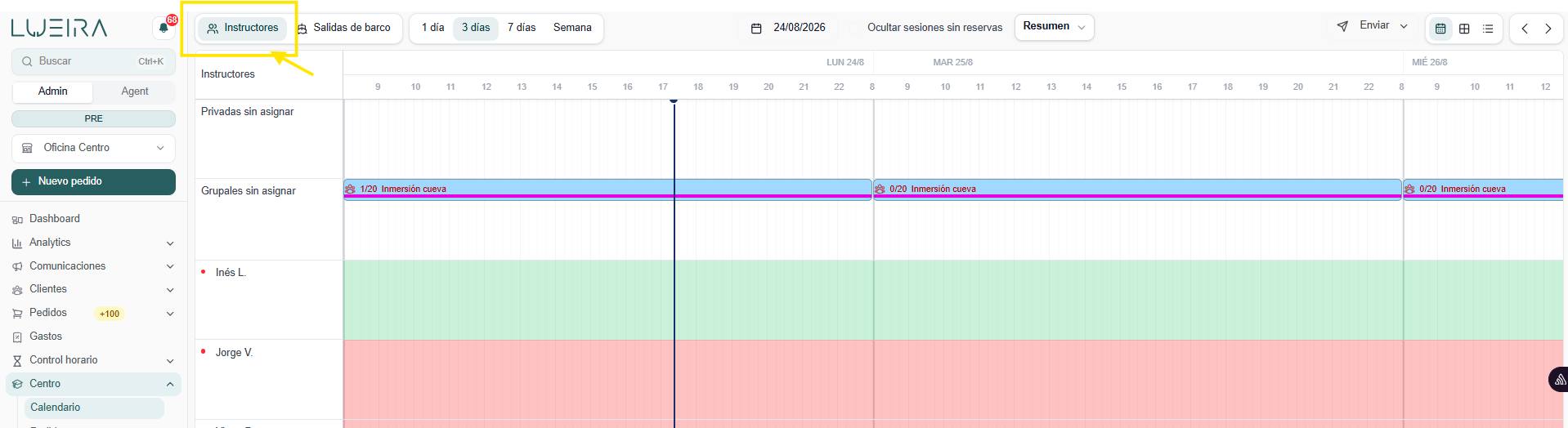
Si el teu negoci té la integració de busseig activada, a la barra superior pots alternar entre dos modes:
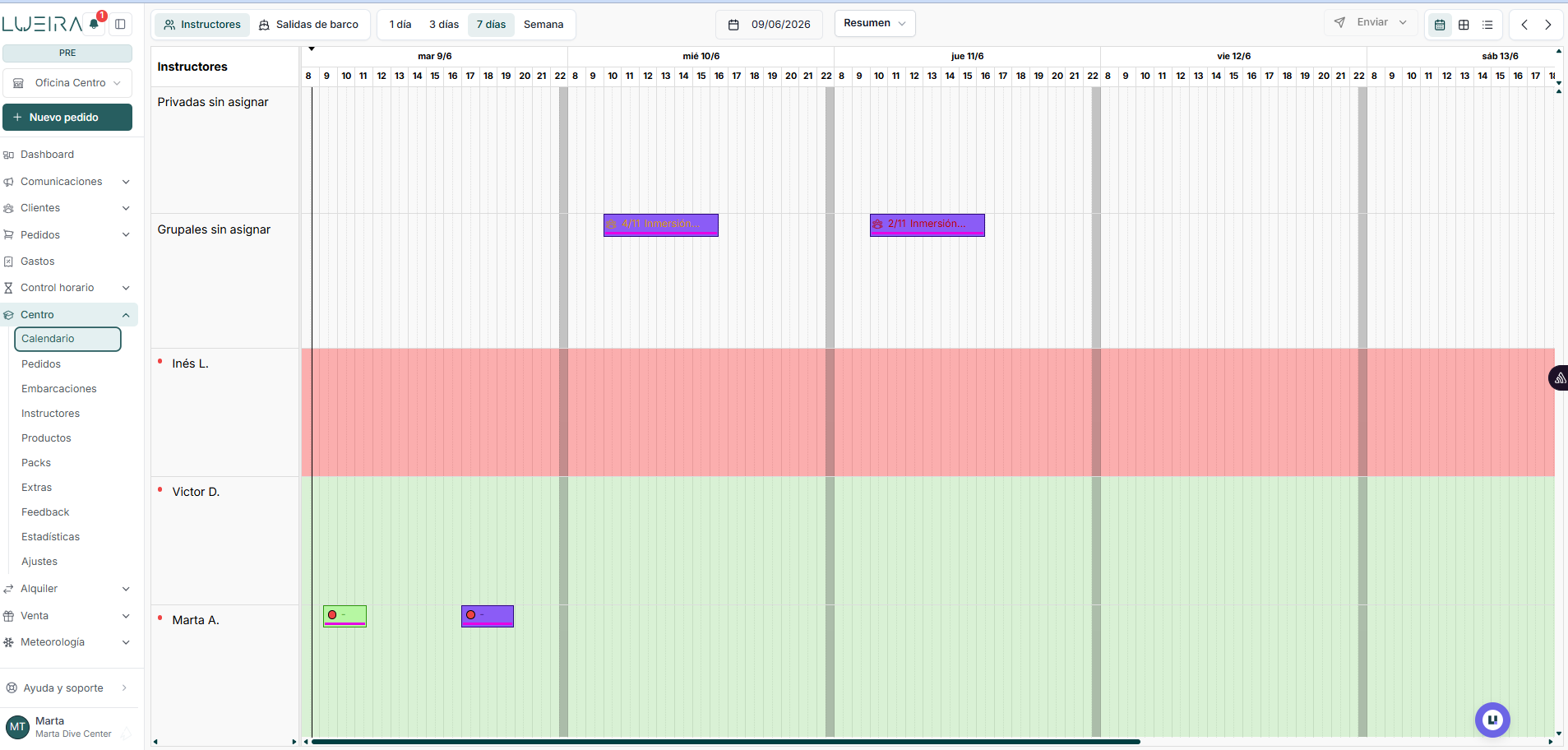
Professors / Instructors / Guies → mostra les classes grupals i privades organitzades per columna d'{{instructor}}. És el mode habitual per gestionar l'assignació de classes.
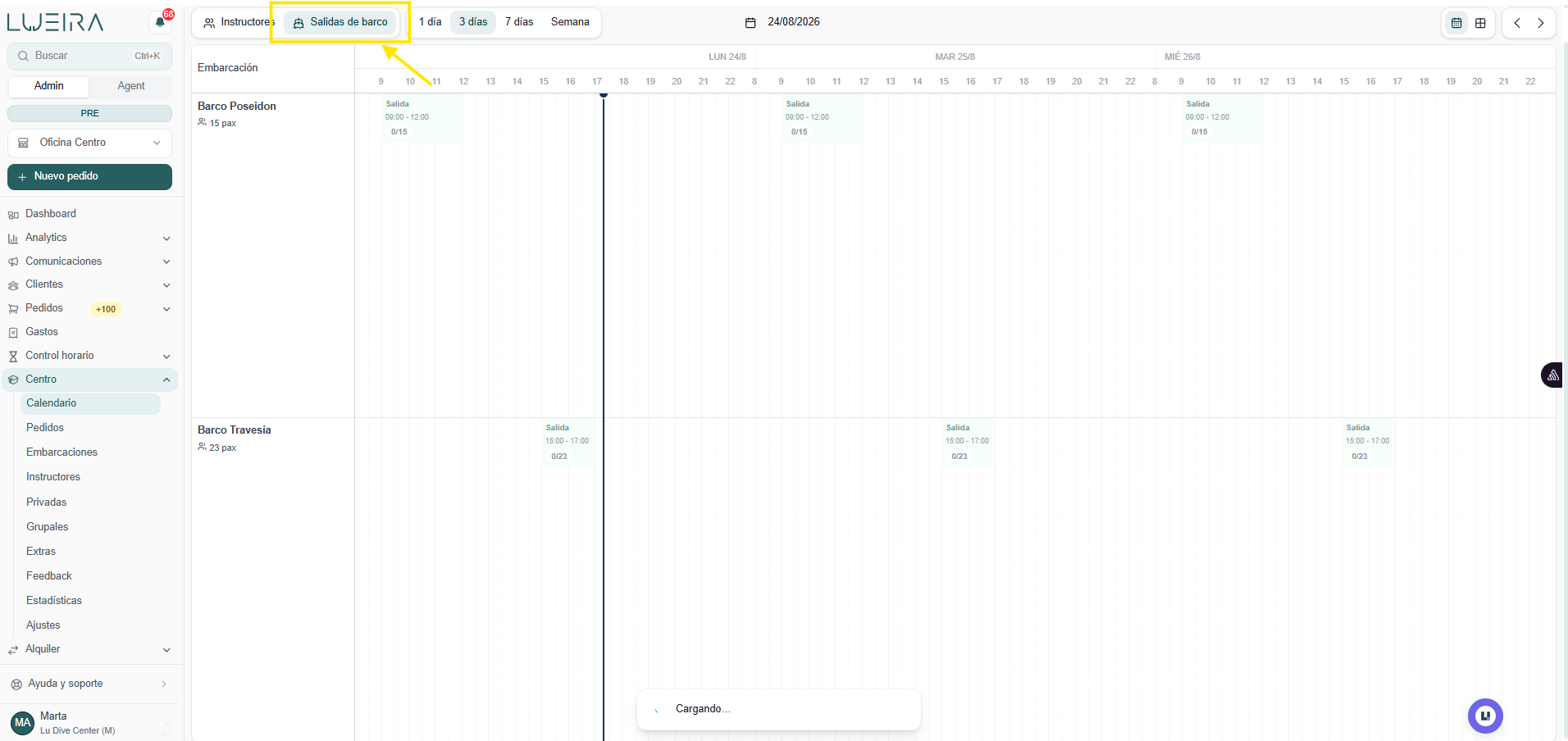
Sortides d'embarcació → mostra les sortides organitzades per embarcació, amb l'aforament i els passatgers de cadascuna. Només visible si el teu centre té la integració de busseig activada.
Tipus de vista
A la cantonada superior dreta pots canviar com es mostra la informació. En el mode Professors/Instructors/Guies hi ha 3 vistes disponibles; a Sortides d'embarcació, només les 2 primeres.
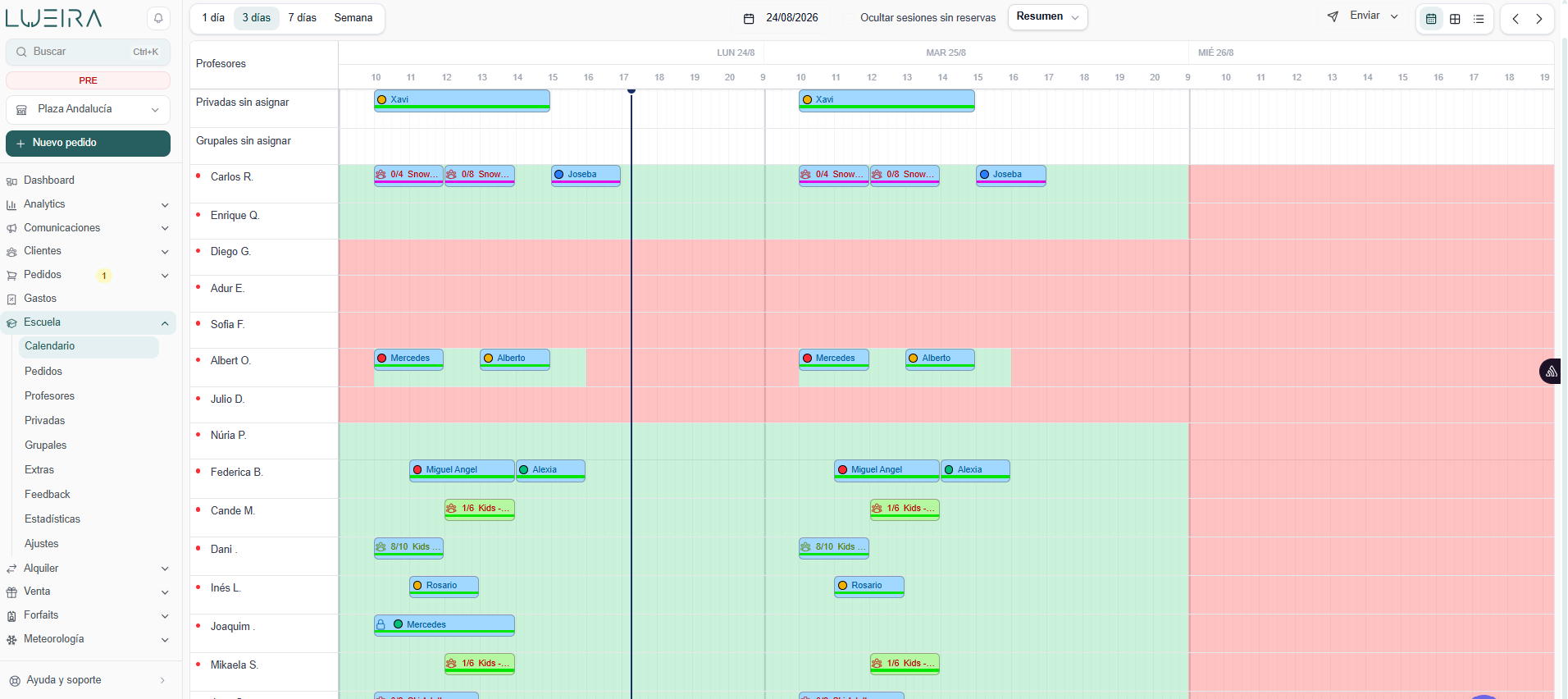
Calendari → vista de línia de temps, amb els blocs horaris de cada classe o sortida en columnes per {{instructor}} (o per embarcació, a Sortides d'embarcació). Aquí pots triar el rang de dies: 1 dia, 3 dies, 7 dies o Setmana.
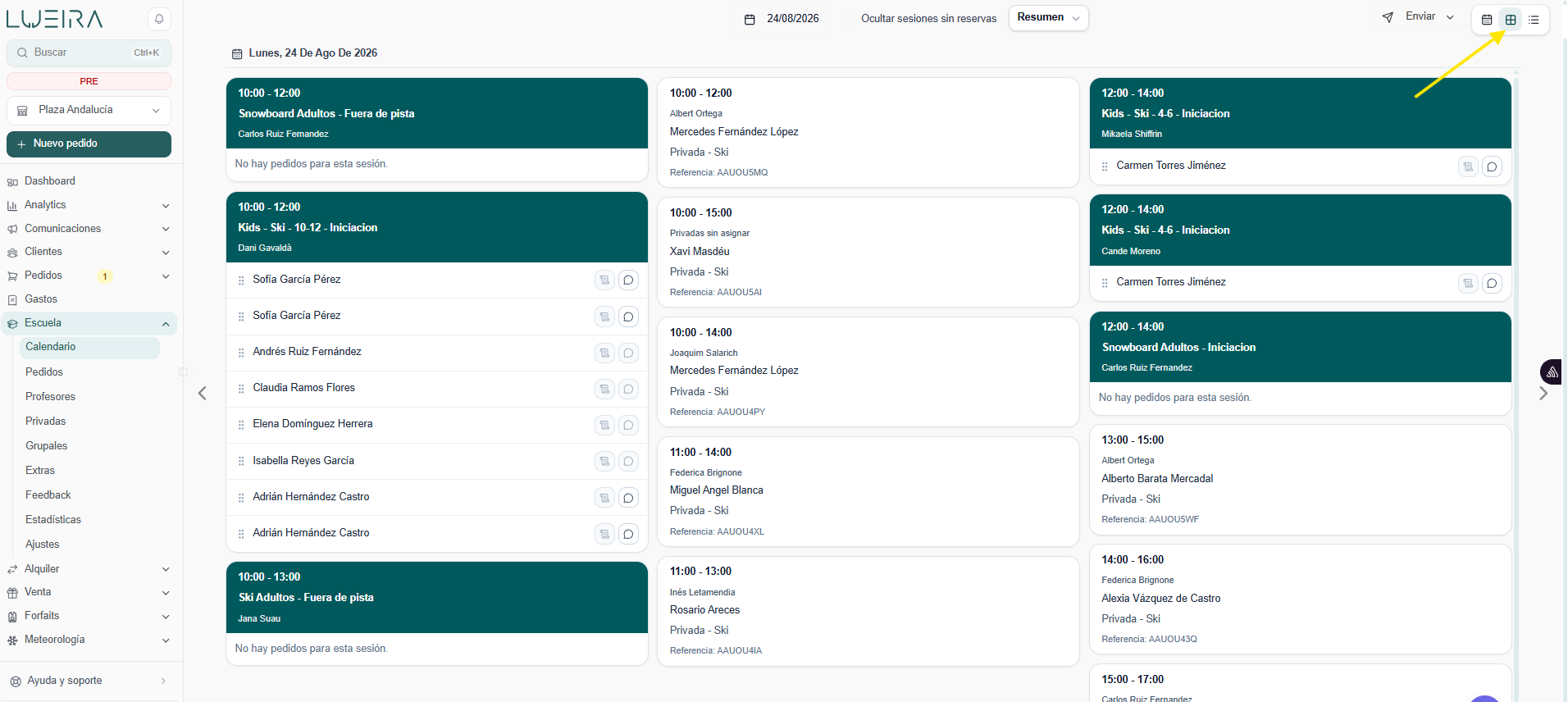
Quadrícula → agrupa les sessions del dia en targetes, cadascuna amb el seu horari, activitat i el llistat de participants o passatgers a dins. Bona vista per fer una ullada ràpida sessió per sessió sense el detall de línia de temps.
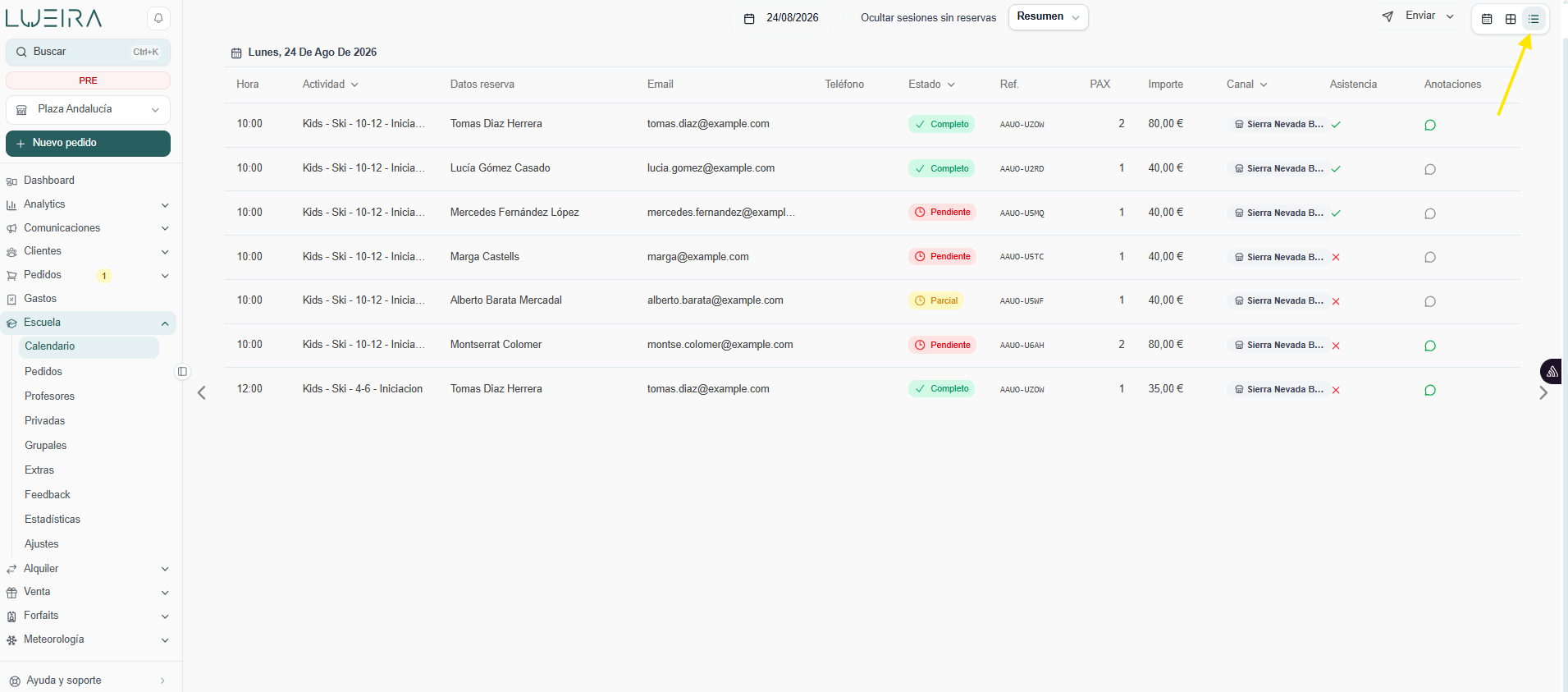
Llista → taula plana amb una fila per reserva individual (hora, activitat, client, correu electrònic, telèfon, estat, referència, PAX, import, canal, assistència i anotacions). Només disponible en el mode Professors/Instructors/Guies.
Filtres
Amagar sessions sense reserves → interruptor a la barra superior per treure de la vista les sessions que encara no tenen cap participant apuntat.
Tipus → grupal o privada.
{{Instructor}} → mostra només les classes d'un {{instructor}} concret.
Data → navega cap enrere o cap endavant amb les fletxes de la barra.
Què mostra la vista Calendari
Cada bloc representa una classe o sessió. En passar el cursor veuràs un tooltip amb l'import pagat i l'import pendent de la comanda.
Cada columna correspon a un {{instructor}}. Els indicadors de color mostren la seva disponibilitat (Disponible / No disponible) per al dia.
Al final del calendari apareixen dues seccions especials:
Grupals sense assignar → sessions grupals que encara no tenen {{instructor}}.
Privades sense assignar → classes privades pendents d'assignació.
Reassignar classes (arrossegar i deixar anar)
A la vista Calendari, per moure una classe d'un {{instructor}} a un altre, arrossega-la fins a l'{{instructor}} de destinació. Si l'assignació no compleix algun criteri de la reserva (idioma, activitat, disponibilitat), apareixerà una alerta explicant-ne el motiu abans de confirmar.
Obrir el detall d'una sessió
Fes clic en qualsevol sessió per obrir-ne la pantalla de detall, on pots veure els participants, gestionar pagaments, assignar {{instructors}} i més.
📘 Més detall: Detall de la sessió d'un producte grupal.
Enviar un correu electrònic o WhatsApp als clients d'una sessió
Des del calendari pots enviar un correu electrònic o WhatsApp massiu a tots els clients amb participants en una sessió grupal sense necessitat d'obrir el detall de la sessió.
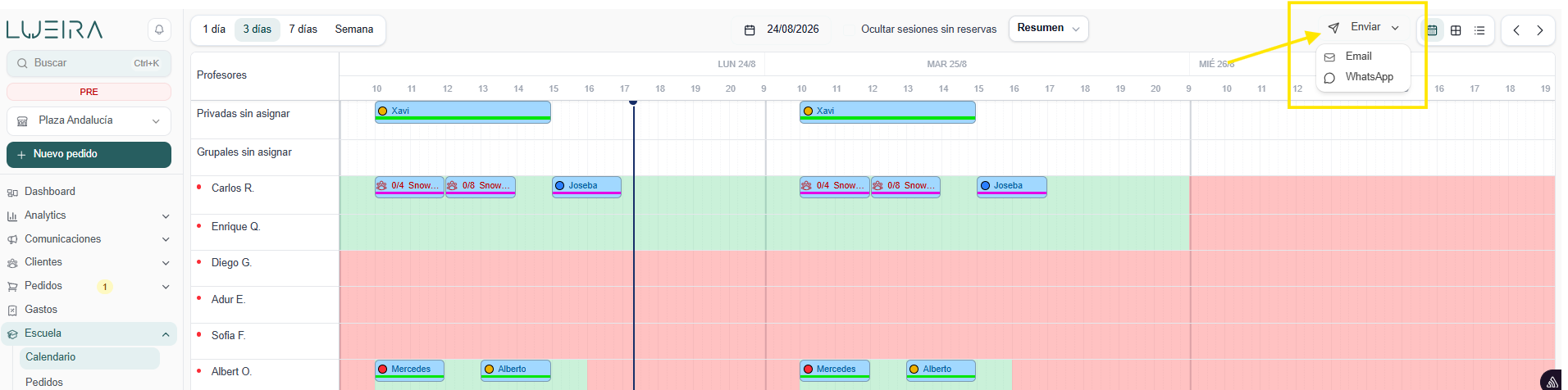
Fes clic sobre la sessió i prem el botó Enviar. Es desplegaran dues opcions:
Correu electrònic → obre un modal on pots ajustar els destinataris, escriure l'assumpte, triar una plantilla (o missatge lliure) i previsualitzar el correu abans d'enviar-lo.
WhatsApp → obre un modal amb els telèfons dels clients que tenen prefix internacional. Selecciona una plantilla aprovada per Meta i envia.
El funcionament és idèntic al botó Enviar de la pestanya Participants al detall de la sessió. Consulta la guia Detall de la sessió d'un producte grupal per veure tots els detalls de cada opció.
Resum del dia
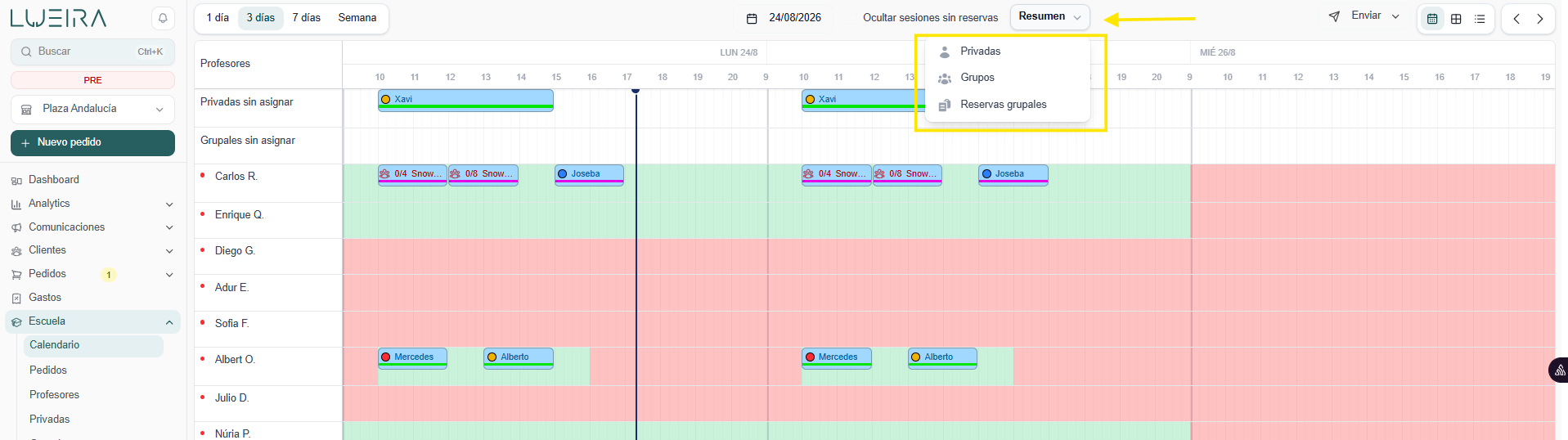
Des del menú Resum de la barra superior pots generar documents imprimibles del dia, per exemple el llistat de sessions grupals amb els seus participants o el de classes privades — útil per lliurar als {{instructors}} a l'inici de la jornada o tenir una referència ràpida en paper. Les opcions disponibles depenen del tipus de negoci.
Per a qualsevol consulta, no dubtis a contactar amb el departament de suport de Lueira!
Guías relacionadas
- Navegació EscolaAquí trobaràs tot el que t'ofereix l'apartat Escola
- Quin tipus de producte necessito? Grupal, privat, pack, bo o cursilloGuia per triar el producte adequat segons el que vens: classes particulars (preu per hora o tarifes), diverses sessions amb preu segons el nombre de sessions, dates tancades, bo d'hores, cursillo de diversos dies o un sol alumne amb horari de grup.
- Afegir productes d'escolaGuia completa per crear i configurar productes privats i grupals a l'apartat Escola: camps del formulari, disponibilitat de sessions i creació de sessions al calendari.
- Fitxa de producte: Dades, Traduccions, Configuració, Extres i Productes RelacionatsGuia de referència de les pestanyes del formulari de creació/edició d'un producte (privat, grupal, de lloguer o de venda): què conté cadascuna i enllaços a les guies específiques.
- Com configuro una nova temporada?T'ensenyem a configurar una nova temporada d'esquí a Lueira
- Com puc configurar la nova temporada de la meva escola d'esquí a LueiraT'ensenyem a configurar una nova temporada d'esquí a Lueira