

Detall de la sessió d'un producte grupal
Guia de referència de la pantalla "Detall de la sessió" d'un producte grupal: què es veu, què es pot configurar i enllaços a les guies específiques de cada bloc.
En aquesta pàgina
- Com accedir-hi
- 1. Panell de configuració (esquerra)
- Dates i horari
- Aforament
- Nivell, punt de trobada i idioma
- Vaixell, sortida i punts d'immersió
- {{Instructors}} i primes
- Preus
- Antelació mínima de reserva (Cut off)
- 2. Pestanya "Participants"
- Formularis de la sessió
- Moure participants a una altra sessió
- Enviar un correu electrònic o un WhatsApp als clients
- Correu electrònic
- Columnes del llistat
- Estat de pagament (columna PAGAMENT)
- 3. Pestanya "Comentaris"
- 4. Pestanya "Instructors/Guies"
- 5. Pestanya "Recursos materials"
- Funcionalitats relacionades
La pantalla Detall de la sessió d'un producte grupal reuneix tota la informació d'una sessió concreta: quan es fa, qui la imparteix, quins participants hi ha apuntats, com es cobra i quin material s'utilitza.
Aquesta guia funciona com a mapa de la pantalla. Per aprofundir en cada bloc, t'enllacem a la guia corresponent.
Com accedir-hi
Ves a Centre → Productes i obre un producte grupal.
Des del calendari o el llistat de sessions, fes clic sobre la sessió que vulguis consultar o editar.
La pantalla es divideix en dues parts:
A l'esquerra, el panell de configuració de la sessió.
A la dreta, les pestanyes Participants, Comentaris, Instructors/Guies i Recursos materials. Comentaris sempre és visible; les dues últimes només apareixen quan hi ha {{instructors}} o recursos materials assignats a la sessió.
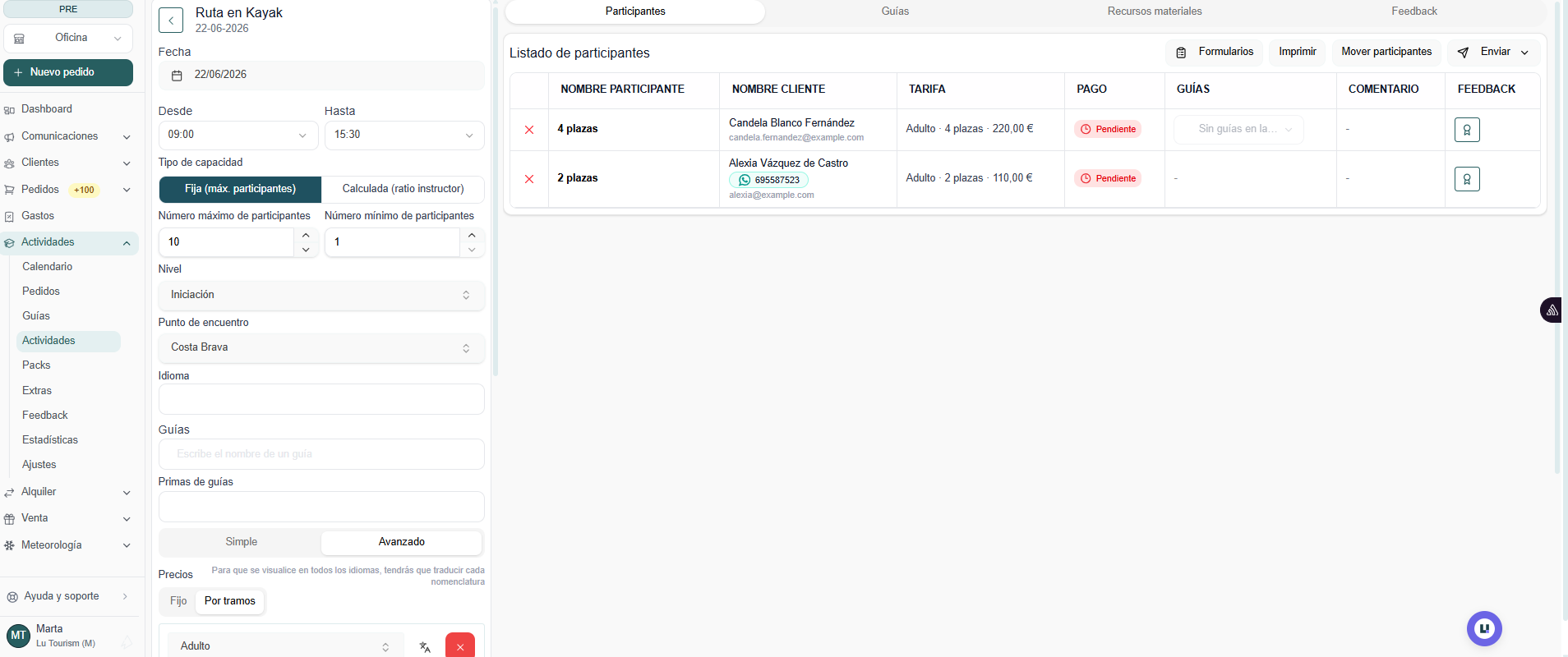
1. Panell de configuració (esquerra)
Aquí defineixes o ajustes els paràmetres de la sessió. Només afecten aquesta sessió concreta; els valors per defecte es configuren a nivell de producte.
Dates i horari
Des de / Fins a → marca l'inici i el final de la sessió.
Aforament
Nombre màxim de participants i Nombre mínim de participants.
Ràtio participants/{{instructor}} → quants participants pot atendre un sol {{instructor}} abans de necessitar-ne un d'extra.
📘 Més detall: Assignació d'instructors o guies en productes grupals.
Nivell, punt de trobada i idioma
Nivell → requisit del participant (p. ex. Debutant).
Punt de trobada → lloc on queda el grup.
Idioma → idiomes en què s'imparteix la sessió.
📘 Els nivells, punts de trobada i idiomes disponibles es configuren a Ajustos (Escola / Centre / Activitats).
Vaixell, sortida i punts d'immersió
Vaixell i Sortida → embarcació i franja de sortida assignades a la sessió (si s'aplica al tipus d'activitat).
Punts d'immersió → llocs als quals es va en aquesta sessió.
{{Instructors}} i primes
{{Instructors}} → {{instructors}} assignats a aquesta sessió.
Primes d'{{instructors}} → import que cobra l'{{instructor}} per la sessió.
📘 Més detall a Assignació d'instructors o guies i a Assignació de participants a instructors.
Preus
Selector Simple / Avançat: en mode Simple defineixes un preu únic; en mode Avançat pots diferenciar per participant o opcions.
Fix / Per trams: un preu únic, o preus diferents segons trams (p. ex. 1 immersió, 2 immersions).
Per a cada tarifa pots definir el nom (Adult, Adult 2 immersions, etc.) i l'import.
📘 Més detall: Preus de productes grupals i la guia general Preus a Lueira.
Antelació mínima de reserva (Cut off)
Per defecte, la sessió hereta el Temps de tall configurat a nivell de producte (mira Regles de reserva). Si aquesta sessió concreta necessita tancar-se amb més o menys antelació que la resta, pots definir-hi un valor propi.
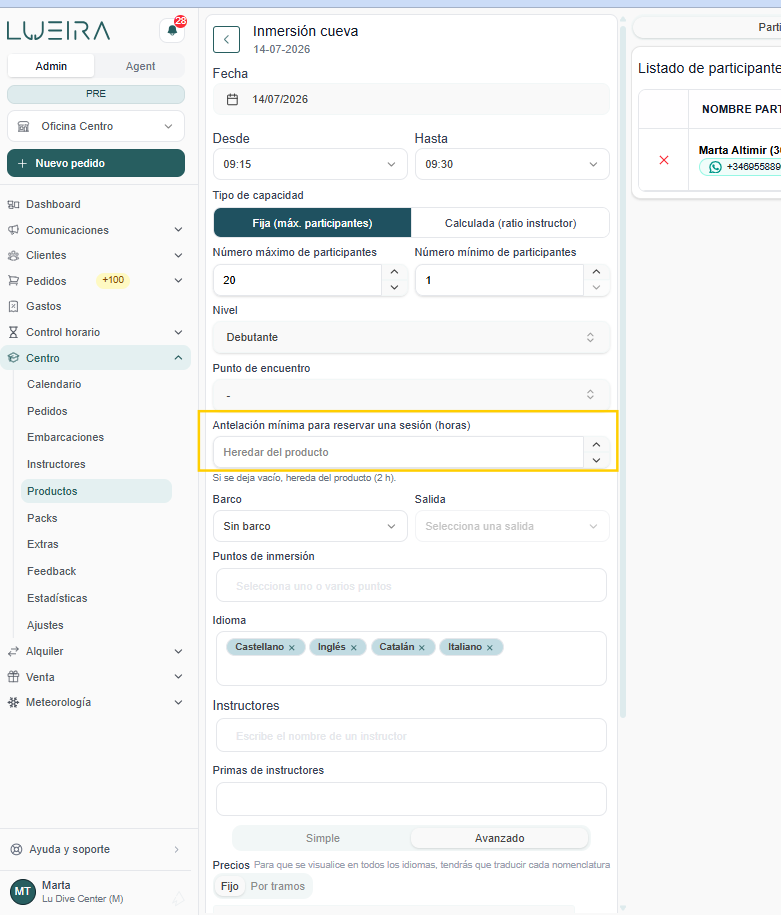
El camp s'expressa sempre en hores.
Si el deixes buit, la sessió torna a heretar automàticament el temps de tall del producte.
Aquest ajust també està disponible en crear una sessió (individual o en un interval de dates) i en l'edició massiva de sessions.
2. Pestanya "Participants"
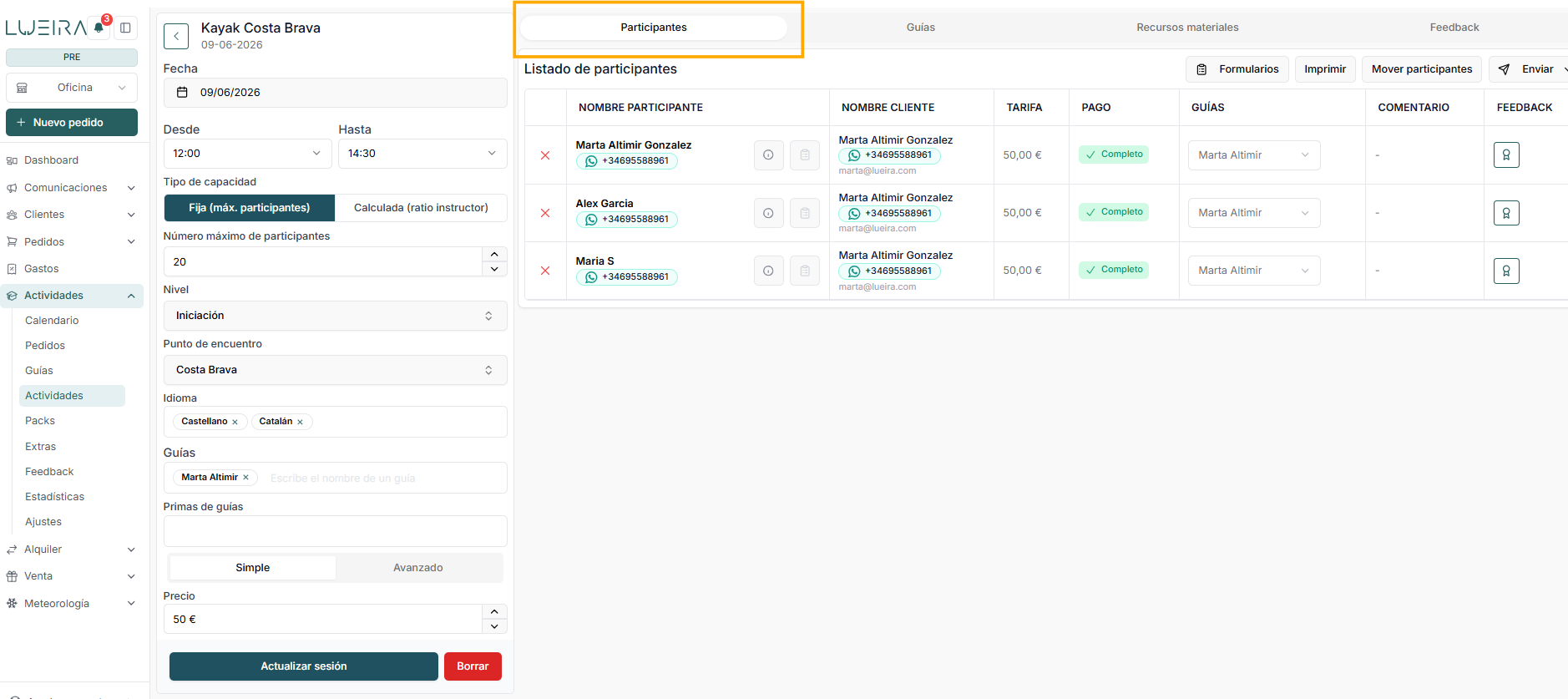
Mostra el llistat de persones apuntades a la sessió. A sobre del llistat tens els botons:
Formularis → consulta els formularis emplenats per cada participant. Mira el detall a l'apartat Formularis de la sessió.
Imprimir → genera un full imprimible amb el llistat.
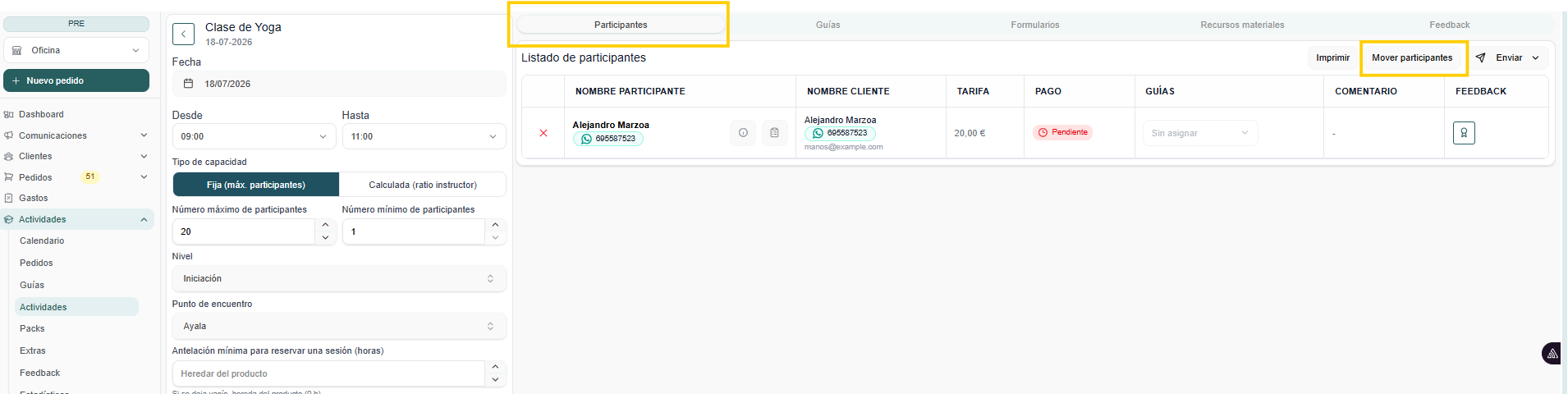
Moure participants → trasllada un o diversos participants a una altra sessió.
Enviar → envia un correu electrònic o un WhatsApp massiu a tots els clients de la sessió. Mira el detall a l'apartat següent.
Formularis de la sessió
El botó Formularis obre una matriu amb les respostes dels formularis d'aquesta sessió: cada columna és un participant (o, en el cas del formulari de Check-out, la comanda), i cada fila és una pregunta del formulari. Pot incloure el Formulari de Participant, el de Check-in i el de Check-out si els tens vinculats al producte.
Pots filtrar la matriu per resposta i excloure participants concrets de la vista.
El botó Descarregar CSV exporta el contingut de la matriu a un fitxer CSV (respuestas-formularios.csv), amb un bloc separat per a cada formulari (Participant, Check-in, Check-out) dins del mateix fitxer.
El CSV respecta la mateixa estructura que veus en pantalla: una columna per participant/comanda i una fila per pregunta, incloent-hi les preguntes de seccions condicionals (amb el format "Pregunta › Subpregunta"). Les respostes buides es mostren com a "—".
El botó no apareix si la sessió no té cap formulari amb respostes per exportar.
📘 Guia dedicada a aquesta matriu: Consultar respostes dels formularis. Per configurar quins formularis té el producte: Formularis de Producte i Mapatge de camps i Formulari de Participant.
Moure participants a una altra sessió
El botó Moure participants et permet traslladar un o diversos participants d'aquesta sessió a qualsevol altra sessió, sense importar el dia, l'hora o el producte al qual pertanyi.
Cerca i selecciona el producte de destinació (per defecte apareix seleccionat el mateix producte de la sessió actual).
Es mostrarà un calendari mensual amb les sessions disponibles d'aquest producte, indicant l'ocupació de cadascuna (participants/aforament). Fes clic a la sessió que vulguis fer servir com a destinació.
Continua apareixent el drag and drop entre la sessió d'origen i la de destinació per moure els participants que vulguis. Si t'equivoques de sessió, prem "Canviar sessió" per tornar al calendari i triar-ne una altra.
Fes clic a Desar els canvis per confirmar el moviment.
👉 En moure un participant a una sessió amb un preu diferent, Lueira et preguntarà si vols actualitzar el preu a la tarifa de la nova sessió o mantenir el preu original de la comanda.
Enviar un correu electrònic o un WhatsApp als clients
El botó Enviar desplega dues opcions: Correu electrònic i WhatsApp. Totes dues permeten contactar de forma massiva amb tots els clients que tenen participants a la sessió, amb la possibilitat d'ajustar la llista de destinataris abans d'enviar.
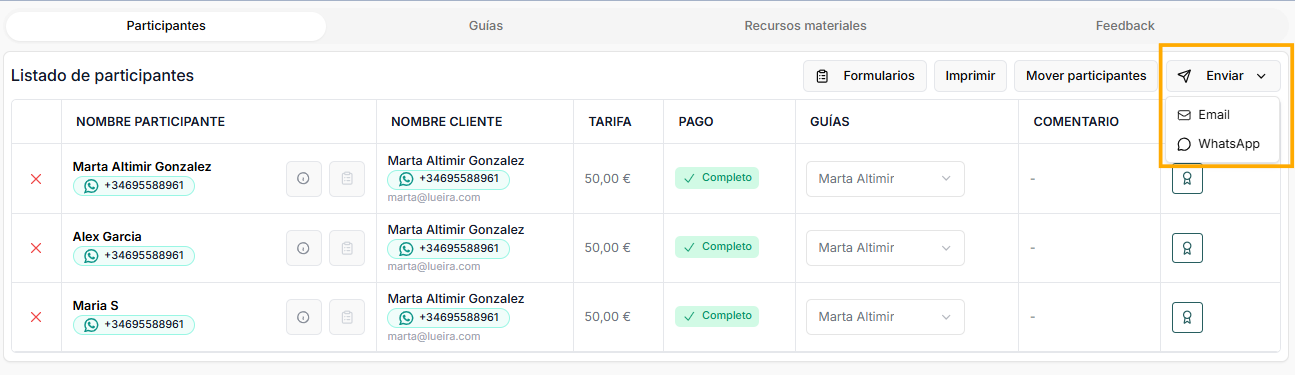
Correu electrònic
En seleccionar Correu electrònic s'obre un modal amb dos panells:
Destinataris: es llisten automàticament els correus de tots els clients de la sessió. Pots eliminar-ne qualsevol prement la × al costat del seu correu, o afegir adreces extra escrivint-les al camp i prement Afegir.
Assumpte: text de l'assumpte del correu.
Plantilla: tria una de les plantilles de correu configurades al teu compte, o deixa-ho buit per escriure un missatge lliure amb capçalera personalitzada.
Vista prèvia: el panell dret mostra en temps real com quedarà el correu abans d'enviar-lo.
Un cop configurat, prem Enviar per llançar l'enviament a tots els destinataris actius.
📘 Com crear i gestionar aquestes plantilles: Configuració de correus a Lueira.
En seleccionar WhatsApp s'obre un modal amb:
Destinataris: es llisten automàticament els telèfons dels clients de la sessió que tenen prefix internacional (format +34…). Els telèfons sense prefix no poden rebre WhatsApp i s'ometen amb un avís que indica quants s'han saltat. Pots eliminar destinataris prement la × o afegir telèfons extra manualment.
Plantilla: selecciona una de les plantilles aprovades per Meta. Les plantilles que fan servir variables dinàmiques de comanda (no disponibles en context massiu) apareixen deshabilitades amb una explicació en passar-hi el cursor per sobre. Les plantilles que personalitzen el nom del client mostren l'avís "fa servir noms": els destinataris afegits manualment sense nom registrat rebran aquest camp buit.
Un cop configurat, prem Enviar per llançar l'enviament a tots els destinataris actius.
📘 Com crear i aprovar aquestes plantilles: Plantilles de WhatsApp a Lueira.
Columnes del llistat
Nom del participant
Nom del client → qui ha fet la reserva (pot no coincidir amb el participant).
Telèfon i Correu electrònic de contacte.
Tarifa aplicada al participant.
Pagament → estat de pagament de la comanda a la qual pertany el participant (mira l'apartat següent).
{{Instructor}} assignat.
Comentari → nota puntual sobre aquella línia de participant (diferent del fil de Comentaris de la sessió).
Extres → només apareix si algun participant de la sessió ha contractat algun extra (add-on). Mostra fins a 2 extres seguits; si n'hi ha més, s'indica amb "+N" (per exemple, "Casc, guants +2").
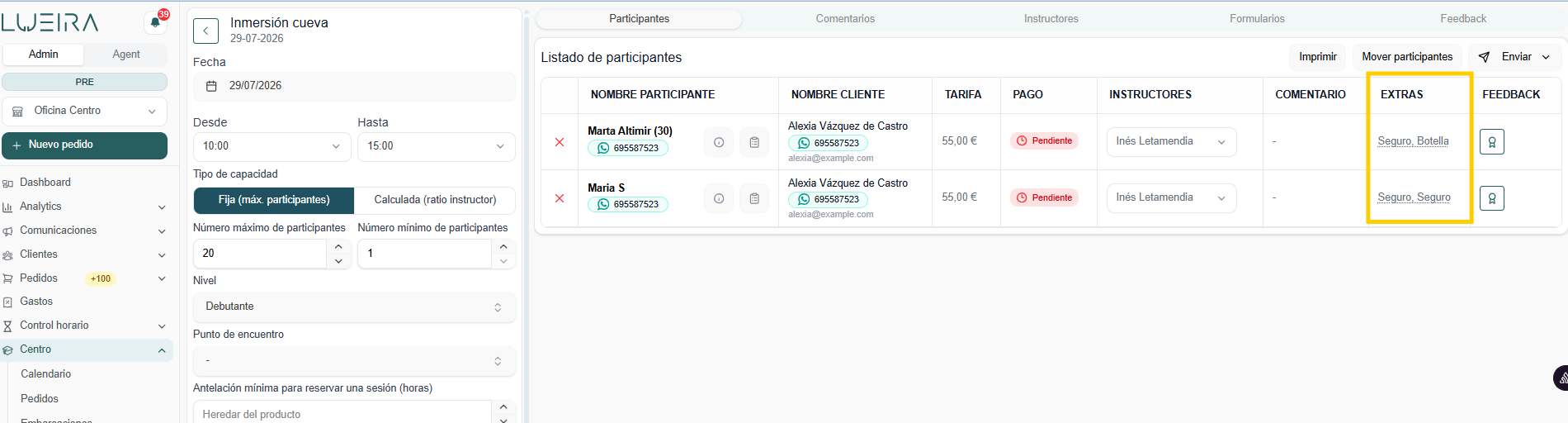
Passant el ratolí per sobre del text (o tocant-lo en tauleta/mòbil) s'obre un requadre amb el llistat complet d'extres d'aquest participant.
Si imprimeixes el llistat de participants, la columna s'imprimeix sempre amb el llistat complet, sense retallar.
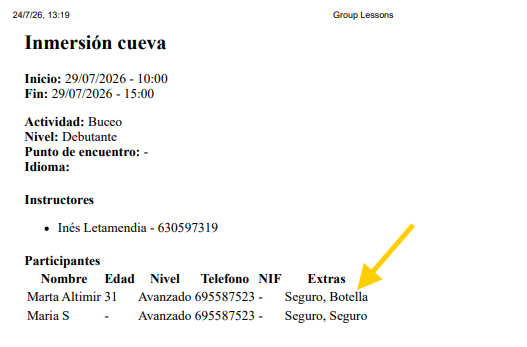
📘 Més sobre com es configuren: Extres (Add-ons).
Feedback → des de la pestanya de Feedback de la sessió pots crear un feedback per a un, diversos o tots els participants alhora, i enviar-lo per correu electrònic amb el botó "Enviar feedback" (només a qui tingui correu registrat). Més detall a Medalles + Feedback.
Estat de pagament (columna PAGAMENT)
La columna "Pagament" resumeix, d'un cop d'ull, l'estat del pagament de la comanda a la qual pertany cada participant. Reflecteix la suma de pagaments ja registrats davant del total de la comanda i pot mostrar qualsevol d'aquests quatre estats:
🕓 Pendent (insígnia vermella, icona de rellotge) → encara no s'ha registrat cap pagament sobre la comanda.
🕓 Parcial (insígnia groga, icona de rellotge) → s'ha cobrat part de l'import, però encara queda saldo pendent.
✅ Complet (insígnia verda, icona de verificació) → la comanda està totalment pagada.
❗ Sobrepagat (insígnia blava, icona d'exclamació) → s'ha cobrat més del que suma la comanda (típicament per un canvi d'import o una devolució pendent d'aplicar).
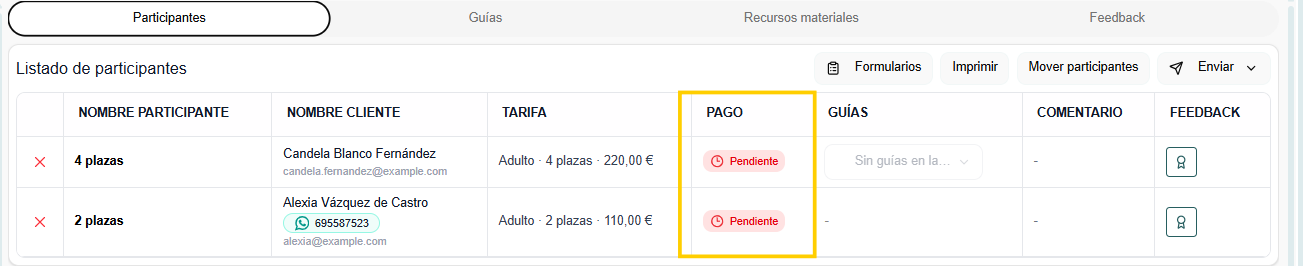
L'estat es calcula a nivell de comanda: si dos participants del llistat pertanyen a la mateixa comanda, comparteixen estat de pagament. La columna s'actualitza automàticament quan es registren nous pagaments o reemborsaments.
📘 Per al cicle complet de la comanda i com gestionar-lo, consulta Cicle de vida de la comanda: estats, pagament i confirmació i Gestionar pagaments a les comandes.
3. Pestanya "Comentaris"
És un fil de comentaris interns associat a la sessió, pensat per deixar-hi avisos o observacions que ha de veure tothom qui obri aquella sessió (canvis d'última hora, incidències amb el material, notes per al torn següent, etc.).
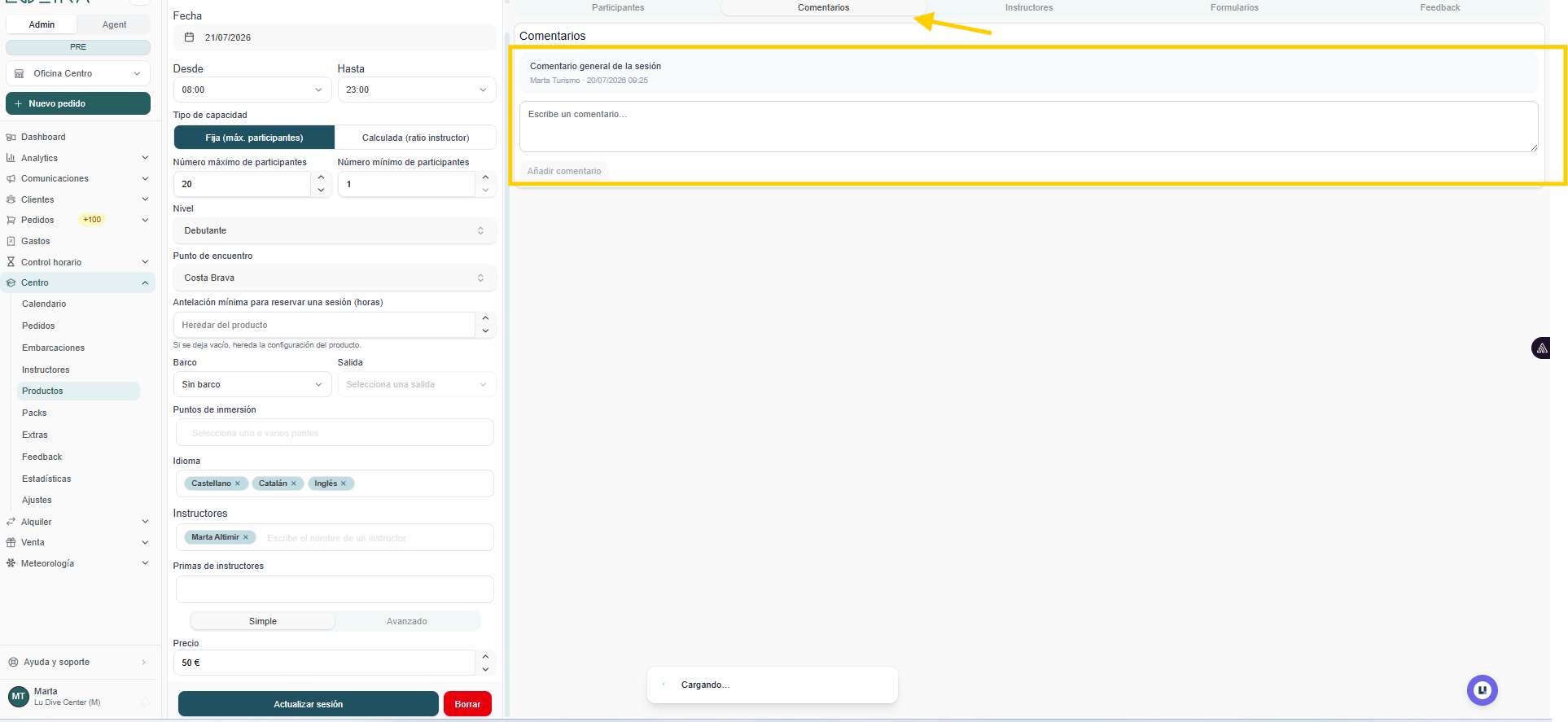
Mostra els comentaris ja afegits (autor i data) o l'avís "No hi ha comentaris" si encara no n'hi ha cap.
A sota tens un camp "Escriu un comentari..." i el botó Afegir comentari per sumar-ne un de nou al fil.
A diferència de les altres pestanyes, Comentaris sempre és visible, tant si la sessió té {{instructors}} o recursos materials assignats com si no.
💡 Aquesta pestanya també la pot veure el teu equip des de l'App d'instructors/guies (activat per defecte), i opcionalment pots permetre'ls afegir-hi els seus propis comentaris des de l'app. Consulta Configuració de l'App de professors / instructors / guies.
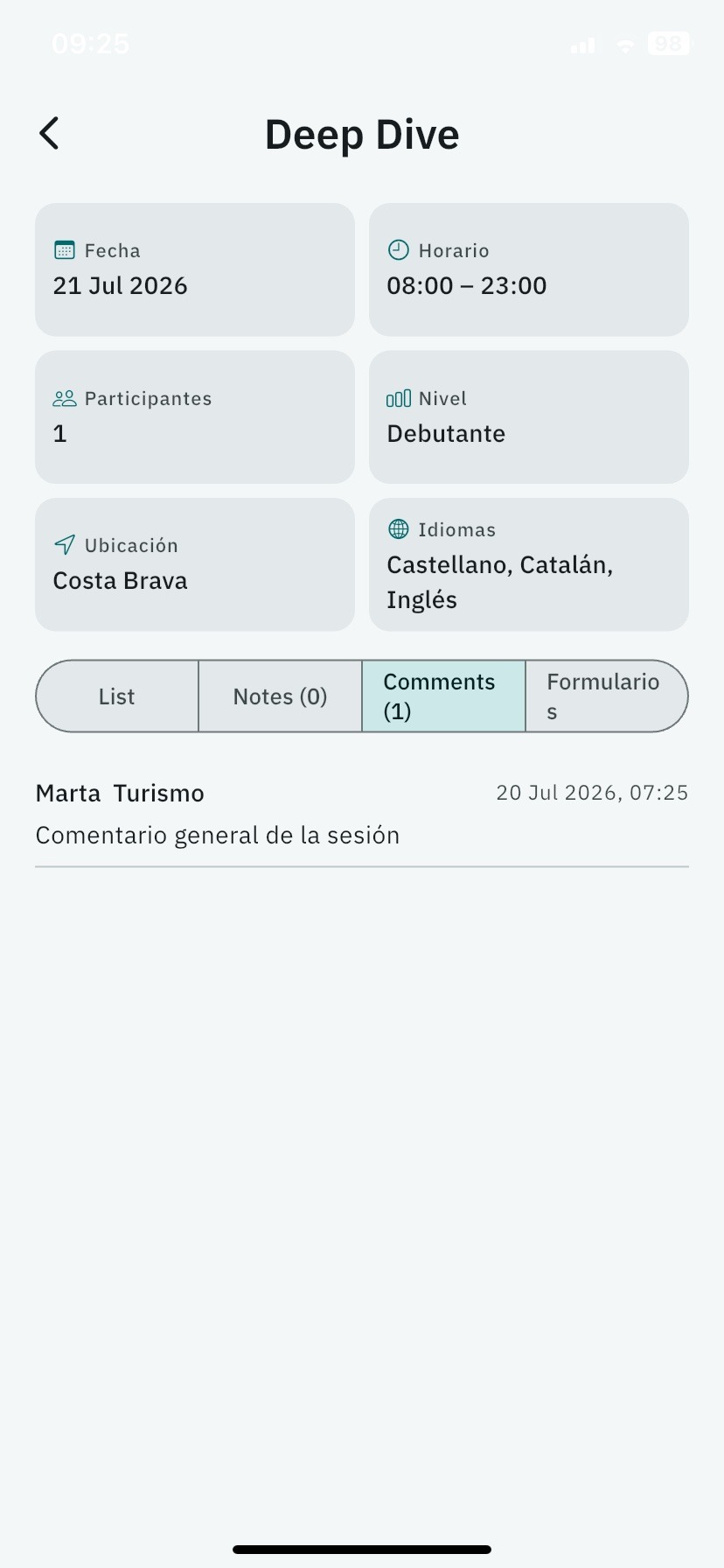
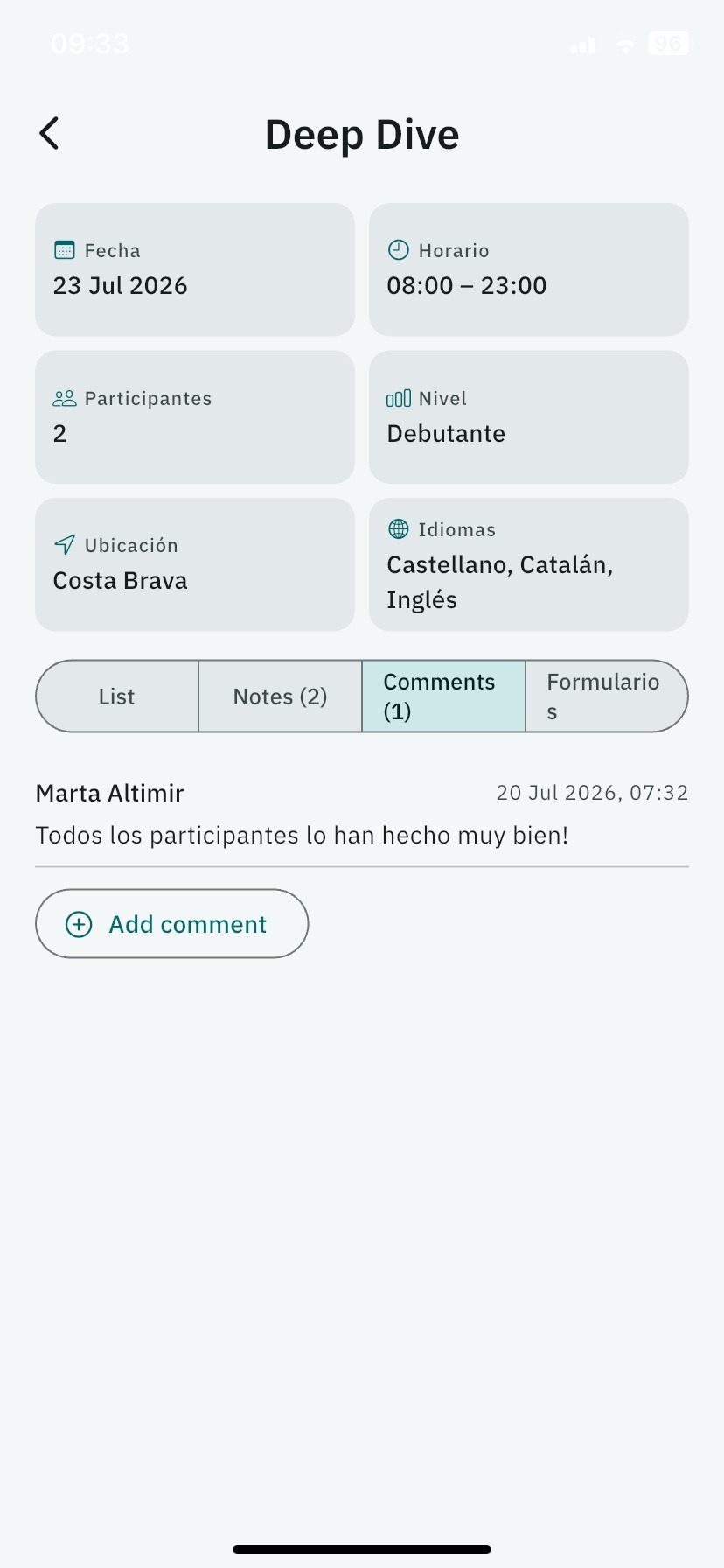
📘 Les comandes tenen el seu propi fil de comentaris equivalent: consulta Navegació Comandes.
4. Pestanya "Instructors/Guies"
Distribueix els participants entre els {{instructors}} de la sessió, en format visual (arrossegar) o en format taula.
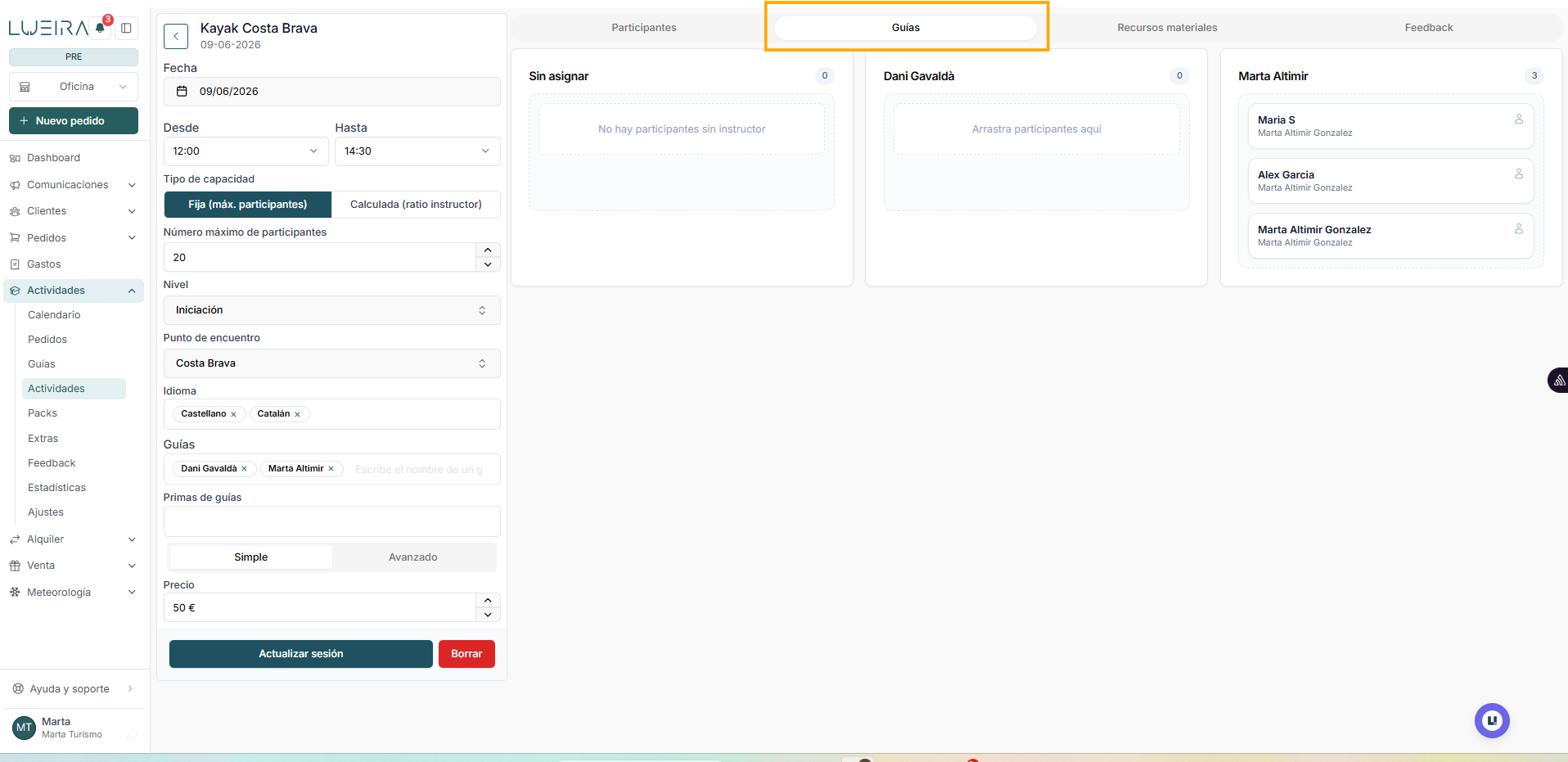
Aquesta pestanya només apareix quan hi ha instructors/guies assignats a la sessió.
📘 Guia dedicada: Assignació de participants a instructors.
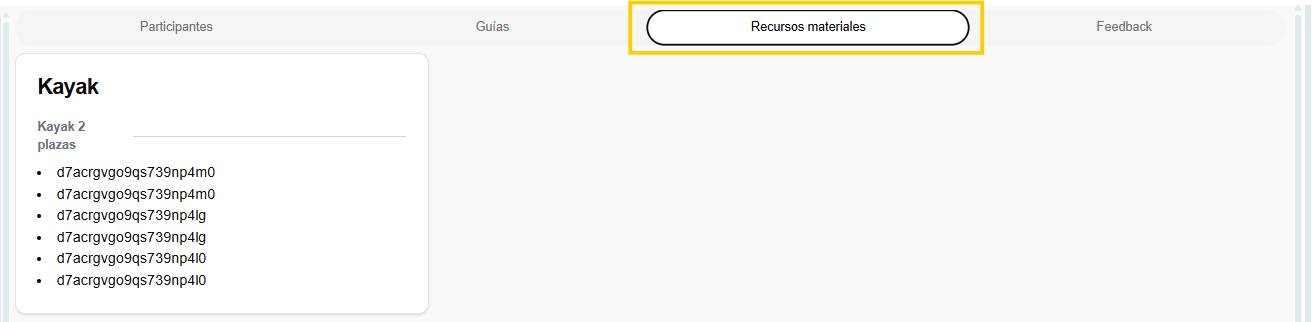
5. Pestanya "Recursos materials"
Mostra els recursos materials (equipament, material, etc.) assignats a cada participant de la sessió. Aquesta pestanya només apareix quan algun participant de la sessió té un recurs material assignat.
📘 Més detall: Recursos materials en productes grupals.
Funcionalitats relacionades
Afegir productes d'escola – com crear el producte grupal del qual penja aquesta sessió.
Extres (Add-ons) – com vincular extres a productes grupals i veure'ls a la reserva.
Recursos materials en productes grupals – assignació de material per participant.
Calendari de classes – vista global de sessions i planificació.
Navegació Comandes – fitxa de la comanda a la qual pertany cada participant.
Medalles + Feedback – crear feedback (individual o per a tots els participants), adjuntar fotos/vídeo, descarregar la galeria en ZIP i enviar el feedback per correu electrònic.
Consultar respostes dels formularis – detall de la matriu de formularis.
Guías relacionadas
- Navegació EscolaAquí trobaràs tot el que t'ofereix l'apartat Escola
- Quin tipus de producte necessito? Grupal, privat, pack, bo o cursilloGuia per triar el producte adequat segons el que vens: classes particulars (preu per hora o tarifes), diverses sessions amb preu segons el nombre de sessions, dates tancades, bo d'hores, cursillo de diversos dies o un sol alumne amb horari de grup.
- Afegir productes d'escolaGuia completa per crear i configurar productes privats i grupals a l'apartat Escola: camps del formulari, disponibilitat de sessions i creació de sessions al calendari.
- Fitxa de producte: Dades, Traduccions, Configuració, Extres i Productes RelacionatsGuia de referència de les pestanyes del formulari de creació/edició d'un producte (privat, grupal, de lloguer o de venda): què conté cadascuna i enllaços a les guies específiques.
- Com configuro una nova temporada?T'ensenyem a configurar una nova temporada d'esquí a Lueira
- Com puc configurar la nova temporada de la meva escola d'esquí a LueiraT'ensenyem a configurar una nova temporada d'esquí a Lueira