

Formularis de Producte
Guia per configurar formularis als teus productes
En aquesta pàgina
- Què són els formularis de producte?
- Índex
- 1. Crear un formulari
- Caducitat de les respostes (reutilització en Check-in)
- 2. Configurar els camps
- 3. Revisió Prioritària i Activador d'avís
- Revisió Prioritària (a nivell de camp)
- Activador d'avís (a nivell d'opció de resposta)
- 4. Enllaços a les etiquetes (consentiments)
- 5. Traduccions
- 6. Vincular a productes: Check-out, Check-in i Participant
- 7. Com i quan s'omple cada tipus de formulari
- Check-out (automàtic, durant la compra)
- Participant (automàtic, durant la compra, per participant)
- Check-in (manual, després de la compra)
- 8. Preguntes freqüents
Què són els formularis de producte?
Els formularis de producte són qüestionaris que s'associen a un producte (grupal, privat, pack grupal o pack de lloguer) per recollir informació dels participants. S'utilitzen típicament per a:
Dades del client o del participant (edat, pes, alçada, talla, número de peu, etc.).
Qüestionaris mèdics (al·lèrgies, contraindicacions, problemes cardiovasculars, embaràs, etc.).
Consentiments i acceptacions (política de privacitat, exoneració de responsabilitat, condicions de l'activitat).
Informació operativa (idioma preferit, allotjament, transport, alimentació).
Un mateix formulari es pot vincular a un producte amb tres rols diferents:
Check-out → s'omple durant la compra, dins del checkout de la Botiga en línia.
Check-in → el client rep l'enllaç per correu electrònic, URL o WhatsApp després de comprar i l'omple abans de presentar-se a l'activitat.
Participant → es mostra de manera individual a cada participant de la reserva, dins del mateix procés de compra a la Botiga en línia.
Més endavant, a Vincular a productes, s'explica cada rol amb detall.
📘 Per saber on i com consultar les respostes un cop omplertes, consulta Consultar respostes dels formularis.
Índex
1. Crear un formulari
Ves a Ajustos → Formularis de Producte i prem Afegir. Cada formulari s'estructura en:
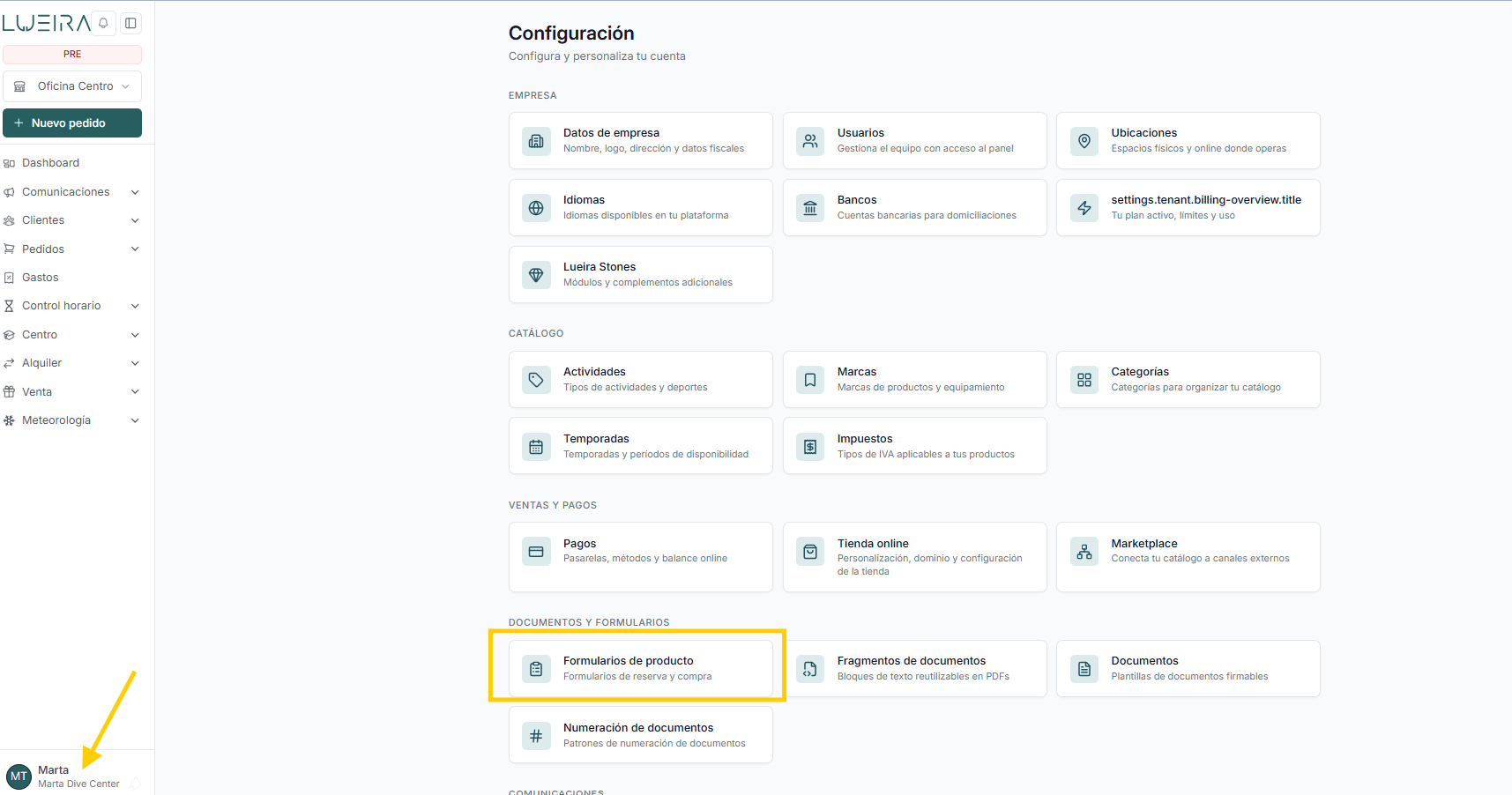
Seccions → agrupen camps. Una secció es pot reutilitzar en diversos formularis (p. ex. "Dades mèdiques bàsiques").
Camps → cada pregunta concreta que el client o el participant ha de respondre.
Seccions niuades → seccions que apareixen només quan una resposta prèvia coincideix amb un valor configurat (p. ex. "Si has marcat SÍ en alguna pregunta del Quadre A, omple el Quadre B").
👉 Dins d'un mateix formulari pots tenir tantes seccions com necessitis, cadascuna amb els seus propis camps.
Aquest formulari, un cop creat, no fa res per si sol: al pas 6. Vincular a productes l'associes a un o diversos productes i tries amb quin rol (Check-out, Check-in o Participant) s'utilitzarà en cada cas.
Caducitat de les respostes (reutilització en Check-in)
Just sota el nom del formulari tens el camp "Caducitat de les respostes (dies)".
Serveix perquè, quan el formulari s'utilitzi com a Check-in, la resposta que omple un participant es reutilitzi automàticament en les seves reserves posteriors, de manera que no hagi de tornar a omplir el mateix formulari en cada compra.
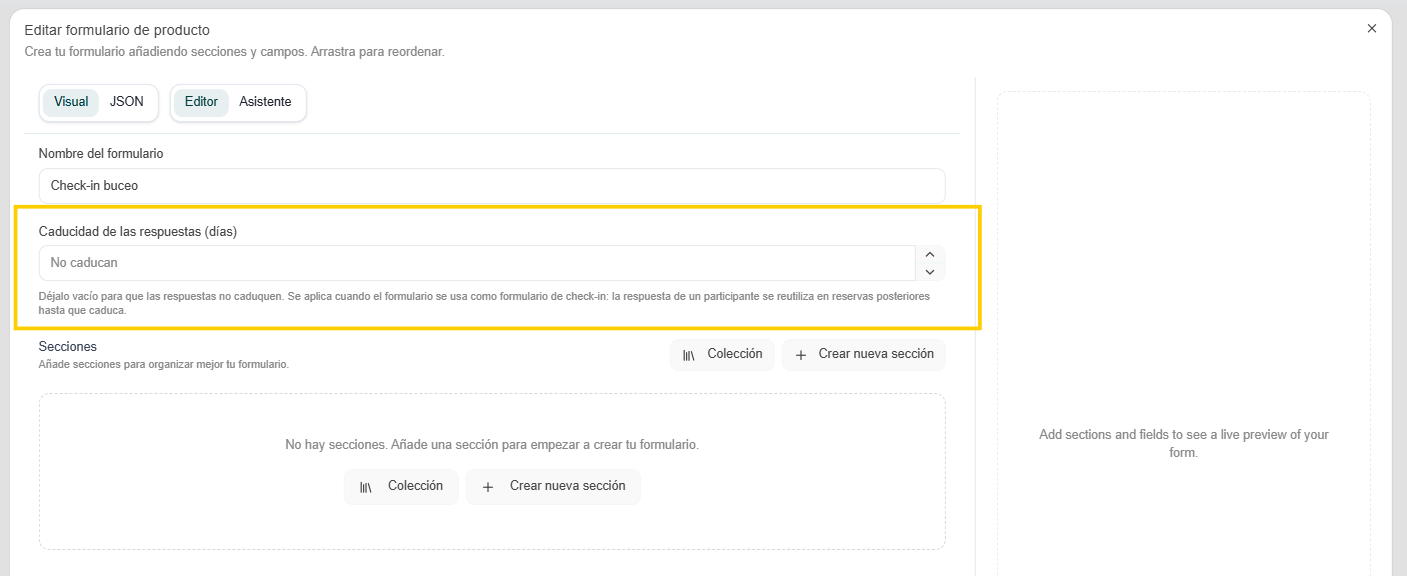
Escriu el nombre de dies que la resposta continuarà sent vàlida. Quan passa aquest termini, la resposta caduca i, en la seva reserva següent, el participant torna a estar Pendent i omple el formulari de nou.
Si el deixes buit (apareix "No caduquen"), la resposta no caduca mai i es reutilitza sempre.
⚠️ Aquesta reutilització només té efecte quan el formulari està vinculat a un producte com a Check-in. Els formularis de Check-out i de Participant no reutilitzen respostes entre reserves.
📘 Els estats de l'enviament i com es veu la validesa o caducitat d'una resposta s'expliquen a Gestionar enviaments de formularis de Check-in.
2. Configurar els camps
Des de l'editor de camp pots definir:
Tipus de camp: text, àrea de text, número, correu electrònic, telèfon, data, desplegable, casella (checkbox), botons d'opció (radio), signatura, fitxer adjunt, secció condicional, etc.
Títol i descripció del camp.
Obligatorietat → marcar com a resposta requerida per poder enviar el formulari.
Opcions (en desplegables i radios) → la llista de valors possibles, amb etiqueta per idioma.
Validacions → longitud mín./màx., valor mín./màx., tipus de fitxer acceptats, mida màxima de fitxer.
Lògica condicional → mostrar/amagar camps en funció d'una resposta anterior.
Reordenar i duplicar camps i seccions.
👉 Camp de Signatura: quan aquest camp s'utilitza en un formulari de Check-in, la signatura del participant es processa amb la mateixa tecnologia de signatura digital que la funcionalitat de Documents (Documenso, conforme al reglament eIDAS), i el document signat es desa de manera segura al costat de la resposta del formulari. Aquesta funció s'activa per compte: si encara no la tens disponible i vols fer-la servir, contacta amb l'equip de Lueira perquè te l'habilitin.
💡 Necessites que la resposta d'un camp actualitzi també la dada corresponent a la fitxa del participant? Consulta Mapatge de camps i Formulari de Participant.
3. Revisió Prioritària i Activador d'avís
Aquestes dues opcions, configurables a nivell de camp o d'opció de resposta, són la clau perquè l'equip localitzi "d'un cop d'ull" les respostes que necessiten atenció abans de l'activitat.
Revisió Prioritària (a nivell de camp)
Marca un camp sencer com a important de revisar. Per exemple, totes les preguntes del qüestionari mèdic de busseig.
Com activar-ho: a l'editor del camp, prem la icona ⚠ (Alerta). El tooltip diu "Marcar com a Revisió Prioritària". El camp queda destacat amb una icona ambre ★ a totes les vistes de respostes.
Quan una resposta és d'un camp prioritari, apareix ressaltada amb l'estrella ambre i, a la vista matriu del detall de sessió, pots filtrar per veure només els camps prioritaris (toggle "Revisió prioritària" a dalt a la dreta).
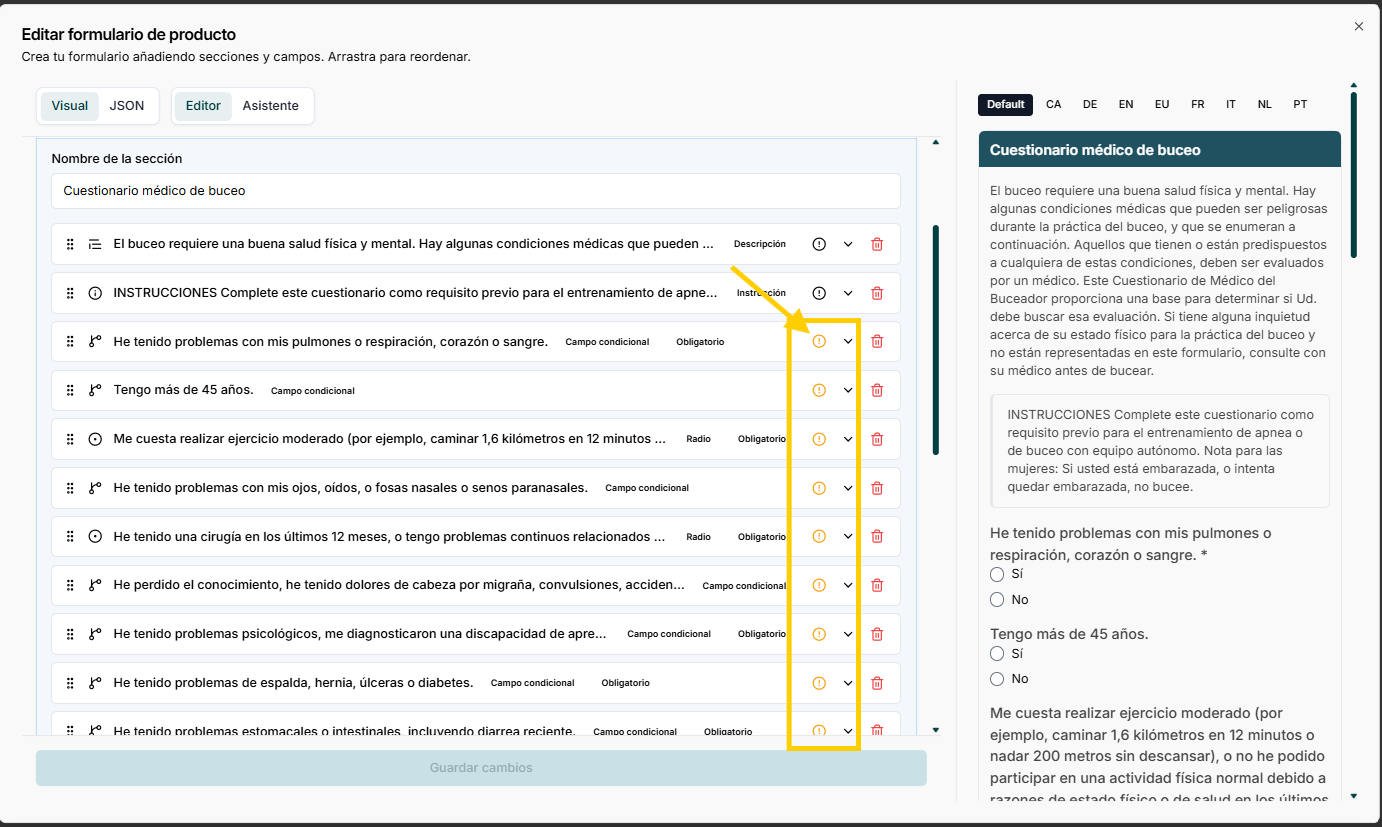
📌 Cas d'ús típic: en un qüestionari mèdic amb 30 preguntes, marca com a Revisió Prioritària només les que poden contraindicar l'activitat. Així, abans del briefing, una sola mirada a la matriu amb el filtre activat et diu si hi ha alguna cosa per mirar.
Activador d'avís (a nivell d'opció de resposta)
Marca una opció de resposta concreta com a "resposta que dispara avís". Serveix per a camps de tipus desplegable, radio o casella on una de les opcions implica revisió.
Com activar-ho: dins de les opcions d'un camp, prem la icona d'avís de l'opció que vulguis marcar. El tooltip diu "Marcar com a activador d'avís".
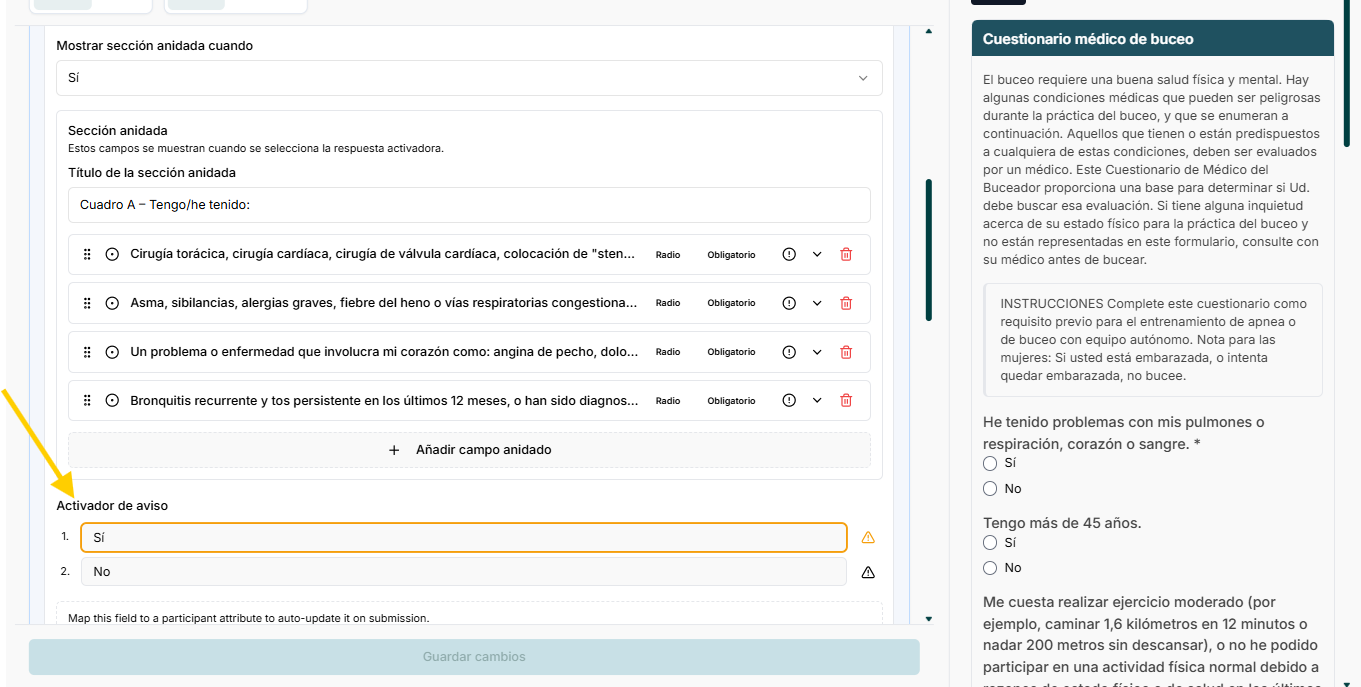
Quan un participant respon amb un valor marcat com a activador d'avís, a la vista matriu i al llistat de participants la icona del formulari i la resposta concreta es ressalten amb fons groc/taronja per cridar l'atenció.
Diferència entre les dues opcions:
Revisió Prioritària = "aquest camp sempre val la pena mirar-lo" → filtre/estrella permanent.
Activador d'avís = "aquesta resposta concreta val la pena mirar-la" → ressaltat condicional en funció del que contesti el participant.
Es poden fer servir alhora. Una pregunta mèdica sol ser prioritària, i dins d'ella la resposta "Sí" sol ser activador d'avís.
4. Enllaços a les etiquetes (consentiments)
A qualsevol camp del formulari (excepte als blocs de text estàtic) pots inserir enllaços dins de l'etiqueta, escrivint en format [text](url) o, més còmode, utilitzant la barra flotant de l'editor.
Com afegir un enllaç:
Escriu primer el text complet de l'etiqueta al camp "Títol".
Selecciona amb el ratolí el tros de text que vols convertir en enllaç. La barra flotant amb el camp d'URL només apareix quan hi ha text seleccionat.
Enganxa o escriu l'URL a la barra que apareix damunt de la selecció i prem Enter (o la icona ✓).
Per treure un enllaç, situa el cursor sobre el text enllaçat i prem la icona "treure enllaç" de la mateixa barra.
En quins tipus de camp es renderitza l'enllaç?
Només als camps de tipus Casella (checkbox) i Consentiment. A la resta (text, selecció, etc.) la sintaxi [text](url) es mostraria al client tal qual, així que reserva els enllaços per a caselles de consentiment (política de privacitat, termes i condicions, exoneració de responsabilitat, etc.).
En fer clic a l'enllaç, el document s'obre en una pestanya nova i la casella no es marca/desmarca per accident.
5. Traduccions
Els formularis es poden configurar en diversos idiomes:
Traducció manual → escrius la versió en cada idioma habilitat al tenant.
Traducció automàtica amb IA → Lueira proposa una traducció i tu la valides o edites.
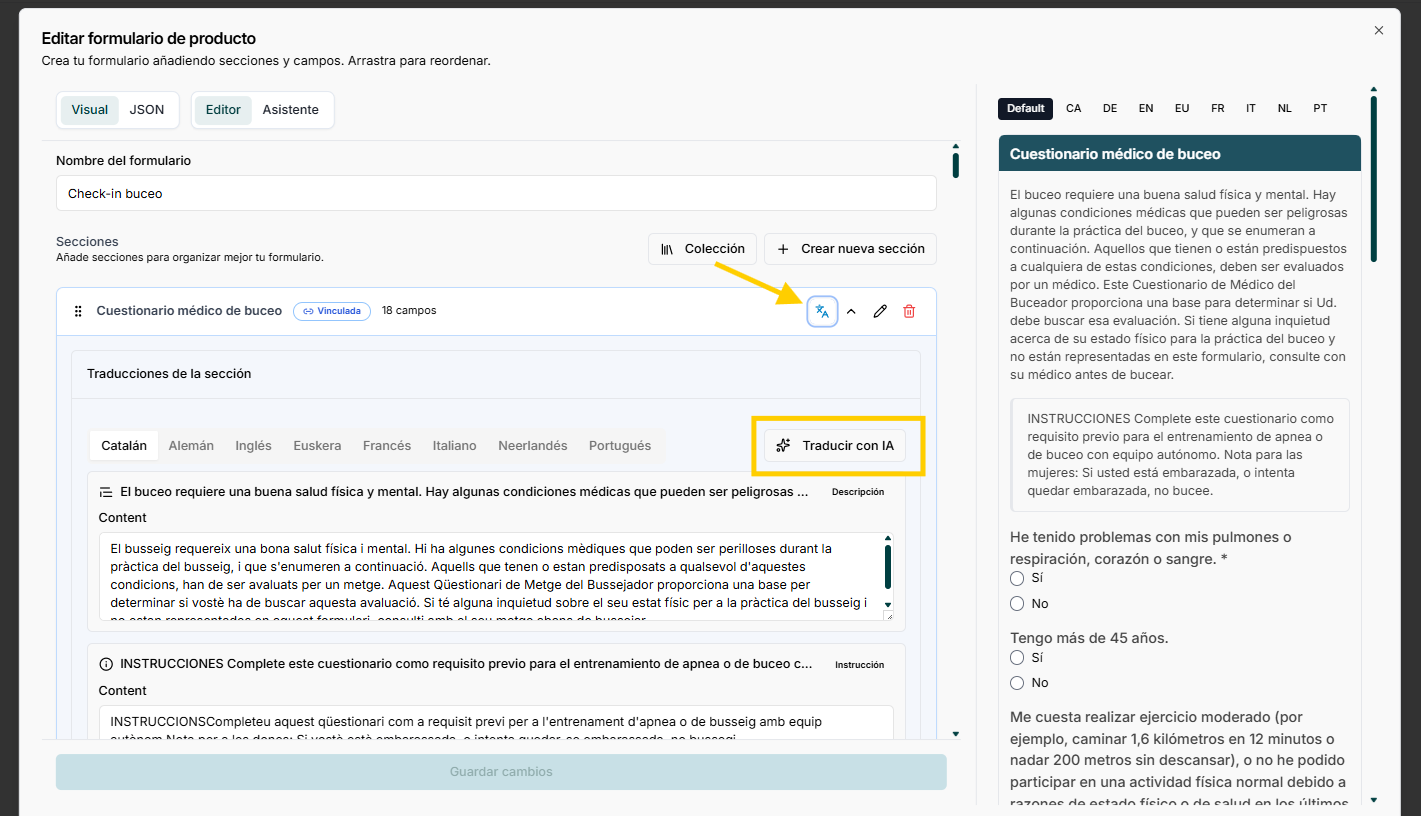
Els enllaços dins de les etiquetes també es gestionen per idioma: cada idioma pot tenir el seu propi text i URL des de la pestanya de traduccions del camp.
6. Vincular a productes: Check-out, Check-in i Participant
Un cop creat, el formulari es pot vincular a diferents tipus de productes:
Productes grupals
Productes privats
Packs de productes grupals
Packs de lloguer
En vincular un formulari a un producte (des de la pestanya Configuració del producte), tries amb quin rol s'utilitzarà. Hi ha tres rols disponibles:
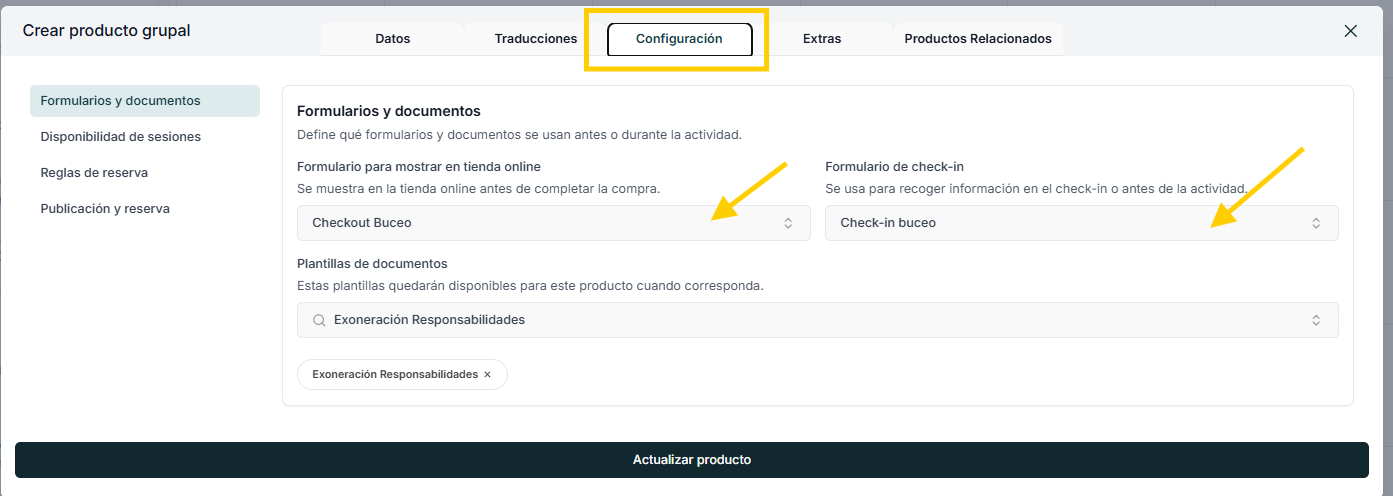
Formulari de Check-out → s'omple durant el procés de compra a la Botiga en línia. L'omple el comprador, una sola vegada per comanda.
Formulari de Check-in → s'envia al client després de comprar i l'omple abans de l'activitat.
Formulari de Participant → es mostra de manera individual a cada participant de la reserva, dins del mateix procés de compra a la Botiga en línia. Útil per demanar dades pròpies de cada persona que fa l'activitat, no només del comprador. Consulta'n el detall a Mapatge de camps i Formulari de Participant.
Un mateix producte pot tenir els tres formularis configurats alhora, cadascun diferent (p. ex. un formulari curt de Check-out per a dades bàsiques + un formulari de Participant per a talles de material de cada persona + un qüestionari mèdic com a Check-in).
7. Com i quan s'omple cada tipus de formulari
Check-out (automàtic, durant la compra)
Si el formulari està configurat com a Check-out, s'omple durant el procés de compra a la Botiga en línia. El client no rep cap correu electrònic a part: el completa abans de finalitzar la comanda.
Participant (automàtic, durant la compra, per participant)
El Formulari de Participant tampoc no s'envia a part: es mostra directament dins del procés de compra a la Botiga en línia, una vegada per cada participant de la reserva (no només pel comprador).
Check-in (manual, després de la compra)
Els formularis de Check-in s'envien al client després de la compra. Ho pots fer:
Per correu electrònic al client → un únic correu amb l'enllaç dels formularis de tots els participants.
Mitjançant un enllaç (URL) que pots copiar i compartir allà on necessitis.
A través de WhatsApp, especialment útil per enviar el formulari al participant directament (no necessàriament al client que va reservar).
Si el formulari té configurada una caducitat i el participant ja l'ha omplert en una reserva anterior que continua vigent, la seva resposta es reutilitza automàticament i no necessita tornar a omplir-lo (vegeu Caducitat de les respostes).
📘 Un participant l'ha omplert amb dades incorrectes? Pots invalidar-lo i tornar-lo a enviar: consulta Gestionar enviaments de formularis de Check-in.
8. Preguntes freqüents
Quina és la diferència entre Check-out, Check-in i Participant?
El Check-out l'omple el comprador durant el pagament, una vegada per comanda. El Check-in s'envia després de comprar (per correu electrònic, URL o WhatsApp) i s'omple abans de l'activitat. El Participant es mostra dins del mateix procés de compra, però una vegada per cada participant de la reserva, no només pel comprador.
Com funciona el camp de Signatura en un formulari de Check-in?
Quan el formulari s'utilitza amb el rol Check-in, la resposta al camp de Signatura se signa digitalment amb la mateixa tecnologia que utilitza la funcionalitat de Documents (Documenso, conforme al reglament eIDAS), i el document signat queda desat de manera segura al costat de la resposta. És una funció que s'activa per compte: si encara no la veus disponible, contacta amb l'equip de Lueira per activar-la.
Quant de temps es reutilitza la resposta d'un participant?
El temps que defineixis a "Caducitat de les respostes (dies)" dins del formulari. Mentre la resposta continuï vigent, es reutilitza en les reserves següents del participant sense que l'hagi d'omplir una altra vegada; si deixes el camp buit, no caduca mai. Només s'aplica a formularis utilitzats com a Check-in.
En quin idioma li arriba el formulari de Check-in al client?
Depèn de l'origen de la comanda:
Reserves des de la Botiga en línia → el formulari es lliura en l'idioma amb el qual el client va fer la reserva.
Reserves creades des de l'admin → el formulari es lliura en l'idioma configurat al perfil del client. Si el client no té cap idioma desat, s'utilitza l'idioma per defecte del tenant.
En tots els casos, si el formulari no té traducció configurada per a aquest idioma, els camps es mostraran en l'idioma base del formulari, però la pàgina continuarà apareixent en l'idioma corresponent.
📘 Un cop configurat i enviat, mira on i com es consulten les respostes (i com utilitzar la vista matriu del detall de sessió) a Consultar respostes dels formularis. Per gestionar els enviaments de Check-in (invalidar i reenviar), consulta Gestionar enviaments de formularis de Check-in.
Guías relacionadas
- Configuració dels Ajustos d'Empresa a LueiraEn aquesta secció podràs configurar totes les propietats de la teva escola
- Ajustos (Escola / Centre / Activitats)Configura els paràmetres de la teva escola, centre o espai d'activitats: nivells, punts de trobada, horaris, preus i més.
- Funcionalitats: activa o desactiva funcions opcionals al teu compteCom activar o desactivar Cursets, Bons de classes privades, Recursos materials i Rànquing de professors des de Configuració > Empresa > Funcionalitats.
- Diverses seus o centres en un compte de LueiraCom gestionar diverses seus (establiments) al mateix compte: crear una seu, donar-li el seu propi enllaç de botiga en línia i decidir si factura amb dades fiscals pròpies.
- Diagnosticar: revisa la teva configuració, una comanda o un producteCom utilitzar el botó Diagnosticar i la pantalla Estat de la configuració per saber què falta o què està malament al teu compte, a la teva botiga, en una comanda, un pack o un producte, i com corregir-ho.
- Crear i gestionar ubicacionsCom crear, editar i esborrar una ubicació (espai físic on operes) a Configuració > Ubicacions, què significa cada camp i què fer si no la pots crear.