

Formulaires de produit
Guide pour configurer des formulaires sur vos produits
Sur cette page
- Que sont les formulaires de produit ?
- Sommaire
- 1. Créer un formulaire
- Expiration des réponses (réutilisation en Check-in)
- 2. Configurer les champs
- 3. Revue prioritaire et Déclencheur d'alerte
- Revue prioritaire (au niveau du champ)
- Déclencheur d'alerte (au niveau de l'option de réponse)
- 4. Liens dans les libellés (consentements)
- 5. Traductions
- 6. Associer à des produits : Check-out, Check-in et Participant
- 7. Comment et quand chaque type de formulaire est rempli
- Check-out (automatique, pendant l'achat)
- Participant (automatique, pendant l'achat, par participant)
- Check-in (manuel, après l'achat)
- 8. Questions fréquentes
Que sont les formulaires de produit ?
Les formulaires de produit sont des questionnaires associés à un produit (collectif, privé, pack collectif ou pack de location) pour recueillir des informations auprès des participants. Ils sont généralement utilisés pour :
Les données du client ou du participant (âge, poids, taille, pointure, etc.).
Les questionnaires médicaux (allergies, contre-indications, problèmes cardiovasculaires, grossesse, etc.).
Les consentements et acceptations (politique de confidentialité, décharge de responsabilité, conditions de l'activité).
Les informations opérationnelles (langue préférée, hébergement, transport, restauration).
Un même formulaire peut être associé à un produit avec trois rôles différents :
Check-out → il est rempli pendant l'achat, dans le checkout de la Boutique en ligne.
Check-in → le client reçoit le lien par e-mail, URL ou WhatsApp après l'achat et le remplit avant de se présenter à l'activité.
Participant → il est présenté individuellement à chaque participant de la réservation, dans le processus d'achat lui-même de la Boutique en ligne.
Plus loin, dans Associer à des produits, chaque rôle est expliqué en détail.
📘 Pour savoir où et comment consulter les réponses une fois remplies, consultez Consulter les réponses des formulaires.
Sommaire
1. Créer un formulaire
Allez dans Paramètres → Formulaires de produit et cliquez sur Ajouter. Chaque formulaire est structuré en :
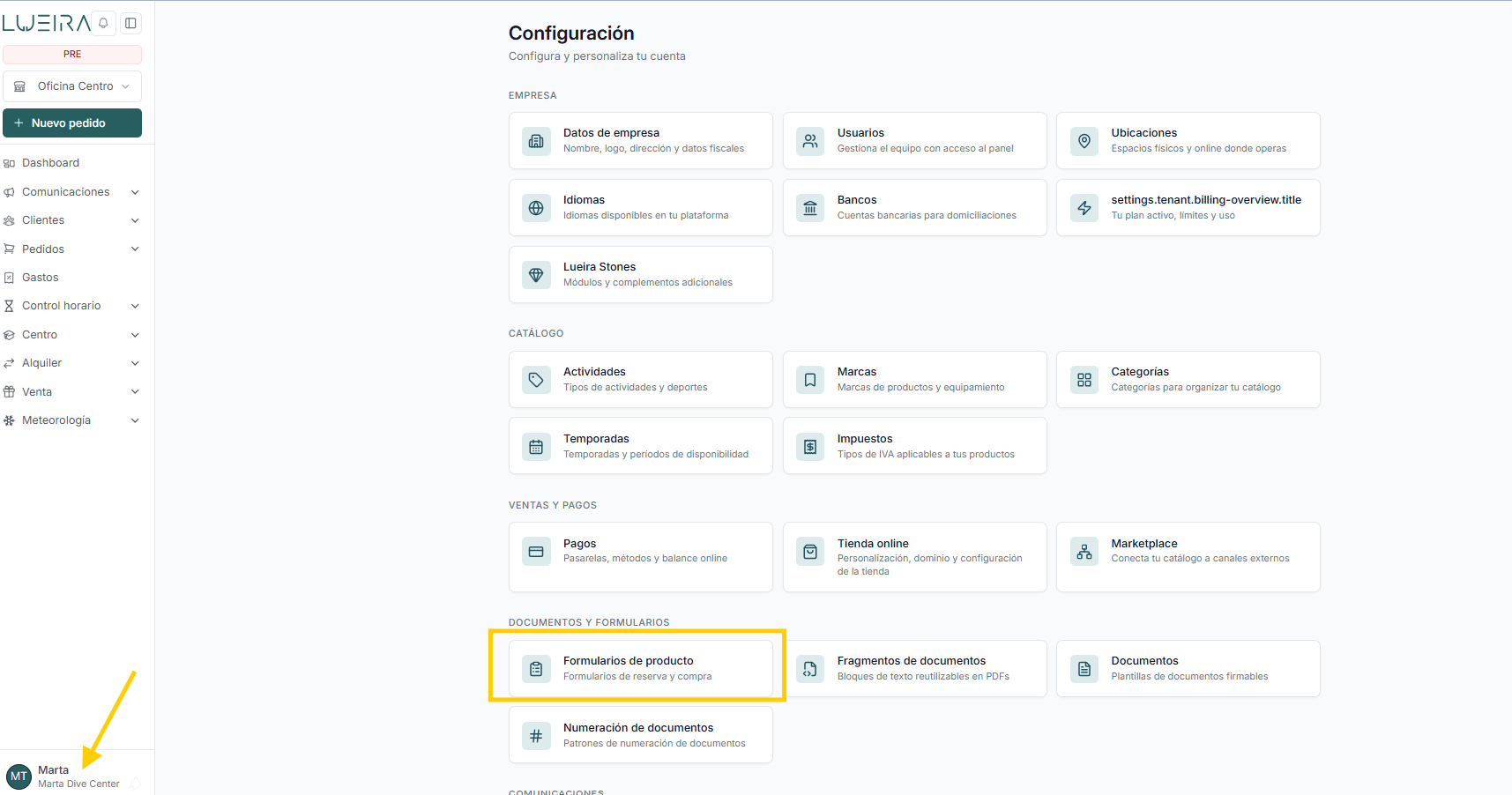
Sections → elles regroupent des champs. Une section peut être réutilisée dans plusieurs formulaires (par ex. « Données médicales de base »).
Champs → chaque question précise à laquelle le client ou le participant doit répondre.
Sections imbriquées → sections qui n'apparaissent que lorsqu'une réponse précédente correspond à une valeur configurée (par ex. « Si vous avez coché OUI à une question du Cadre A, remplissez le Cadre B »).
👉 Dans un même formulaire, vous pouvez avoir autant de sections que nécessaire, chacune avec ses propres champs.
Une fois créé, ce formulaire ne fait rien par lui-même : à l'étape 6. Associer à des produits, vous l'associez à un ou plusieurs produits et vous choisissez avec quel rôle (Check-out, Check-in ou Participant) il sera utilisé dans chaque cas.
Expiration des réponses (réutilisation en Check-in)
Juste sous le nom du formulaire se trouve le champ « Expiration des réponses (jours) ».
Il permet que, lorsque le formulaire est utilisé comme Check-in, la réponse remplie par un participant soit automatiquement réutilisée dans ses réservations suivantes, de sorte qu'il n'ait pas à remplir de nouveau le même formulaire à chaque achat.
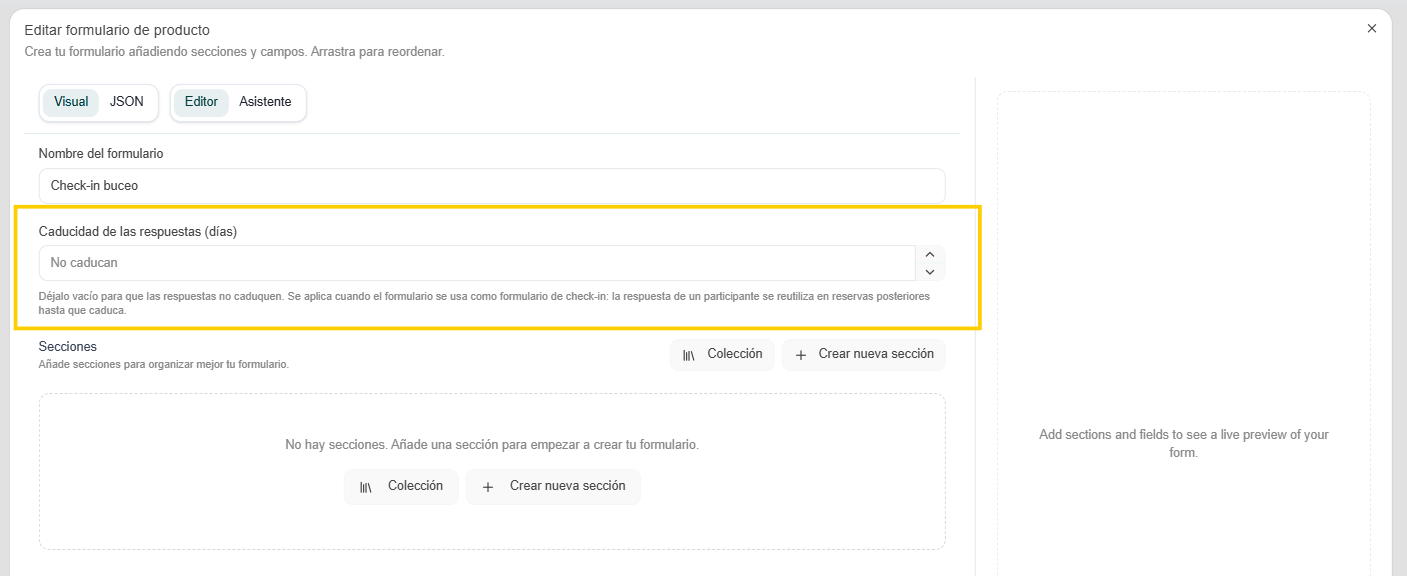
Saisissez le nombre de jours pendant lesquels la réponse restera valide. Passé ce délai, la réponse expire et, lors de sa prochaine réservation, le participant est de nouveau En attente et remplit de nouveau le formulaire.
Si vous le laissez vide (« N'expirent pas » s'affiche), la réponse n'expire jamais et est toujours réutilisée.
⚠️ Cette réutilisation n'a d'effet que lorsque le formulaire est associé à un produit comme Check-in. Les formulaires de Check-out et de Participant ne réutilisent pas les réponses entre les réservations.
📘 Les statuts de l'envoi et la manière dont s'affiche la validité ou l'expiration d'une réponse sont expliqués dans Gérer les envois de formulaires de Check-in.
2. Configurer les champs
Depuis l'éditeur de champ, vous pouvez définir :
Type de champ : texte, zone de texte, nombre, e-mail, téléphone, date, liste déroulante, case à cocher (checkbox), boutons radio, signature, pièce jointe, section conditionnelle, etc.
Titre et description du champ.
Caractère obligatoire → marquer comme réponse requise pour pouvoir envoyer le formulaire.
Options (dans les listes déroulantes et les boutons radio) → la liste des valeurs possibles, avec un libellé par langue.
Validations → longueur min./max., valeur min./max., types de fichiers acceptés, taille maximale du fichier.
Logique conditionnelle → afficher/masquer des champs en fonction d'une réponse précédente.
Réorganiser et dupliquer des champs et des sections.
👉 Champ Signature : lorsque ce champ est utilisé dans un formulaire de Check-in, la signature du participant est traitée avec la même technologie de signature numérique que la fonctionnalité Documents (Documenso, conforme au règlement eIDAS), et le document signé est enregistré de manière sécurisée avec la réponse du formulaire. Cette fonction s'active par compte : si elle n'est pas encore disponible pour vous et que vous souhaitez l'utiliser, contactez l'équipe Lueira pour qu'elle vous l'active.
💡 Avez-vous besoin que la réponse d'un champ mette également à jour la donnée correspondante dans la fiche du participant ? Consultez Mappage des champs et Formulaire de Participant.
3. Revue prioritaire et Déclencheur d'alerte
Ces deux options, configurables au niveau du champ ou de l'option de réponse, sont la clé pour que l'équipe repère « en un coup d'œil » les réponses qui nécessitent une attention avant l'activité.
Revue prioritaire (au niveau du champ)
Marquez un champ entier comme important à vérifier. Par exemple, toutes les questions du questionnaire médical de plongée.
Comment l'activer : dans l'éditeur du champ, cliquez sur l'icône ⚠ (Alerte). L'infobulle indique « Marquer comme Revue prioritaire ». Le champ est mis en évidence par une icône ambre ★ dans toutes les vues de réponses.
Lorsqu'une réponse provient d'un champ prioritaire, elle apparaît mise en évidence avec l'étoile ambre et, dans la vue matrice du détail de la session, vous pouvez filtrer pour voir uniquement les champs prioritaires (bascule « Revue prioritaire » en haut à droite).
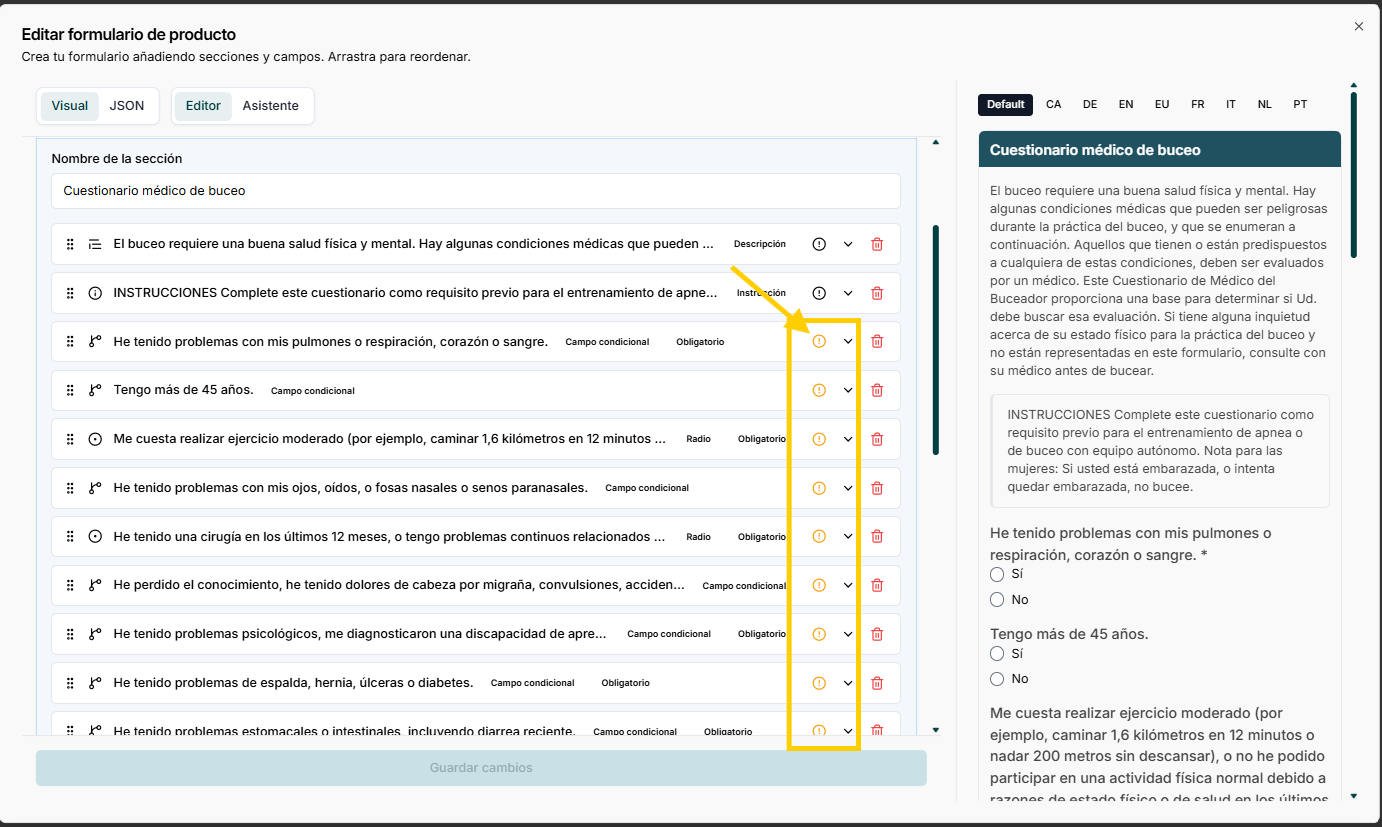
📌 Cas d'usage typique : dans un questionnaire médical de 30 questions, marquez comme Revue prioritaire uniquement celles qui peuvent contre-indiquer l'activité. Ainsi, avant le briefing, un simple coup d'œil à la matrice avec le filtre activé vous indique s'il y a quelque chose à vérifier.
Déclencheur d'alerte (au niveau de l'option de réponse)
Marquez une option de réponse précise comme « réponse qui déclenche une alerte ». Cela sert pour les champs de type liste déroulante, bouton radio ou case à cocher où l'une des options implique une vérification.
Comment l'activer : dans les options d'un champ, cliquez sur l'icône d'alerte de l'option que vous souhaitez marquer. L'infobulle indique « Marquer comme déclencheur d'alerte ».
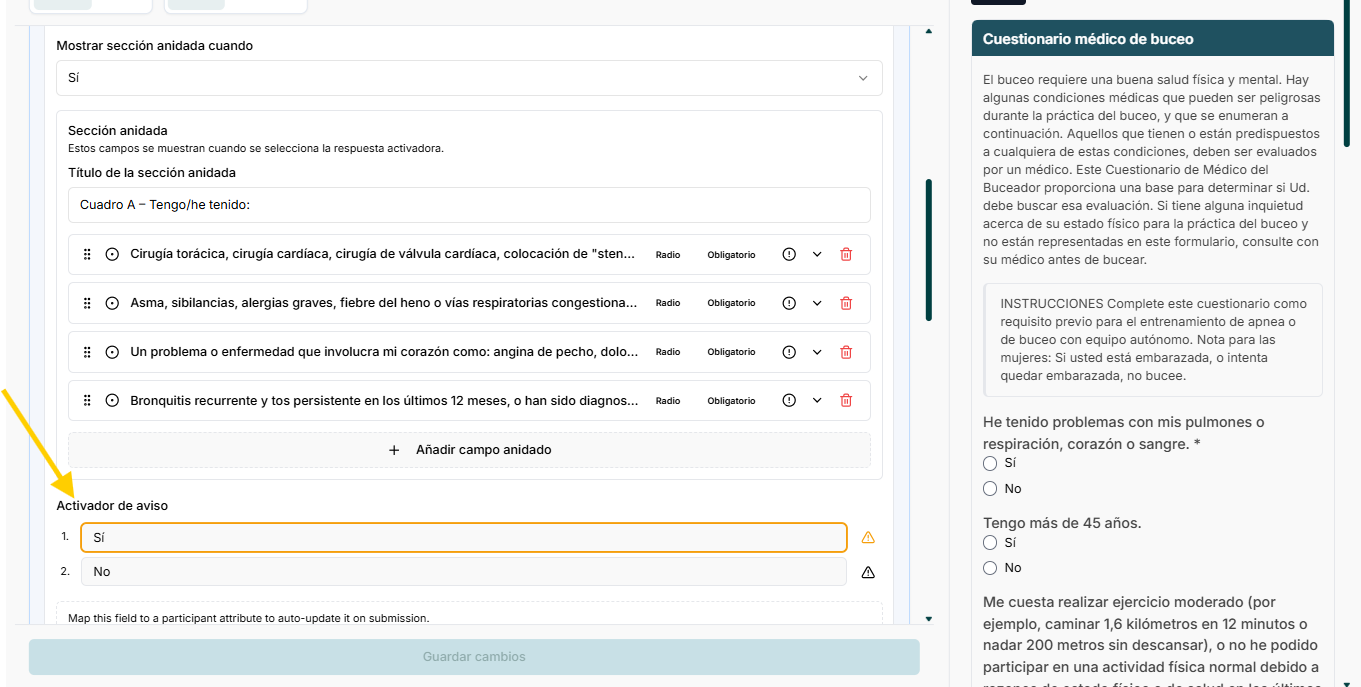
Lorsqu'un participant répond avec une valeur marquée comme déclencheur d'alerte, dans la vue matrice et dans la liste des participants, l'icône du formulaire et la réponse précise sont mises en évidence sur fond jaune/orange pour attirer l'attention.
Différence entre les deux options :
Revue prioritaire = « ce champ vaut toujours la peine d'être consulté » → filtre/étoile permanents.
Déclencheur d'alerte = « cette réponse précise vaut la peine d'être consultée » → mise en évidence conditionnelle en fonction de ce que répond le participant.
Elles peuvent être utilisées simultanément. Une question médicale est généralement prioritaire, et au sein de celle-ci la réponse « Oui » est généralement un déclencheur d'alerte.
4. Liens dans les libellés (consentements)
Dans n'importe quel champ du formulaire (sauf dans les blocs de texte statique), vous pouvez insérer des liens dans le libellé, en écrivant au format [texte](url) ou, plus simplement, en utilisant la barre flottante de l'éditeur.
Comment ajouter un lien :
Écrivez d'abord le texte complet du libellé dans le champ « Titre ».
Sélectionnez à la souris le morceau de texte que vous souhaitez transformer en lien. La barre flottante avec le champ d'URL n'apparaît que lorsque du texte est sélectionné.
Collez ou saisissez l'URL dans la barre qui apparaît au-dessus de la sélection et appuyez sur Entrée (ou sur l'icône ✓).
Pour supprimer un lien, placez le curseur sur le texte lié et cliquez sur l'icône « supprimer le lien » de la même barre.
Dans quels types de champ le lien est-il affiché ?
Uniquement dans les champs de type Case à cocher (checkbox) et Consentement. Dans les autres (texte, sélection, etc.), la syntaxe [texte](url) serait affichée telle quelle au client ; réservez donc les liens aux cases de consentement (politique de confidentialité, conditions générales, décharge de responsabilité, etc.).
En cliquant sur le lien, le document s'ouvre dans un nouvel onglet et la case n'est pas cochée/décochée par accident.
5. Traductions
Les formulaires peuvent être configurés en plusieurs langues :
Traduction manuelle → vous saisissez la version dans chaque langue activée dans le tenant.
Traduction automatique par IA → Lueira propose une traduction et vous la validez ou la modifiez.
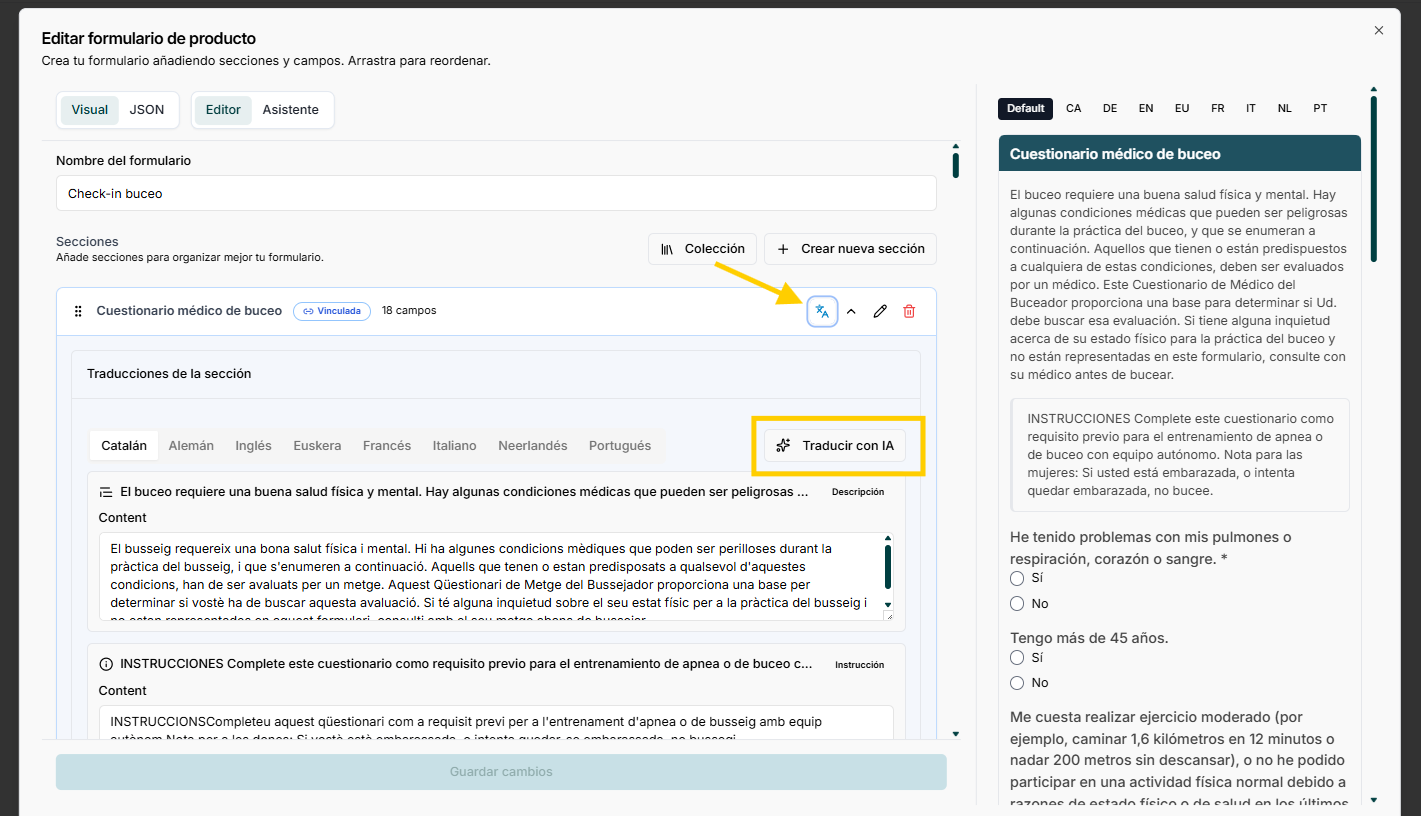
Les liens dans les libellés sont également gérés par langue : chaque langue peut avoir son propre texte et sa propre URL depuis l'onglet des traductions du champ.
6. Associer à des produits : Check-out, Check-in et Participant
Une fois créé, le formulaire peut être associé à différents types de produits :
Produits collectifs
Produits privés
Packs de produits collectifs
Packs de location
Lorsque vous associez un formulaire à un produit (depuis l'onglet Configuration du produit), vous choisissez avec quel rôle il sera utilisé. Trois rôles sont disponibles :
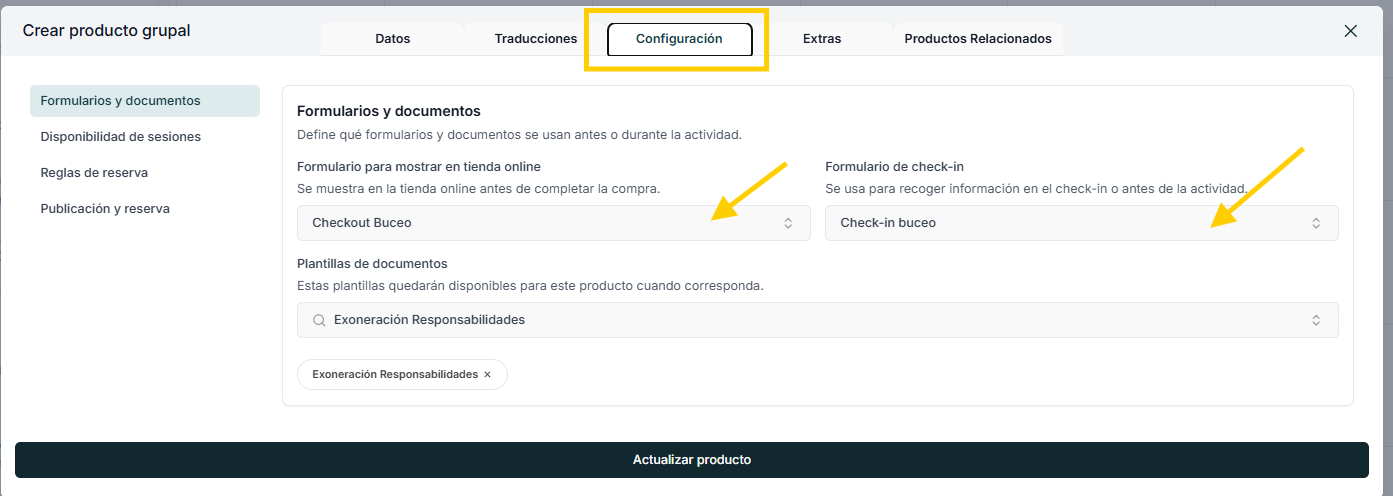
Formulaire de Check-out → rempli pendant le processus d'achat dans la Boutique en ligne. Il est rempli par l'acheteur, une seule fois par commande.
Formulaire de Check-in → envoyé au client après l'achat et rempli avant l'activité.
Formulaire de Participant → présenté individuellement à chaque participant de la réservation, dans le processus d'achat lui-même de la Boutique en ligne. Utile pour demander des données propres à chaque personne qui fait l'activité, et pas seulement à l'acheteur. Consultez le détail dans Mappage des champs et Formulaire de Participant.
Un même produit peut avoir les trois formulaires configurés en même temps, chacun différent (par ex. un formulaire court de Check-out pour les données de base + un formulaire de Participant pour les tailles de matériel de chaque personne + un questionnaire médical en Check-in).
7. Comment et quand chaque type de formulaire est rempli
Check-out (automatique, pendant l'achat)
Si le formulaire est configuré comme Check-out, il est rempli pendant le processus d'achat dans la Boutique en ligne. Le client ne reçoit aucun e-mail séparé : il le complète avant de finaliser la commande.
Participant (automatique, pendant l'achat, par participant)
Le Formulaire de Participant n'est pas non plus envoyé séparément : il est présenté directement dans le processus d'achat de la Boutique en ligne, une fois pour chaque participant de la réservation (et pas seulement pour l'acheteur).
Check-in (manuel, après l'achat)
Les formulaires de Check-in sont envoyés au client après l'achat. Vous pouvez le faire :
Par e-mail au client → un seul e-mail avec le lien des formulaires de tous les participants.
Via un lien (URL) que vous pouvez copier et partager où vous le souhaitez.
Par WhatsApp, particulièrement utile pour envoyer le formulaire directement au participant (pas nécessairement au client qui a réservé).
Si le formulaire a une expiration configurée et que le participant l'a déjà rempli lors d'une réservation précédente toujours en cours de validité, sa réponse est automatiquement réutilisée et il n'a pas besoin de le remplir de nouveau (voir Expiration des réponses).
📘 Un participant l'a rempli avec des données incorrectes ? Vous pouvez l'invalider et le renvoyer : consultez Gérer les envois de formulaires de Check-in.
8. Questions fréquentes
Quelle est la différence entre Check-out, Check-in et Participant ?
Le Check-out est rempli par l'acheteur lors du paiement, une fois par commande. Le Check-in est envoyé après l'achat (par e-mail, URL ou WhatsApp) et rempli avant l'activité. Le Participant est présenté dans le processus d'achat lui-même, mais une fois pour chaque participant de la réservation, et pas seulement pour l'acheteur.
Comment fonctionne le champ Signature dans un formulaire de Check-in ?
Lorsque le formulaire est utilisé avec le rôle Check-in, la réponse au champ Signature est signée numériquement avec la même technologie que celle utilisée par la fonctionnalité Documents (Documenso, conforme au règlement eIDAS), et le document signé est enregistré de manière sécurisée avec la réponse. C'est une fonction qui s'active par compte : si vous ne la voyez pas encore disponible, contactez l'équipe Lueira pour l'activer.
Pendant combien de temps la réponse d'un participant est-elle réutilisée ?
Pendant la durée que vous définissez dans « Expiration des réponses (jours) » au sein du formulaire. Tant que la réponse est valide, elle est réutilisée dans les réservations suivantes du participant sans qu'il ait à la remplir de nouveau ; si vous laissez le champ vide, elle n'expire jamais. Elle ne s'applique qu'aux formulaires utilisés comme Check-in.
Dans quelle langue le client reçoit-il le formulaire de Check-in ?
Cela dépend de l'origine de la commande :
Réservations depuis la Boutique en ligne → le formulaire est remis dans la langue dans laquelle le client a effectué la réservation.
Réservations créées depuis l'admin → le formulaire est remis dans la langue configurée dans le profil du client. Si le client n'a aucune langue enregistrée, la langue par défaut du tenant est utilisée.
Dans tous les cas, si le formulaire n'a pas de traduction configurée pour cette langue, les champs s'afficheront dans la langue de base du formulaire, mais la page continuera de s'afficher dans la langue correspondante.
📘 Une fois configuré et envoyé, voyez où et comment les réponses sont consultées (et comment utiliser la vue matrice du détail de la session) dans Consulter les réponses des formulaires. Pour gérer les envois de Check-in (invalider et renvoyer), consultez Gérer les envois de formulaires de Check-in.
Guías relacionadas
- Configuration des paramètres de l'entreprise dans LueiraDans cette section, vous pourrez configurer toutes les propriétés de votre école
- Paramètres (École / Centre / Activités)Configurez les paramètres de votre école, centre ou espace d'activités : niveaux, points de rendez-vous, horaires, tarifs et plus encore.
- Fonctionnalités : activez ou désactivez des fonctions optionnelles dans votre compteComment activer ou désactiver Stages, Bons de cours privés, Ressources matérielles et Classement des professeurs depuis Configuration > Entreprise > Fonctionnalités.
- Plusieurs sites ou centres dans un compte LueiraComment gérer plusieurs sites (établissements) dans le même compte : créer un site, lui donner son propre lien de boutique en ligne et décider s'il facture avec ses propres données fiscales.
- Diagnostiquer : vérifiez votre configuration, une commande ou un produitComment utiliser le bouton Diagnostiquer et l'écran État de la configuration pour savoir ce qui manque ou ce qui ne va pas dans votre compte, votre boutique, une commande, un pack ou un produit, et comment le corriger.
- Moyens de paiement et passerelles dans LueiraGuide complet de tous les moyens de paiement et passerelles disponibles dans Lueira : LueiraPay (Stripe), Redsys, Bizum, PayPal et moyens manuels (espèces, carte, virement, remise, autres).