

Paramètres (École / Centre / Activités)
Configurez les paramètres de votre école, centre ou espace d'activités : niveaux, points de rendez-vous, horaires, tarifs et plus encore.
Pour accéder à la section Paramètres, allez dans École / Centre / Activités > Paramètres.
Le nom du menu et la terminologie de l'équipe varient selon le type d'entreprise configuré dans Lueira :
École de ski / École de sport : le module s'appelle « École » et l'équipe est composée de professeurs.
Centre de plongée : le module s'appelle « Centre » et l'équipe est composée de moniteurs.
Tourisme actif : le module s'appelle « Activités » et l'équipe est composée de guides.
Depuis Paramètres, vous pourrez configurer les aspects suivants :
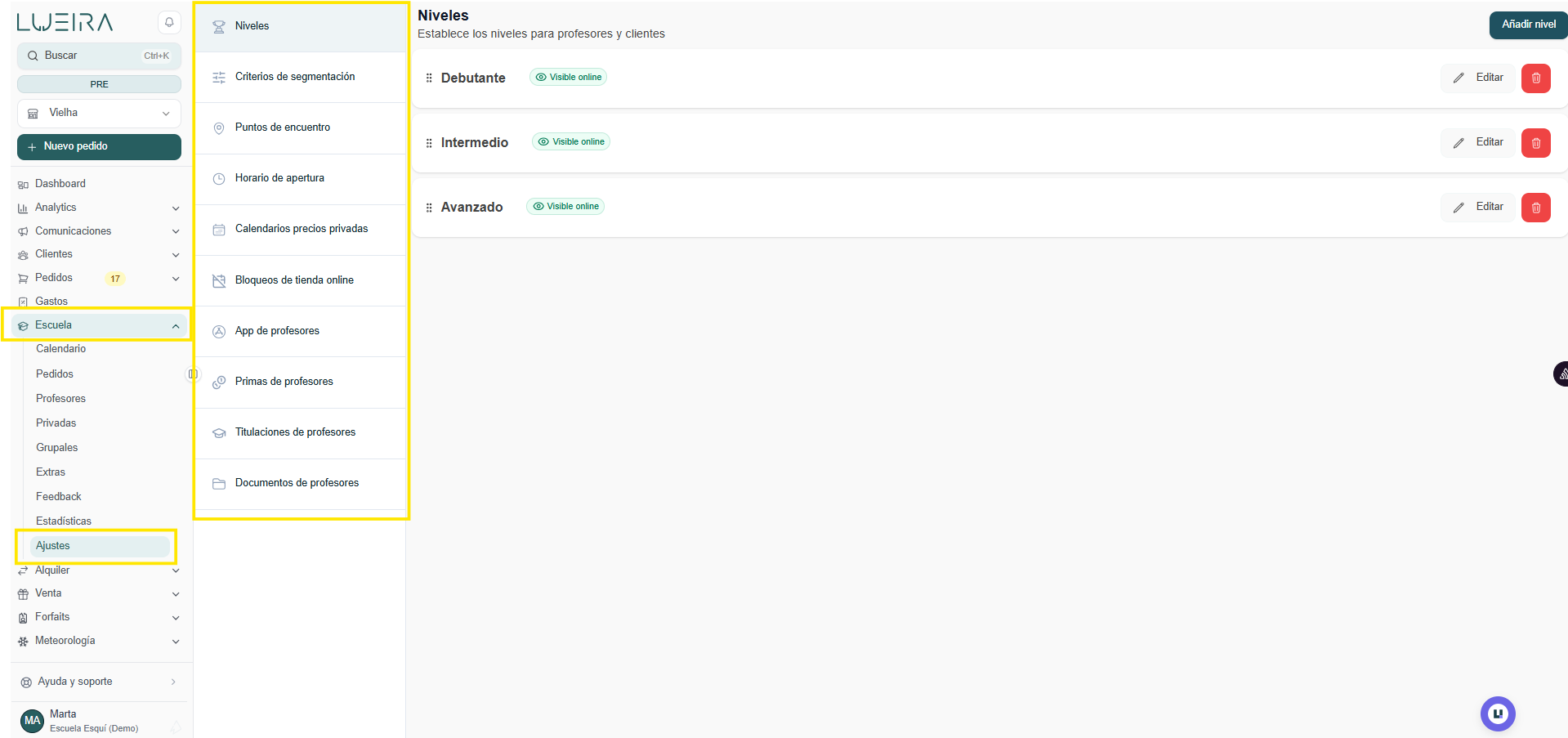
Niveaux : Configurez les différents niveaux de compétence ou de connaissance que vous souhaitez appliquer à vos activités et à vos clients. Vous pouvez ajouter autant de niveaux que nécessaire et les nommer comme bon vous semble, par exemple : débutant, intermédiaire, avancé. Si vous n'avez pas besoin de différencier les niveaux pour une activité ou un produit précis, nous vous recommandons de créer un niveau « Non applicable ».
Points de rendez-vous : Définissez les lieux où l'équipe retrouve les clients pour réaliser les activités. Cette information est essentielle tant pour les clients que pour l'équipe et les gestionnaires. Lors de la création d'une nouvelle réservation ou de la configuration d'un nouveau produit, le système vous demandera de préciser le point de rendez-vous. Depuis l'onglet « Durées », vous pouvez aussi configurer le temps de trajet minimal entre les points de rendez-vous, afin d'éviter des réservations consécutives irréalisables pour l'équipe. En savoir plus sur les points de rendez-vous dans les produits privés et sur les temps de trajet entre points de rendez-vous.
Critères de segmentation : Définissez des caractéristiques de vos clients ou participants (par exemple, niveau, âge ou poids) utilisées pour les répartir automatiquement en groupes au sein d'un Stage, au lieu de créer les groupes à la main. Consultez le manuel des Critères de segmentation.
Horaires d'ouverture : Définissez l'heure de début et de fin de vos activités ; c'est-à-dire la plage horaire pendant laquelle les clients peuvent réserver des produits privés et pendant laquelle vous pourrez configurer les séances des produits collectifs.
Génération selon la marée (uniquement pour les écoles de sports nautiques qui dépendent de la marée : surf, kitesurf, etc.) : Définissez la fenêtre horaire autour de la pleine mer et de la basse mer et le point de référence en mer, pour générer automatiquement des séances de produits collectifs et la disponibilité de l'équipe selon la marée, sans avoir à consulter le tableau des marées et à les créer à la main une par une. Consultez le manuel de Génération selon la marée.
Calendriers de tarifs privés : Gérez les calendriers de tarifs que vous appliquerez à vos produits privés. Consultez le manuel des Tarifs des produits privés pour apprendre à créer et gérer les calendriers de tarifs.
Application des professeurs / moniteurs / guides : L'équipe peut télécharger l'application mobile Lueira Instructors pour consulter son planning d'activités assignées. Depuis ici, vous configurez combien d'heures à l'avance chaque membre de l'équipe peut voir (Heures de visualisation) et quelles données du client et de la commande leur sont affichées dans l'application (prénom, nom, téléphone, commentaires et réponses aux formulaires dans les cours collectifs). L'application permet aussi d'enregistrer les horaires de travail. Vous pouvez télécharger l'application depuis Paramètres > Application des professeurs / moniteurs / guides. Consultez le manuel de configuration de l'Application des professeurs / moniteurs / guides.
Primes des professeurs / moniteurs / guides : Configurez les différentes primes salariales que vous pouvez verser à l'équipe. Par exemple : Cours demandés +5 €/h, Cours en anglais +10 €/h. Lors de la création d'une nouvelle commande, vous pourrez sélectionner la prime correspondante. Consultez le manuel sur les primes salariales.
Diplômes des professeurs / moniteurs / guides : Ajoutez les diplômes et certifications que vous souhaitez enregistrer pour votre équipe. Vous utiliserez cette information lors de la configuration du profil de chaque membre de l'équipe, où vous pourrez lui attribuer les diplômes qu'il détient. Consultez le manuel de Gestion de l'équipe dans Lueira.
Documents des professeurs / moniteurs / guides : Définissez quels documents chaque membre de l'équipe doit fournir (contrat, pièce d'identité (DNI), diplômes officiels, etc.). Une fois configurés, vous pourrez suivre les documents remis par chaque personne depuis sa fiche de profil. Consultez le manuel sur les Documents requis pour l'équipe.
Sites de plongée (uniquement pour les Centres de plongée) : Configurez les différents points ou zones de plongée où se déroulent les activités. Cette information sera disponible lors de la planification des séances collectives de plongée.
Blocages de produits dans la boutique en ligne : Masquez ponctuellement des produits de cours collectifs, des packs et des cours privés de la boutique en ligne à des dates et heures précises (par exemple, pour réserver un créneau à un groupe privé), sans affecter les réservations que l'équipe crée manuellement depuis le panneau d'administration. Cela n'a aucun lien avec les Horaires d'ouverture et n'affecte pas les produits de location. Consultez le manuel sur le Blocage de produits dans la boutique en ligne.
Pour toute question, n'hésitez pas à contacter le service support de Lueira !
Guías relacionadas
- Configuration des paramètres de l'entreprise dans LueiraDans cette section, vous pourrez configurer toutes les propriétés de votre école
- Fonctionnalités : activez ou désactivez des fonctions optionnelles dans votre compteComment activer ou désactiver Stages, Bons de cours privés, Ressources matérielles et Classement des professeurs depuis Configuration > Entreprise > Fonctionnalités.
- Plusieurs sites ou centres dans un compte LueiraComment gérer plusieurs sites (établissements) dans le même compte : créer un site, lui donner son propre lien de boutique en ligne et décider s'il facture avec ses propres données fiscales.
- Diagnostiquer : vérifiez votre configuration, une commande ou un produitComment utiliser le bouton Diagnostiquer et l'écran État de la configuration pour savoir ce qui manque ou ce qui ne va pas dans votre compte, votre boutique, une commande, un pack ou un produit, et comment le corriger.
- Moyens de paiement et passerelles dans LueiraGuide complet de tous les moyens de paiement et passerelles disponibles dans Lueira : LueiraPay (Stripe), Redsys, Bizum, PayPal et moyens manuels (espèces, carte, virement, remise, autres).
- Configurer Redsys et Bizum pas à pas (et que faire si un paiement n'apparaît pas)Quelles données votre banque vous fournit pour Redsys et où les saisir dans Lueira, comment passer du mode test à la production, activer Bizum, utiliser le même commerce sur plusieurs comptes et que faire si le client a payé mais que la commande reste en attente.