

Tarifs des produits privés
Comment configurer le prix des produits privés : prix horaire par défaut ou calendriers avec des saisons divisées en tranches horaires, chacune avec sa propre matrice de prix selon les participants et la durée.
Sur cette page
Tarifs des produits privés
Chaque produit de cours privé possède toujours un prix horaire utilisé comme prix par défaut. Si vous avez besoin que le prix varie selon la date, le nombre de participants, la durée ou l'heure de la journée du cours, vous pouvez associer au produit un calendrier de tarifs. Suivez ces étapes :
Étape 1 : Créer un calendrier de tarifs
Allez dans Paramètres → Calendrier des tarifs privés.
Cliquez sur Créer un calendrier.
Donnez un nom au calendrier (par ex. « Saison 2026 »).
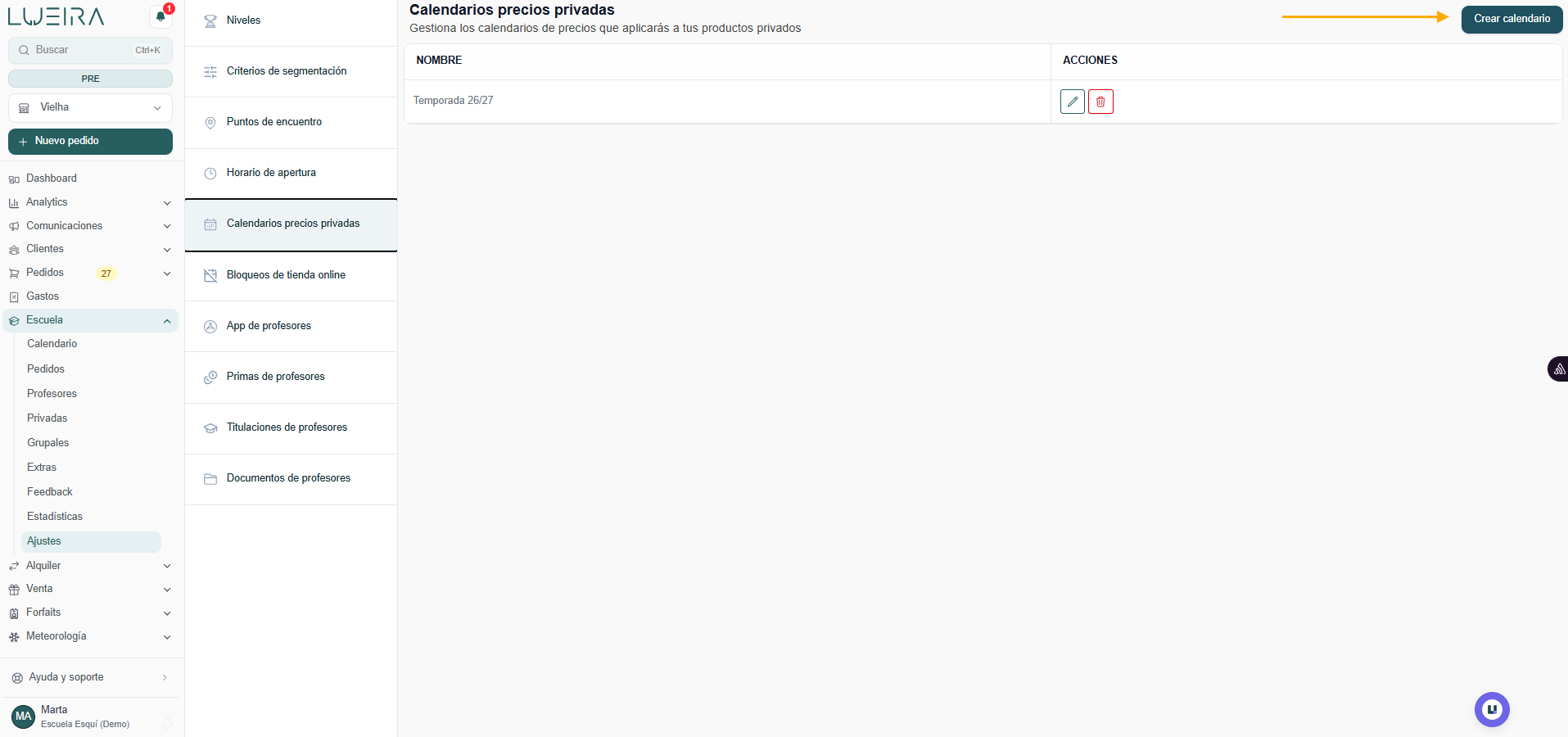
Vous pouvez créer autant de calendriers que nécessaire et leur associer différentes saisons.
Étape 2 : Ajouter une saison
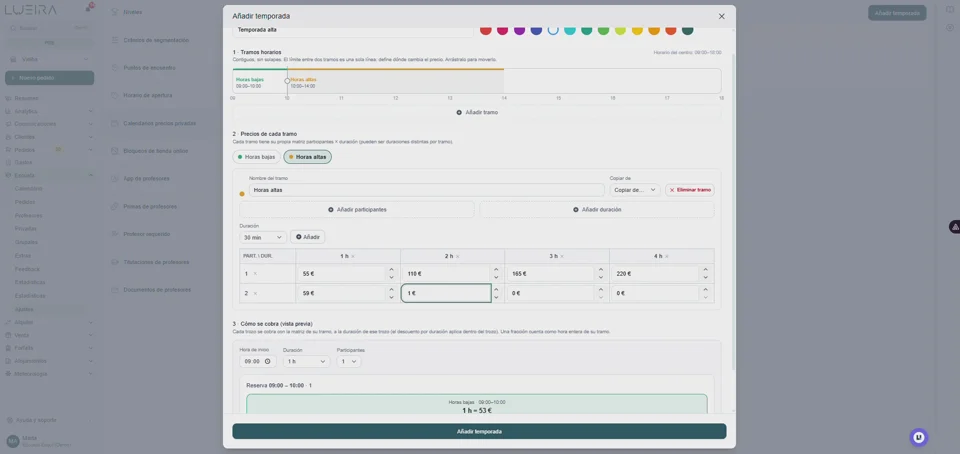
Dans le calendrier, cliquez sur Ajouter une saison et configurez :
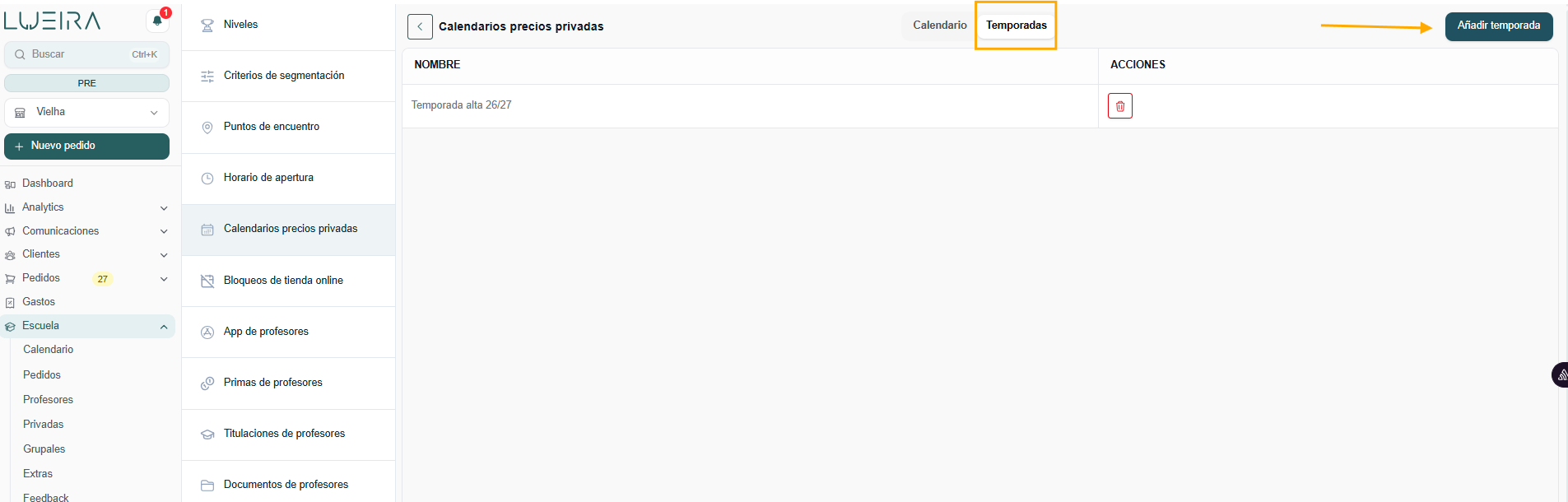
Nom — par ex. « Haute saison ».
Couleur — sert à l'identifier visuellement dans le calendrier (la couleur en elle-même importe peu).
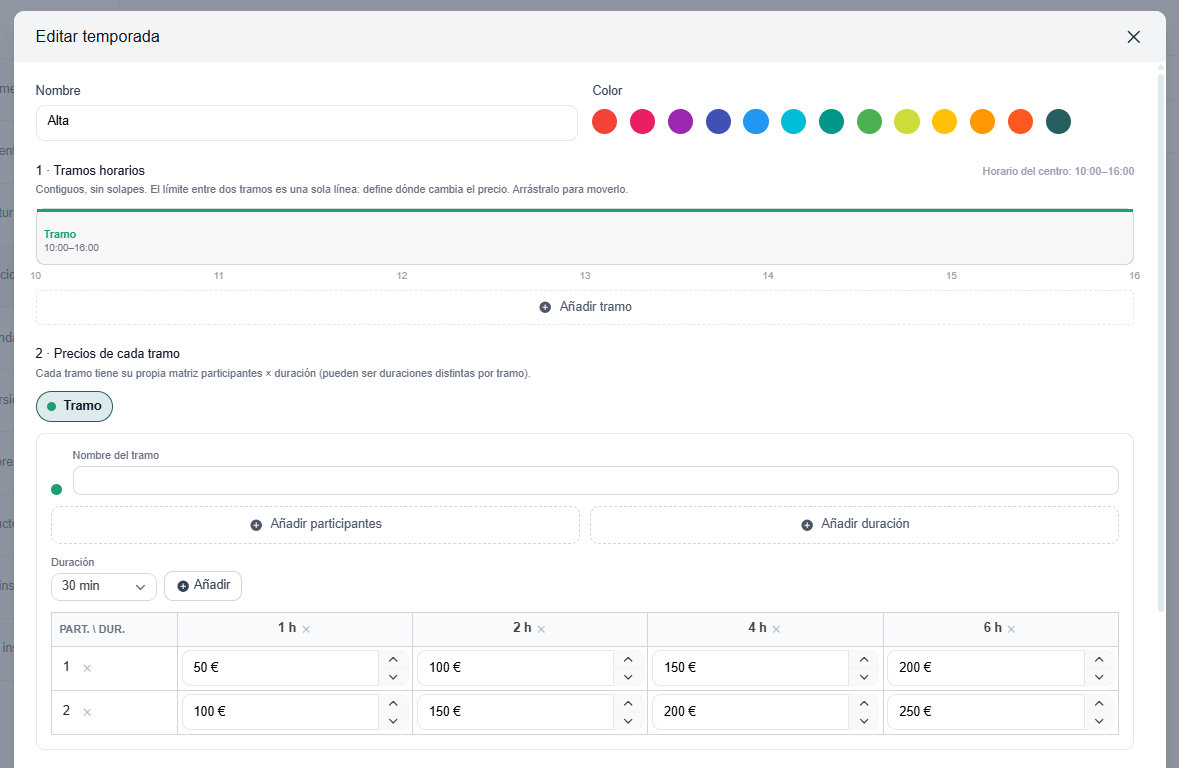
Par défaut, le prix dépend du nombre de participants et de la durée du cours, quelle que soit son heure de début. Les tranches horaires sont facultatives et ne vous sont utiles que si vous souhaitez en plus que le prix change selon l'heure de début du cours — par exemple, pour facturer plus cher les heures du matin que celles de l'après-midi.
Si le prix ne dépend pas de l'heure de début : laissez une seule tranche couvrant toute la plage horaire où vous proposez des cours privés (par ex. de 9h00 à 17h00) et remplissez sa matrice de prix. C'est le cas le plus courant.
Si le prix dépend bien de l'heure de début : divisez l'horaire en plusieurs tranches consécutives (par ex. de 9h00 à 14h00 et de 14h00 à 17h00), chacune avec sa propre matrice de prix. Ainsi, deux cours de même durée et avec le même nombre de participants peuvent coûter différemment selon la tranche dans laquelle ils commencent.
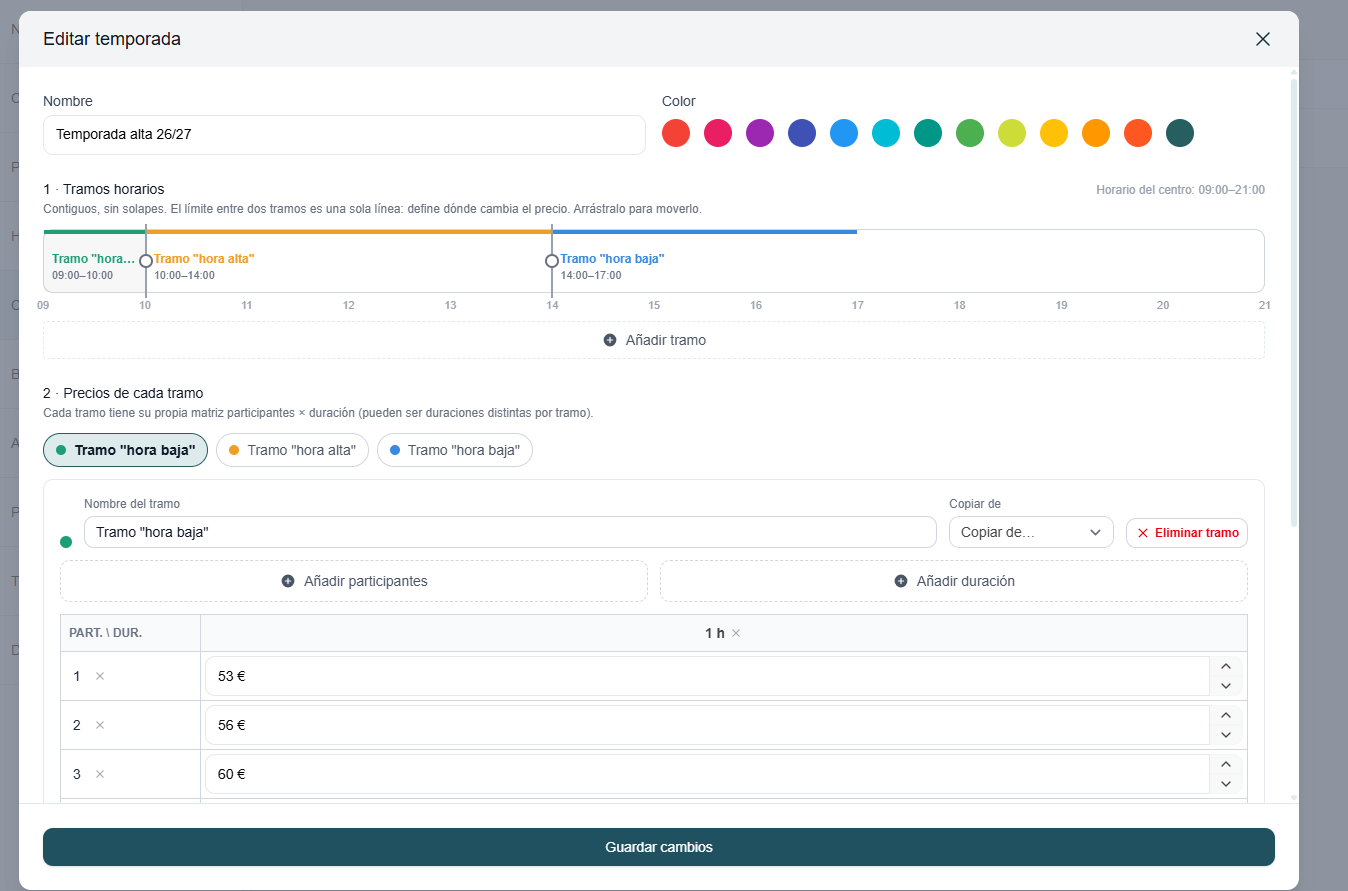
Pour chaque tranche :
Indiquez l'heure de début et de fin de la première tranche.
Choisissez les durées disponibles pour les cours commençant dans cette tranche (la durée minimale est la première de la liste, et aucune durée ne peut dépasser la durée totale de la tranche).
Remplissez la matrice de prix : le prix de chaque combinaison de participants et de durée.
Si vous avez besoin d'un autre prix à partir d'une certaine heure, cliquez sur Ajouter une tranche. La nouvelle tranche commence exactement là où la précédente se termine, sans modifier les horaires déjà configurés ; répétez les étapes précédentes pour la configurer.
 Cómo crear precios en productos privados
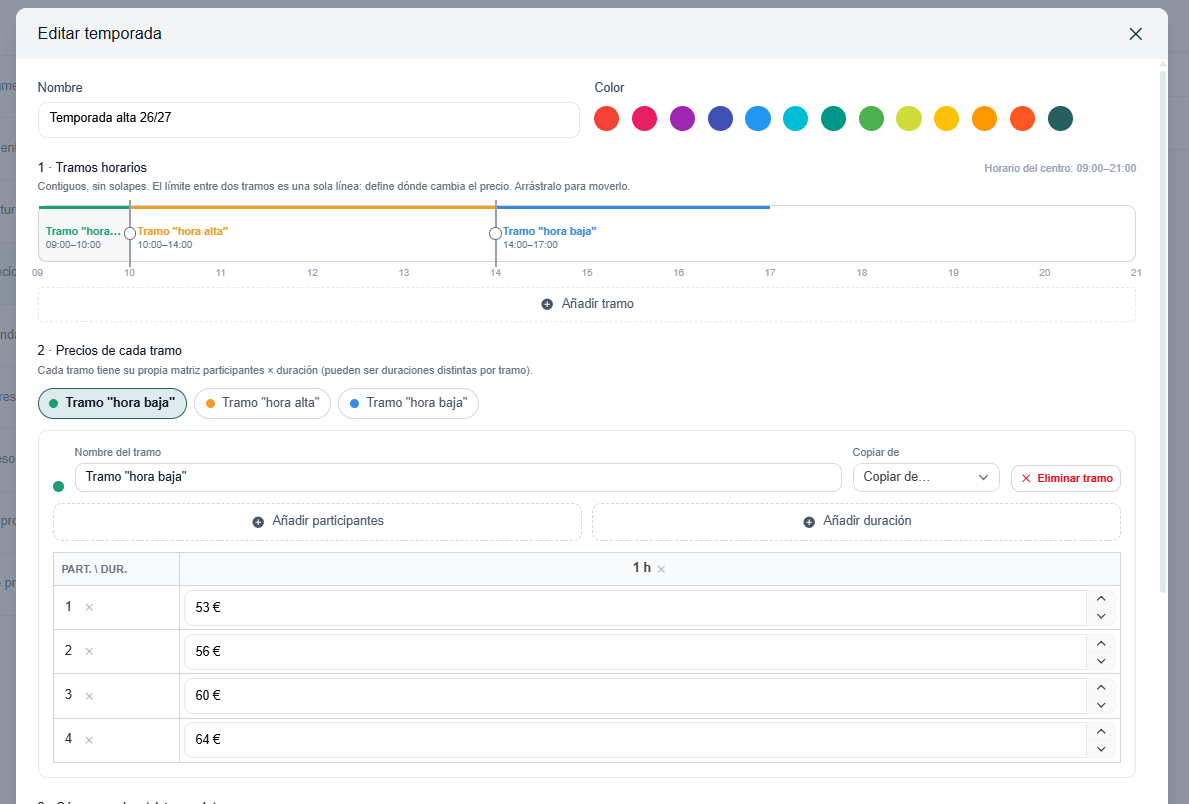
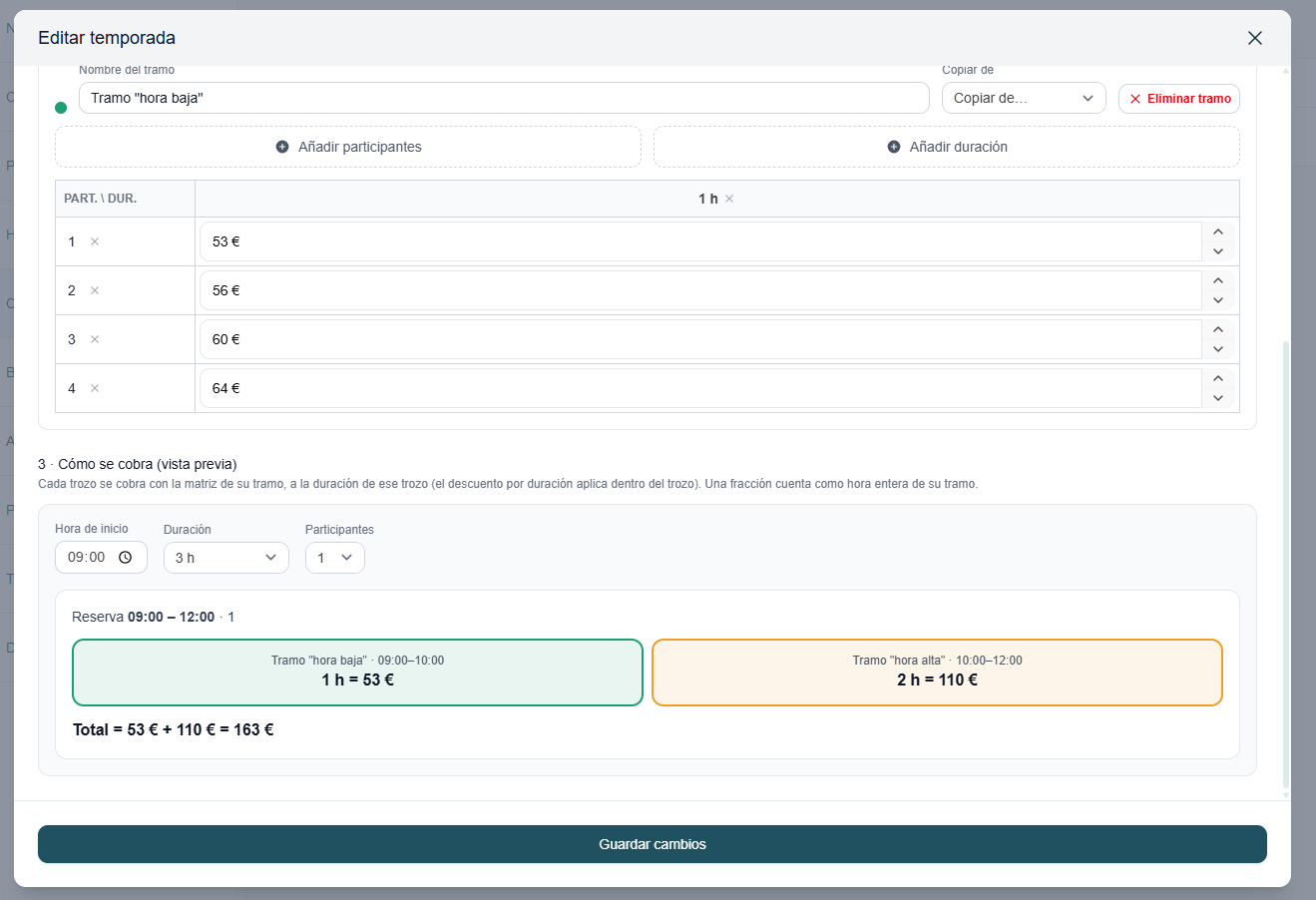
💡 Comment est facturé un cours qui chevauche deux tranches ? Si le cours se trouve entièrement dans une tranche, le prix exact de la matrice de cette tranche est facturé (avec sa remise de durée, le cas échéant). S'il franchit la limite entre deux tranches, Lueira le divise à ce point, calcule le prix de chaque segment selon la matrice de sa tranche et additionne les montants. Si une combinaison de participants et de durée ne figure pas dans la matrice d'une tranche, cette combinaison ne peut pas être réservée.
Vous pourrez voir un exemple du prix qui sera facturé au client final :
Étape 3 : Affecter la saison aux jours du calendrier
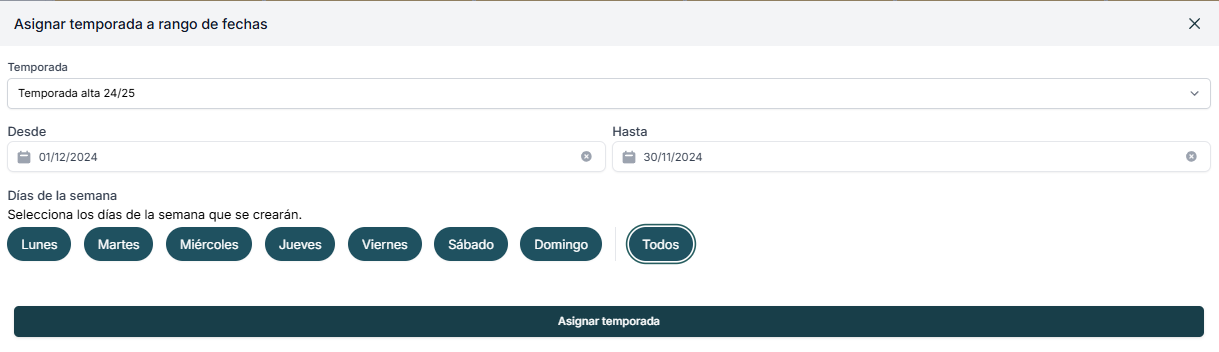
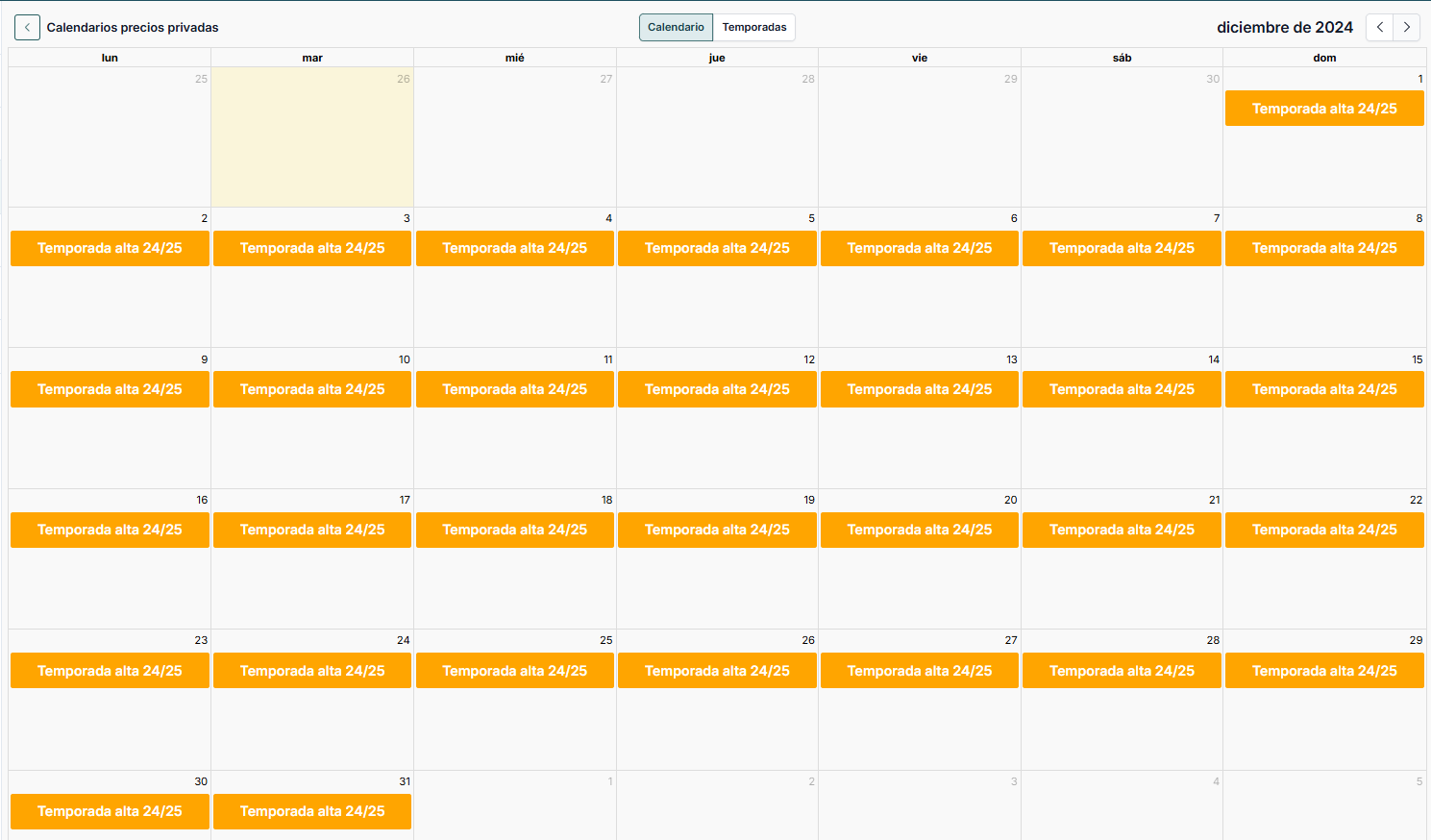
Allez dans l'onglet Calendrier et peignez sur le calendrier la saison à laquelle appartient chaque jour.
Sélectionnez une plage de dates en faisant glisser le curseur.
Choisissez la saison que vous souhaitez affecter à ces jours.
Si vous voulez appliquer la saison uniquement à certains jours de la semaine (par ex. les samedis et dimanches), utilisez les sélecteurs de jours avant d'affecter.
Exemple : « Du 1er au 30 décembre, c'est la haute saison. » Vous faites glisser le curseur sur toute la plage, laissez tous les jours de la semaine actifs et cliquez sur affecter. Si la haute saison ne s'appliquait que le week-end, vous ne laisseriez sélectionnés que le samedi et le dimanche.
Étape 4 : Associer le calendrier au produit privé
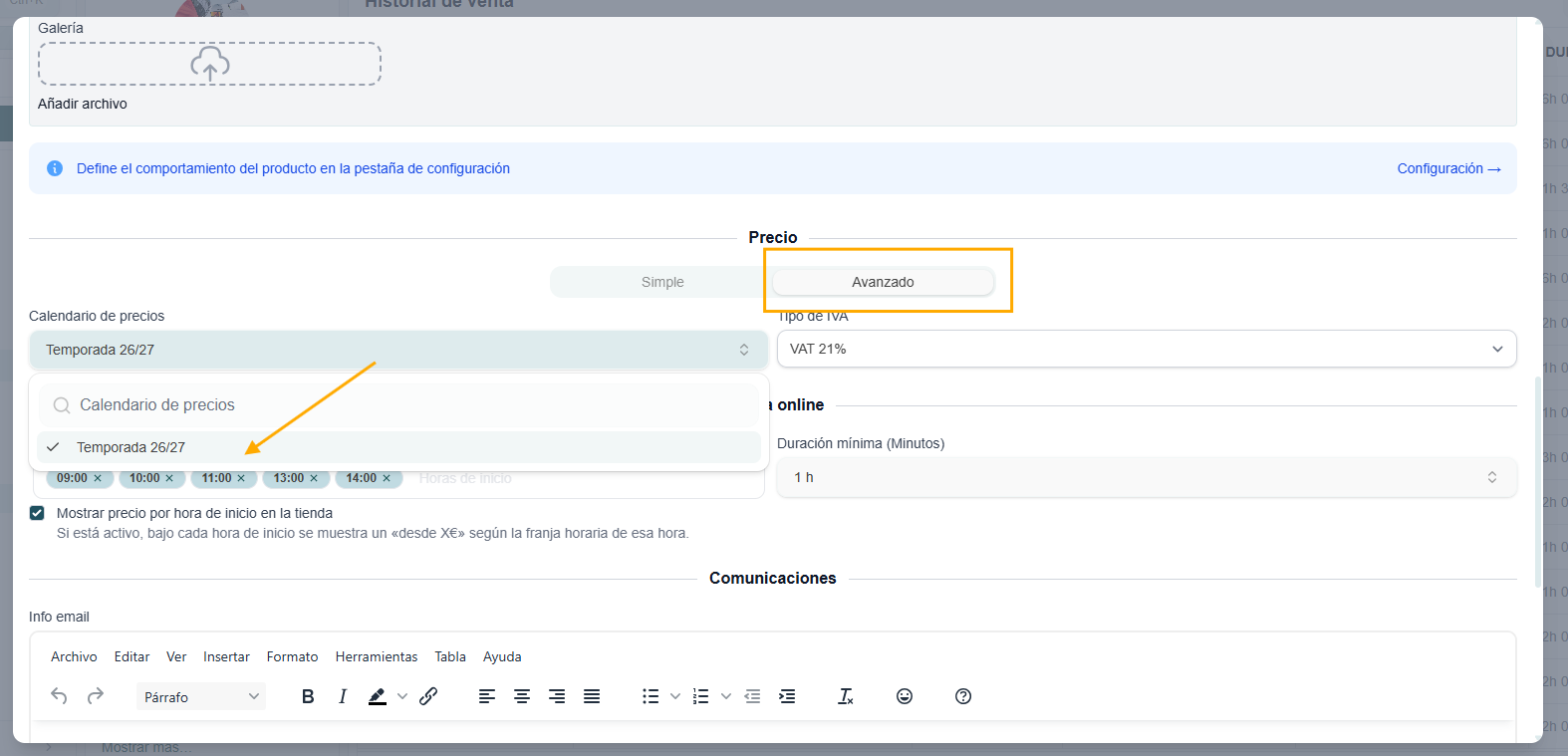
Enfin, dans la fiche du produit de cours privé, indiquez le calendrier de tarifs qui lui est applicable. Si le produit n'a pas de calendrier associé, le prix horaire par défaut du produit sera utilisé.
Ce système de tranches horaires est compatible avec les calendriers créés précédemment : si votre calendrier avait déjà une seule matrice de prix pour toute la journée, il continuera de fonctionner exactement de la même façon, comme un calendrier avec une seule tranche horaire de 24 h.
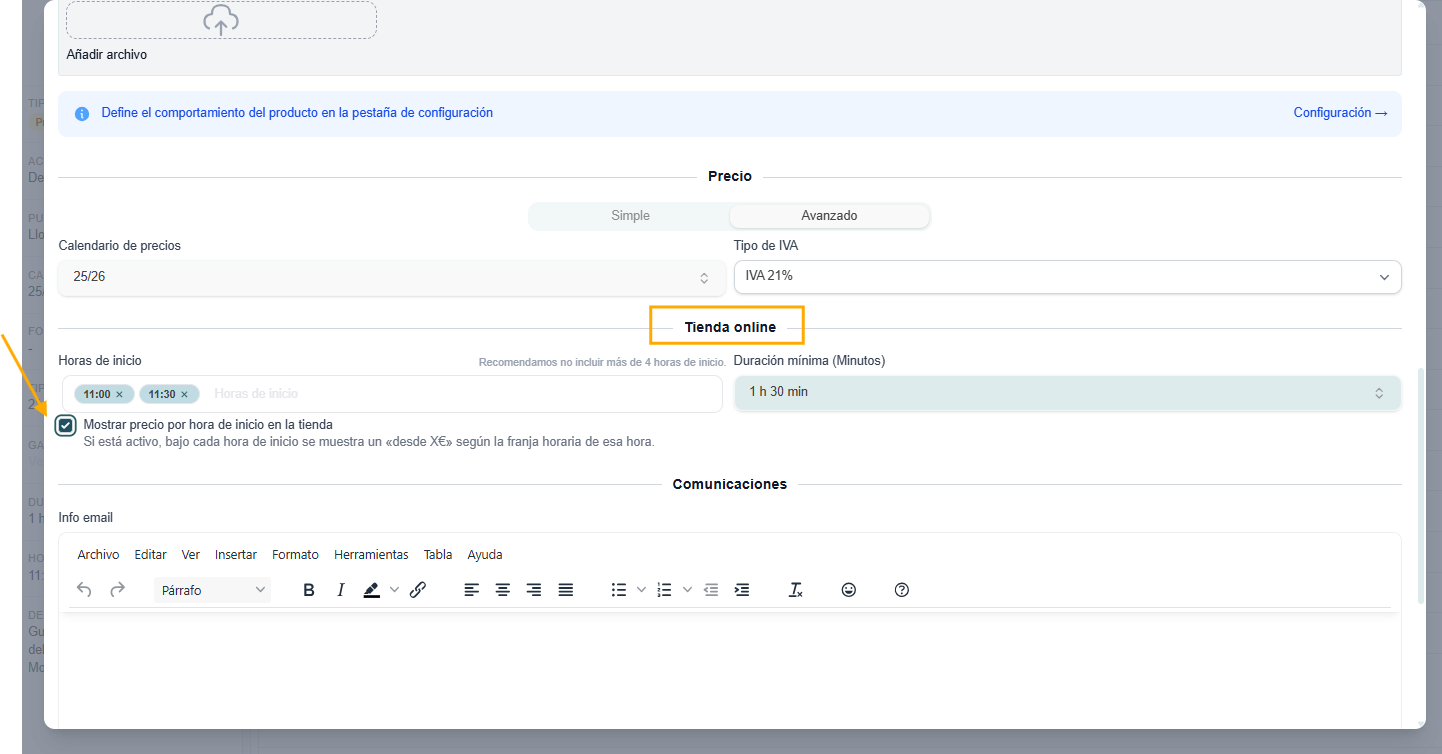
Si votre calendrier comporte plusieurs tranches horaires, vous pouvez en outre activer la case Afficher le prix par heure de début dans la boutique (dans la section « Boutique en ligne » de la fiche du produit) : avec cette option activée, dans la Boutique en ligne et le Portail Partenaires, un message « à partir de X € » apparaît sous chaque heure de début, avec le prix minimal de la tranche à laquelle appartient cette heure.
Si vous cherchez à préparer le changement de saison, consultez aussi Comment configurer une nouvelle saison ? — il explique le déroulé complet de la révision et de la duplication des calendriers.
Retirer la saison d'une plage de dates
Retirer la saison d'une plage de dates
Si vous vous êtes trompé en peignant le calendrier ou si une saison ne s'applique plus à certains jours, inutile de la supprimer entièrement ni de procéder jour par jour : vous pouvez la retirer d'une plage de dates.
Allez dans Paramètres → Calendrier des tarifs privés, ouvrez le calendrier et accédez à l'onglet Calendrier.
Sélectionnez la plage de dates en faisant glisser le curseur, comme lorsque vous affectez une saison.
Dans la fenêtre qui s'ouvre, passez du mode Affecter la saison au mode Retirer la saison. Le titre devient « Retirer la saison d'une plage de dates ».
Si vous voulez la retirer uniquement de certains jours de la semaine, utilisez les sélecteurs de jours, puis cliquez sur Retirer la saison.
⚠️ Les jours dont vous retirez la saison restent sans prix dans ce calendrier : les cours privés de ces jours ne pourront pas être réservés avec le prix du calendrier tant que vous ne leur aurez pas affecté une autre saison. Si aucun jour de la plage n'a de saison affectée, Lueira vous l'indique (« Aucun jour avec une saison affectée dans cette plage »).
💡 Pour supprimer une saison entière, supprimez-la depuis la liste des saisons du calendrier : Lueira vous demande confirmation et la retire aussi du calendrier.
Vídeos sobre esta guía
Guías relacionadas
- Navigation ÉcoleVous trouverez ici tout ce que propose la section École
- De quel type de produit ai-je besoin ? Collectif, particulier, pack, forfait ou stageGuide pour choisir le produit adapté à ce que vous vendez : cours particuliers (prix à l'heure ou tarifs), plusieurs séances au prix selon le nombre de séances, dates fixes, forfait d'heures, stage de plusieurs jours ou un seul élève avec l'horaire d'un groupe.
- Ajouter des produits d'écoleGuide complet pour créer et configurer des produits particuliers et collectifs dans la section École : champs du formulaire, disponibilité des séances et création de séances dans le calendrier.
- Fiche produit : Données, Traductions, Configuration, Extras et Produits associésGuide de référence des onglets du formulaire de création/modification d'un produit (particulier, collectif, location ou vente) : ce que contient chacun et les liens vers les guides spécifiques.
- Comment configurer une nouvelle saison ?Nous vous montrons comment configurer une nouvelle saison de ski dans Lueira
- Comment puis-je configurer la nouvelle saison de mon école de ski dans LueiraNous vous montrons comment configurer une nouvelle saison de ski dans Lueira