

Ajouter des produits d'école
Guide complet pour créer et configurer des produits particuliers et collectifs dans la section École : champs du formulaire, disponibilité des séances et création de séances dans le calendrier.
Sur cette page
- Dans ce guide
- Vue d'ensemble de la section Produits
- Produits particuliers
- Créer un produit particulier
- Guides associés — produits particuliers
- Produits collectifs
- Créer un produit collectif
- Configurer la disponibilité des séances
- Type de disponibilité
- Séance sur une plage de dates
- Règles de réservation
- Créer des séances dans le calendrier
- À une date précise
- Sur une plage de dates
- Mode « Une séance par jour »
- Mode « Une séance couvrant N jours »
- Liaison automatique avec les sorties de bateaux (centres de plongée)
- Guides associés — produits collectifs
Depuis la section {{School}} > Produits, vous pouvez créer et gérer tous les produits et services que vous proposez à la vente, en contrôlant leur disponibilité et leur visibilité dans la boutique en ligne. Lueira distingue deux types de produits :
Produits particuliers : cours ou services pour des groupes fermés (familles, couples, amis…), avec un prix à l'heure.
Produits collectifs : activités ouvertes avec un nombre de places limité, où le client réserve une place dans une séance et où le prix est fixé par séance.
Dans ce guide
Produits particuliers
Produits collectifs
Vue d'ensemble de la section Produits
En accédant à {{School}} > Produits, vous verrez la liste des produits créés dans un tableau contenant les informations principales : nom de l'activité, visibilité dans la boutique en ligne, type d'activité, un extrait de la description et le prix (avec son type de TVA et le type de prix configuré).
En haut au centre de l'écran, un sélecteur vous permet d'alterner entre produits particuliers et produits collectifs. L'onglet actif détermine le type de produit que vous pouvez modifier ou créer depuis cette vue.
Produits particuliers
Cours ou services pour des groupes fermés (familles, couples, amis…). Le prix est fixé à l'heure et le client choisit la durée au moment de réserver.
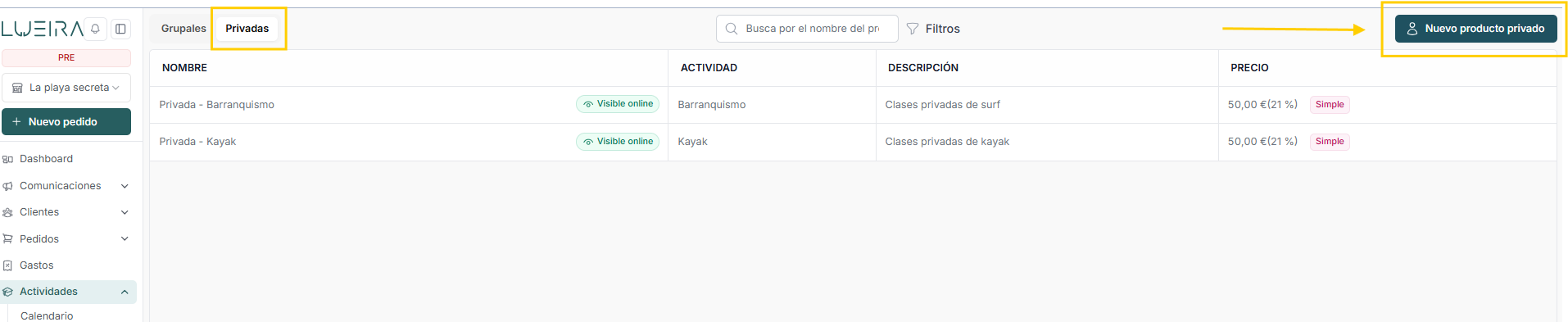
Créer un produit particulier
Un cours particulier (ou individuel) est un cours dans lequel les participants se connaissent déjà : un groupe d'amis, une famille, un couple, etc.
Pour le créer, cliquez sur Nouveau produit particulier dans le coin supérieur droit. Un formulaire s'ouvrira avec les champs suivants :
Nom (obligatoire) : nom du produit que vous allez proposer.
Description (obligatoire) : description du produit.
Image : photo du produit.
Activité : associe le produit à l'une des activités configurées dans votre profil. Vous les gérez depuis Configuration > Activités.
Point de rendez-vous : lieu où le client retrouve votre équipe.
Prix :
Simple : prix fixe à l'heure (combien coûte une heure de cours).
Avancé : nécessite de créer un calendrier avec des tarifs personnalisés selon les participants, la durée et la date. Un même calendrier peut s'appliquer à plusieurs produits. Découvrez comment le configurer dans Prix des produits particuliers.
Heures de début : horaires auxquels le client pourra commencer l'activité dans la boutique en ligne. Exemple : cours de ski particuliers à 8 h 00, 10 h 00 et 12 h 00.
Durée minimale (minutes) : durée minimale pouvant être réservée en ligne.
Modèles de documents : si le module de signature numérique est actif, vous pouvez associer un ou plusieurs modèles (contrats, consentements…) que le client recevra pour les signer numériquement après avoir confirmé la commande. Consultez Gestion des documents dans Lueira.
Guides associés — produits particuliers
Prix des produits particuliers — prix simple à l'heure, comment créer des calendriers de prix et configurer la matrice par nombre de participants et durée.
Comment configurer une nouvelle saison ? — étapes complètes pour vérifier et mettre à jour les calendriers de prix, les {{instructors}} et la disponibilité au début de chaque saison.
Points de rendez-vous dans les produits particuliers — configuration détaillée et gestion des points de rendez-vous pour les cours particuliers.
Formulaires de produit — comment créer et joindre des formulaires personnalisés au processus de réservation (checkout ou check-in).
Gestion des documents — contrats, consentements et signatures numériques liés au produit.
Produits collectifs
Activités ouvertes avec un nombre de places limité. Le client réserve une place dans une séance existante. Le prix est fixé par séance, et non à l'heure.
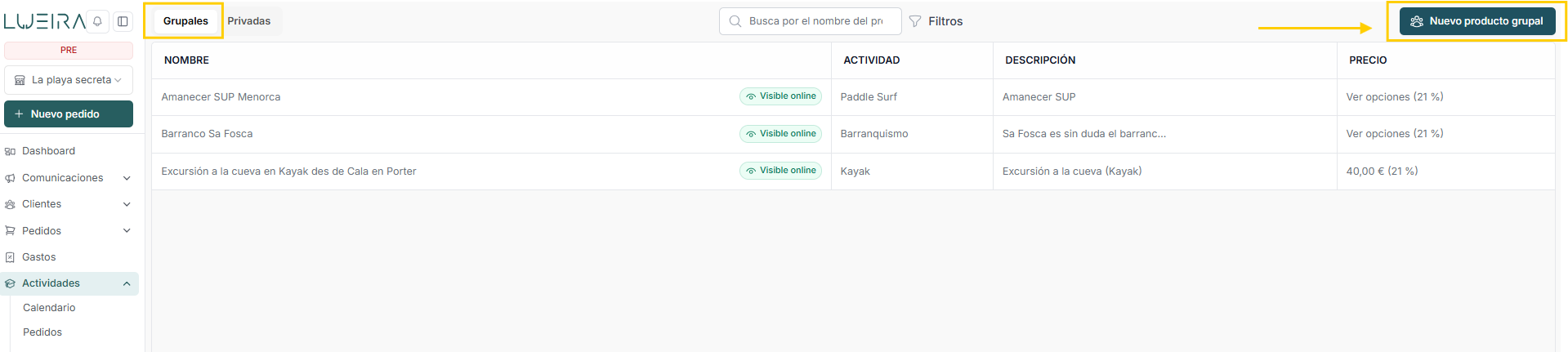
Créer un produit collectif
Les produits collectifs sont des activités ouvertes avec un nombre limité de places. Le client réserve une place dans la séance, et les participants peuvent se connaître ou non. Le prix est fixé par séance complète, et non à l'heure.
Pour le créer, cliquez sur Nouveau produit collectif dans le coin supérieur droit. Un formulaire s'ouvrira avec les champs suivants :
Nom
Description
Image
Activité : associe le produit à l'une des activités configurées dans votre profil. Vous les gérez depuis Configuration > Activités.
Niveau
Langue
Point de rendez-vous : lieu où le client retrouve votre équipe.
Prix :
Simple : prix fixe par séance, identique pour tous les participants.
Avancé : permet de créer des prix différenciés selon le type de client (par exemple, adultes et enfants). Cliquez sur + Ajouter un prix pour ajouter autant de prix que nécessaire. Apprenez à configurer des schémas de prix fixes ou par paliers dans Prix des produits collectifs.
TVA : type de TVA appliqué au produit.
Modèles de documents : si le module de signature numérique est actif, vous pouvez associer un ou plusieurs modèles (contrats, consentements…) que le client recevra pour les signer numériquement après avoir confirmé la commande. Consultez Gestion des documents dans Lueira.
Lorsque vous avez terminé, cliquez sur Créer le produit. Lueira vous dirigera vers la vue d'ensemble du produit, avec ses informations de base et un calendrier où vous pourrez générer et gérer la disponibilité des séances.
Configurer la disponibilité des séances
S'applique uniquement aux produits collectifs.
Dans la modification d'un produit collectif, onglet Configuration, vous trouverez le bloc Disponibilité des séances. Vous y décidez comment les séances sont créées et comment une plage de dates est interprétée dans le calendrier. Il y a deux champs principaux.
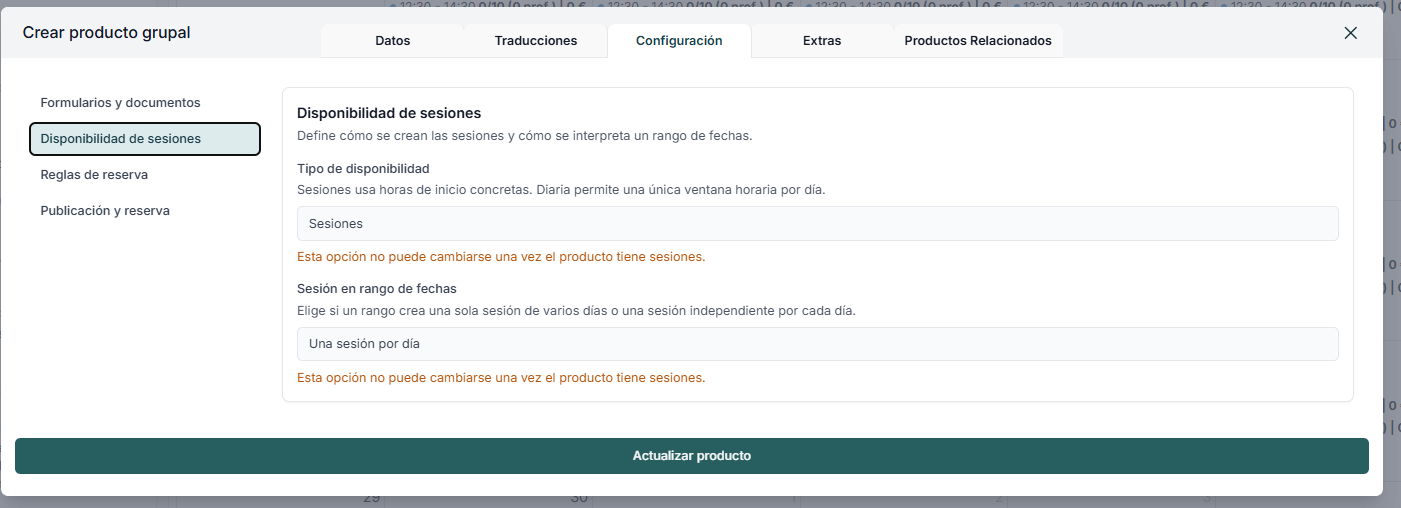
Type de disponibilité
Définit la granularité horaire des séances du produit :
Séances : chaque séance utilise des heures de début précises. C'est l'option habituelle pour les cours avec plusieurs heures de début par jour (par exemple, un cours de ski qui commence à 09 h 00, 11 h 00 et 14 h 00).
Journalière : il y a une seule plage horaire par jour (par exemple, une journée de 09 h 00 à 17 h 00). Idéal pour les activités qui occupent toute la journée, comme une excursion d'une journée complète ou un cours intensif.
Séance sur une plage de dates
Définit ce qui se passe lorsque vous sélectionnez une plage de dates dans le calendrier ou cliquez sur Créer une plage :
Une séance par jour : la plage se traduit par une séance indépendante pour chaque jour, avec ses propres horaires et places. C'est le choix habituel pour les cours qui se répètent jour après jour.
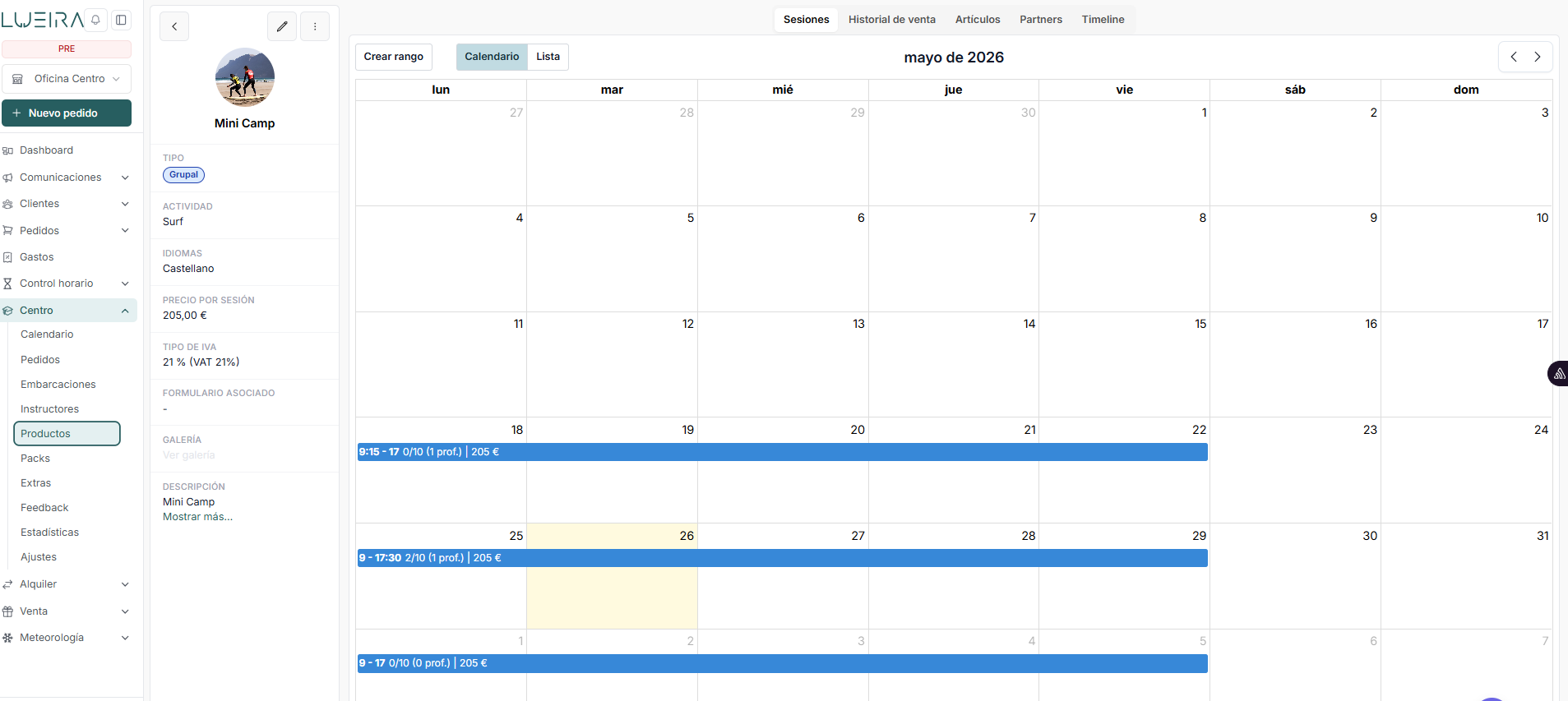
Une séance couvrant N jours : la plage crée une seule séance continue qui dure plusieurs jours. C'est ce qu'il vous faut pour un Mini Camp, un cours intensif ou toute activité que le client réserve en bloc (par exemple, « Mini Camp du 11 au 13 mai, 09 h 00 – 17 h 00 »). Le client achète une seule séance et toutes les places sont gérées au niveau de cette séance de plusieurs jours.
⚠️ Important : une fois que le produit a des séances créées, ces deux options ne peuvent plus être modifiées. Choisissez la bonne combinaison avant de commencer à créer de la disponibilité. Si vous devez la changer plus tard, vous devrez créer un nouveau produit.
Règles de réservation
S'applique uniquement aux produits collectifs.
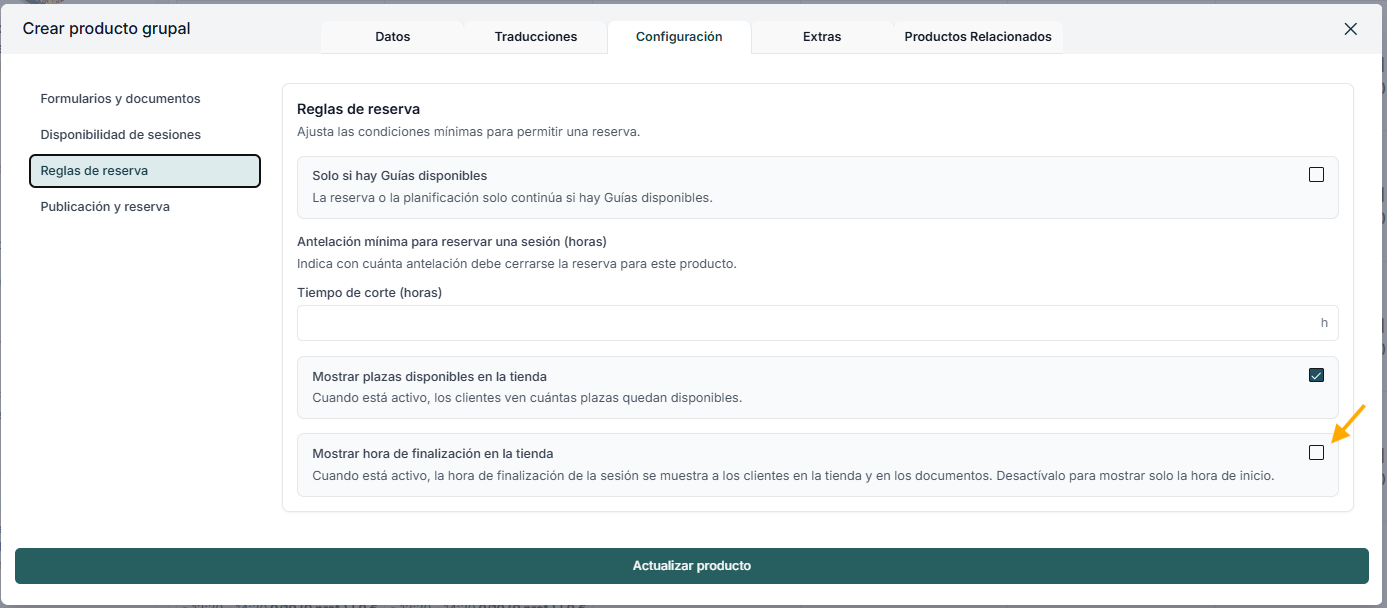
Dans l'onglet Configuration, le bloc Règles de réservation permet d'ajuster les conditions minimales pour autoriser une réservation sur ce produit.
Uniquement s'il y a des Guides disponibles : si cette option est active, la réservation ou la planification ne se poursuit que s'il y a des Guides disponibles pour cette séance.
Délai minimal pour réserver une séance — Heure limite (heures) : indique combien de temps à l'avance la réservation doit être close pour ce produit. Laissez le champ vide pour n'appliquer aucune limite. Toutes les séances héritent de cette valeur par défaut, mais vous pouvez la remplacer pour une séance précise depuis son écran de détail — consultez Détail de la séance d'un produit collectif.
Afficher les places disponibles dans la boutique : lorsque cette option est active, les clients voient combien de places il reste dans la séance.
Afficher l'heure de fin dans la boutique : lorsque cette option est active, l'heure de fin de la séance est affichée aux clients dans la boutique et dans les documents (calendrier, récapitulatif de réservation, panier, checkout, écran de confirmation et e-mail de confirmation de commande). Désactivez-la pour n'afficher que l'heure de début.
Créer des séances dans le calendrier
Pour définir la disponibilité d'un produit collectif, utilisez le calendrier de la vue du produit. Vous pouvez créer des séances de deux façons : une séance individuelle à une date précise, ou des séances en masse sur une plage de dates.
À une date précise
Cliquez sur une date du calendrier et une fenêtre s'ouvrira pour configurer la séance. Vous pourrez définir l'heure de début et de fin, le nombre maximal de participants, le point de rendez-vous, le niveau, les langues et les prix. Ces données sont renseignées automatiquement avec la configuration du produit, mais vous pouvez les modifier si vous souhaitez appliquer des variations ponctuelles à une séance précise.
Depuis cette même fenêtre, vous pouvez attribuer la séance à un ou plusieurs {{instructors}} : la séance apparaîtra dans leur espace de disponibilité dans le calendrier. Vous pouvez aussi définir des primes spécifiques pour les {{instructors}} qui l'assurent.
Lorsque vous avez terminé, cliquez sur Créer et la séance apparaîtra dans le calendrier du produit.
Sur une plage de dates
Si vous savez que les séances se répéteront de façon périodique (un mois, une saison, une année), vous pouvez les créer en masse.
Sélectionnez une plage de dates dans la vue calendrier et, en relâchant, une fenêtre s'ouvrira où vous pourrez modifier la plage et ajuster le nombre maximal de participants, le niveau, le point de rendez-vous et les langues. Vous pouvez aussi attribuer toutes les séances à un ou plusieurs {{instructors}}, définir des primes spécifiques et modifier le prix.
Selon le mode de Séance sur une plage de dates que vous avez configuré, le formulaire fonctionne différemment :
Mode « Une séance par jour »
Sélectionnez les jours de la semaine où vous souhaitez que la séance soit créée et ajoutez les plages horaires (De / À). Lueira créera une séance indépendante pour chaque jour sélectionné dans la plage.
Mode « Une séance couvrant N jours »
Un bloc Modèle de séance apparaît avec des champs supplémentaires :
Premier jour de la semaine : le jour où commence chaque séance de plusieurs jours (par exemple, lundi).
Jours par séance : combien de jours consécutifs dure chaque séance (par exemple, 5 pour un Mini Camp du lundi au vendredi).
De / À : la plage horaire qui s'applique chaque jour de la séance (par exemple, 09 h 00 – 17 h 00).
Sous le formulaire, vous verrez un récapitulatif du nombre de séances qui seront créées, p. ex. « 7 séances seront créées (chaque lundi de 09 h 00 à 17 h 00, 5 jours par séance) ». Chaque séance apparaîtra dans le calendrier sous la forme d'une barre couvrant les jours indiqués et, dans la boutique en ligne, le client la verra comme un seul bloc (par exemple, « 11 mai 2026 – 13 mai 2026, 09 h 00 – 17 h 00 ») sur lequel réserver une ou plusieurs places.
Pour terminer, cliquez sur Créer la plage (ou sur Créer le produit si vous créez le produit de zéro). La disponibilité configurée sera reflétée dans le calendrier du produit ainsi que dans le calendrier de planning de l'école.
Liaison automatique avec les sorties de bateaux (centres de plongée)
Si votre centre a le module de plongée actif, la fenêtre de création en masse comme celle de modification en masse des séances comprennent une section Liaison avec les sorties de bateaux. Consultez tous les détails et scénarios possibles dans le guide Gestion des bateaux → Section 6. Liaison automatique.
Guides associés — produits collectifs
Prix des produits collectifs — prix simple et schémas avancés (prix fixe ou par paliers selon le nombre de participants).
Packs de séances — comment créer des packs (Fixe et Consécutif) et leur attribuer des séances du calendrier.
Prix des packs de séances — comment un pack est facturé : prix unique du forfait ou prix individuel de chaque séance.
Formulaires de produit — comment créer et joindre des formulaires personnalisés au processus de réservation (checkout ou check-in).
Gestion des documents — contrats, consentements et signatures numériques liés au produit.
Gestion des bateaux — comment créer des bateaux, des sorties et des équipages.
Guías relacionadas
- Navigation ÉcoleVous trouverez ici tout ce que propose la section École
- De quel type de produit ai-je besoin ? Collectif, particulier, pack, forfait ou stageGuide pour choisir le produit adapté à ce que vous vendez : cours particuliers (prix à l'heure ou tarifs), plusieurs séances au prix selon le nombre de séances, dates fixes, forfait d'heures, stage de plusieurs jours ou un seul élève avec l'horaire d'un groupe.
- Fiche produit : Données, Traductions, Configuration, Extras et Produits associésGuide de référence des onglets du formulaire de création/modification d'un produit (particulier, collectif, location ou vente) : ce que contient chacun et les liens vers les guides spécifiques.
- Comment configurer une nouvelle saison ?Nous vous montrons comment configurer une nouvelle saison de ski dans Lueira
- Comment puis-je configurer la nouvelle saison de mon école de ski dans LueiraNous vous montrons comment configurer une nouvelle saison de ski dans Lueira
- Calendrier des coursComment utiliser le Calendrier des cours : modes (Professeurs/Instructeurs/Guides et Sorties de bateau), les 3 vues disponibles (Calendrier, Grille, Liste), filtres, réattribution des cours et récapitulatifs imprimables.