

Points de rendez-vous dans les produits privés
Guide pour configurer les points de rendez-vous dans les produits privés
Sur cette page
Dans les produits privés, vous pouvez configurer plus d'un point de rendez-vous afin que le client puisse choisir celui qui lui convient le mieux pendant le processus de réservation.
À quoi cela sert-il ?
Cette fonctionnalité permet de :
Proposer plusieurs lieux pour une même activité
Offrir de la flexibilité au client pendant le processus d'achat
1. Configurer les points de rendez-vous
Vous pouvez ajouter plusieurs points de rendez-vous lors de la création ou de la modification d'un produit privé.
Comment faire ?
Accédez au produit privé
Dans l'onglet Données, repérez le champ « Point de rendez-vous »
Sélectionnez un ou plusieurs points de rendez-vous
👉 Vous pouvez modifier le produit à tout moment pour ajouter ou changer ces points
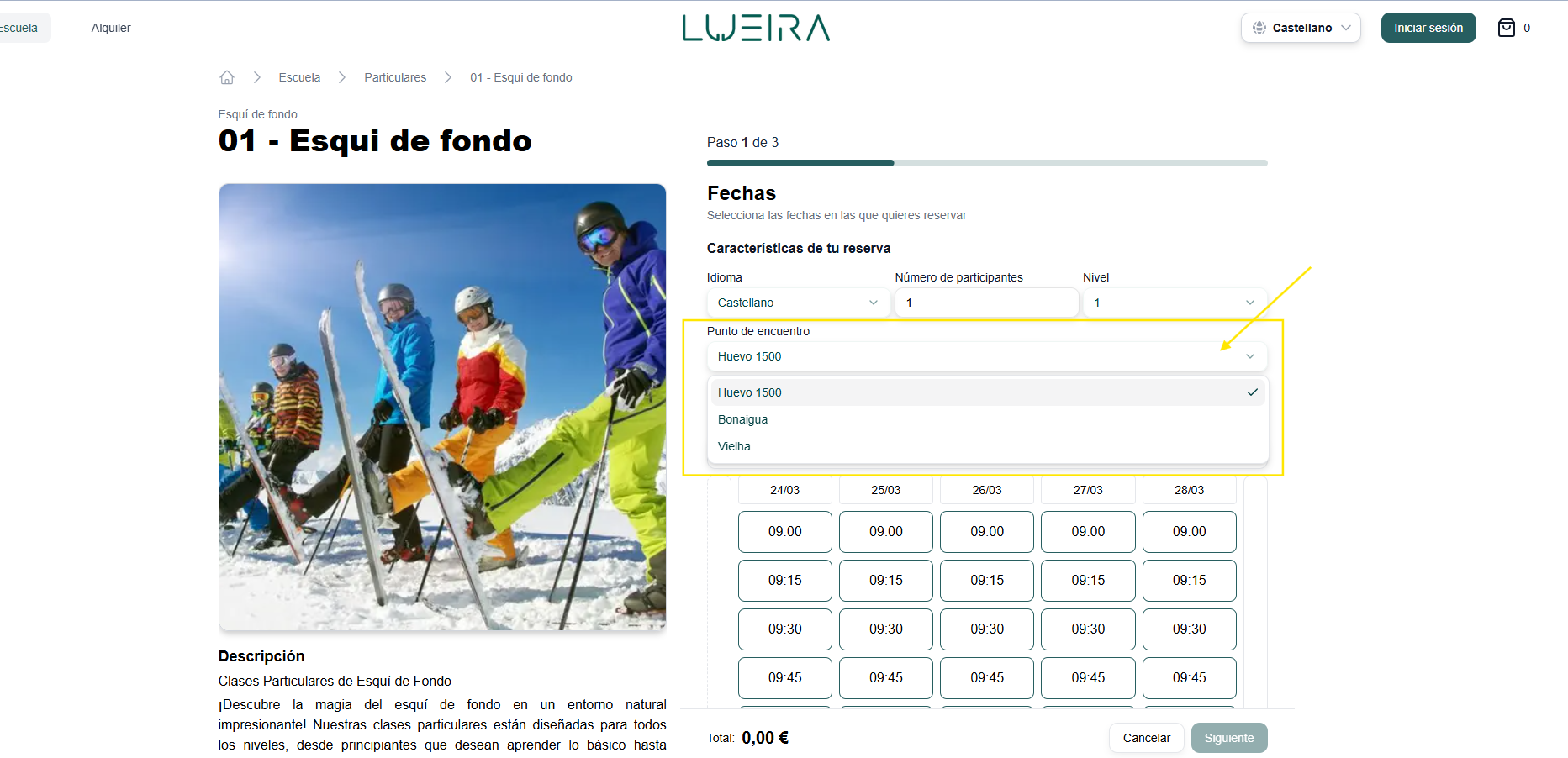
2. Sélection dans la Boutique en ligne
Pendant le processus d'achat :
Le client verra les points de rendez-vous disponibles
Il pourra sélectionner celui qu'il préfère avant de poursuivre la réservation
3. Affichage dans le calendrier
Une fois la réservation effectuée :
Le point de rendez-vous sélectionné est enregistré dans la réservation
Il s'affichera dans le calendrier avec le reste des informations
4. Sélection depuis la plateforme (backoffice)
Si vous créez la réservation depuis la plateforme :
Sélectionnez le produit
Choisissez le point de rendez-vous disponible
Poursuivez le processus de réservation

Ce qu'il faut savoir
Vous pouvez configurer un ou plusieurs points de rendez-vous par produit
S'il y en a plusieurs, le client devra en sélectionner un
Le point choisi sera associé à la réservation
Guías relacionadas
- Navigation ÉcoleVous trouverez ici tout ce que propose la section École
- De quel type de produit ai-je besoin ? Collectif, particulier, pack, forfait ou stageGuide pour choisir le produit adapté à ce que vous vendez : cours particuliers (prix à l'heure ou tarifs), plusieurs séances au prix selon le nombre de séances, dates fixes, forfait d'heures, stage de plusieurs jours ou un seul élève avec l'horaire d'un groupe.
- Ajouter des produits d'écoleGuide complet pour créer et configurer des produits particuliers et collectifs dans la section École : champs du formulaire, disponibilité des séances et création de séances dans le calendrier.
- Fiche produit : Données, Traductions, Configuration, Extras et Produits associésGuide de référence des onglets du formulaire de création/modification d'un produit (particulier, collectif, location ou vente) : ce que contient chacun et les liens vers les guides spécifiques.
- Comment configurer une nouvelle saison ?Nous vous montrons comment configurer une nouvelle saison de ski dans Lueira
- Comment puis-je configurer la nouvelle saison de mon école de ski dans LueiraNous vous montrons comment configurer une nouvelle saison de ski dans Lueira