

Puntos de encuentro en productos privados
Guía para configurar puntos de encuentro en productos privados
En esta página
En los productos privados, puedes configurar más de un punto de encuentro para que el cliente pueda elegir el que mejor le convenga durante el proceso de reserva.
¿Para qué sirve?
Esta funcionalidad permite:
Ofrecer varias ubicaciones para una misma actividad
Dar flexibilidad al cliente en el proceso de compra
1. Configurar puntos de encuentro
Puedes añadir varios puntos de encuentro al crear o editar un producto privado.
¿Cómo hacerlo?
Accede al producto privado
En la pestaña Datos, busca el campo “Punto de encuentro”
Selecciona uno o varios puntos de encuentro
👉 Puedes editar el producto en cualquier momento para añadir o modificar estos puntos
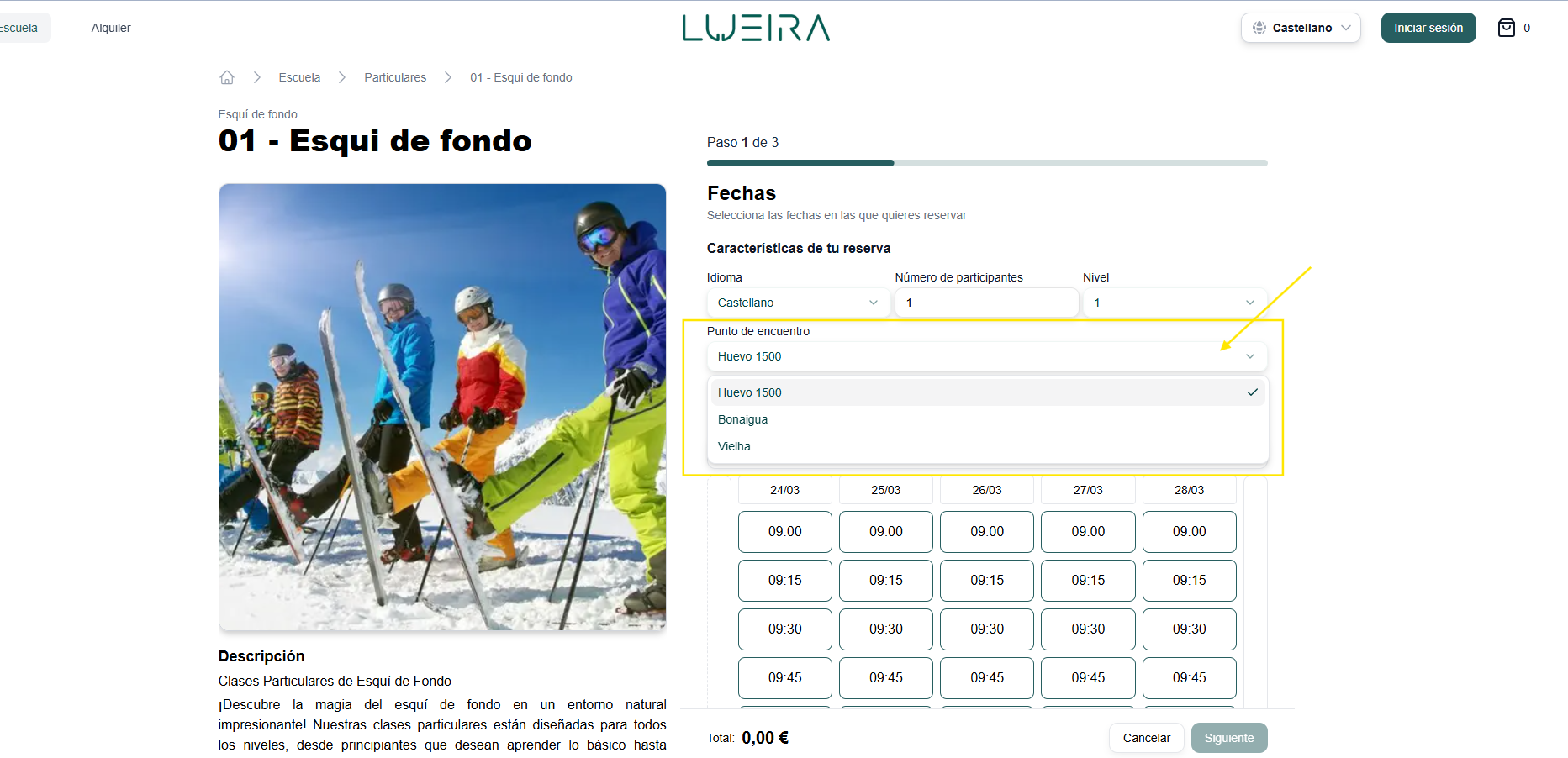
2. Selección en la Tienda Online
Durante el proceso de compra:
El cliente verá los puntos de encuentro disponibles
Podrá seleccionar el que prefiera antes de continuar con la reserva
3. Visualización en el calendario
Una vez realizada la reserva:
El punto de encuentro seleccionado se guarda en la reserva
Se mostrará en el calendario junto con el resto de información
4. Selección desde la plataforma (backoffice)
Si creas la reserva desde la plataforma:
Selecciona el producto
Elige el punto de encuentro disponible
Continúa con el proceso de reserva

Qué debes tener en cuenta
Puedes configurar uno o varios puntos de encuentro por producto
Si hay varios, el cliente deberá seleccionar uno
El punto elegido quedará asociado a la reserva
Guías relacionadas
- ¿Cómo configuro una nueva temporada?Te enseñamos a configurar una nueva temporada de esquí en Lueira
- ¿Qué tipo de producto necesito? Grupal, privado, pack, bono o cursilloGuía para elegir el producto adecuado según lo que vendes: clases particulares (precio por hora o tarifas), varias sesiones con precio por número de sesiones, fechas cerradas, bono de horas, cursillo de varios días o un solo alumno con horario de grupo.
- Añadir productos de escuelaGuía completa para crear y configurar productos privados y grupales en el apartado Escuela: campos del formulario, disponibilidad de sesiones y creación de sesiones en el calendario.
- Asignación de instructores o guías en productos grupalesAprende a configurar la asignación de instructores o guías en tus productos grupales: asignación automática, control de disponibilidad desde la Tienda Online y ampliación automática de capacidad mediante el ratio instructor-participantes.
- Asignación de participantes a instructoresGuía para asignar participantes a instructores en sesiones grupales
- Bloquear productos en la tienda online (fechas y horas concretas)Cómo ocultar productos de clases grupales, packs y clases privadas de la tienda online en fechas y horas concretas, sin afectar a las reservas creadas desde el panel de administración.