

Profesor requerido en clases particulares
Cómo permitir que tus clientes elijan un profesor concreto al reservar una clase particular, con sobrecoste por hora: configuración en Ajustes, en el profesor y en el producto.
En esta página
- Profesor requerido en clases particulares
- Cómo funciona
- Paso 1: Configura el sobrecoste por hora
- Paso 2: Marca qué profesores pueden ser elegidos
- Paso 3: Actívalo en el producto de clase particular
- Qué ve el cliente en la Tienda Online
- Qué ve quien crea el pedido desde Admin
- Artículos relacionados
- Pedidos manuales: comprobaciones si no se suma el sobrecoste
- Si en un pedido manual no se suma el sobrecoste
Profesor requerido en clases particulares
Por defecto, cuando un cliente reserva una clase particular en la tienda online, Lueira le asigna un profesor de forma automática según disponibilidad, sin que el cliente lo vea ni pueda elegirlo. Con Profesor requerido puedes activar, para los productos que quieras, la opción de que el cliente elija un profesor concreto, aplicando un sobrecoste por hora configurable a nivel de escuela.
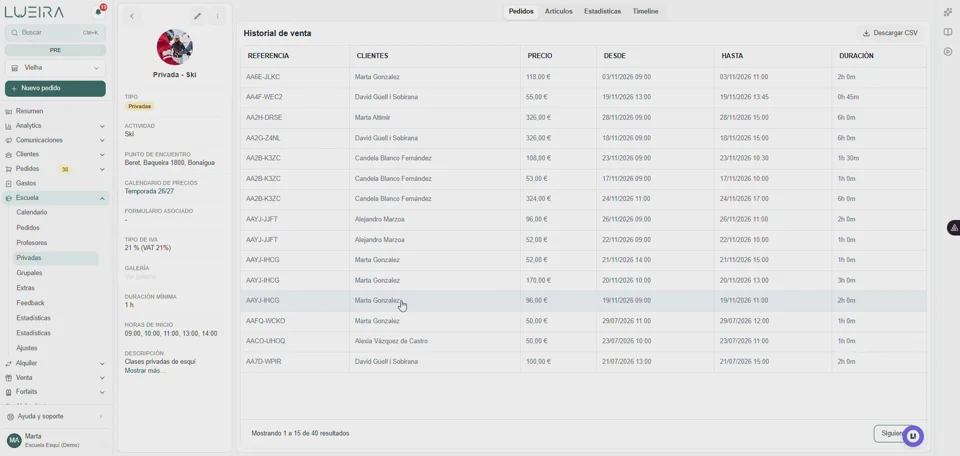 Profesor requerido en clases particulares
Cómo funciona
El comportamiento por defecto (asignación automática e invisible) no cambia: esta función es opcional y debes activarla explícitamente donde quieras usarla.
Para que un cliente pueda elegir profesor en un producto, hacen falta tres configuraciones a la vez: el sobrecoste a nivel de escuela, el profesor marcado como "puede ser requerido" y el producto con la opción activada.
En el desplegable de la tienda online solo aparecen los profesores que además tienen disponibilidad real para esa fecha y hora concretas.
Una vez confirmada la reserva, el profesor queda fijado: no hay ningún mecanismo automático para cambiarlo después. Si el cliente quiere cambiarlo, debéis gestionarlo manualmente.
Paso 1: Configura el sobrecoste por hora
El sobrecoste se define una única vez por escuela (no varía por profesor ni por producto).
Ve a Ajustes → Profesor requerido (lo encontrarás junto a "Bonos" y "Titulaciones").
Indica el sobrecoste por hora que se cobrará cuando un cliente elija un profesor concreto.
Pulsa Guardar.
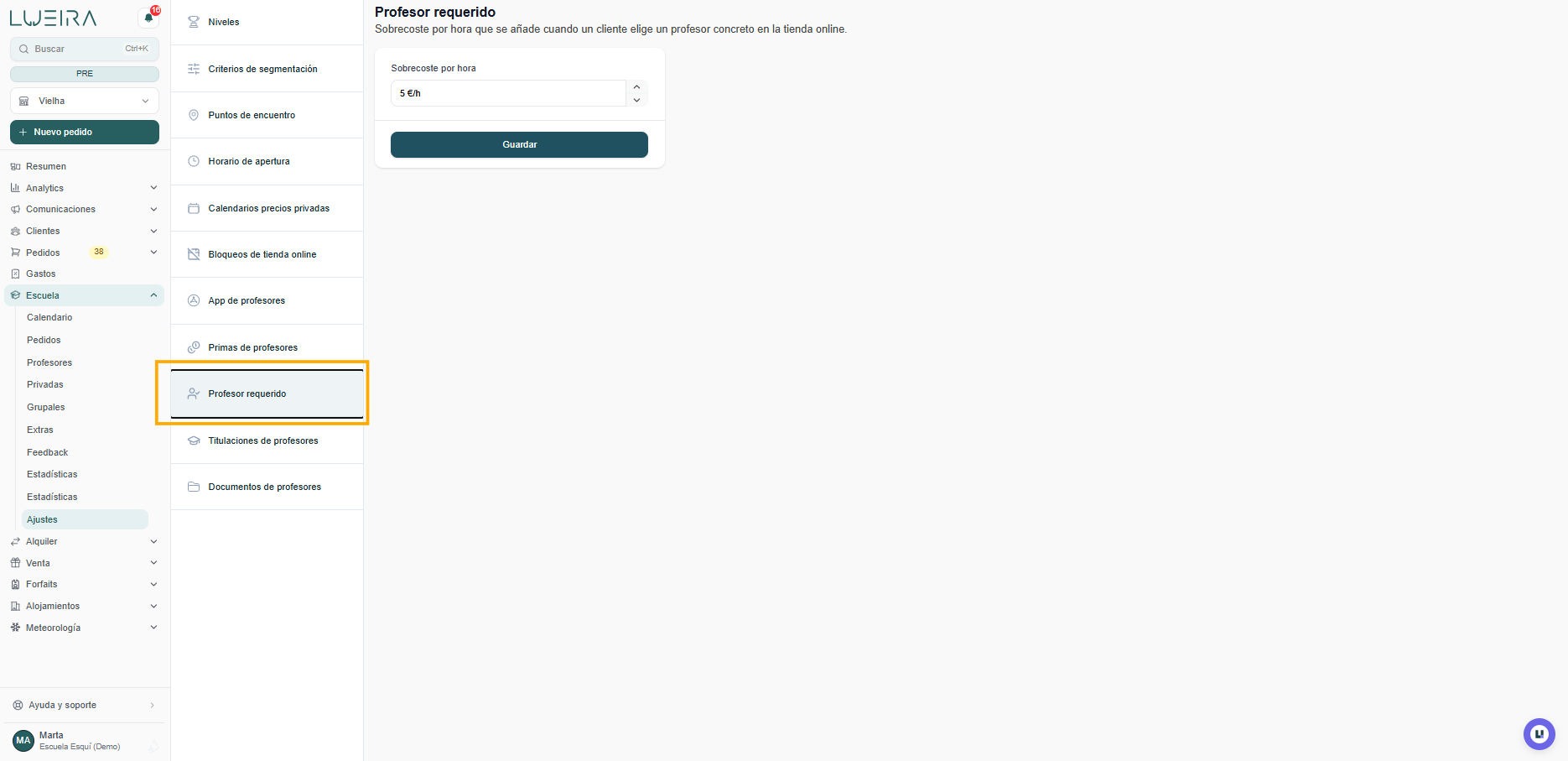
Este importe se suma siempre al precio base de la clase; nunca lo sustituye.
Paso 2: Marca qué profesores pueden ser elegidos
Por defecto, ningún profesor puede ser requerido por un cliente.
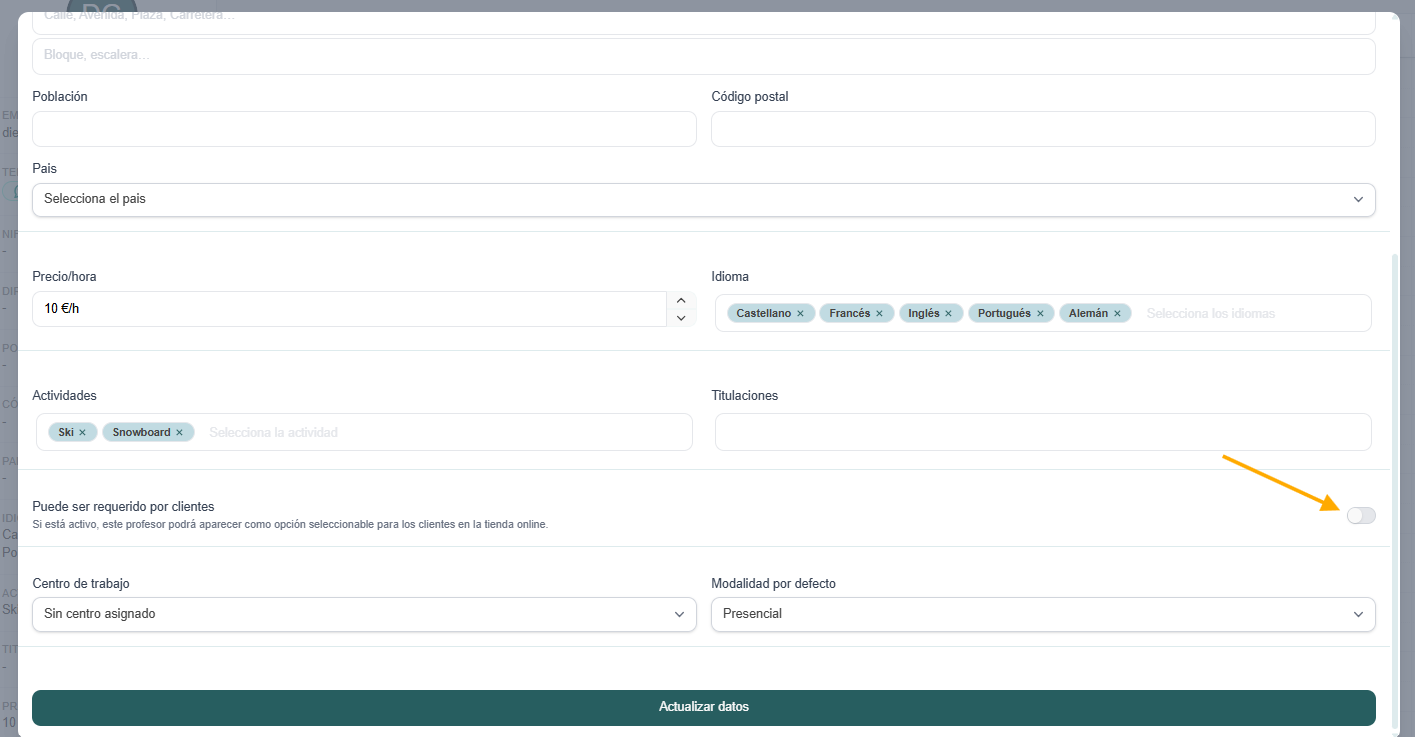
Ve a Escuela → Profesores y abre la ficha del profesor que quieras habilitar (o créalo).
Activa la opción "Puede ser requerido por clientes".
Guarda los cambios.
Paso 3: Actívalo en el producto de clase particular
El flag se configura a nivel de producto y aplica siempre a todo el producto (no varía por fecha, horario ni sesión).
Ve a Escuela → Productos y abre (o crea) el producto de clase particular.
Activa la casilla "Permite elección de profesor requerido".
Guarda el producto.
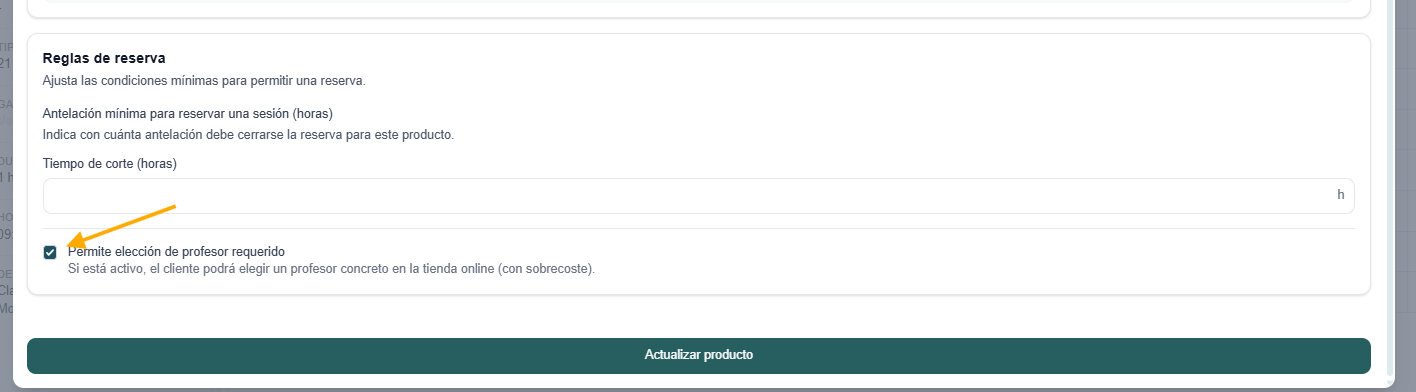
Si dejas esta casilla desactivada, el producto sigue funcionando exactamente igual que antes: asignación automática e invisible, sin sobrecoste.
Qué ve el cliente en la Tienda Online
Para un producto con la opción activada, el cliente verá un paso adicional al reservar:
Configura la clase como siempre (fecha, horario, participantes...).
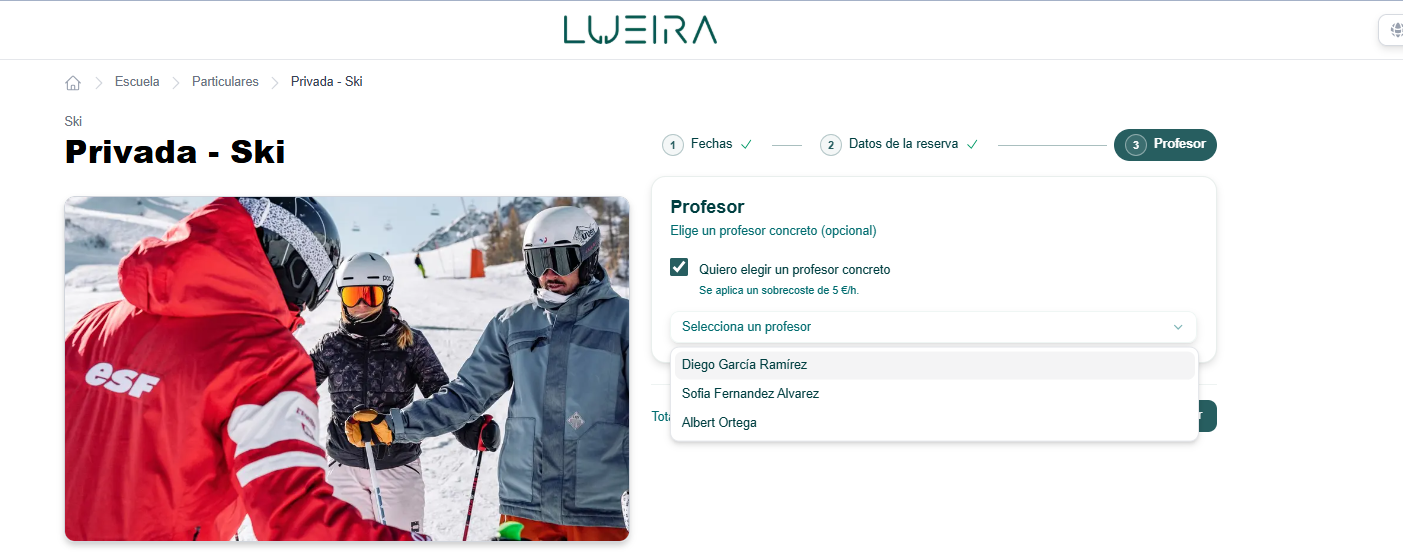
Aparece la opción "Quiero elegir un profesor concreto", con el aviso del sobrecoste por hora aplicable. Si no la marca, la reserva sigue el flujo habitual, sin sobrecoste y sin mostrar el profesor.
Si la marca, se muestra un desplegable "Selecciona un profesor" solo con los profesores disponibles para esa fecha/hora concreta, mostrando únicamente su nombre y apellido (sin foto, valoraciones ni especialidad). Si no hay ninguno disponible, se indica que no hay profesores disponibles para ese horario.
El precio se muestra desglosado: precio base de la clase, línea "Profesor requerido" con el sobrecoste, y total en el carrito.
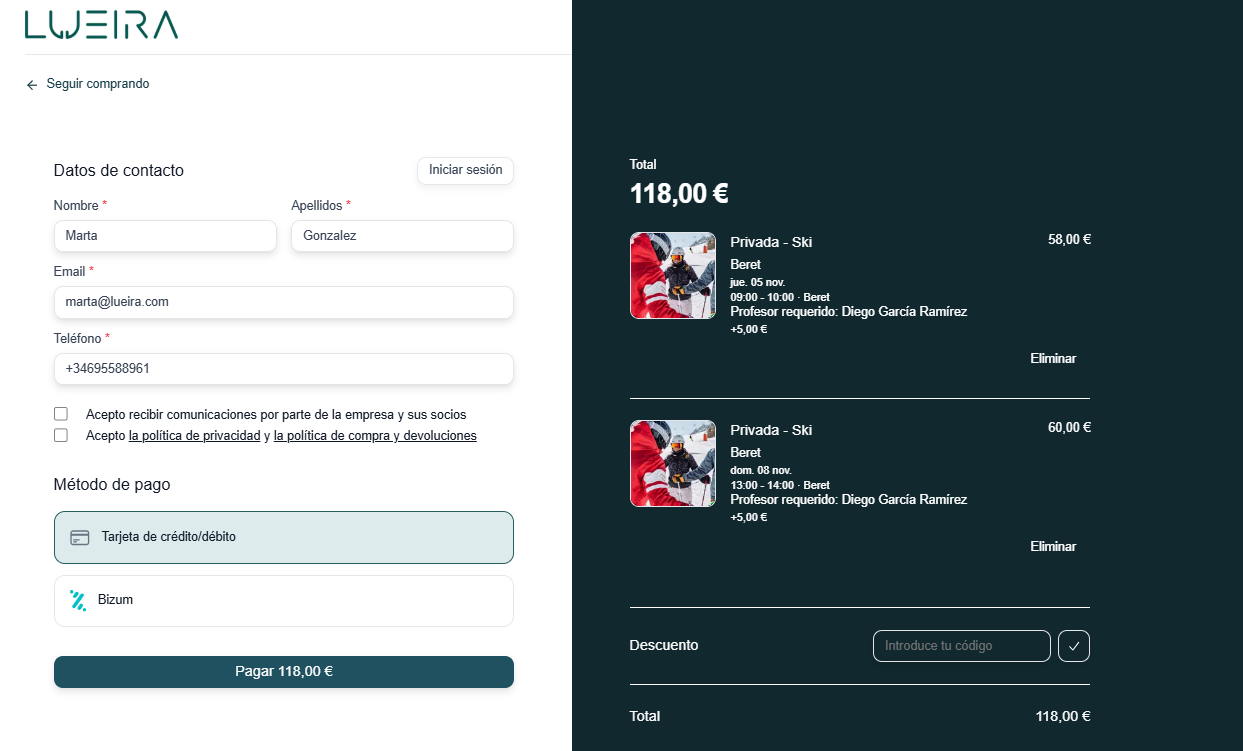
Una vez confirmada la reserva, el profesor elegido queda asociado a esa clase.
Qué ve quien crea el pedido desde Admin
Esta misma opción también está disponible al crear o editar manualmente un pedido de clase particular desde Admin (antes solo se podía aplicar desde la Tienda Online):
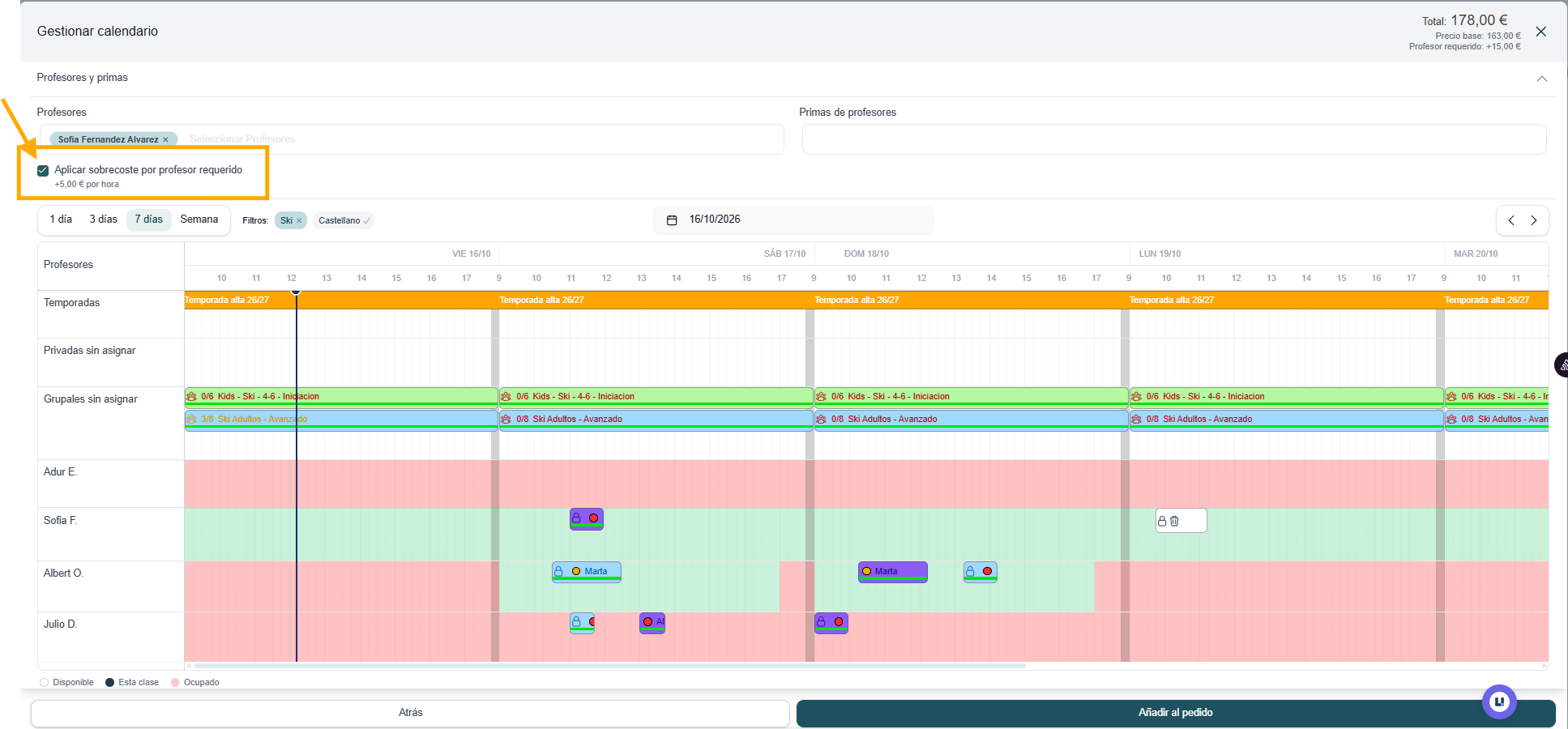
Al crear o editar el pedido, en la sección donde añades el profesor (junto a los campos "Profesores" y "Primas de profesores"), aparece la casilla "Aplicar sobrecoste por [profesor] requerido", con un aviso del importe por hora que se añadirá.
A diferencia de la Tienda Online, en Admin esta casilla se muestra siempre que la clase tenga como mínimo un profesor asignado: no hace falta que el producto tenga activada la opción de profesor requerido ni que el profesor esté marcado como "Puede ser requerido por clientes". Es quien crea o edita el pedido desde Admin quien decide, caso por caso, si aplicar el sobrecoste. No está disponible en sesiones pagadas con un bono.
Si no la marcas, el precio del pedido es únicamente el precio base de la clase. Si la marcas, se suma el sobrecoste por hora configurado para la escuela, y el Total del pedido muestra por separado el precio base y el sobrecoste.
Si quitas del pedido al único profesor que tenía asignado, el sobrecoste se retira automáticamente.
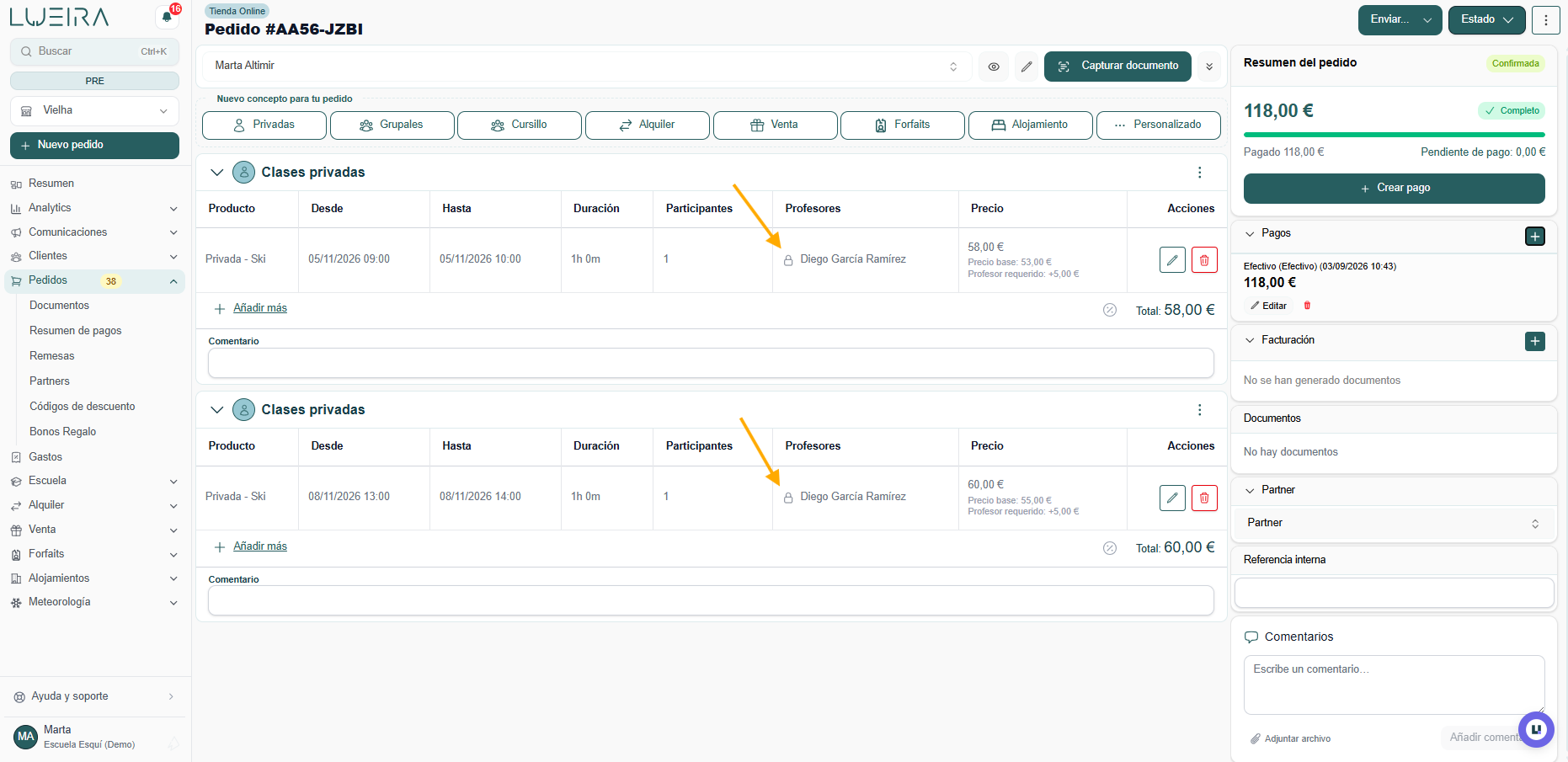
Una vez creado el pedido, esta información se mantiene visible en su detalle, igual que en la Tienda Online.
Artículos relacionados
Gestión de profesores en Lueira — cómo crear y gestionar profesores.
Añadir productos de escuela — creación y configuración de productos privados y grupales.
Precios de productos privados — cómo se calcula el precio base de la clase sobre el que se aplica este sobrecoste.
Pedidos manuales: comprobaciones si no se suma el sobrecoste
Si en un pedido manual no se suma el sobrecoste
En los pedidos creados desde Admin el sobrecoste no se aplica solo: tienes que marcar la casilla de sobrecoste por profesor requerido en cada clase. Si no la ves o el precio no cambia, revisa lo siguiente:
Que hayas indicado un importe en Ajustes → Profesor requerido. Si el sobrecoste por hora está vacío, la casilla no aparece en el pedido.
Que la clase tenga al menos un profesor asignado.
Que la clase no esté pagada con un bono.
⚠️ Lueira no recalcula automáticamente los pedidos que ya estaban creados. Si necesitas aplicar el sobrecoste a una clase existente, edítala y marca la casilla; si no te aparece la opción, consulta con el departamento de soporte de Lueira.
💡 El sobrecoste de esta guía es lo que paga el cliente. Lo que cobra el profesor por una clase requerida se configura aparte, en la prima «Requerida»: consulta Clases requeridas y primas salariales para profesores.
Vídeos sobre esta guía
Guías relacionadas
- ¿Cómo configuro una nueva temporada?Te enseñamos a configurar una nueva temporada de esquí en Lueira
- ¿Qué tipo de producto necesito? Grupal, privado, pack, bono o cursilloGuía para elegir el producto adecuado según lo que vendes: clases particulares (precio por hora o tarifas), varias sesiones con precio por número de sesiones, fechas cerradas, bono de horas, cursillo de varios días o un solo alumno con horario de grupo.
- Añadir productos de escuelaGuía completa para crear y configurar productos privados y grupales en el apartado Escuela: campos del formulario, disponibilidad de sesiones y creación de sesiones en el calendario.
- Asignación de instructores o guías en productos grupalesAprende a configurar la asignación de instructores o guías en tus productos grupales: asignación automática, control de disponibilidad desde la Tienda Online y ampliación automática de capacidad mediante el ratio instructor-participantes.
- Asignación de participantes a instructoresGuía para asignar participantes a instructores en sesiones grupales
- Bloquear productos en la tienda online (fechas y horas concretas)Cómo ocultar productos de clases grupales, packs y clases privadas de la tienda online en fechas y horas concretas, sin afectar a las reservas creadas desde el panel de administración.