

Asignación de participantes a instructores
Guía para asignar participantes a instructores en sesiones grupales
En esta página
En sesiones grupales con varios profesores, puedes asignar qué participantes corresponden a cada uno.
Esto permite organizar mejor la sesión cuando existen subgrupos dentro de una misma actividad.
¿Para qué sirve?
Esta funcionalidad es útil cuando:
Hay varios profesores en una misma sesión
Cada profesor gestiona un grupo concreto de participantes
Necesitas organizar la actividad por niveles o grupos internos
1. Acceder a la asignación de profesores
Dentro de una sesión:
Accede al detalle de la sesión
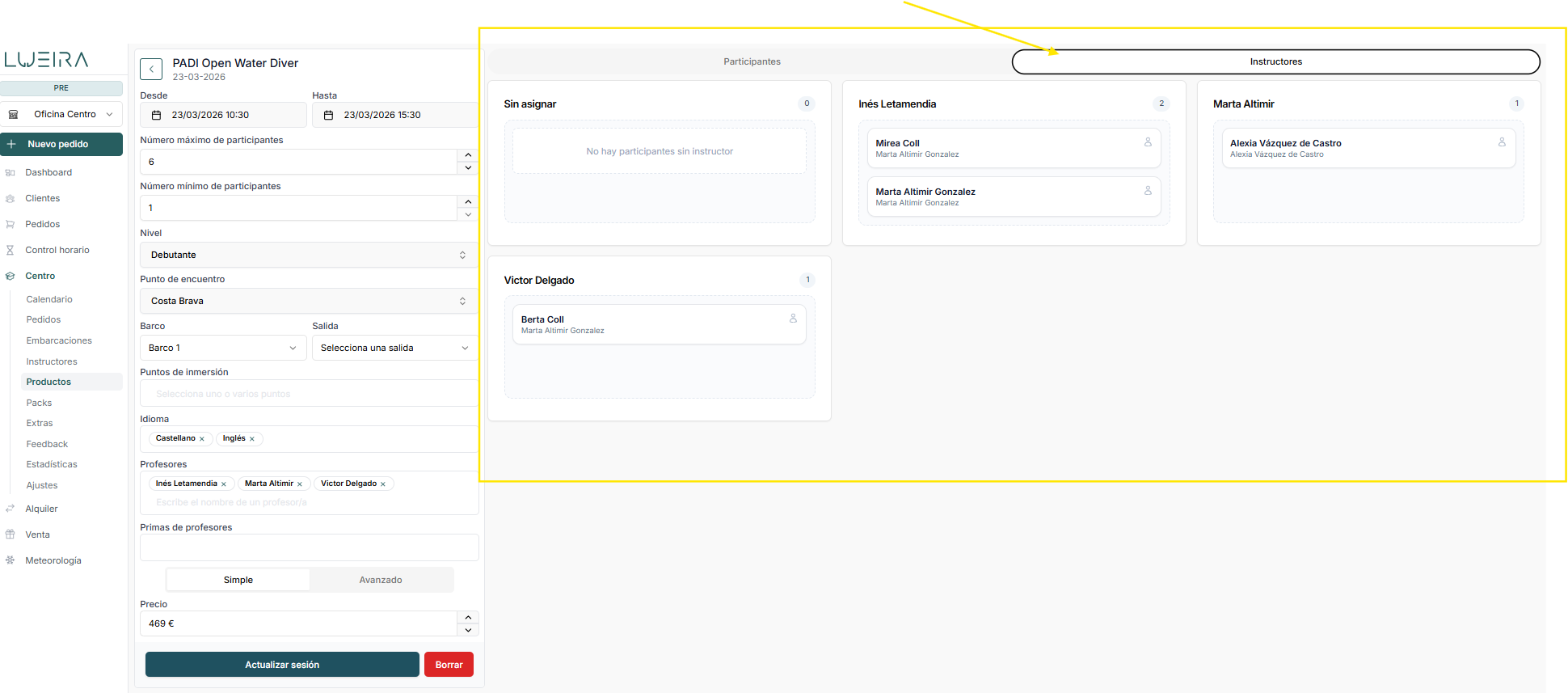
Ve a la pestaña "Profesores"
Aquí verás:
Los profesores asignados
Los participantes organizados por profesor
Una columna de "Sin asignar" (si hay participantes sin profesor)
2. Asignar participantes a un profesor
Puedes asignar participantes de forma visual:
👉 Arrastrando el participante al profesor correspondiente
Cada profesor tiene su propio bloque
Solo tienes que mover el participante al bloque deseado
3. Cambiar la asignación
Si necesitas modificar la asignación:
Puedes volver a arrastrar el participante a otro profesor
O moverlo a "Sin asignar" si aún no quieres decidir
4. Vista alternativa (listado)
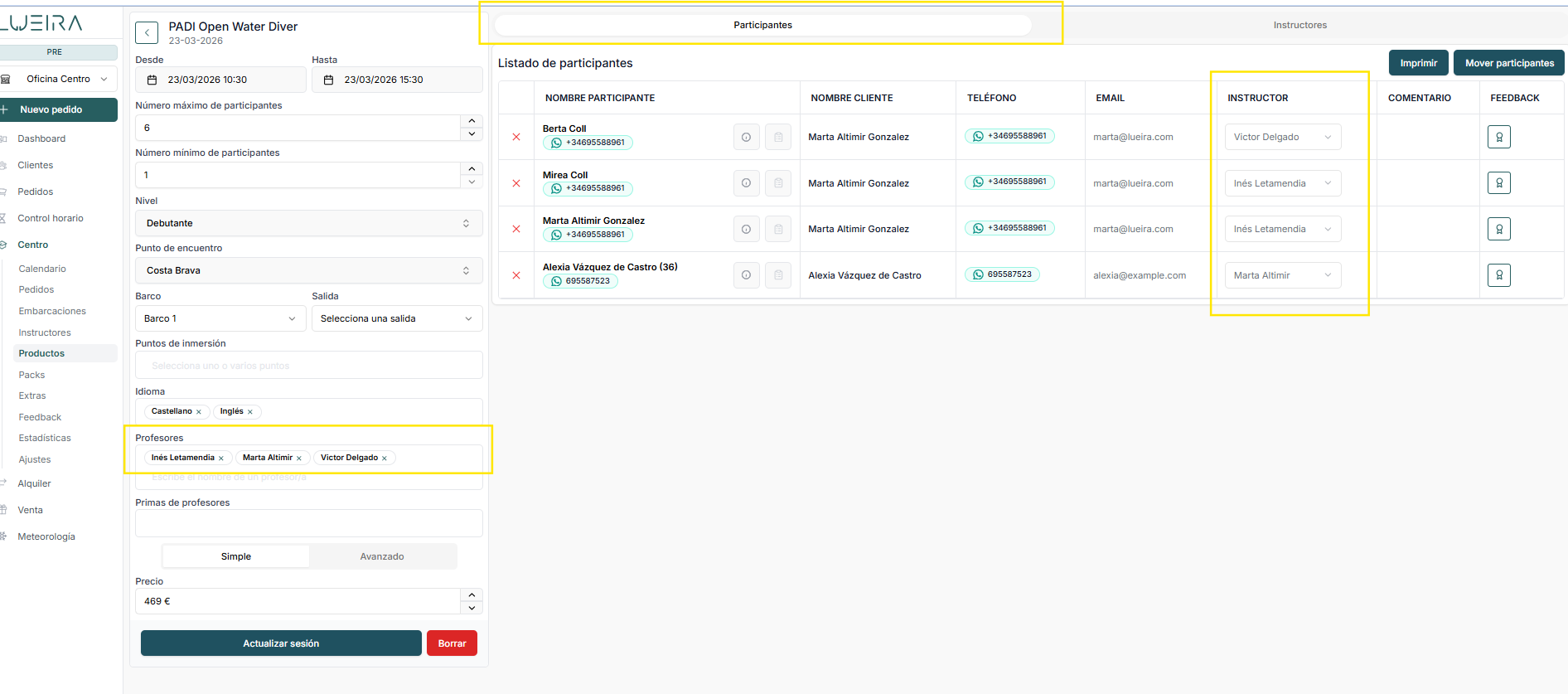
También puedes ver la información en formato tabla, donde:
Cada participante tiene un profesor asignado
Puedes cambiarlo desde el selector de profesor
Qué debes tener en cuenta
En la App de Instructors, cada profesor verá en su cuenta únicamente los participantes que tenga asignados.
Solo puedes asignar participantes a profesores que estén previamente añadidos a la sesión
Un participante solo puede tener un profesor asignado
Si no asignas profesor, el participante quedará en "Sin asignar"
Guías relacionadas
- ¿Cómo configuro una nueva temporada?Te enseñamos a configurar una nueva temporada de esquí en Lueira
- ¿Qué tipo de producto necesito? Grupal, privado, pack, bono o cursilloGuía para elegir el producto adecuado según lo que vendes: clases particulares (precio por hora o tarifas), varias sesiones con precio por número de sesiones, fechas cerradas, bono de horas, cursillo de varios días o un solo alumno con horario de grupo.
- Añadir productos de escuelaGuía completa para crear y configurar productos privados y grupales en el apartado Escuela: campos del formulario, disponibilidad de sesiones y creación de sesiones en el calendario.
- Asignación de instructores o guías en productos grupalesAprende a configurar la asignación de instructores o guías en tus productos grupales: asignación automática, control de disponibilidad desde la Tienda Online y ampliación automática de capacidad mediante el ratio instructor-participantes.
- Bloquear productos en la tienda online (fechas y horas concretas)Cómo ocultar productos de clases grupales, packs y clases privadas de la tienda online en fechas y horas concretas, sin afectar a las reservas creadas desde el panel de administración.
- Bonos de clases particularesGuía paso a paso: cómo crear un bono de horas para clases particulares, vincularlo a productos, venderlo (tienda online o pedido manual) y cómo se descuentan y cobran las horas al reservar.