

¿Cómo configuro una nueva temporada?
Te enseñamos a configurar una nueva temporada de esquí en Lueira
En esta página
- ¿Cómo configuro una nueva temporada?
- ESCUELA
- Precios clases privadas
- Precios clases grupales
- Packs
- Profesores
- APP LUEIRA TEAM
- ALQUILER Y VENTA
- Configuración del horario del alquiler
- Configuración de los precios en el alquiler
- Errores frecuentes al preparar la nueva temporada
- ERRORES FRECUENTES AL PREPARAR LA TEMPORADA
- 1. Asigna el calendario de precios de la temporada a cada producto privado
- 2. Packs grupales: distribuye las temporadas en el calendario
- 3. Alquiler: si usas el horario avanzado, asigna las temporadas a los días
¿Cómo configuro una nueva temporada?
ESCUELA
Para configurar la nueva temporada, el punto más importante a revisar son los precios, tanto de clases privadas como de clases grupales.
Precios clases privadas
 Cómo crear precios en productos privados
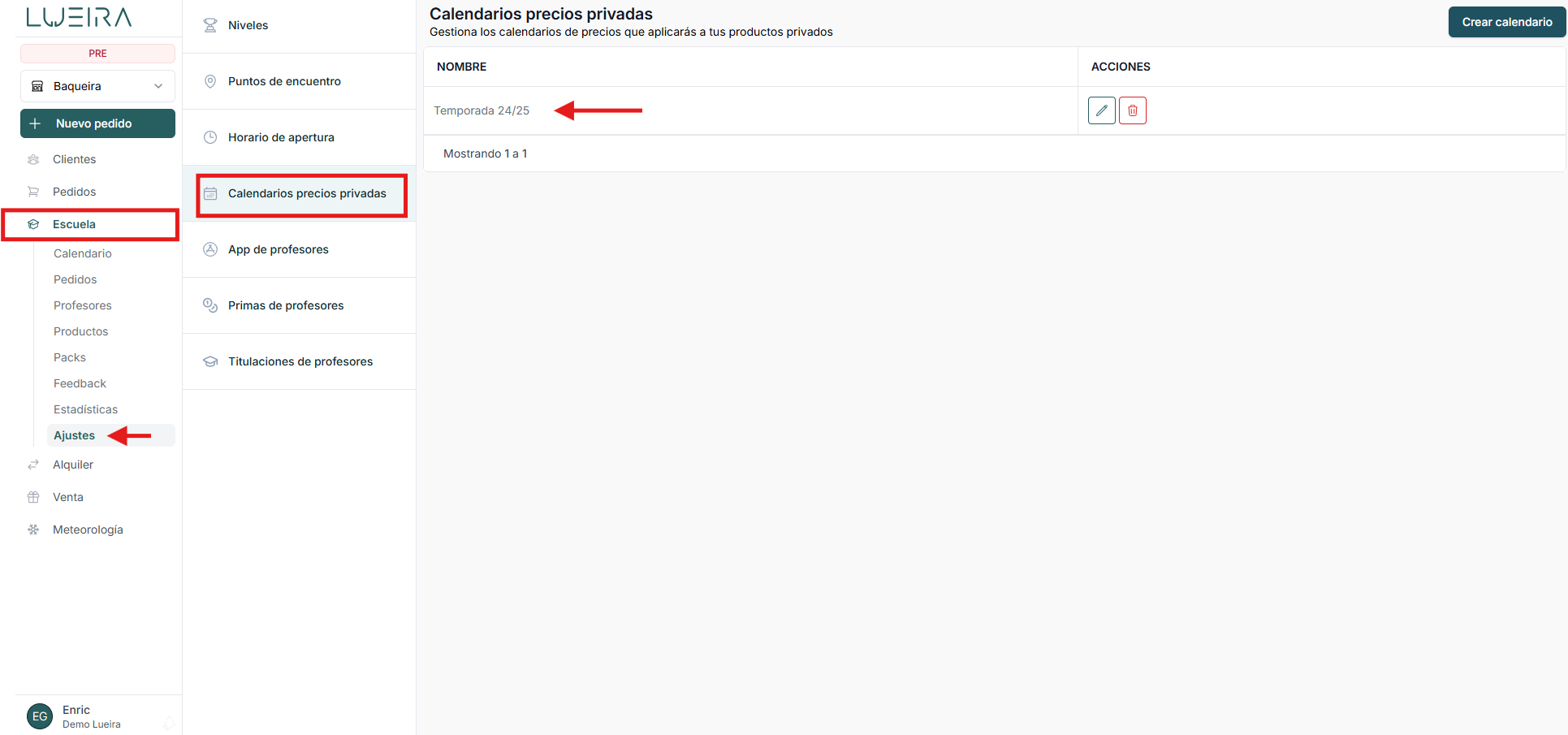
En caso de que las tarifas de tus clases privadas hayan cambiado, deberás actualizarlas o crear unas nuevas desde Ajustes → Calendario precios privadas. Primero debes seleccionar el calendario, después pinchar en la temporada y revisar la matriz de precios. Una vez revisada, deberás asignar esa temporada a las fechas que quieras en el calendario. Es importante que tengas en cuenta el calendario de esta temporada.
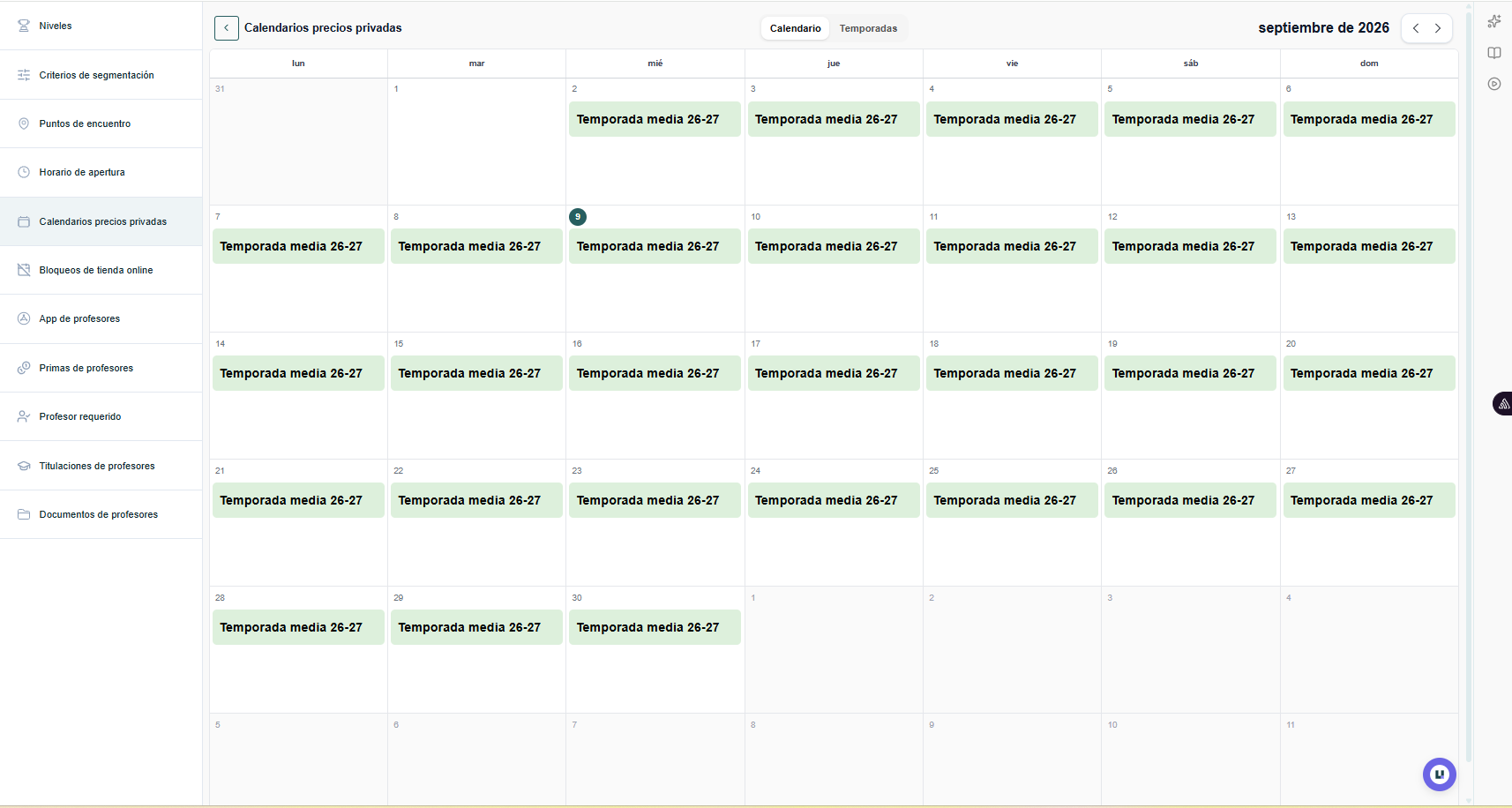
Si vas a utilizar las mismas tarifas, primero selecciona el calendario y asigna el calendario a las fechas de esta temporada (que ya tienes configurada):
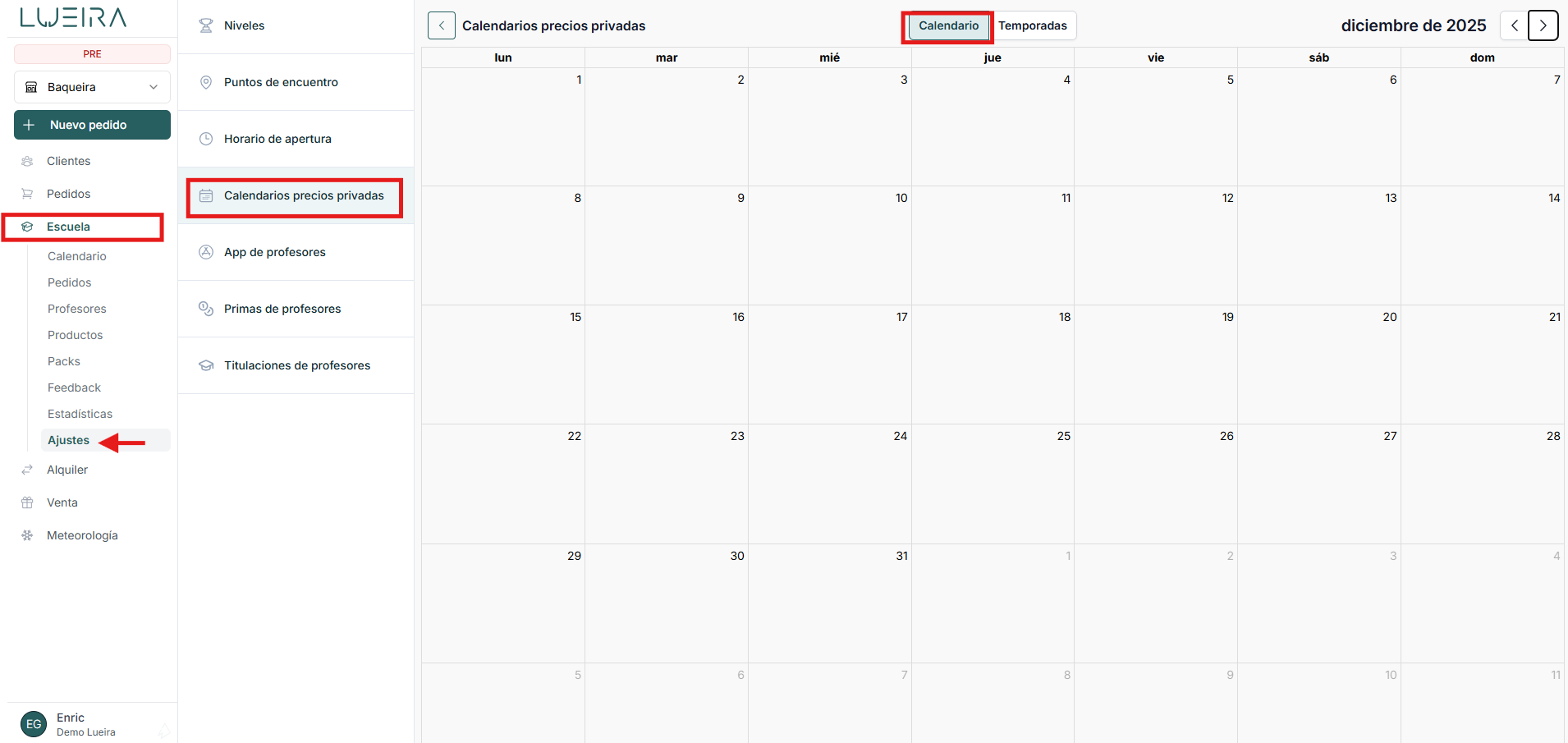
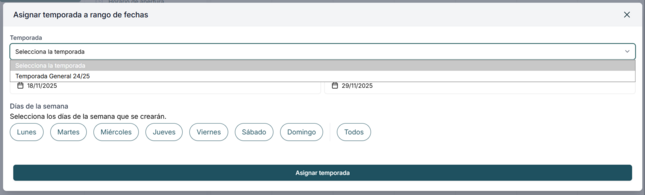
Selecciona un rango de fechas para que se abra la ventana de asignación de temporada al calendario, e indica la temporada, la fecha de inicio y la fecha fin, y selecciona los días de la semana en los que quieras que se aplique el precio de la temporada, y guarda la configuración.
Si quieres actualizar o modificar las tarifas para la nueva temporada puedes hacerlo de la siguiente manera:
Primero selecciona el calendario actual, después pincha en la temporada y revisa la matriz de precios. Puedes editar la matriz existente actualizando los precios, o puedes añadir una nueva temporada para no perder la información de los precios de la temporada anterior. Si creas una nueva temporada aplica la misma relación de participantes y duración, y añade los precios.
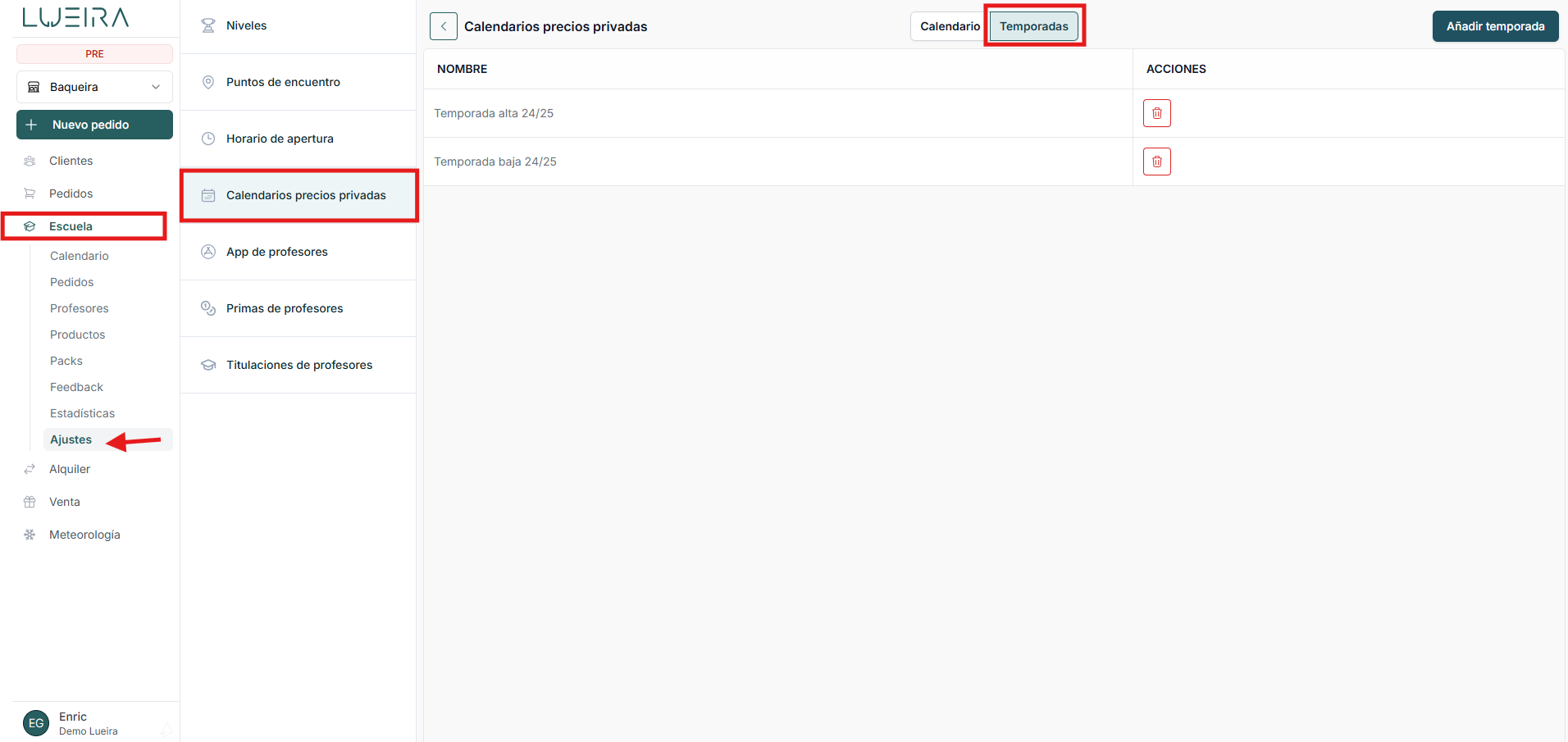
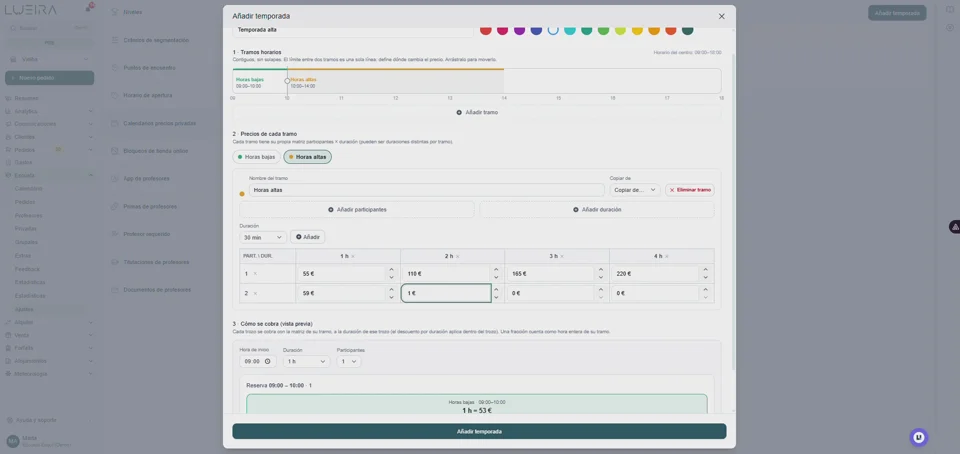
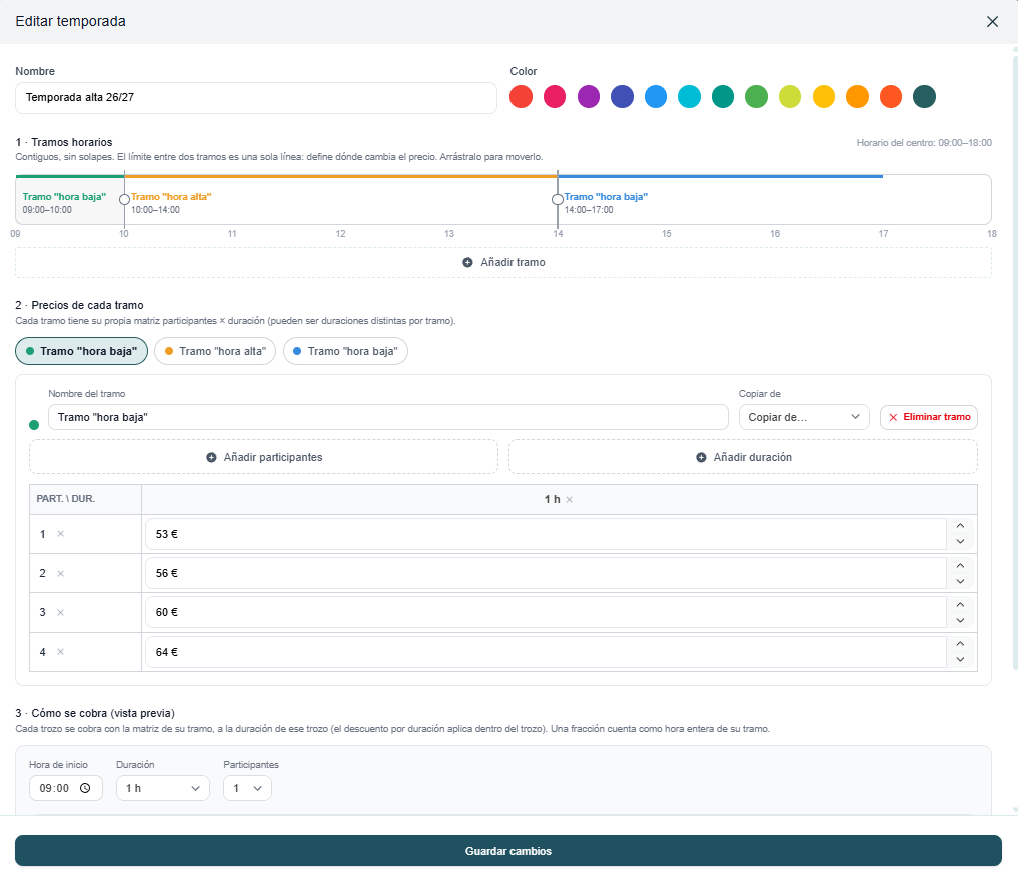
Crear una temporada con matriz nueva por tramos horarios. Puedes crear una matriz de precios con un unico tramo horario o puedes crear diferentes tramos horarios que apliquen a un mismo calendario. Ejemplo: Horas bajas, horas medias y horas altas.
Añadir Tramo: Eliges el tramo horario que quieres configurar. Ejemplo: Hora baja (9 -10h)
Creas la matriz de precios de ese tramo horario en concreto: Añades participantes y duración del ese tramo horario.
Horas bajas: 9-10h
Horas altas: 10.00 - 14.00h
Horas bajas: 14.00 - 17.00h(Si la matriz de precios de horas bajas es igual que la de la mañana podemos darle al botón de "Copiar de"
Una vez revisada o creada otra matriz de precios, deberás asignar esa temporada a las fechas que quieras en el calendario. Es importante que tengas en cuenta el calendario de esta temporada.
Precios clases grupales
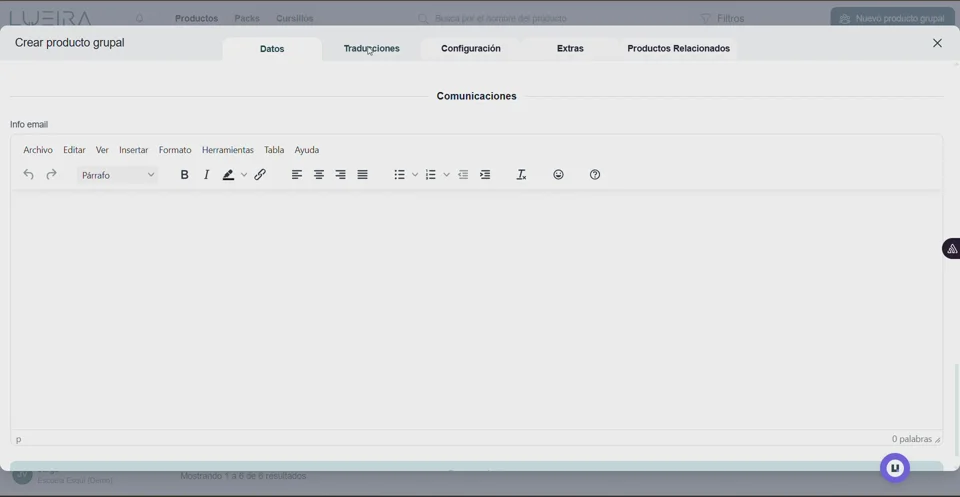 Cómo gestionar actividades grupales
Para revisar las tarifas de tus clases grupales ve a Productos → Grupales. Una vez ahí, edita el producto y cambia el precio. También está disponible el precio Avanzado de los productos grupales, donde podrás diferenciar entre precio fijo y precio por tramos. Accede a este MANUAL para configurar precios avanzados de tus productos grupales.
IMPORTANTE: Primero cambia el precio en el producto y luego añade la disponibilidad de las sesiones en el calendario. En caso de tener sesiones ya creadas, deberás actualizar el precio de todas esas sesiones.
Packs
En caso de tener configurados packs de sesiones, también deberás revisar los precios y el calendario de sesiones. Para ello, ve a Packs. Para actualizar los precios, edita el Pack y luego ve a la sección de sesiones para asignar las sesiones que te interesen en el calendario.
*Puedes leer este manual para saber cómo aplicar los precios a tu negocio.
Profesores
 Cómo gestionar profesores
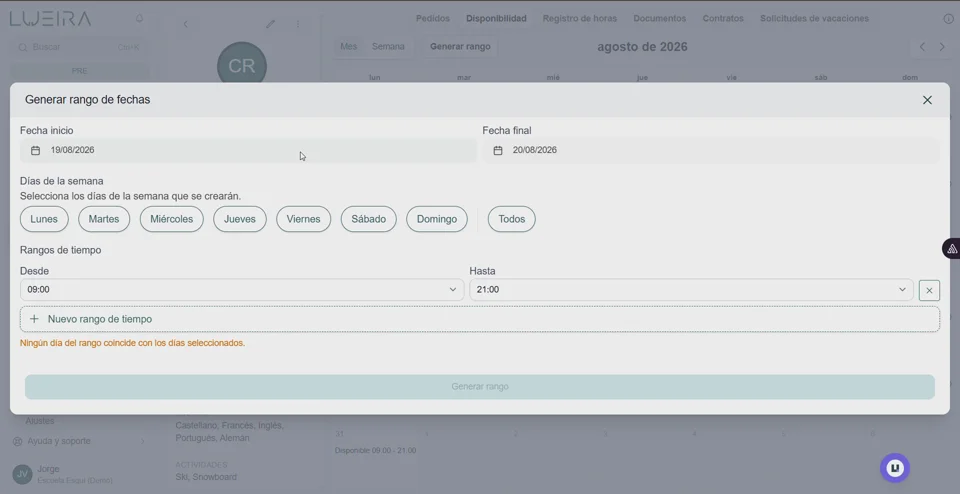
Otro apartado a revisar es el de Profesores. Si en tu listado de profesores tienes profes de la temporada pasada que no estarán este año, puedes archivarlos en vez de eliminarlos. Selecciona el profe y arriba a la derecha pincha en el botón de sacar del catálogo. Podrás des-archivarlos y volver a meterlos en el catálogo de profesores cuando quieras.
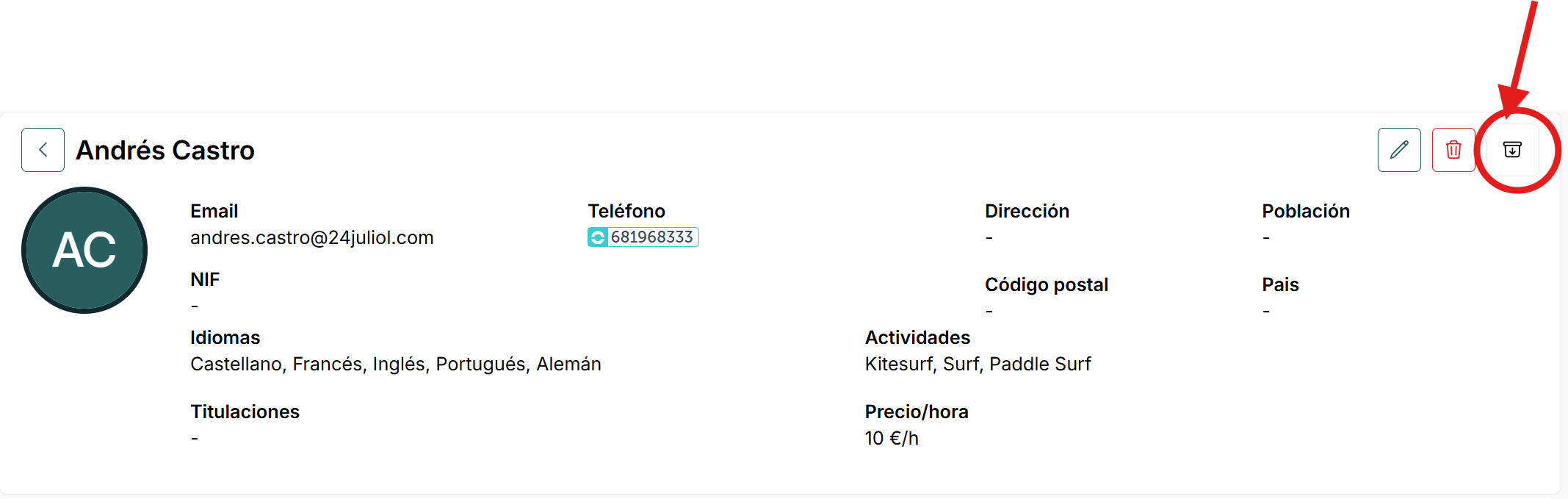
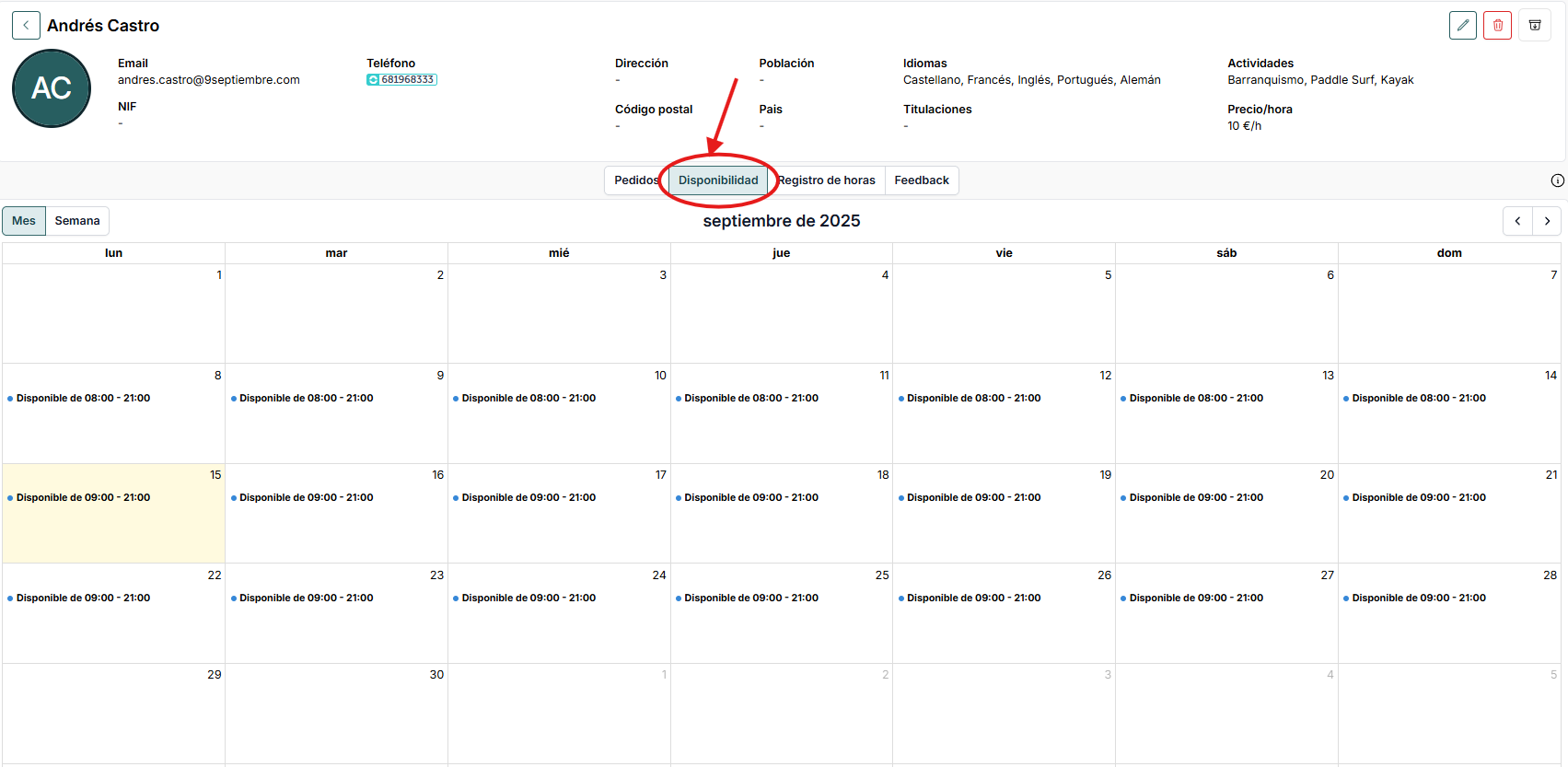
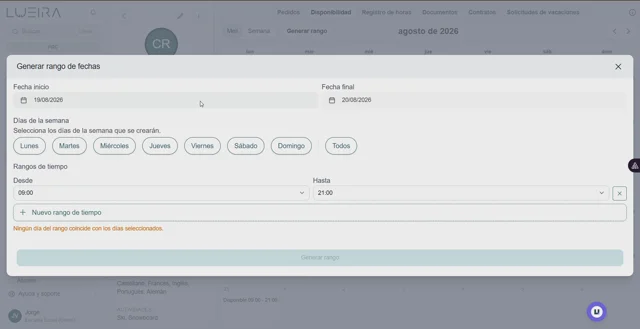
Dentro del apartado de profesores también es muy importante actualizar la disponibilidad de cada profesor. Para ello, entra en el perfil de cada profesor, ve a la pestaña de disponibilidad y añade su disponibilidad durante la temporada.
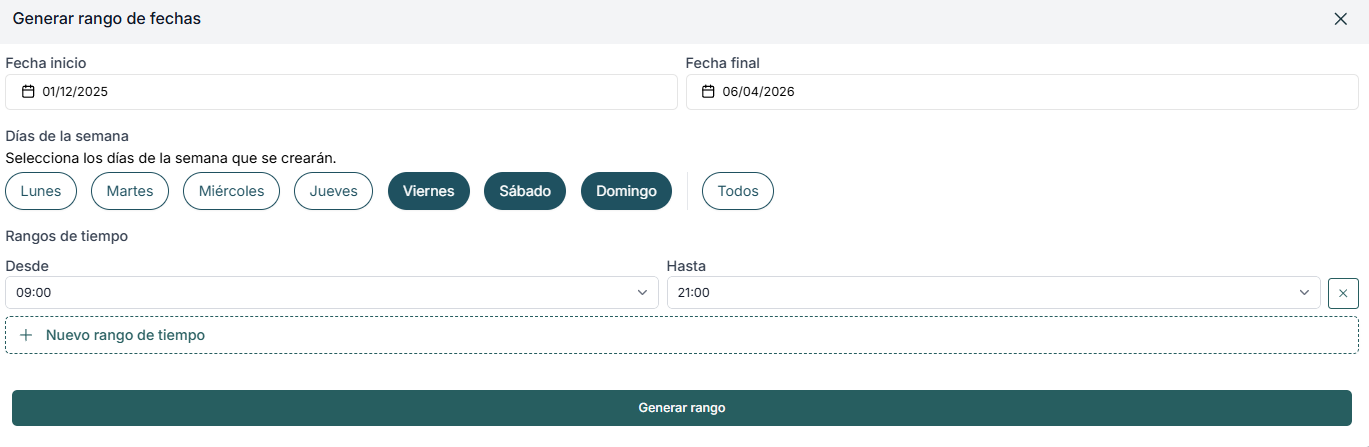
Para configurar la disponibilidad, simplemente selecciona 2 días del calendario con el ratón y se abrirá una ventana donde podrás configurar la disponibilidad de toda la temporada de golpe. Si por ejemplo un profesor solo trabaja de viernes a domingo durante la temporada, primero selecciona las fechas de la temporada y después los
días que trabaja y el horario.
APP LUEIRA TEAM
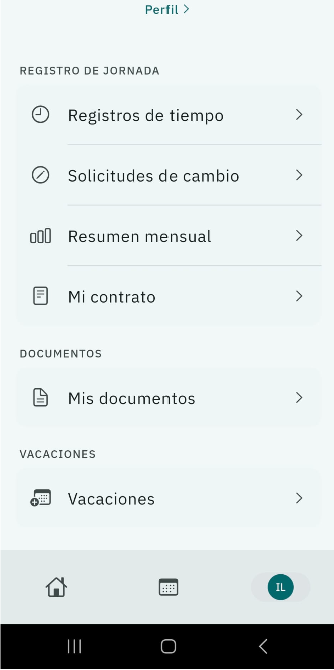
Ahora encontrarás la App de profes en la PLAY STORE y APP STORE como LUEIRA TEAM. Es muy importante que todos los profes actualicen la APP a la última versión. Ahora en la App además de visualizar las clases y realizar el registro horario, también podrá visualizar el contrato laboral, nominas y documentos, solicitar cambios de horario, solicitar días de vacaciones...
ALQUILER Y VENTA
En caso de tener apartado de alquiler y venta, lo más importante a revisar son los productos que están introducidos en Lueira: los modelos, las variaciones y las unidades que hay por cada variación a la hora que concuerde el stock actual que manejas con lo que sale reflejado en Lueira.
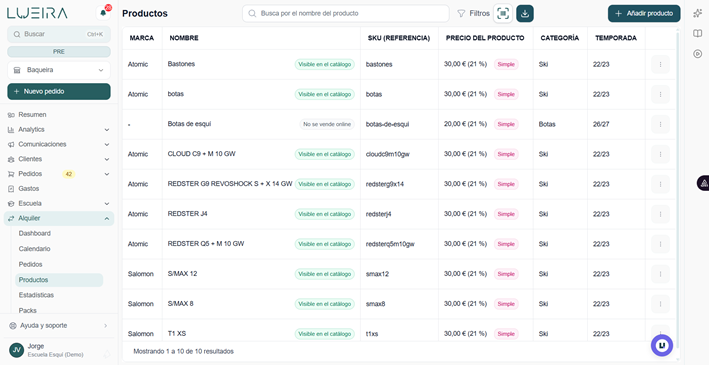
 Cómo preparar la nueva temporada en la tienda de alquiler
Si quieres revisar estos parámetros, dirígete a Alquiler → Productos y puedes visualizar todos los productos que tienes introducidos en Lueira.
Es importante que revises tanto las variaciones como los items que tienes incluidos dentro de cada producto y añadas el nuevo stock de esta temporada.
Variaciones: Modelo y talla de cada producto.
Items: Numero de unidades de cada modelo y talla de producto.
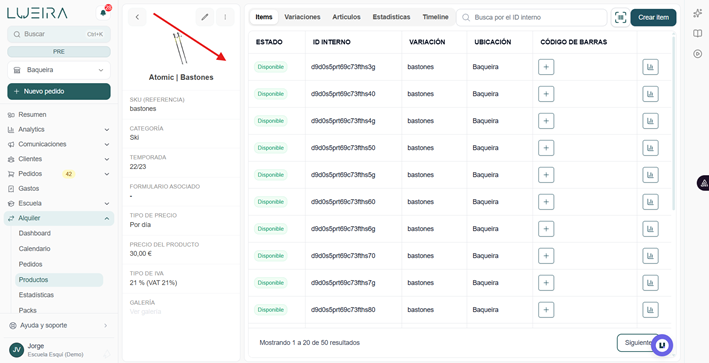
Si quieres añadir un nuevo producto puedes hacerlo desde Alquiler → Productos → Añadir producto; como también si quieres añadir una nueva variación puedes hacerlo desde Alquiler → Productos → Variaciones → Crear Variación
Para añadir nuevas variaciones e ítems, hazlo desde estos apartados:


Por último, en caso de haber actualizado precios, revísalos en Alquiler → Ajustes → Precios.
Configuración del horario del alquiler
En esta temporada, los alquileres se gestionan de una manera diferente a la hora de establecer las horas de entrega y las horas de devolución de un producto.
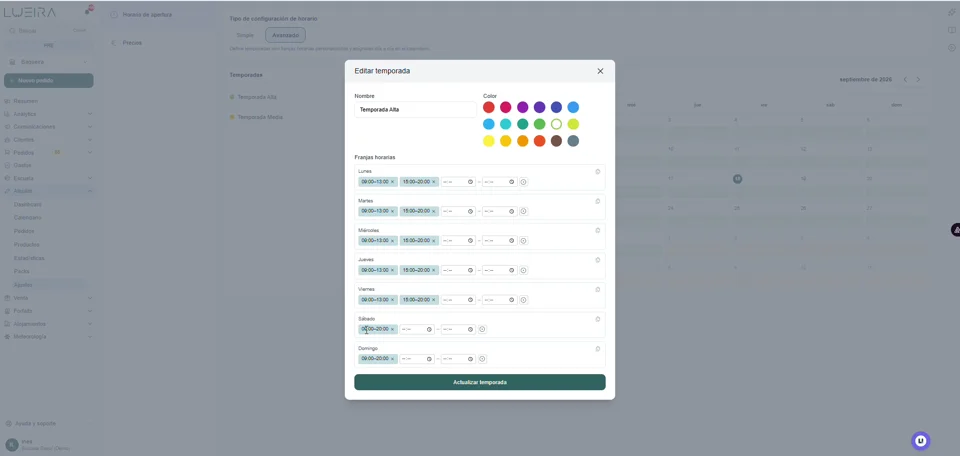
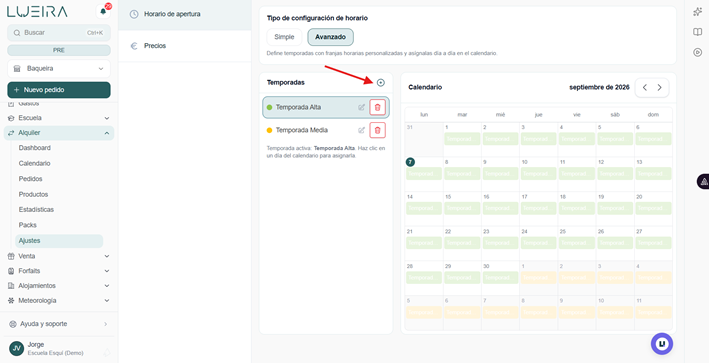
En Alquiler > Ajustes ahora os da la opción de establecer dos tipos de calendario: un calendario simple -utilizado en las temporadas pasadas- donde se puede establecer un horario de apertura y cierre en el que los clientes podrán realizar las reservas.
En caso de que el formato simple no se adecúe a vuestra forma de trabajar con los alquileres, esta temporada añadimos el calendario avanzado, donde podréis establecer horarios partidos, días de la semana en los que el alquiler no esté operativo y rangos de fechas en los que os permitirá establecer diferentes horarios dentro de la misma temporada.
En el siguiente artículo os dejamos toda la información para configurar el calendario avanzado del alquiler.
Configuración de los precios en el alquiler
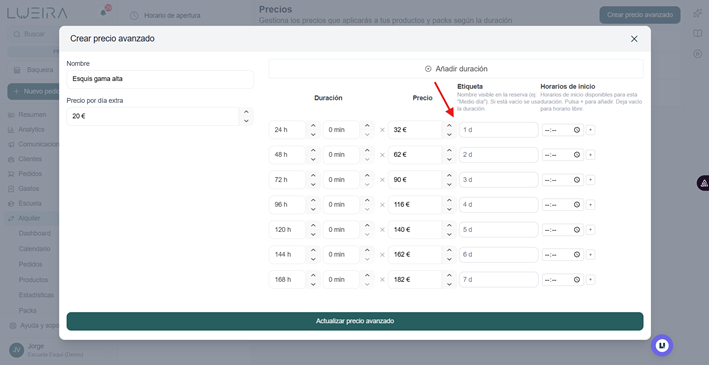
Para esta temporada, los precios del alquiler también han cambiado en la forma con la que los clientes interactúan a la hora de realizar las reservas de material en la tienda online de Lueira.
Ahora podéis establecer nombres para los tramos horarios en los que pueden reservar y establecer horas de recogida para mostrar en la tienda online. Todos estos horarios quedarán limitados dentro de las horas de apertura del alquiler, no mostrando cualquier tramo que quede fuera de las horas.
En este artículo tenéis todo el detalle de la configuración de los precios del alquiler.
Finalmente, os recomendamos que reviséis en el apartado de Configuración y actualicéis los apartados que hayan cambiado de una temporada para otra.
En primer lugar, id a Configuración → Temporadas y añadid la temporada que se presenta este año.
En el apartado Configuración → Pagos revisad que tenéis activa la pasarela de pago Redsys o Lueira Pay para la tienda online.
En el apartado Configuración → Idiomas seleccionad los idiomas en los que queráis que se hagan traducciones o comunicaros con los clientes a través de los emails.
¡Para cualquier duda o cuestión que se os presente, estamos a vuestra entera disposición en el departamento de soporte de Lueira!
Buena temporada 😊
Errores frecuentes al preparar la nueva temporada
ERRORES FRECUENTES AL PREPARAR LA TEMPORADA
Estos son los pasos que más se olvidan al preparar la temporada y que hacen que las reservas no calculen el precio o que no aparezcan en la tienda online.
1. Asigna el calendario de precios de la temporada a cada producto privado
Es el error más habitual: has creado la temporada y los precios en Ajustes → Calendario precios privadas, pero al hacer una reserva Lueira indica que esos días no están asignados a ninguna temporada o no calcula el precio. Casi siempre se debe a que el producto sigue vinculado al calendario de precios de la temporada anterior.
Ve a Escuela → Productos → Privadas y abre el producto.
Pulsa el lápiz para editarlo.
En la sección Precio, con el modo Avanzado, selecciona en Calendario de precios el calendario de la nueva temporada.
Guarda el producto y repite el proceso con cada producto privado.

Revisa también, dentro del calendario de precios, que todos los días de la temporada tienen una temporada asignada y que la matriz de precios incluye las combinaciones de participantes y duración que vendes.
💡 Crear la temporada en Configuración → Temporadas no asigna por sí sola precios a las clases: los precios de las clases privadas salen del calendario de precios vinculado a cada producto.
2. Packs grupales: distribuye las temporadas en el calendario
Si trabajas con calendarios de precios de packs grupales (Ajustes → Calendarios de precios → Calendarios de packs grupales), no basta con crear las temporadas: después tienes que asignarlas a los días en el calendario. Si no lo haces, las sesiones de esos días no aparecerán en la tienda online.
3. Alquiler: si usas el horario avanzado, asigna las temporadas a los días
En Alquiler → Ajustes → Horario de apertura, el modo Avanzado funciona con temporadas de franjas horarias que debes asignar día a día en el calendario. Si eliges el modo Avanzado pero no creas las temporadas o no las asignas a los días, la tienda online no podrá calcular el precio del alquiler para esas fechas.
Si tu horario es el mismo durante toda la temporada, utiliza el modo Simple e indica solo la hora de apertura y de cierre.
Si usas el modo Avanzado, crea primero las temporadas y después asígnalas a todos los días en los que abras.
⚠️ Si después de revisar estos puntos una reserva sigue sin calcular el precio, contacta con el departamento de soporte de Lueira indicando el producto y la fecha.
Vídeos sobre esta guía
Guías relacionadas
- ¿Qué tipo de producto necesito? Grupal, privado, pack, bono o cursilloGuía para elegir el producto adecuado según lo que vendes: clases particulares (precio por hora o tarifas), varias sesiones con precio por número de sesiones, fechas cerradas, bono de horas, cursillo de varios días o un solo alumno con horario de grupo.
- Añadir productos de escuelaGuía completa para crear y configurar productos privados y grupales en el apartado Escuela: campos del formulario, disponibilidad de sesiones y creación de sesiones en el calendario.
- Asignación de instructores o guías en productos grupalesAprende a configurar la asignación de instructores o guías en tus productos grupales: asignación automática, control de disponibilidad desde la Tienda Online y ampliación automática de capacidad mediante el ratio instructor-participantes.
- Asignación de participantes a instructoresGuía para asignar participantes a instructores en sesiones grupales
- Bloquear productos en la tienda online (fechas y horas concretas)Cómo ocultar productos de clases grupales, packs y clases privadas de la tienda online en fechas y horas concretas, sin afectar a las reservas creadas desde el panel de administración.
- Bonos de clases particularesGuía paso a paso: cómo crear un bono de horas para clases particulares, vincularlo a productos, venderlo (tienda online o pedido manual) y cómo se descuentan y cobran las horas al reservar.