

Comment configurer une nouvelle saison ?
Nous vous montrons comment configurer une nouvelle saison de ski dans Lueira
Sur cette page
- Comment configurer une nouvelle saison ?
- ÉCOLE
- Prix des cours particuliers
- Prix des cours collectifs
- Packs
- {{Instructors}}
- APPLICATION LUEIRA TEAM
- LOCATION ET VENTE
- Configuration de l'horaire de la location
- Configuration des prix de la location
- Erreurs fréquentes lors de la préparation de la nouvelle saison
- ERREURS FRÉQUENTES LORS DE LA PRÉPARATION DE LA SAISON
- 1. Attribuez le calendrier de prix de la saison à chaque produit particulier
- 2. Packs collectifs : répartissez les saisons dans le calendrier
- 3. Location : si vous utilisez l'horaire avancé, attribuez les saisons aux jours
Comment configurer une nouvelle saison ?
ÉCOLE
Pour configurer la nouvelle saison, le point le plus important à vérifier concerne les prix, tant des cours particuliers que des cours collectifs.
Prix des cours particuliers
 Cómo crear precios en productos privados
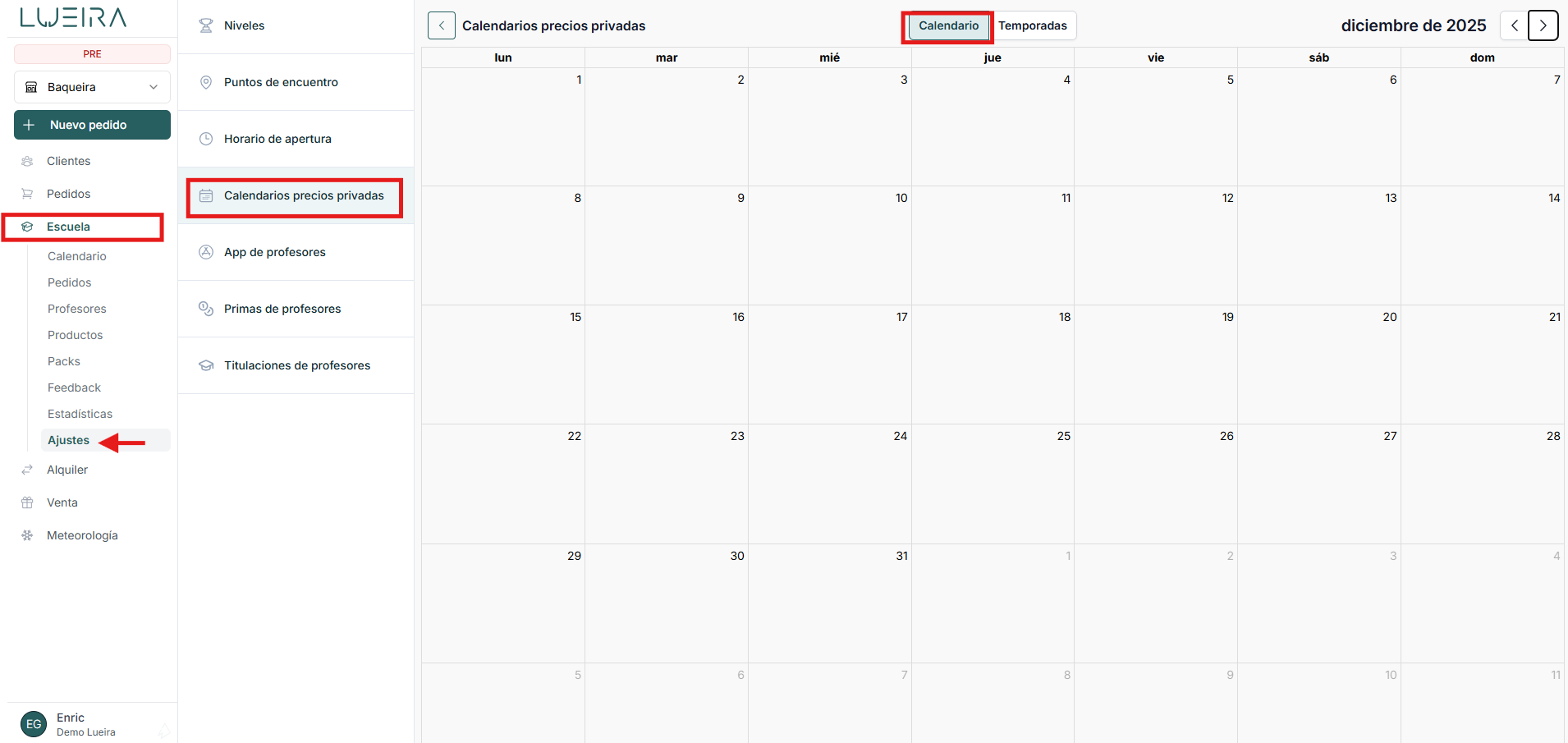
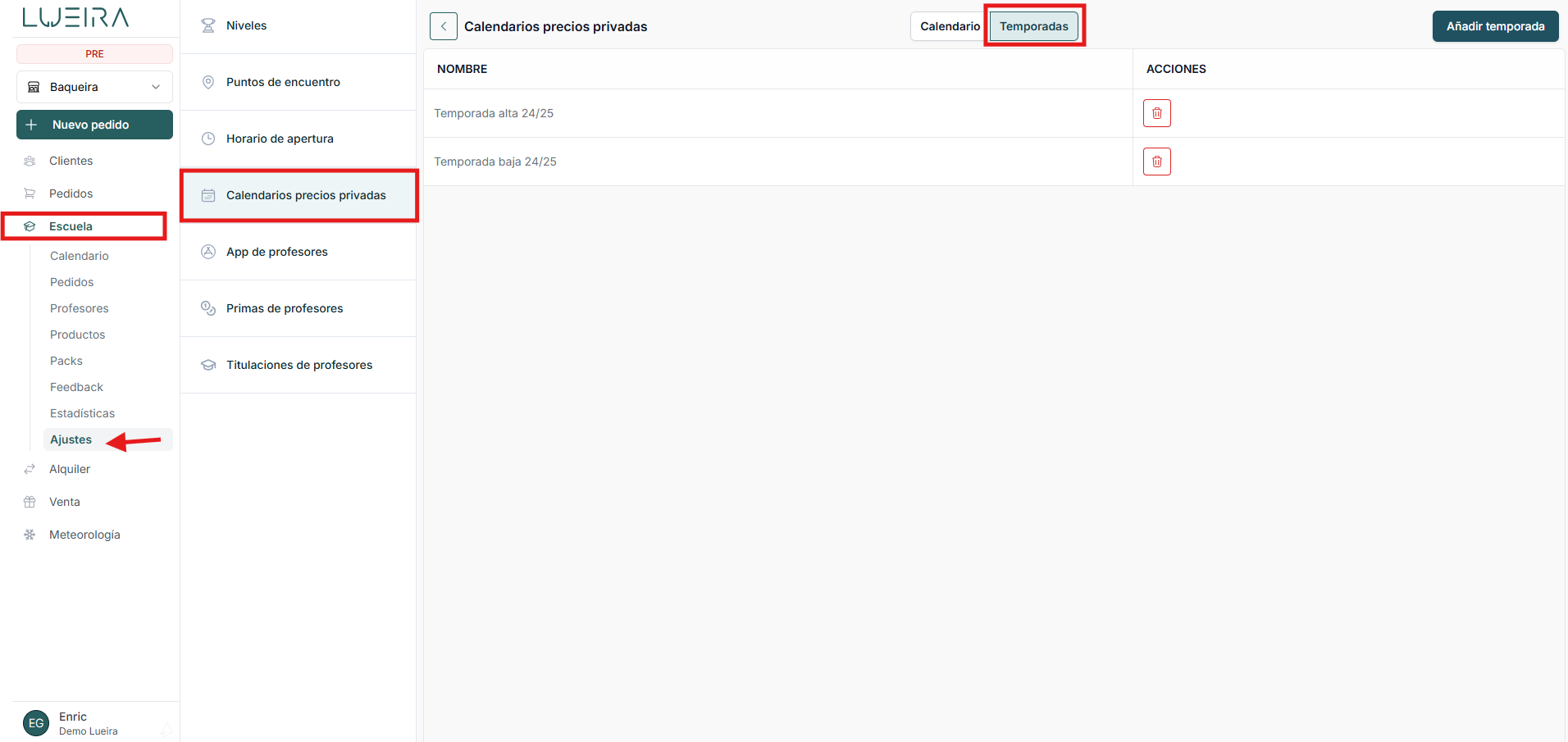
Si les tarifs de vos cours particuliers ont changé, vous devrez les mettre à jour ou en créer de nouveaux depuis Réglages → Calendrier des prix particuliers. Vous devez d'abord sélectionner le calendrier, puis cliquer sur la saison et vérifier la matrice de prix. Une fois la vérification faite, vous devrez attribuer cette saison aux dates de votre choix dans le calendrier. Il est important de tenir compte du calendrier de cette saison.
Si vous allez utiliser les mêmes tarifs, sélectionnez d'abord le calendrier et attribuez le calendrier aux dates de cette saison (que vous avez déjà configurée) :
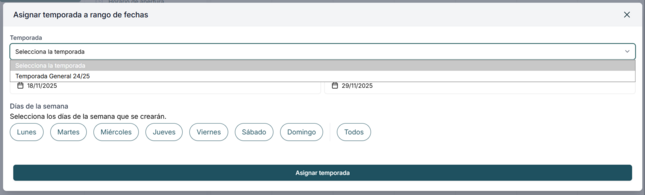
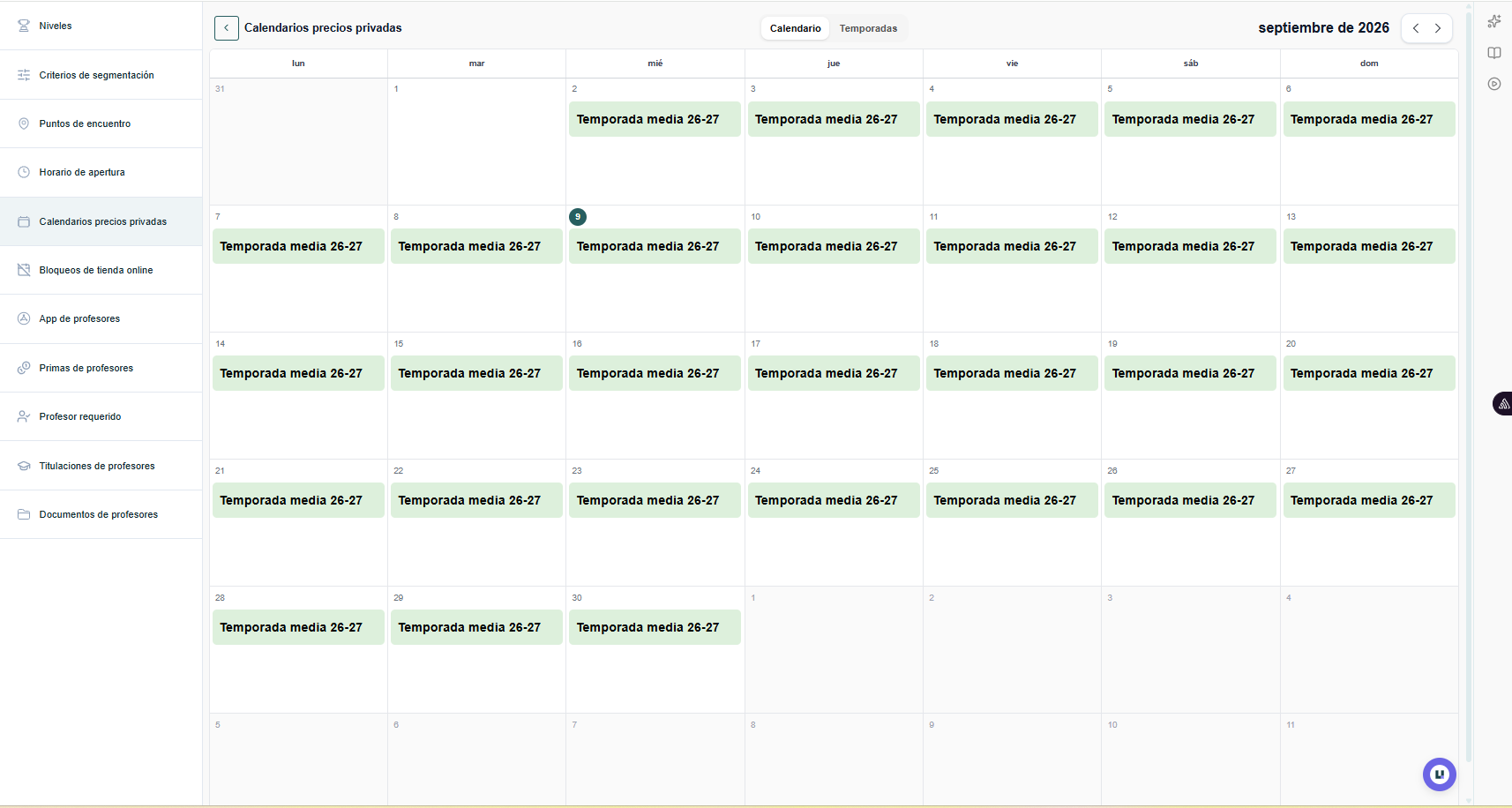
Sélectionnez une plage de dates pour ouvrir la fenêtre d'attribution de la saison au calendrier, puis indiquez la saison, la date de début et la date de fin, sélectionnez les jours de la semaine où vous souhaitez que le prix de la saison s'applique, et enregistrez la configuration.
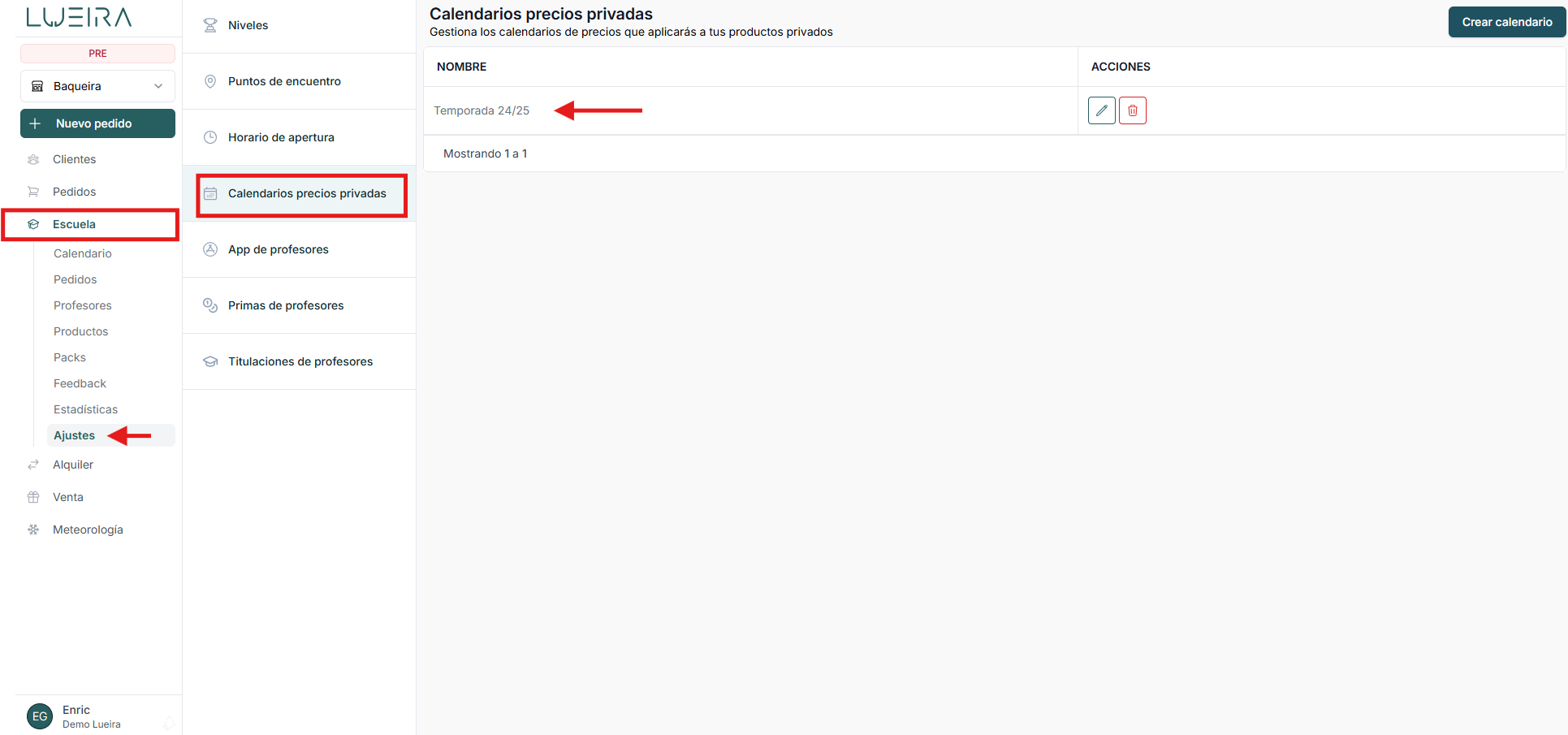
Si vous souhaitez mettre à jour ou modifier les tarifs pour la nouvelle saison, vous pouvez procéder ainsi :
Sélectionnez d'abord le calendrier actuel, puis cliquez sur la saison et vérifiez la matrice de prix. Vous pouvez modifier la matrice existante en mettant à jour les prix, ou ajouter une nouvelle saison pour ne pas perdre les informations de prix de la saison précédente. Si vous créez une nouvelle saison, appliquez la même relation entre participants et durée, et ajoutez les prix.
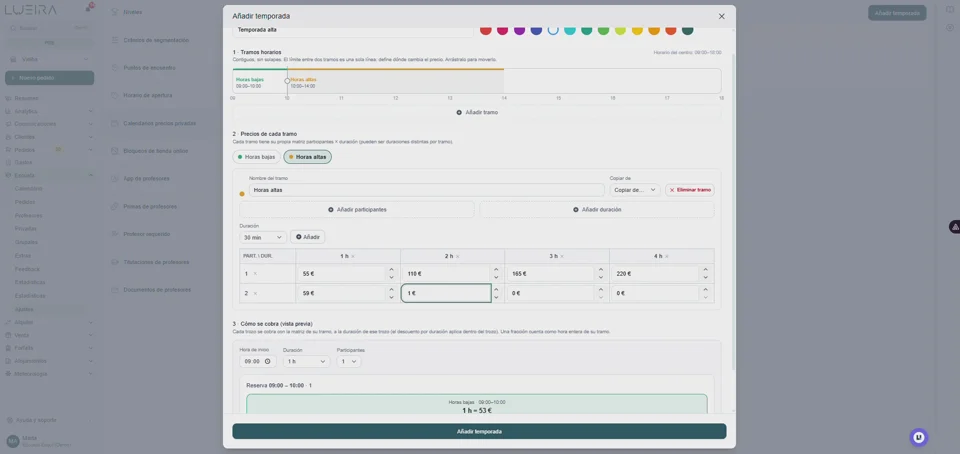
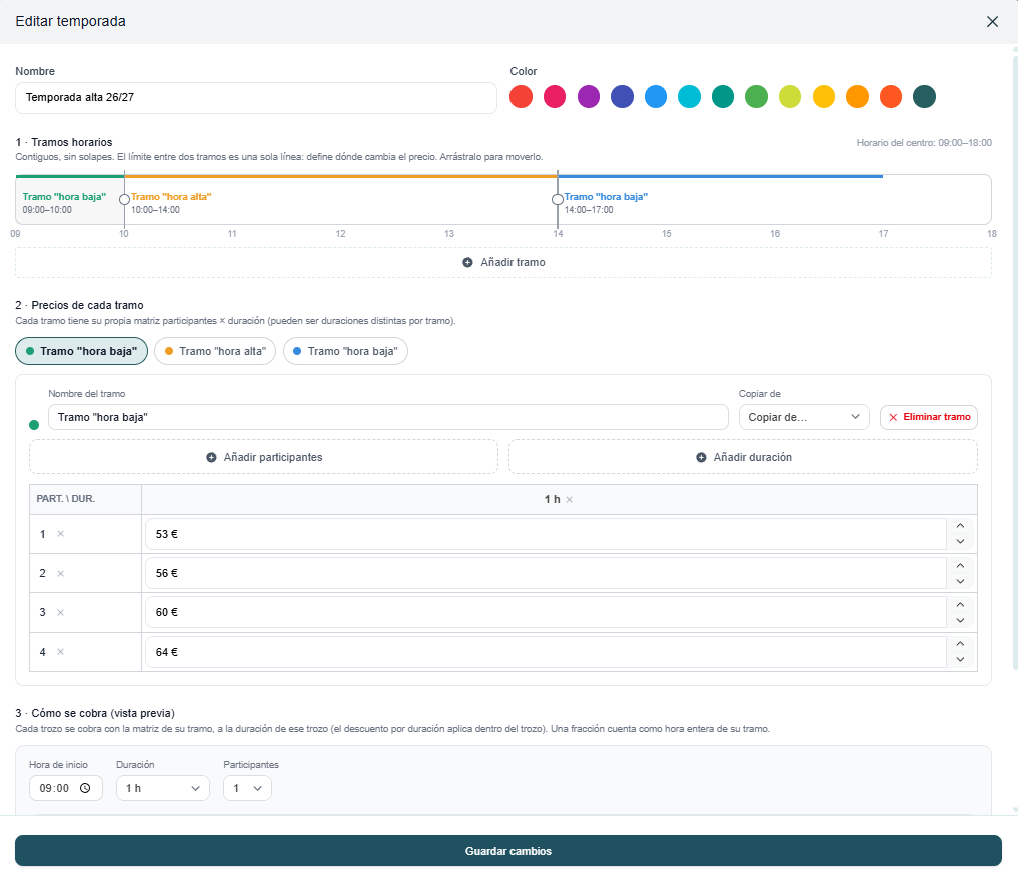
Créer une saison avec une nouvelle matrice par tranches horaires. Vous pouvez créer une matrice de prix avec une seule tranche horaire ou créer plusieurs tranches horaires qui s'appliquent à un même calendrier. Exemple : heures creuses, heures moyennes et heures de pointe.
Ajouter une tranche : Vous choisissez la tranche horaire que vous souhaitez configurer. Exemple : Heure creuse (9 h - 10 h)
Vous créez la matrice de prix de cette tranche horaire précise : Vous ajoutez les participants et la durée de cette tranche horaire.
Heures creuses : 9 h-10 h
Heures de pointe : 10 h 00 - 14 h 00
Heures creuses : 14 h 00 - 17 h 00 (Si la matrice de prix des heures creuses est identique à celle du matin, nous pouvons cliquer sur le bouton « Copier depuis »
Une fois qu'une autre matrice de prix a été vérifiée ou créée, vous devrez attribuer cette saison aux dates de votre choix dans le calendrier. Il est important de tenir compte du calendrier de cette saison.
Prix des cours collectifs
 Cómo gestionar actividades grupales
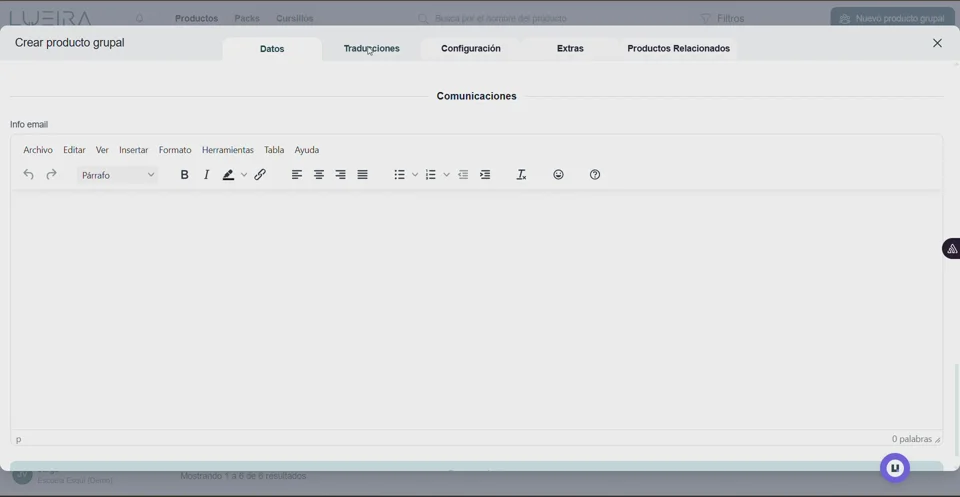
Pour vérifier les tarifs de vos cours collectifs, allez dans Produits → Collectifs. Une fois là, modifiez le produit et changez le prix. Le prix Avancé des produits collectifs est également disponible, où vous pourrez distinguer prix fixe et prix par paliers. Consultez ce GUIDE pour configurer les prix avancés de vos produits collectifs.
IMPORTANT : Changez d'abord le prix sur le produit, puis ajoutez la disponibilité des séances dans le calendrier. Si des séances sont déjà créées, vous devrez mettre à jour le prix de toutes ces séances.
Packs
Si vous avez configuré des packs de séances, vous devrez également vérifier les prix et le calendrier des séances. Pour cela, allez dans Packs. Pour mettre à jour les prix, modifiez le Pack puis allez dans la section des séances pour attribuer les séances qui vous intéressent dans le calendrier.
*Vous pouvez lire ce guide pour savoir comment appliquer les prix à votre activité.
{{Instructors}}
 Cómo gestionar profesores
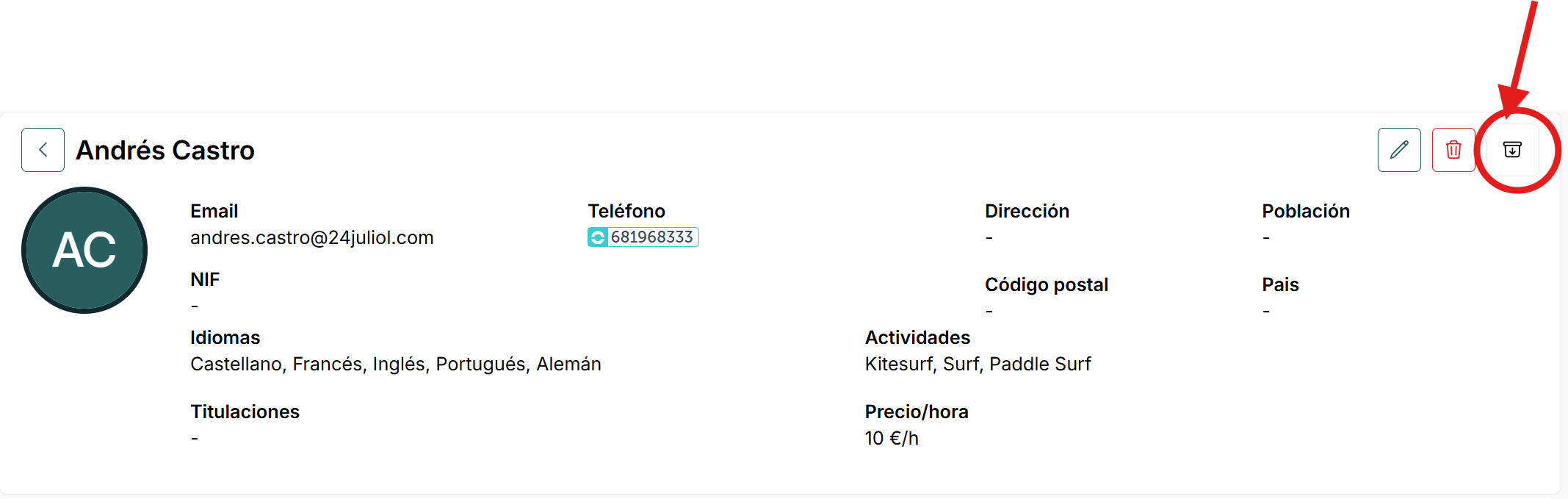
Une autre section à vérifier est celle des Professeurs. Si votre liste de {{instructors}} comprend des professeurs de la saison dernière qui ne seront pas là cette année, vous pouvez les archiver au lieu de les supprimer. Sélectionnez le professeur et, en haut à droite, cliquez sur le bouton de retrait du catalogue. Vous pourrez les désarchiver et les remettre dans le catalogue des {{instructors}} quand vous le souhaitez.
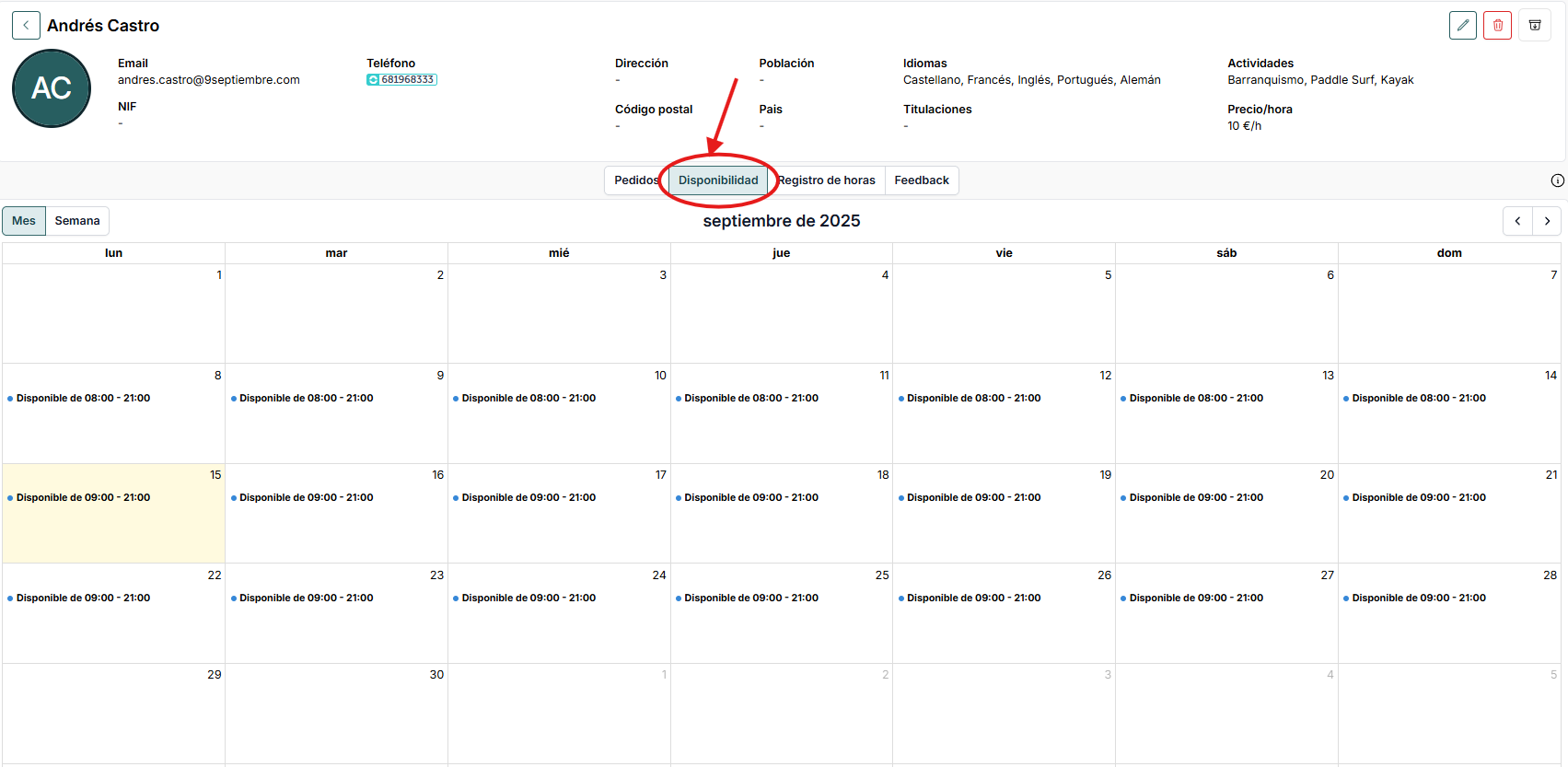
Dans la section des {{instructors}}, il est également très important de mettre à jour la disponibilité de chaque {{instructor}}. Pour cela, accédez au profil de chaque {{instructor}}, allez dans l'onglet de disponibilité et ajoutez sa disponibilité pendant la saison.
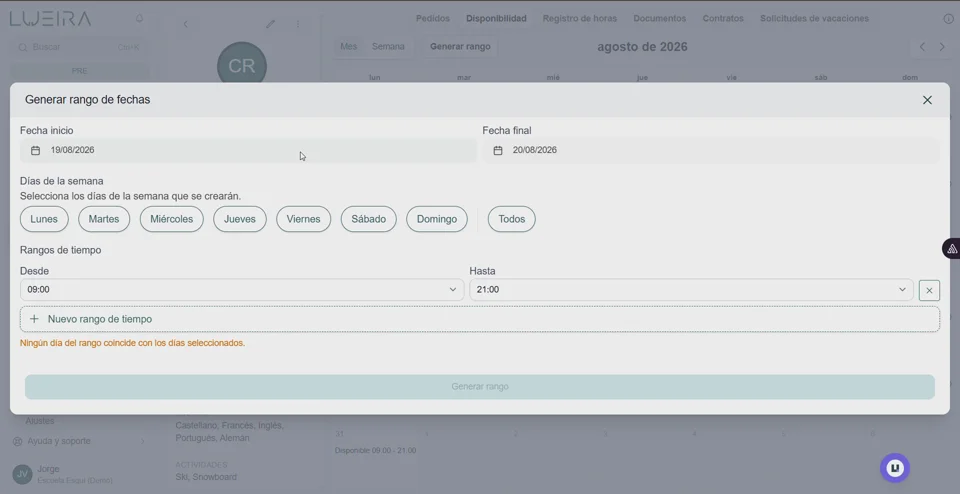
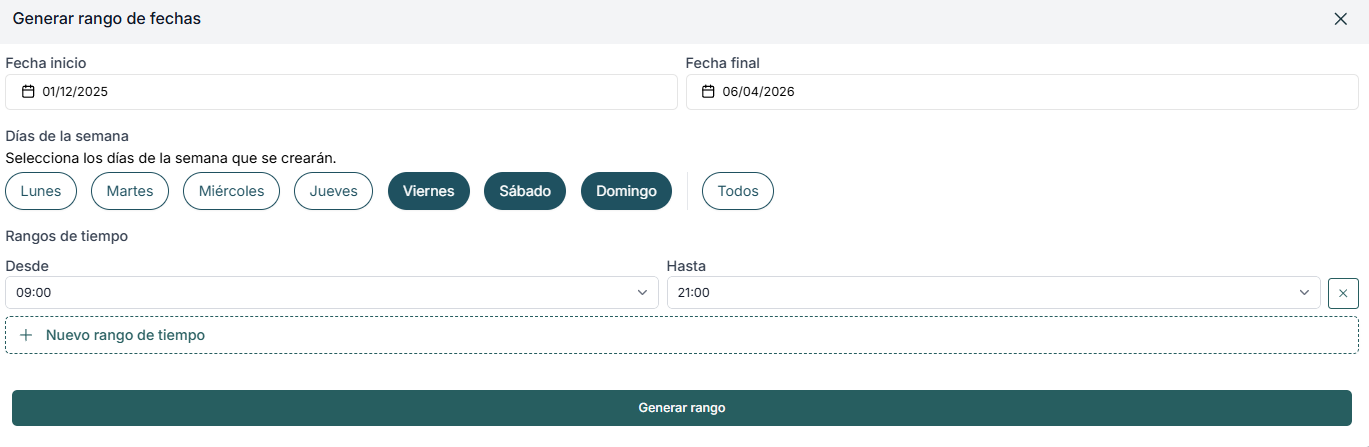
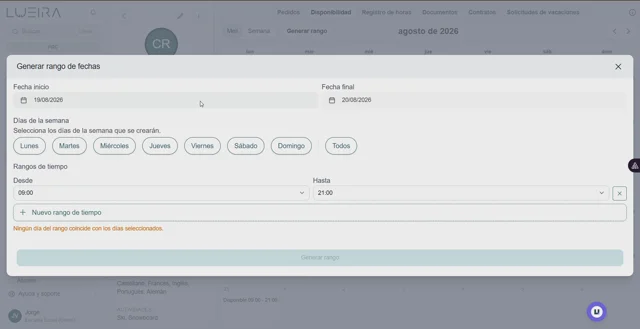
Pour configurer la disponibilité, sélectionnez simplement 2 jours du calendrier avec la souris et une fenêtre s'ouvrira où vous pourrez configurer la disponibilité de toute la saison en une seule fois. Si, par exemple, un {{instructor}} ne travaille que du vendredi au dimanche pendant la saison, sélectionnez d'abord les dates de la saison, puis les
jours où il travaille et l'horaire.
APPLICATION LUEIRA TEAM
Vous trouverez désormais l'application des professeurs sur le PLAY STORE et l'APP STORE sous le nom LUEIRA TEAM. Il est très important que tous les professeurs mettent à jour l'application vers la dernière version. Désormais, dans l'application, en plus de consulter les cours et d'enregistrer leurs heures, ils pourront aussi consulter leur contrat de travail, leurs fiches de paie et leurs documents, demander des changements d'horaire, demander des jours de congé...
LOCATION ET VENTE
Si vous avez une section location et vente, le plus important à vérifier concerne les produits saisis dans Lueira : les modèles, les variations et les unités par variation, afin que le stock actuel que vous gérez corresponde à ce qui apparaît dans Lueira.
 Cómo preparar la nueva temporada en la tienda de alquiler
Si vous souhaitez vérifier ces paramètres, rendez-vous dans Location → Produits et vous pourrez voir tous les produits que vous avez saisis dans Lueira.
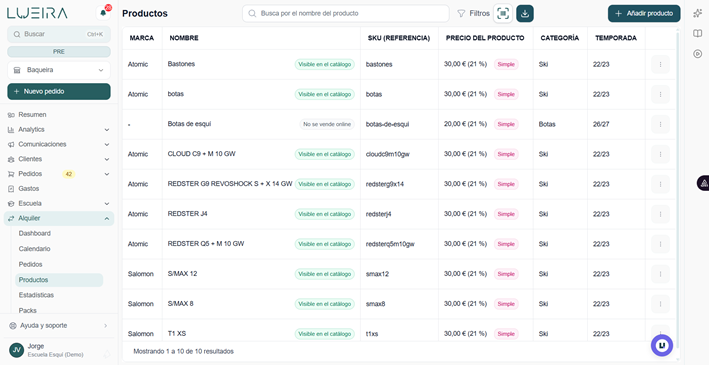
Il est important de vérifier à la fois les variations et les articles inclus dans chaque produit et d'ajouter le nouveau stock de cette saison.
Variations : Modèle et taille de chaque produit.
Articles : Nombre d'unités de chaque modèle et taille de produit.
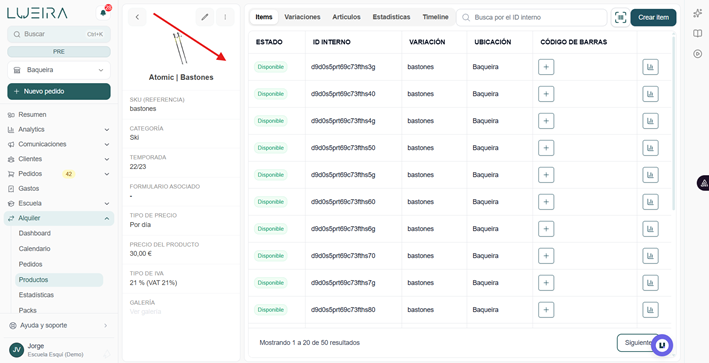
Si vous souhaitez ajouter un nouveau produit, vous pouvez le faire depuis Location → Produits → Ajouter un produit ; de même, si vous souhaitez ajouter une nouvelle variation, vous pouvez le faire depuis Location → Produits → Variations → Créer une variation
Pour ajouter de nouvelles variations et de nouveaux articles, faites-le depuis ces sections :


Enfin, si vous avez mis à jour des prix, vérifiez-les dans Location → Réglages → Prix.
Configuration de l'horaire de la location
Cette saison, les locations sont gérées différemment pour définir les heures de remise et de retour d'un produit.
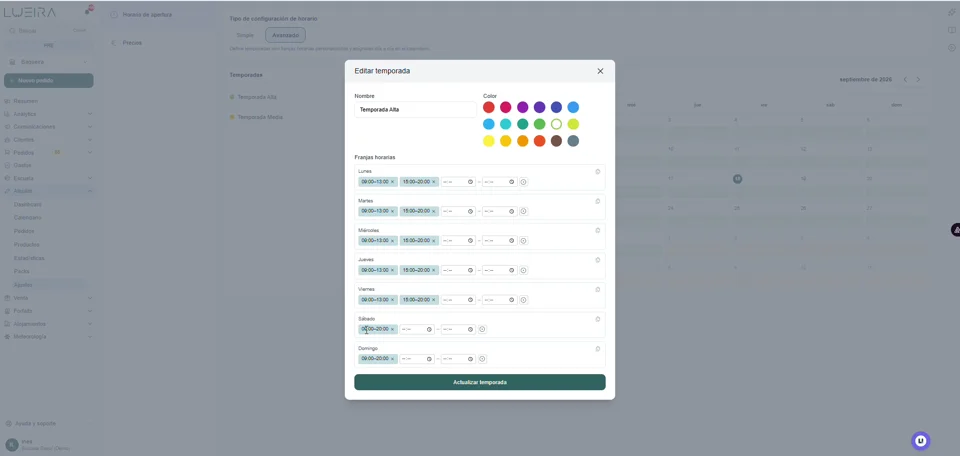
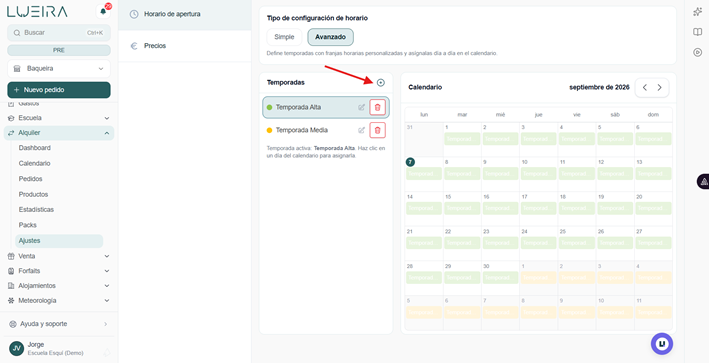
Dans Location > Réglages, vous avez désormais la possibilité de définir deux types de calendrier : un calendrier simple -utilisé lors des saisons passées- où l'on peut définir un horaire d'ouverture et de fermeture pendant lequel les clients pourront faire des réservations.
Si le format simple ne convient pas à votre façon de travailler avec les locations, nous ajoutons cette saison le calendrier avancé, où vous pourrez définir des horaires coupés, des jours de la semaine où la location n'est pas opérationnelle et des plages de dates permettant de définir des horaires différents au sein de la même saison.
Dans l'article suivant, nous vous donnons toutes les informations pour configurer le calendrier avancé de la location.
Configuration des prix de la location
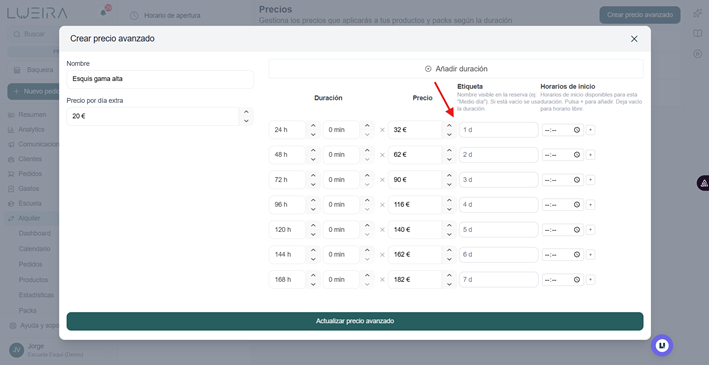
Pour cette saison, les prix de la location ont également changé dans la façon dont les clients interagissent lorsqu'ils réservent du matériel dans la boutique en ligne de Lueira.
Vous pouvez désormais définir des noms pour les tranches horaires dans lesquelles ils peuvent réserver et définir des heures de retrait à afficher dans la boutique en ligne. Tous ces horaires seront limités aux heures d'ouverture de la location, et aucune tranche située en dehors de ces heures ne sera affichée.
Dans cet article, vous trouverez tout le détail de la configuration des prix de la location.
Enfin, nous vous recommandons de vérifier la section Configuration et de mettre à jour les sections qui ont changé d'une saison à l'autre.
Tout d'abord, allez dans Configuration → Saisons et ajoutez la saison qui arrive cette année.
Dans la section Configuration → Paiements, vérifiez que la passerelle de paiement Redsys ou Lueira Pay est active pour la boutique en ligne.
Dans la section Configuration → Langues, sélectionnez les langues dans lesquelles vous souhaitez que les traductions soient faites ou dans lesquelles vous souhaitez communiquer avec les clients par e-mail.
Pour toute question ou difficulté, nous sommes entièrement à votre disposition au service d'assistance de Lueira !
Bonne saison 😊
Erreurs fréquentes lors de la préparation de la nouvelle saison
ERREURS FRÉQUENTES LORS DE LA PRÉPARATION DE LA SAISON
Voici les étapes les plus souvent oubliées lors de la préparation de la saison et qui font que les réservations ne calculent pas le prix ou n'apparaissent pas dans la boutique en ligne.
1. Attribuez le calendrier de prix de la saison à chaque produit particulier
C'est l'erreur la plus fréquente : vous avez créé la saison et les prix dans Réglages → Calendrier des prix particuliers, mais lors d'une réservation, Lueira indique que ces jours ne sont attribués à aucune saison ou ne calcule pas le prix. Cela vient presque toujours du fait que le produit est toujours lié au calendrier de prix de la saison précédente.
Allez dans {{School}} → Produits → Particuliers et ouvrez le produit.
Cliquez sur le crayon pour le modifier.
Dans la section Prix, en mode Avancé, sélectionnez dans Calendrier de prix le calendrier de la nouvelle saison.
Enregistrez le produit et répétez la procédure pour chaque produit particulier.

Vérifiez également, dans le calendrier de prix, que tous les jours de la saison ont une saison attribuée et que la matrice de prix inclut les combinaisons de participants et de durée que vous vendez.
💡 Créer la saison dans Configuration → Saisons n'attribue pas à elle seule des prix aux cours : les prix des cours particuliers proviennent du calendrier de prix lié à chaque produit.
2. Packs collectifs : répartissez les saisons dans le calendrier
Si vous travaillez avec des calendriers de prix de packs collectifs (Réglages → Calendriers de prix → Calendriers de packs collectifs), il ne suffit pas de créer les saisons : vous devez ensuite les attribuer aux jours du calendrier. Si vous ne le faites pas, les séances de ces jours n'apparaîtront pas dans la boutique en ligne.
3. Location : si vous utilisez l'horaire avancé, attribuez les saisons aux jours
Dans Location → Réglages → Horaires d'ouverture, le mode Avancé fonctionne avec des saisons de plages horaires que vous devez attribuer jour par jour dans le calendrier. Si vous choisissez le mode Avancé mais ne créez pas les saisons ou ne les attribuez pas aux jours, la boutique en ligne ne pourra pas calculer le prix de la location pour ces dates.
Si votre horaire est le même pendant toute la saison, utilisez le mode Simple et indiquez uniquement l'heure d'ouverture et de fermeture.
Si vous utilisez le mode Avancé, créez d'abord les saisons, puis attribuez-les à tous les jours où vous êtes ouvert.
⚠️ Si, après avoir vérifié ces points, une réservation ne calcule toujours pas le prix, contactez le service d'assistance de Lueira en indiquant le produit et la date.
Vídeos sobre esta guía
Guías relacionadas
- Navigation ÉcoleVous trouverez ici tout ce que propose la section École
- De quel type de produit ai-je besoin ? Collectif, particulier, pack, forfait ou stageGuide pour choisir le produit adapté à ce que vous vendez : cours particuliers (prix à l'heure ou tarifs), plusieurs séances au prix selon le nombre de séances, dates fixes, forfait d'heures, stage de plusieurs jours ou un seul élève avec l'horaire d'un groupe.
- Ajouter des produits d'écoleGuide complet pour créer et configurer des produits particuliers et collectifs dans la section École : champs du formulaire, disponibilité des séances et création de séances dans le calendrier.
- Fiche produit : Données, Traductions, Configuration, Extras et Produits associésGuide de référence des onglets du formulaire de création/modification d'un produit (particulier, collectif, location ou vente) : ce que contient chacun et les liens vers les guides spécifiques.
- Comment puis-je configurer la nouvelle saison de mon école de ski dans LueiraNous vous montrons comment configurer une nouvelle saison de ski dans Lueira
- Calendrier des coursComment utiliser le Calendrier des cours : modes (Professeurs/Instructeurs/Guides et Sorties de bateau), les 3 vues disponibles (Calendrier, Grille, Liste), filtres, réattribution des cours et récapitulatifs imprimables.