

Horaires d'ouverture avancés de la Location
Comment configurer le mode d'horaires avancé dans Location : créer des saisons avec des plages horaires par jour de la semaine et attribuer des jours dans le calendrier.
Sur cette page
Le mode Avancé vous permet de définir des horaires différents selon le jour de la semaine, de fermer des jours précis du calendrier et de contrôler avec précision quand les réservations peuvent être effectuées. Si vous avez seulement besoin d'un horaire fixe d'ouverture et de fermeture identique tous les jours, utilisez le mode Simple.
Allez dans Location → Paramètres → Horaires d'ouverture et sélectionnez Avancé pour l'activer.
1. Créer des saisons
Une saison définit les plages horaires disponibles pour chaque jour de la semaine. Vous pouvez avoir autant de saisons que nécessaire (p. ex. « Haute saison », « Basse saison », « Noël »).
Pour créer une saison, cliquez sur le + du panneau des saisons et indiquez :
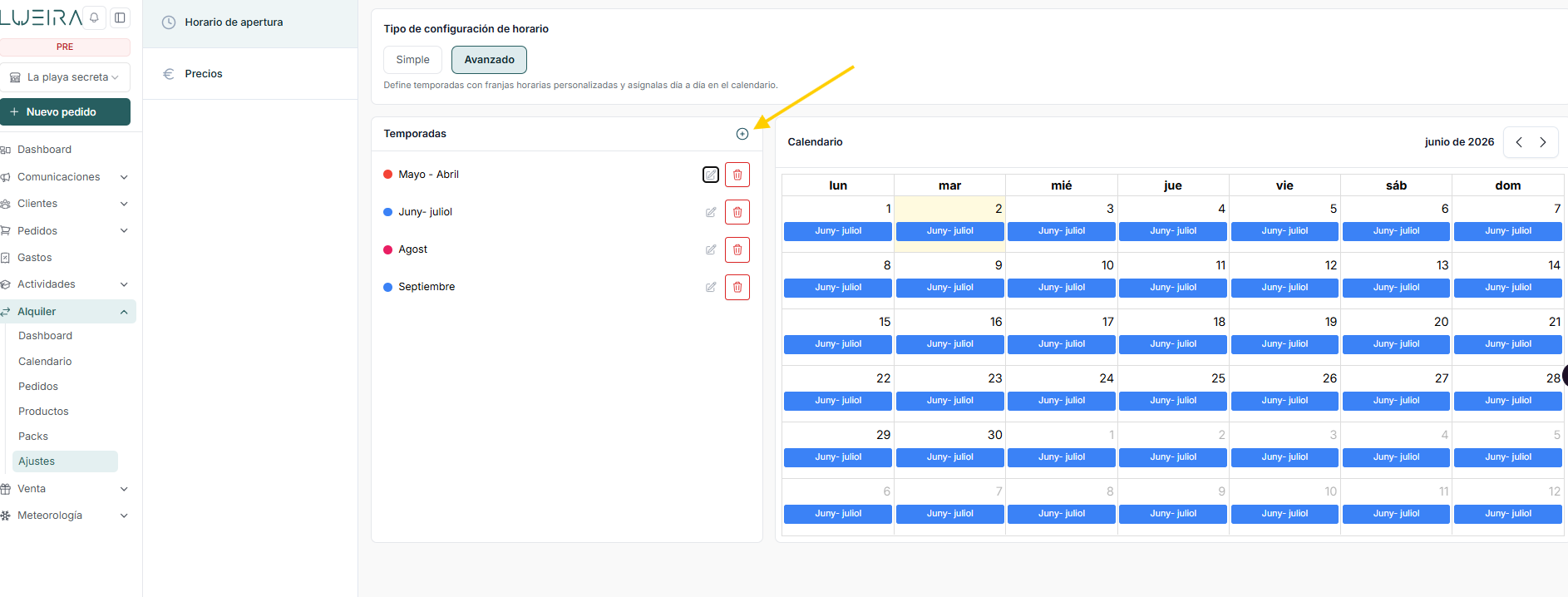
Nom — libellé interne pour l'identifier.
Couleur — utilisée dans le calendrier pour la distinguer visuellement.
Plages horaires par jour — pour chaque jour de la semaine, définissez un ou plusieurs créneaux (ouverture–fermeture). Vous pouvez ajouter plusieurs créneaux par jour s'il y a une coupure à midi (p. ex. 09:00–14:00 et 17:00–20:00). Les jours sans plage attribuée sont fermés pendant cette saison.
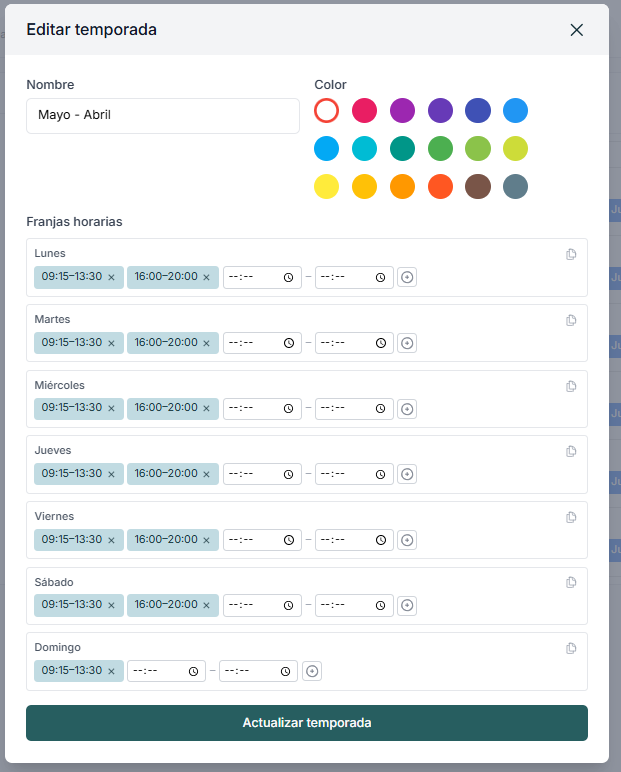
2. Attribuer des jours dans le calendrier
Une fois les saisons créées, le calendrier à droite vous permet d'attribuer chaque jour de l'année à une saison. Cliquez sur le jour (ou faites glisser pour sélectionner une période) et choisissez la saison correspondante.
Les jours attribués à une saison affichent les plages horaires de cette saison.
Les jours non attribués sont considérés comme fermés : ils n'apparaissent pas dans le sélecteur de dates de la boutique en ligne et n'acceptent pas de nouvelles réservations depuis le panneau d'administration.
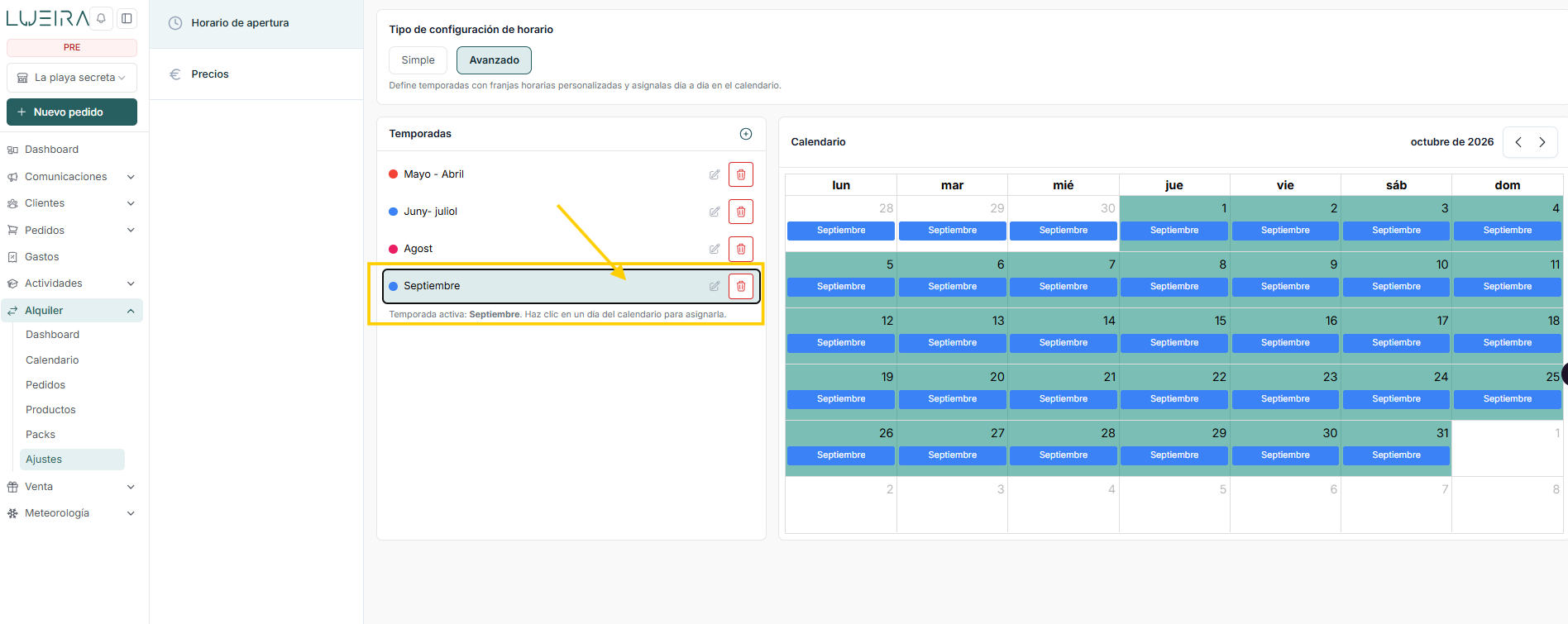
3. Lien avec les heures de début du schéma de prix
Lorsque le mode Avancé est actif, l'horaire du jour détermine quelles heures de début sont affichées au client dans la boutique en ligne :
Boutique en ligne — seules apparaissent les heures de début qui ont du stock disponible et qui se situent dans les plages horaires de la saison attribuée au jour. Les horaires en dehors des plages ne sont pas affichés.
Panneau d'administration — toutes les heures de début configurées dans le schéma de prix sont affichées, indépendamment de l'horaire. Cela permet au tenant de créer des commandes avec souplesse.
Pour toute question, n'hésitez pas à contacter le service d'assistance de Lueira !
Guías relacionadas
- Ajouter et gérer des produits de locationComment créer des produits de location, configurer leurs variations et leurs articles, gérer leur comportement dans la boutique en ligne, et comment le client peut réserver plusieurs unités à la fois.
- Ajouter des packs à la locationDans cette section, nous vous montrerons comment créer des packs de produits
- Configurer un pack de locationComment créer un pack, lui assigner un schéma de tarification et configurer sa visibilité dans la boutique en ligne et le catalogue.
- Ajouter et configurer des groupes de produits dans un packComment ajouter les groupes de produits qui composent un pack (skis, chaussures…), leur formulaire et la visibilité de leurs variations dans la boutique en ligne.
- Comment supprimer un code-barres d'un article de location ?Comment supprimer le code-barres d'un article de location, et en quoi cela diffère de la suppression de l'article ou de la variation du produit.
- Formulaires dans les packs de location : ce qui est demandé et comment éviter les questions répétéesUn pack de location peut demander un formulaire de participant, un formulaire de check-in et un formulaire pour chaque élément. Vous verrez ici lequel est lequel et pourquoi les questions identiques ne sont pas répétées.