

Tableau de bord et calendrier de Location
Comment utiliser le Tableau de bord (retraits, remises, enregistrement des retours et génération du récapitulatif des locations) et le Calendrier de Location.
Sur cette page
Tableau de bord et calendrier de Location
1. Tableau de bord
Ce panneau affiche, dans deux colonnes côte à côte, les Retraits et les Remises de matériel prévus pour une journée (aujourd'hui par défaut). Chaque colonne dispose de son propre sélecteur de date et de flèches pour vous déplacer jour par jour de manière indépendante. Chaque ligne indique la date/heure, le client, la référence de la commande et le nombre d'articles ; un clic sur une ligne vous mène directement à la commande.
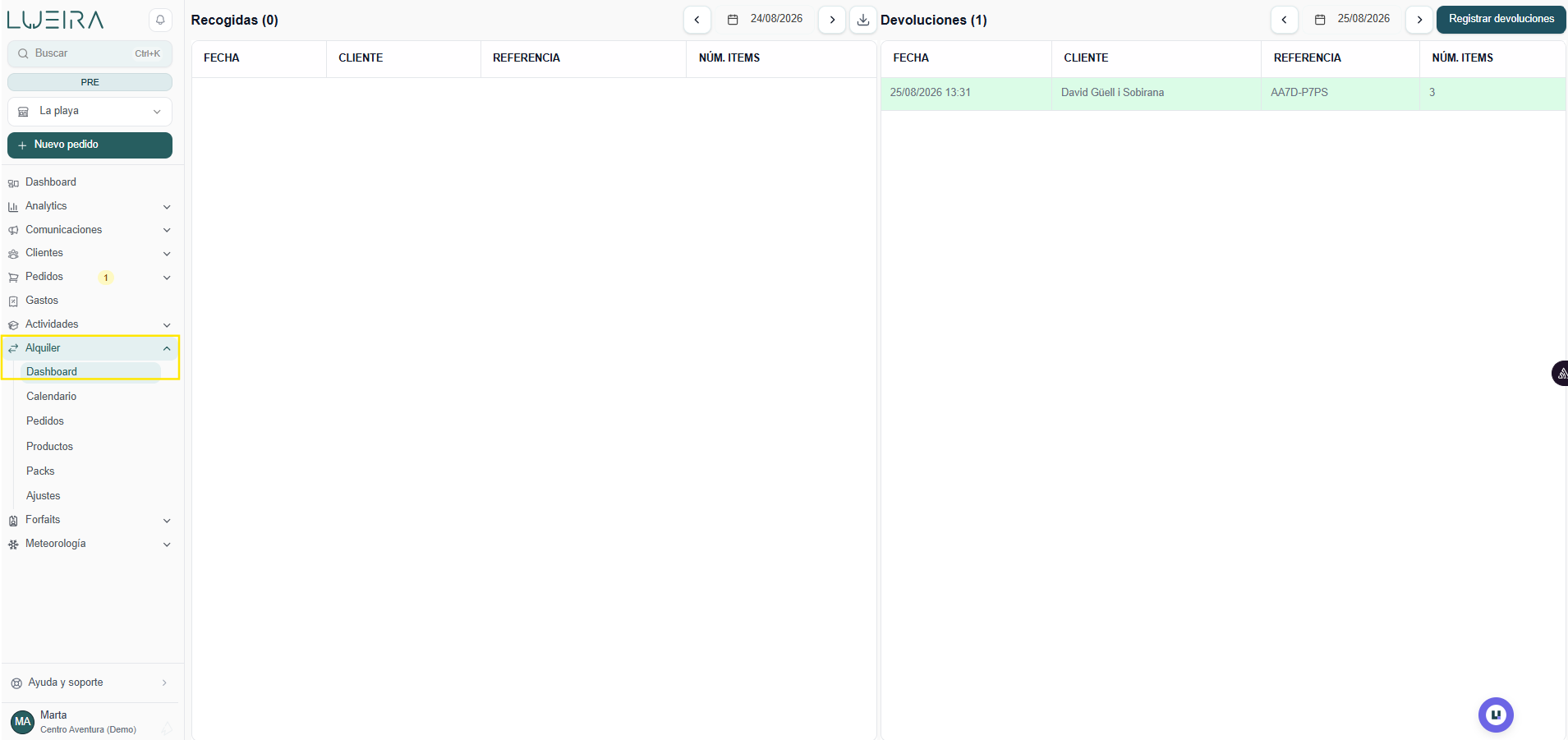
Depuis cet écran, vous pouvez aussi :
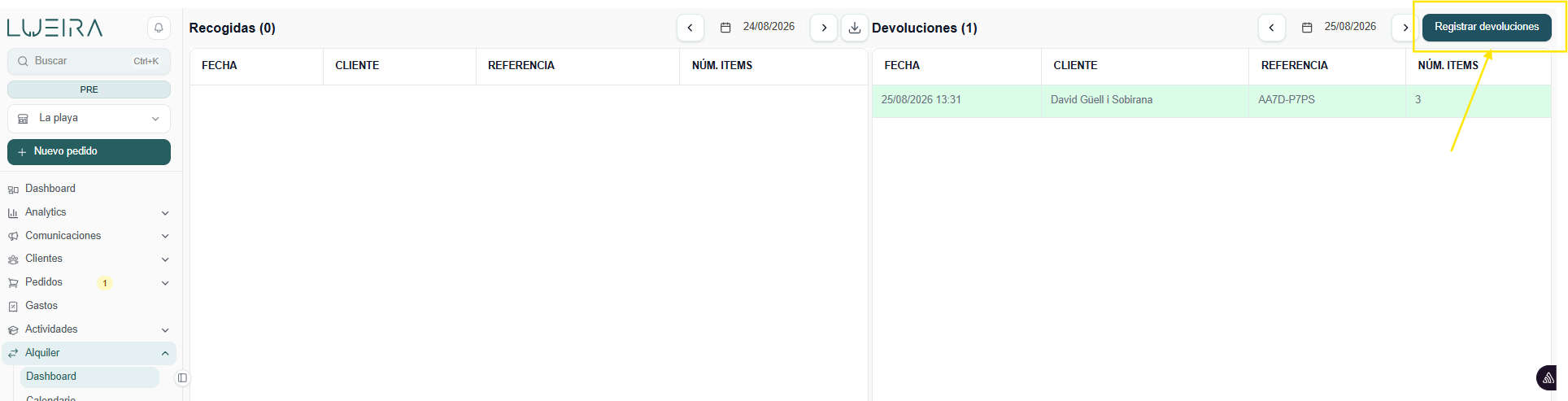
Cliquer sur « Enregistrer les retours » (colonne Remises) pour ouvrir le scanner et enregistrer en une seule fois tous les codes-barres des articles qui vous sont rendus ce jour-là, au lieu de les retourner un par un.
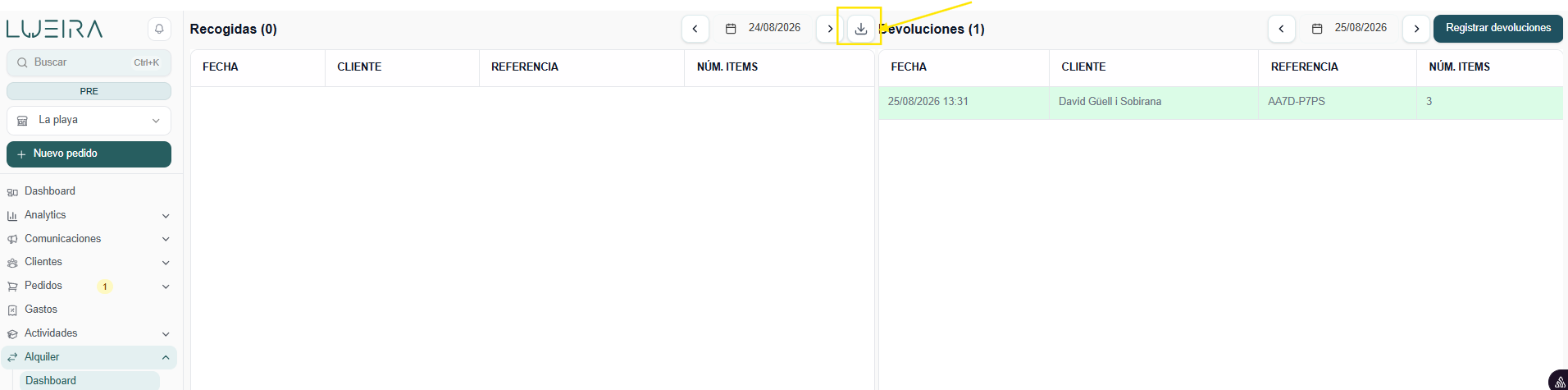
Cliquer sur l'icône de téléchargement (colonne Retraits) pour générer un récapitulatif des locations : vous choisissez une plage de dates (Du / Au) et un document imprimable est généré avec le récapitulatif des locations de cette période, utile par exemple pour le briefing quotidien de l'équipe.
2. Calendrier
Pour voir le calendrier, vous devez d'abord choisir un produit de location dans le champ de recherche en haut : sans produit sélectionné, le calendrier n'affiche rien.
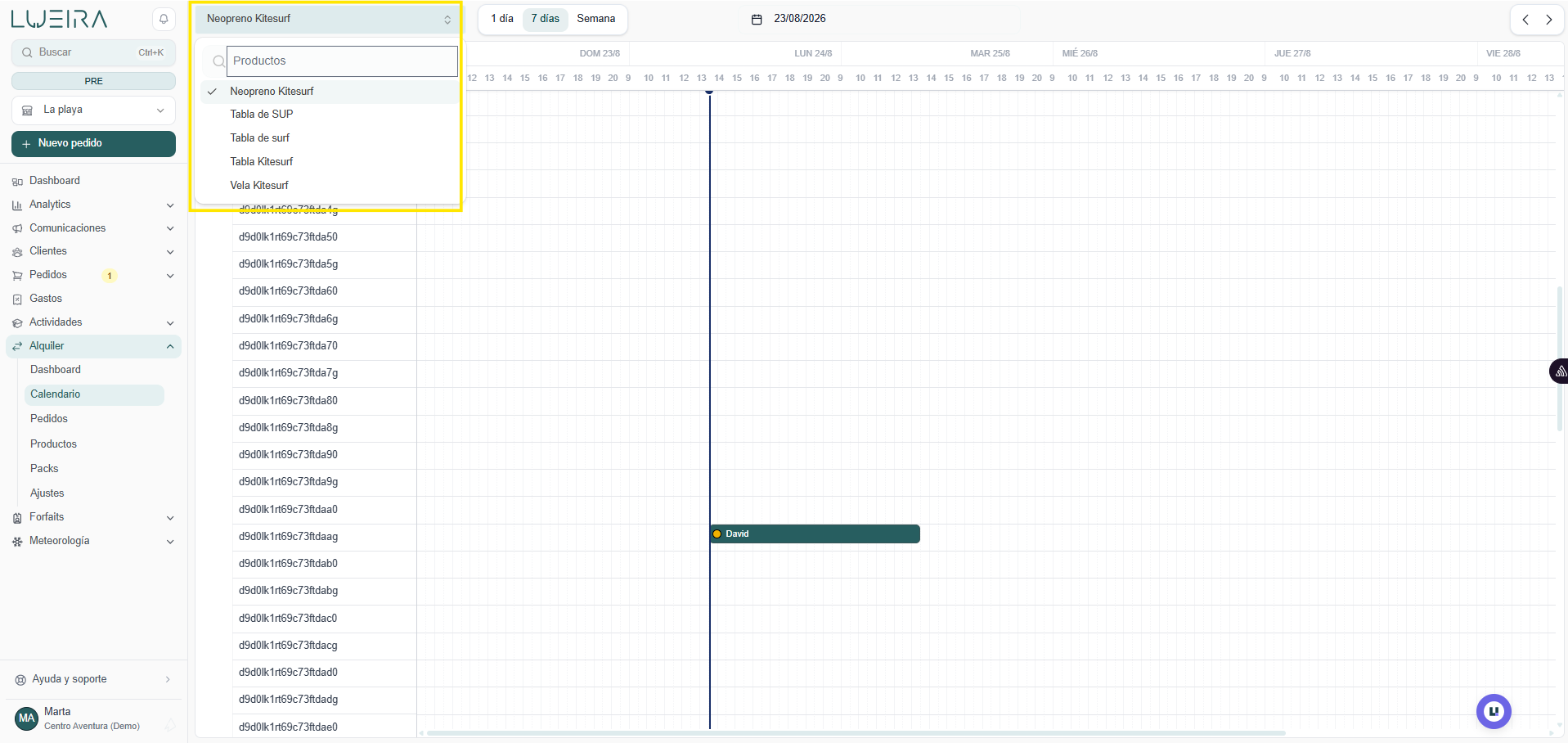
Une fois le produit choisi, chaque ligne représente un article/une unité de stock de ce produit, avec ses réservations dans le temps. Cela vous donne une vision globale de l'occupation de votre stock pour prendre des décisions avec les clients sur le moment.
Vous pouvez passer d'une vue à l'autre (1 jour, 7 jours ou semaine) grâce au sélecteur en haut, et vous déplacer avec les flèches ou en choisissant une date précise.
Lorsque vous passez le curseur sur une réservation, vous voyez le client et son téléphone, le statut de la commande, le statut du paiement, le montant payé et le montant restant dû, ainsi que le commentaire de la commande s'il y en a un. Un clic sur la réservation vous donne accès directement à la commande.
Pour toute question, n'hésitez pas à contacter le service d'assistance de Lueira !
Pourquoi le calendrier apparaît vide
Le calendrier a besoin de stock (articles)
Chaque ligne du calendrier est un article (une unité physique) du produit sélectionné. C'est pourquoi :
Si le produit n'a aucun article créé, le calendrier apparaît sans lignes même s'il a des réservations. Créez d'abord les articles depuis l'onglet Items du produit.
Si le produit fonctionne avec un stock infini, le calendrier n'affiche rien, car il n'y a pas d'unités concrètes à occuper.
Si vous travaillez avec beaucoup de stock ou avec un stock infini, utilisez le Tableau de bord et le récapitulatif des locations pour voir d'un coup d'œil les retraits et les remises de chaque jour.
Pack ou produit lors de l'ajout d'une location à une commande
Lorsque vous ajoutez une location à une commande, vous pouvez choisir entre Pack (un équipement complet au prix du pack, par exemple skis + chaussures + casque) et Produit (chaque article à son prix individuel). Vous trouverez le détail dans Ajouter un Pack de location à une commande.
📘 Pour créer des articles et comprendre le stock infini, consultez Ajouter et gérer des produits de location.
Guías relacionadas
- Ajouter et gérer des produits de locationComment créer des produits de location, configurer leurs variations et leurs articles, gérer leur comportement dans la boutique en ligne, et comment le client peut réserver plusieurs unités à la fois.
- Ajouter des packs à la locationDans cette section, nous vous montrerons comment créer des packs de produits
- Configurer un pack de locationComment créer un pack, lui assigner un schéma de tarification et configurer sa visibilité dans la boutique en ligne et le catalogue.
- Ajouter et configurer des groupes de produits dans un packComment ajouter les groupes de produits qui composent un pack (skis, chaussures…), leur formulaire et la visibilité de leurs variations dans la boutique en ligne.
- Comment supprimer un code-barres d'un article de location ?Comment supprimer le code-barres d'un article de location, et en quoi cela diffère de la suppression de l'article ou de la variation du produit.
- Formulaires dans les packs de location : ce qui est demandé et comment éviter les questions répétéesUn pack de location peut demander un formulaire de participant, un formulaire de check-in et un formulaire pour chaque élément. Vous verrez ici lequel est lequel et pourquoi les questions identiques ne sont pas répétées.