

Ajouter un Pack de location à une commande
Guide d'instructions pour ajouter un pack de location
Sur cette page
Ajouter un Pack de location à une commande
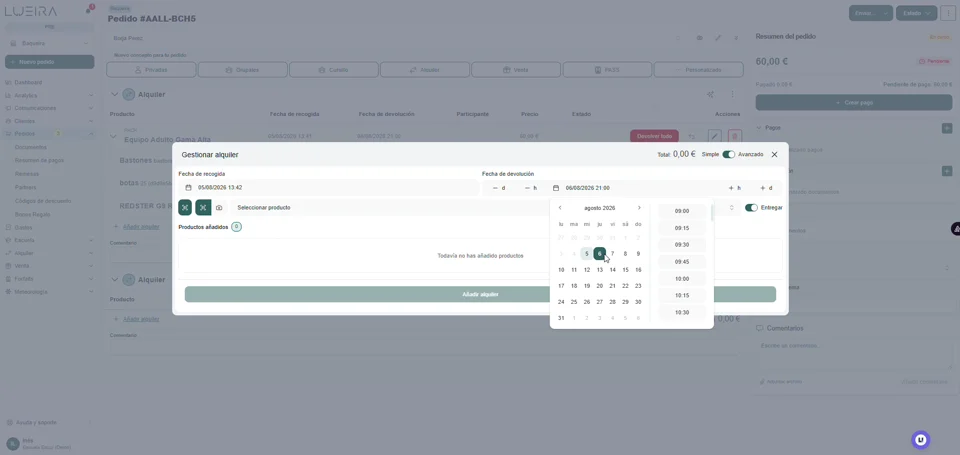 Crear un pedido de un pack de alquiler
Pour ajouter un pack de location à une commande, nous ajoutons une nouvelle commande, sélectionnons l'option location et ajoutons le pack souhaité.
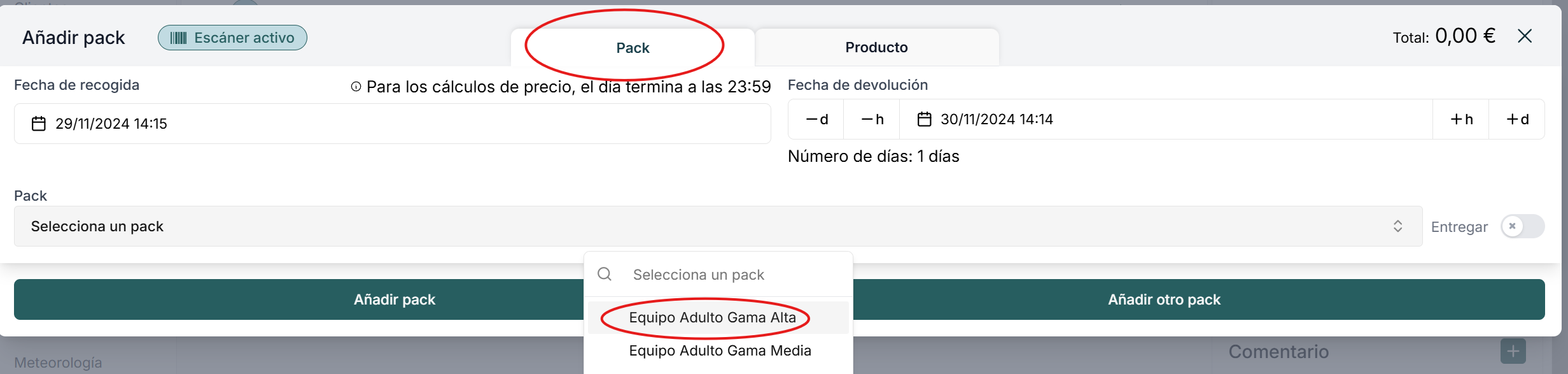
Une fois le pack et les dates de retrait et de remise ajoutés, nous pouvons sélectionner un produit du pack manuellement ou en scannant le code-barres.
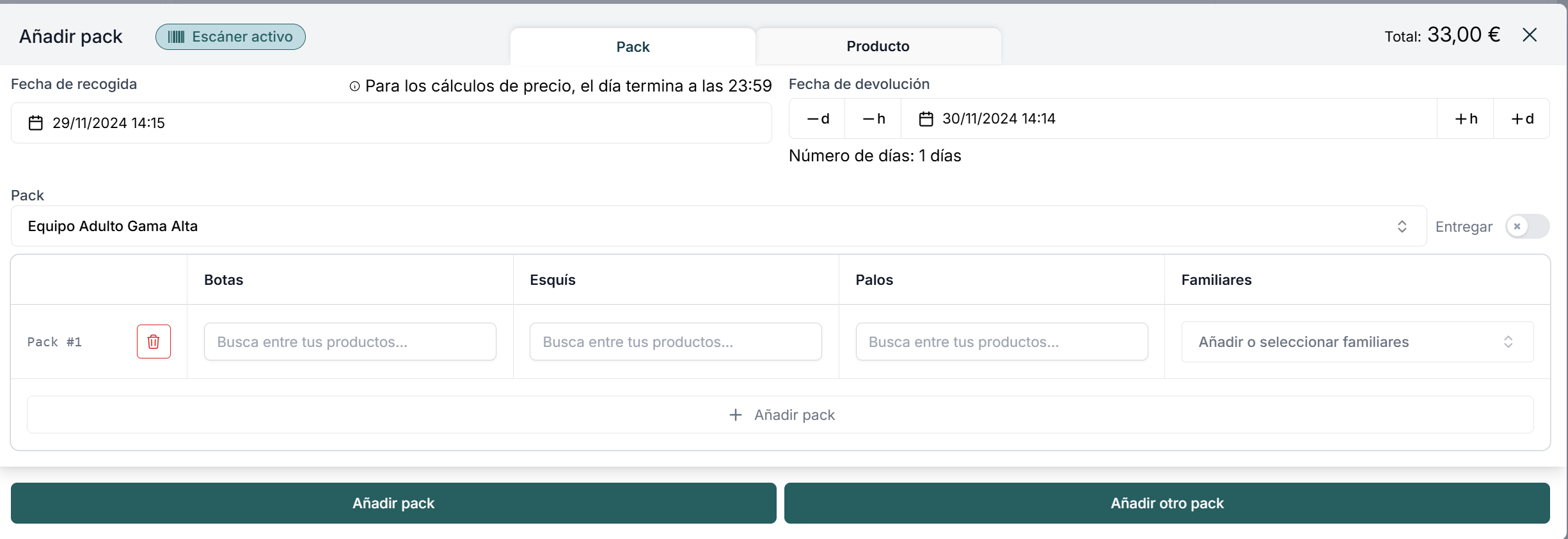
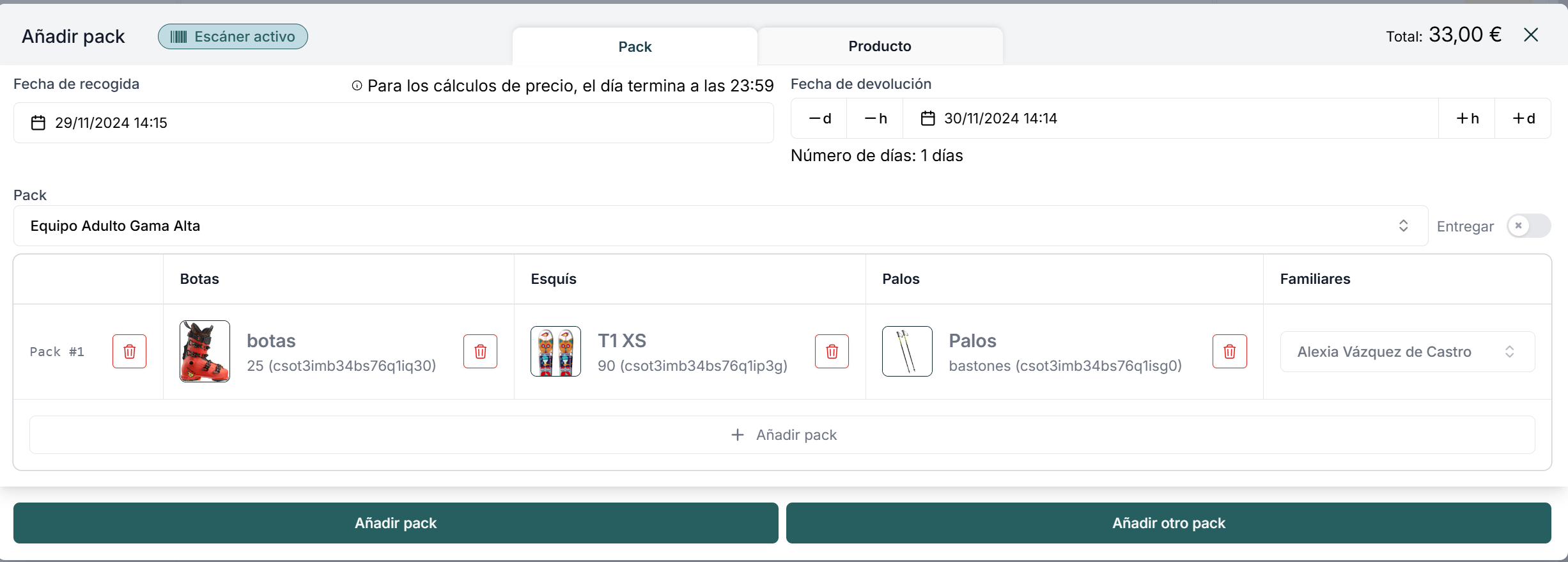
Une fois les produits sélectionnés, le système nous propose de les remettre à ce moment-là. Sinon, nous pourrons les remettre plus tard en ouvrant la commande.
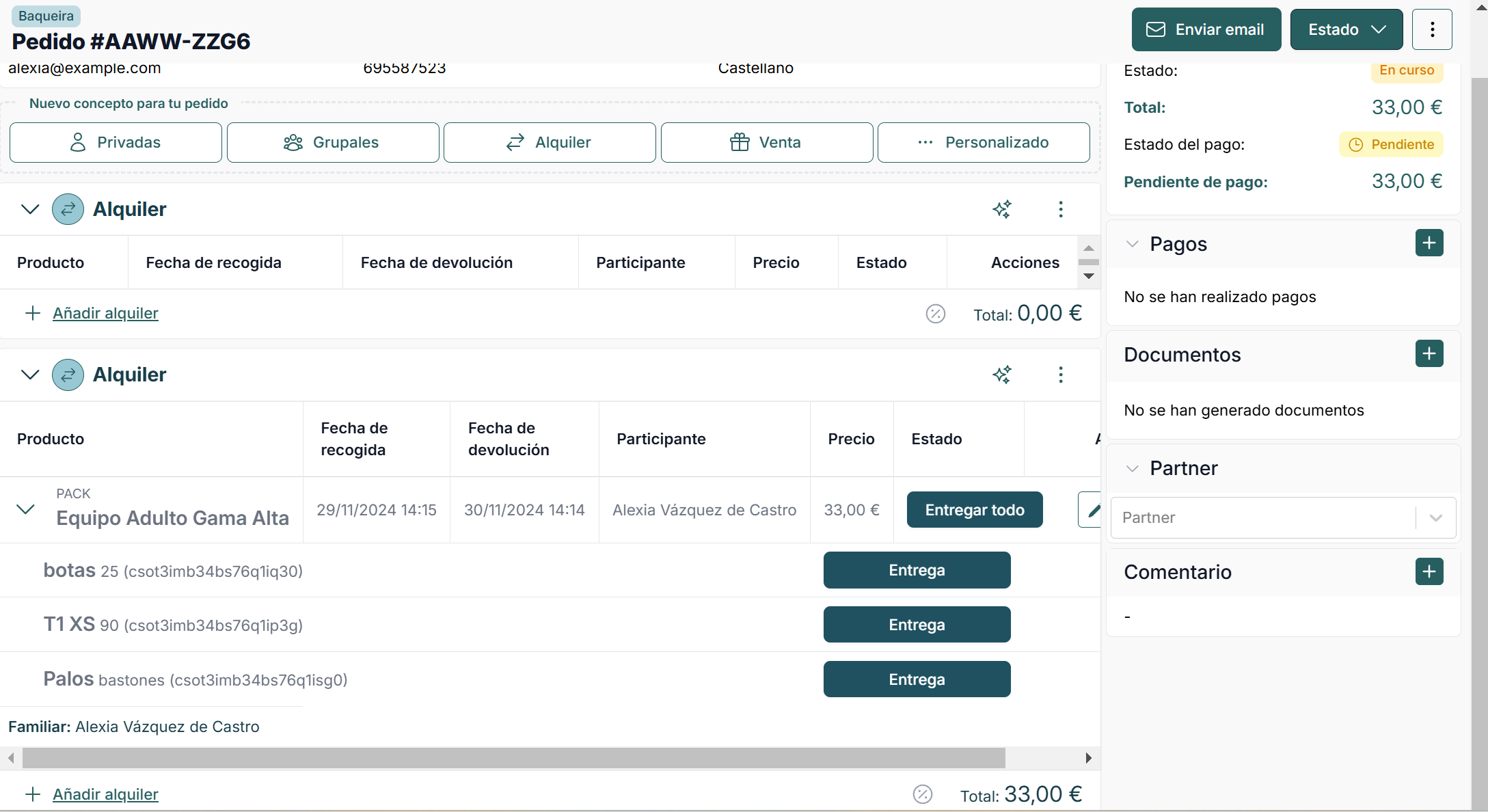
Pour toute question, n'hésitez pas à contacter le service d'assistance de Lueira !
Pack ou produit : lequel choisir
Pack ou produit : lequel choisir
Lorsque vous cliquez sur Location dans une commande, une fenêtre s'ouvre avec deux onglets :
Pack : un équipement complet (par exemple, skis + chaussures + casque) au prix du pack. Vous choisissez le pack, puis vous attribuez l'unité concrète de chaque composant en la recherchant ou en scannant son code-barres.
Produit : chaque article séparément, à son propre prix.

Utilisez Pack lorsque le client emporte l'équipement que vous vendez en pack, et Produit lorsqu'il n'emporte que quelques articles séparés ou des articles qui ne font partie d'aucun pack.
Quand un même équipement correspond à plusieurs packs
Si vous avez plusieurs packs qui partagent des articles (par exemple, un pack ski avec skis et chaussures et un autre pack complet qui inclut en plus un casque, des lunettes ou une veste), vérifiez toujours que le pack ajouté à la commande correspond au matériel qu'emporte le client. Si ce n'est pas le cas, supprimez la ligne et ajoutez le bon pack depuis l'onglet Pack, ou ajoutez les articles séparés depuis l'onglet Produit.
Facturer séparément des articles regroupés dans un pack
Si, lorsque vous scannez plusieurs articles, Lueira les regroupe en un pack et que le client doit les payer séparément, cherchez à côté du pack l'option Dissocier le pack afin que le prix de chaque article soit appliqué individuellement. Si vous ne trouvez pas cette option dans votre commande, contactez le service d'assistance de Lueira.
📘 Pour savoir quand un article est marqué automatiquement comme remis, consultez Ajouter, remettre et retourner des commandes de location.
Guías relacionadas
- Ajouter et gérer des produits de locationComment créer des produits de location, configurer leurs variations et leurs articles, gérer leur comportement dans la boutique en ligne, et comment le client peut réserver plusieurs unités à la fois.
- Ajouter des packs à la locationDans cette section, nous vous montrerons comment créer des packs de produits
- Configurer un pack de locationComment créer un pack, lui assigner un schéma de tarification et configurer sa visibilité dans la boutique en ligne et le catalogue.
- Ajouter et configurer des groupes de produits dans un packComment ajouter les groupes de produits qui composent un pack (skis, chaussures…), leur formulaire et la visibilité de leurs variations dans la boutique en ligne.
- Comment supprimer un code-barres d'un article de location ?Comment supprimer le code-barres d'un article de location, et en quoi cela diffère de la suppression de l'article ou de la variation du produit.
- Formulaires dans les packs de location : ce qui est demandé et comment éviter les questions répétéesUn pack de location peut demander un formulaire de participant, un formulaire de check-in et un formulaire pour chaque élément. Vous verrez ici lequel est lequel et pourquoi les questions identiques ne sont pas répétées.