

Ajouter, remettre et retourner des commandes de location
Comment créer une commande de location, ajouter le produit (manuellement ou par code-barres) et effectuer des remises et des retours individuels ou en masse.
Sur cette page
Ajouter, remettre et retourner des commandes de location
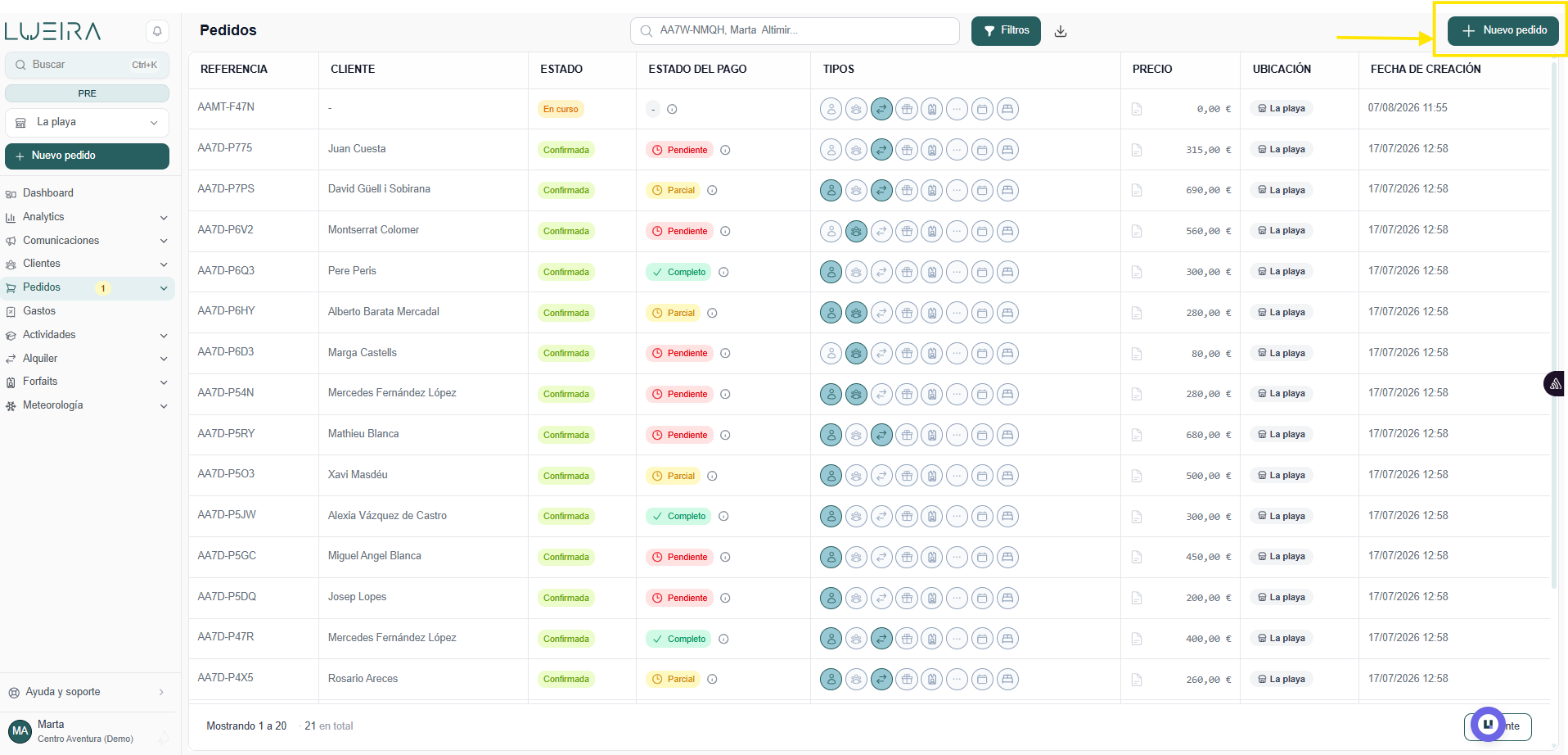
Pour ajouter une commande de location, allez dans Commandes et cliquez sur le bouton « Nouvelle commande » (en haut à droite, ou le raccourci du même nom dans le menu latéral). Cela crée une commande vide et vous mène directement à sa fiche.
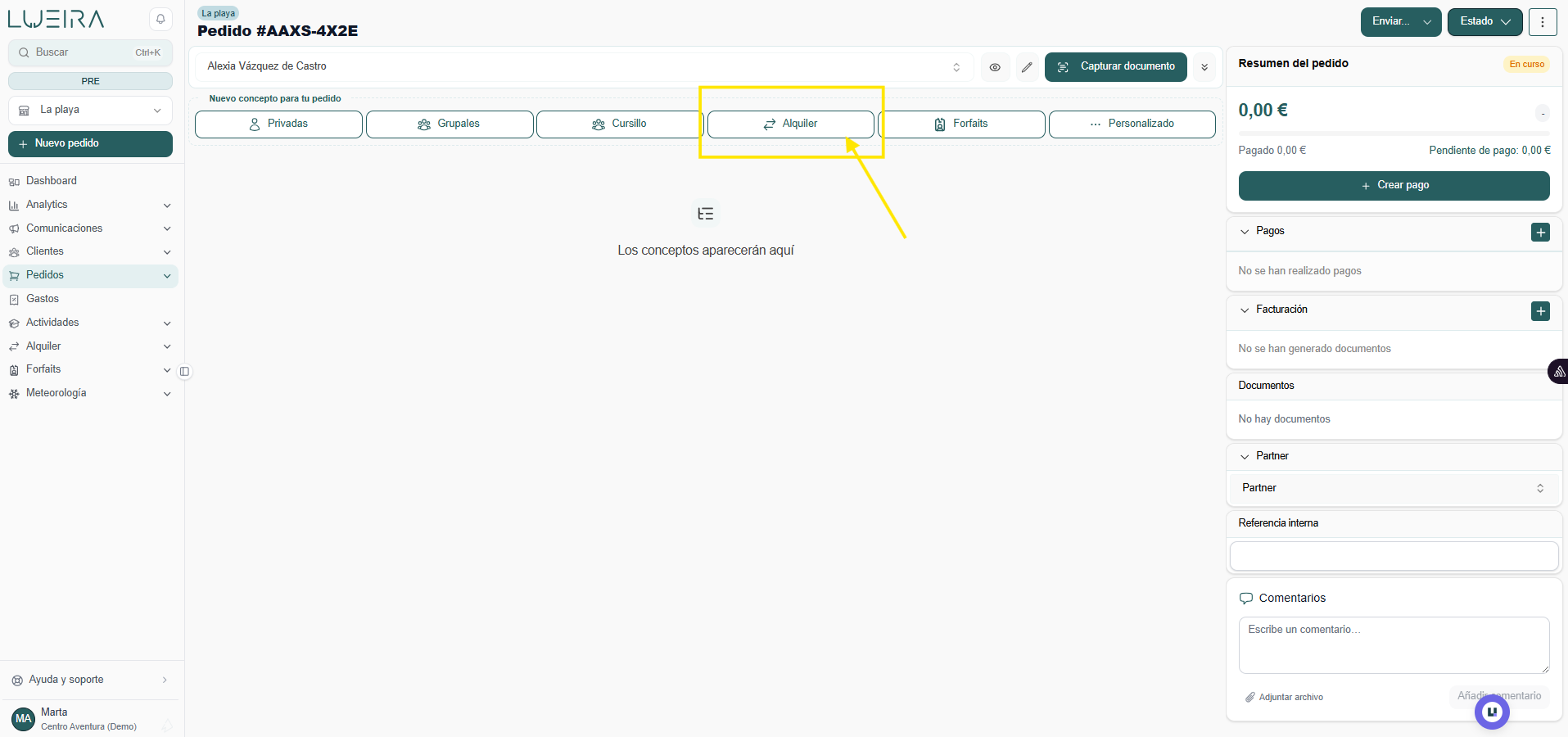
Dans la fiche de la commande, sur la ligne des types d'articles, cliquez sur « Location » (il n'apparaît que si le module Location est activé) pour ajouter un article de location à la commande.
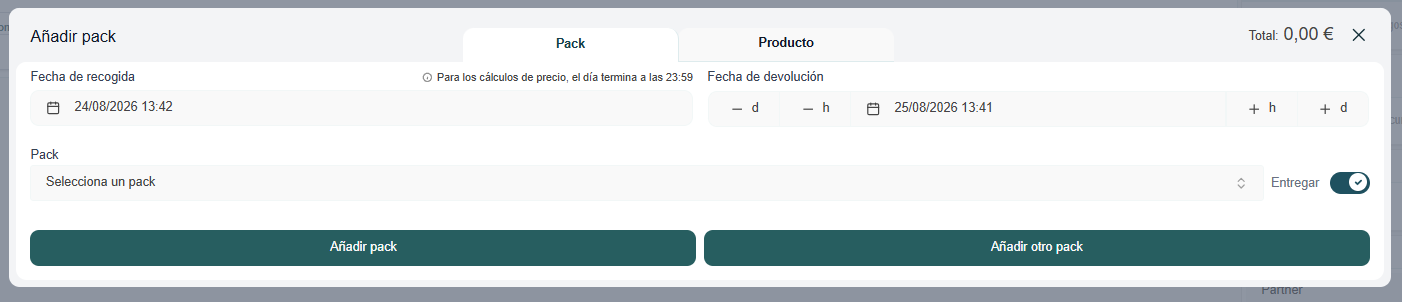
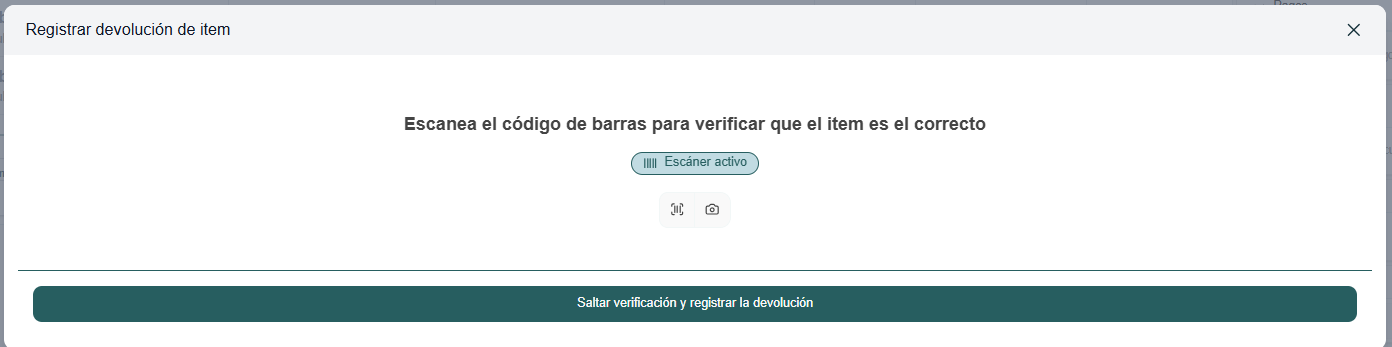
À partir de là, vous pourrez indiquer la date et l'heure de retrait et de retour du produit, le produit lui-même et le client qui l'emportera. Pour ajouter le produit, vous pouvez le rechercher manuellement dans l'inventaire ou scanner son code-barres afin qu'il soit ajouté directement à la commande.
Une fois ajoutée, la commande apparaîtra aussi dans le Tableau de bord de Location, dans la colonne Retraits ou Remises selon le cas.
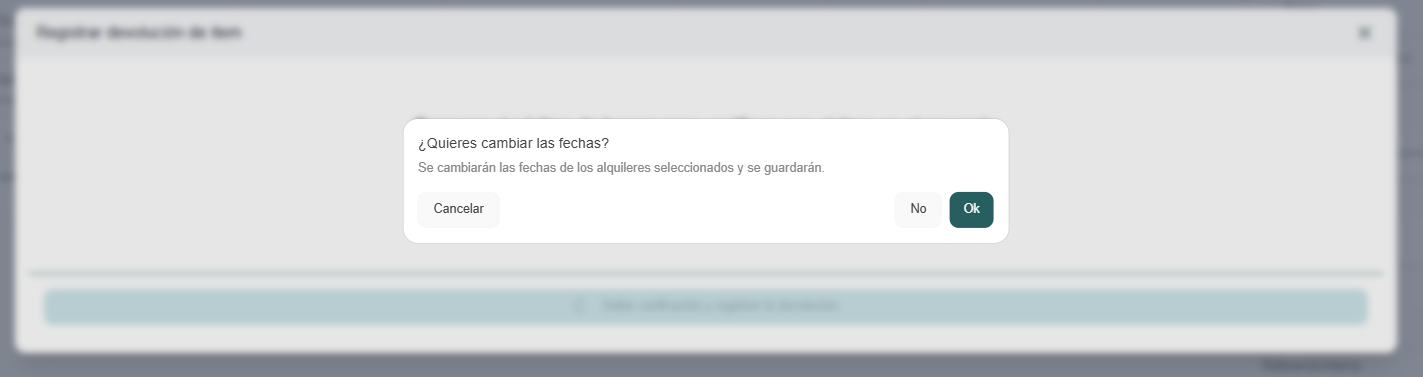
Dans la commande, le bouton de remises et retours en masse vous permet d'enregistrer plusieurs articles d'un coup : il s'ouvre en deux onglets, en attente de retrait et en attente de retour, avec tous les articles cochés par défaut (vous pouvez décocher ceux qui ne vous intéressent pas). Si la date prévue n'est pas aujourd'hui, Lueira vous demandera si vous souhaitez la mettre à jour avec la date actuelle (et, si vous acceptez, si vous souhaitez aussi recalculer le prix) ; et si l'article est enregistré dans un autre lieu, elle vous demandera si vous souhaitez le transférer vers le lieu dans lequel vous travaillez.
Pour toute question, n'hésitez pas à contacter le service d'assistance de Lueira !
Remise automatique, dates et utilisation sur tablette
Remise automatique : quand un article est marqué comme remis
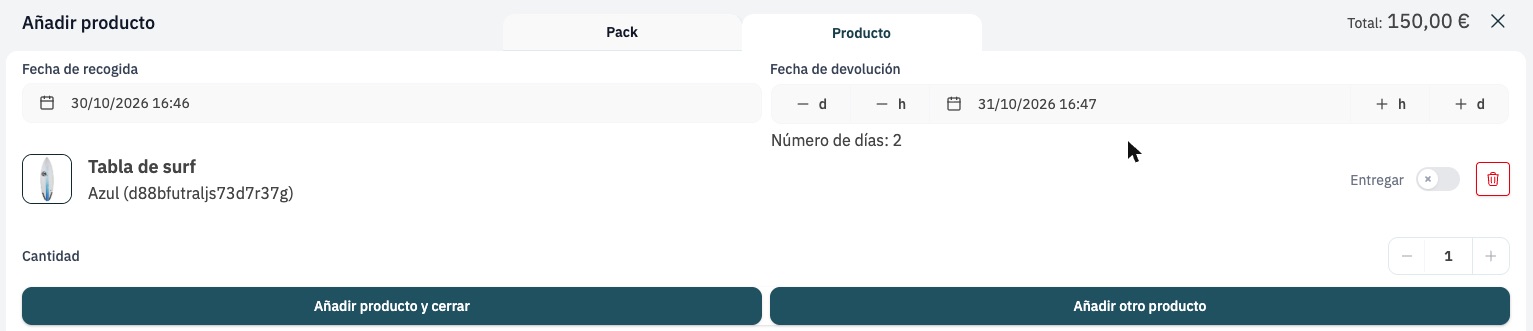
Lorsque vous ajoutez un article de location, Lueira propose comme date de retrait le moment présent et laisse activé l'interrupteur Remettre : elle considère que le client emporte le matériel à ce moment-là, vous n'avez donc pas à le marquer comme remis article par article.
Si vous changez la date de retrait pour un autre jour (par exemple, en préparant une commande pour demain), l'interrupteur Remettre se désactive automatiquement et l'article est ajouté à la commande mais reste en attente de remise.
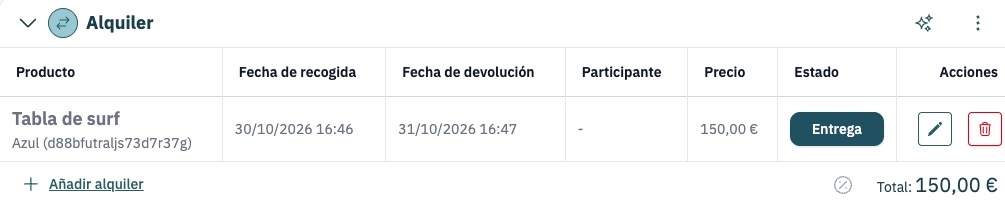
Lorsque le client vient chercher le matériel, cliquez sur Remise sur la ligne de l'article ou utilisez le bouton Gestion en masse des locations (icône d'étoiles, en haut à droite du bloc Location) pour enregistrer tous les retraits en une seule fois.
Retrait et retour le même jour
Depuis l'Admin, vous pouvez fixer le retour le même jour que le retrait grâce aux boutons − d, − h, + h et + d situés à côté de la date de retour. Dans ce cas, Lueira le compte comme 1 jour. Pour les calculs de prix, la journée se termine à 23h59.
Si la boutique en ligne ne vous permet pas de choisir le même jour de retrait et de retour, contactez le service d'assistance de Lueira.
Travailler depuis une tablette
Lueira fonctionne depuis le navigateur de n'importe quel appareil, y compris une tablette. Si vous ne voyez pas sur la tablette le bouton Remise ou celui de gestion en masse, mettez à jour le navigateur vers la dernière version ou essayez-en un autre. Si le bouton n'apparaît toujours pas, envoyez une capture d'écran au service d'assistance de Lueira.
📘 Si vous louez des équipements complets (skis, chaussures, casque...), consultez aussi Ajouter un Pack de location à une commande.
Vídeos sobre esta guía
Guías relacionadas
- Ajouter et gérer des produits de locationComment créer des produits de location, configurer leurs variations et leurs articles, gérer leur comportement dans la boutique en ligne, et comment le client peut réserver plusieurs unités à la fois.
- Ajouter des packs à la locationDans cette section, nous vous montrerons comment créer des packs de produits
- Configurer un pack de locationComment créer un pack, lui assigner un schéma de tarification et configurer sa visibilité dans la boutique en ligne et le catalogue.
- Ajouter et configurer des groupes de produits dans un packComment ajouter les groupes de produits qui composent un pack (skis, chaussures…), leur formulaire et la visibilité de leurs variations dans la boutique en ligne.
- Comment supprimer un code-barres d'un article de location ?Comment supprimer le code-barres d'un article de location, et en quoi cela diffère de la suppression de l'article ou de la variation du produit.
- Formulaires dans les packs de location : ce qui est demandé et comment éviter les questions répétéesUn pack de location peut demander un formulaire de participant, un formulaire de check-in et un formulaire pour chaque élément. Vous verrez ici lequel est lequel et pourquoi les questions identiques ne sont pas répétées.