

Ajouter et configurer des groupes de produits dans un pack
Comment ajouter les groupes de produits qui composent un pack (skis, chaussures…), leur formulaire et la visibilité de leurs variations dans la boutique en ligne.
Sur cette page
Ajouter un groupe de produits au pack
Si vous n'avez pas encore créé le pack, consultez d'abord Configurer un pack de location. Un pack se compose de groupes de produits (par exemple Skis, Chaussures et bâtons) ; chaque groupe peut avoir son propre formulaire et ses propres produits.
Le pack étant déjà créé, je vais y ajouter un groupe de produits. Le pack de cet exemple sera composé de skis, chaussures et bâtons. Le premier groupe de produits que je vais ajouter est celui des skis.
Skis ; Pour les skis, j'ajoute un formulaire que j'avais créé auparavant pour les skis et j'ajoute les différents skis haut de gamme que je souhaite voir apparaître dans le pack compétition.
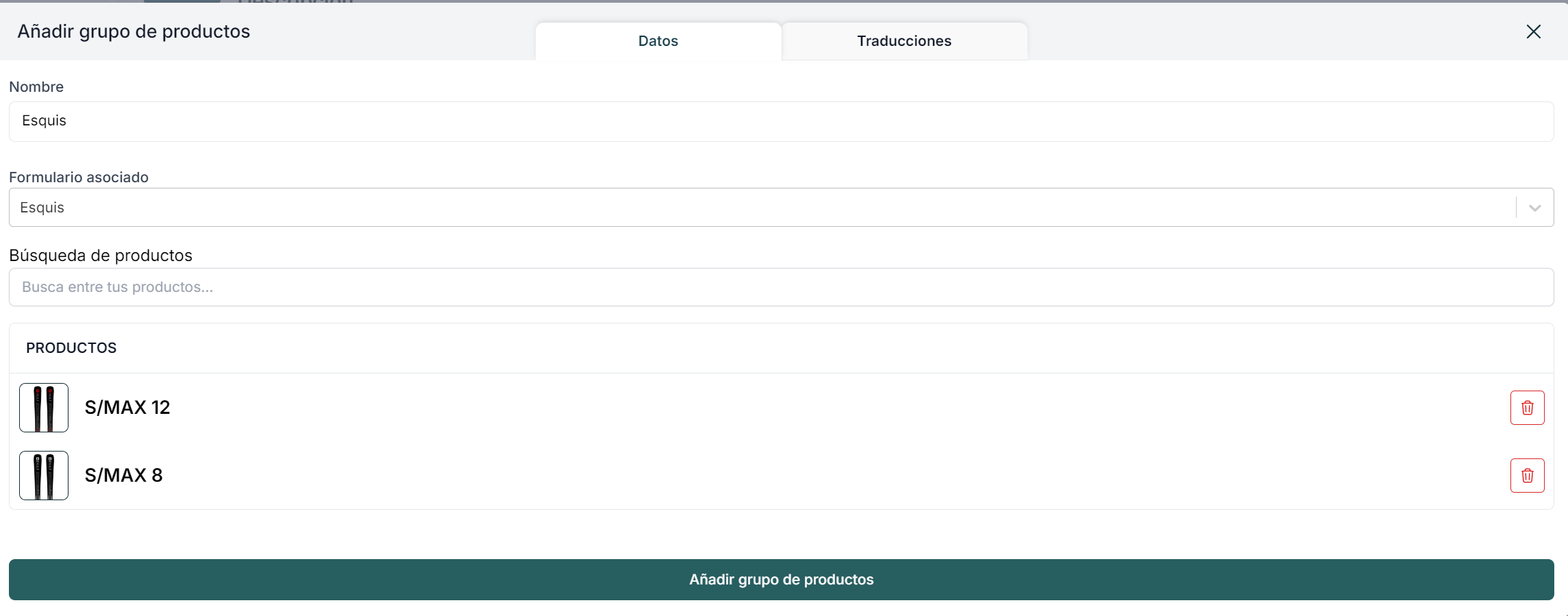
Chaussures et bâtons ; Je procède de la même façon que pour les skis, mais j'ajoute un formulaire et des produits de type chaussures et bâtons.
Modifier un groupe : formulaire et variations visibles
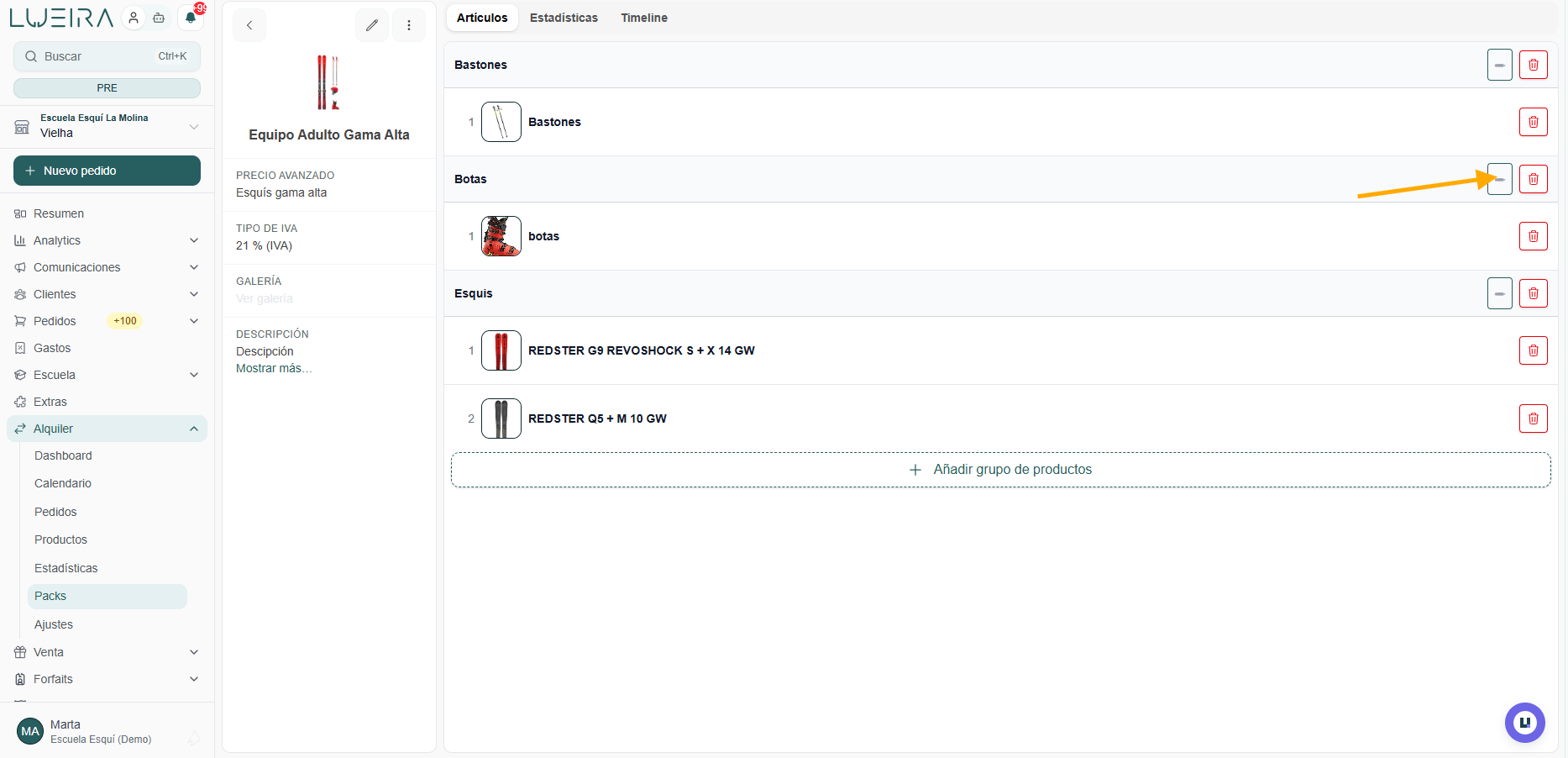
Chaque groupe de produits du pack dispose aussi de son propre crayon d'édition (dans la liste des Articles du pack, à droite du nom du groupe) :
Dans l'onglet Données de ce formulaire, vous choisissez le formulaire affiché dans la boutique en ligne pour ce groupe et vous pouvez activer l'étape d'informations supplémentaires — le détail est dans Formulaires dans les packs de location. Sur ce même onglet, vous trouverez aussi l'interrupteur Variations visibles dans la Boutique en ligne. Il est désactivé par défaut.
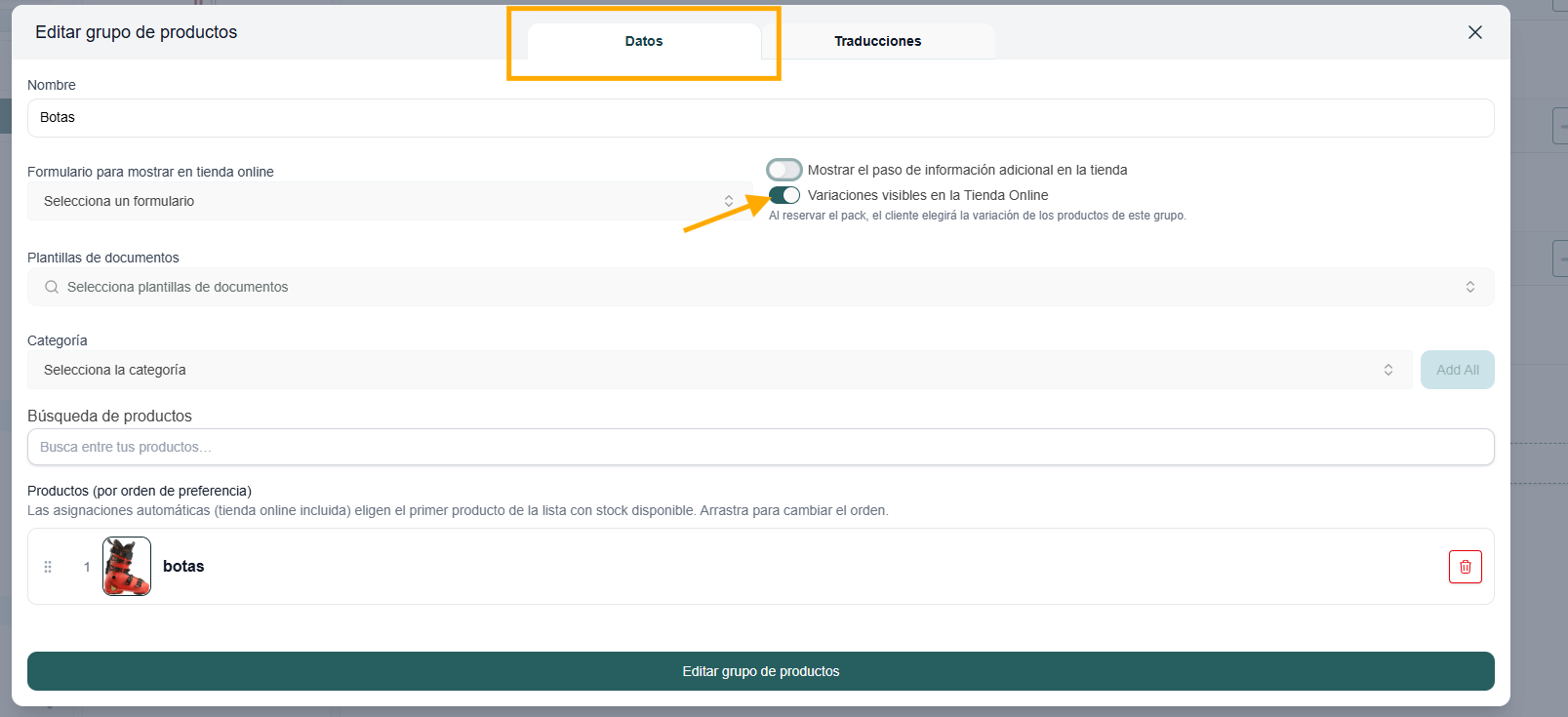
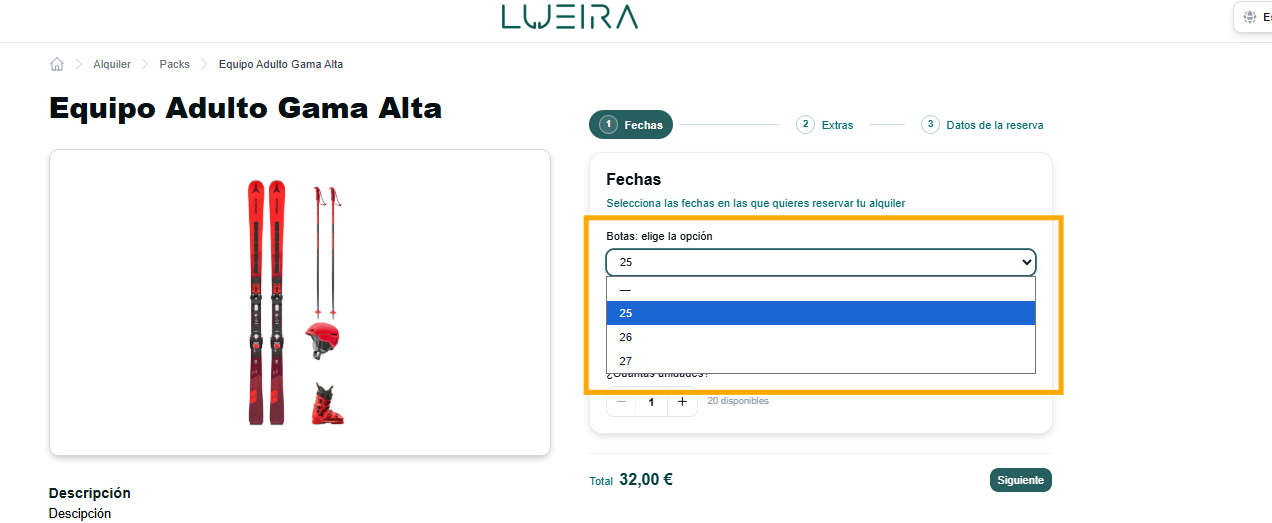
Si vous l'activez, lors de la réservation du pack dans la boutique en ligne, le client devra choisir la variation (taille, modèle, couleur…) des produits de ce groupe — par exemple le modèle de combinaison ou la taille des chaussures. Si le groupe comporte plusieurs produits, les options s'affichent sous la forme « Produit · Variation ».
Si vous le laissez désactivé (par défaut), Lueira attribue automatiquement la variation sans que le client ne la voie, comme si le groupe n'avait pas de variations.
Le sélecteur apparaît dès la première étape de la réservation (« Dates »), à côté du calendrier, une fois par unité réservée du pack. Le client ne pourra pas continuer sans choisir une variation pour chaque groupe où l'option est activée. Voici ce que voit le client dans la boutique en ligne (groupe « Chaussures » avec l'option activée) :
💡 C'est l'équivalent, au niveau du groupe à l'intérieur d'un pack, de l'interrupteur Variations visibles dans la boutique en ligne qui existe déjà pour les produits de location individuels — voir Ajouter et gérer des produits de location.
💡 Pour le prix, la visibilité et les formulaires du pack lui-même, consultez Configurer un pack de location. Pour la vue d'ensemble des packs, revenez à Ajouter des packs à la location.
Si vous avez la moindre question, n'hésitez pas à contacter le support Lueira !
Guías relacionadas
- Ajouter et gérer des produits de locationComment créer des produits de location, configurer leurs variations et leurs articles, gérer leur comportement dans la boutique en ligne, et comment le client peut réserver plusieurs unités à la fois.
- Ajouter des packs à la locationDans cette section, nous vous montrerons comment créer des packs de produits
- Configurer un pack de locationComment créer un pack, lui assigner un schéma de tarification et configurer sa visibilité dans la boutique en ligne et le catalogue.
- Comment supprimer un code-barres d'un article de location ?Comment supprimer le code-barres d'un article de location, et en quoi cela diffère de la suppression de l'article ou de la variation du produit.
- Formulaires dans les packs de location : ce qui est demandé et comment éviter les questions répétéesUn pack de location peut demander un formulaire de participant, un formulaire de check-in et un formulaire pour chaque élément. Vous verrez ici lequel est lequel et pourquoi les questions identiques ne sont pas répétées.
- Configuration de la LocationDans cette section, nous vous indiquons quels aspects de la configuration influencent la location.