

Añadir y configurar grupos de productos en un pack
Cómo añadir los grupos de productos que forman un pack (esquís, botas…), su formulario y la visibilidad de sus variaciones en la tienda online.
En esta página
Añadir un grupo de productos al pack
Si todavía no has creado el pack, consulta antes Configurar un pack de alquiler. Un pack se compone de grupos de productos (por ejemplo Esquís, Botas y bastones); cada grupo puede llevar su propio formulario y sus propios productos.
Con el pack ya creado, voy a añadirle un grupo de productos. El pack de este ejemplo va a consistir en Esquís, botas y bastones. El primer grupo de productos que voy a añadir son los Esquís.
Esquís; Dentro de los esquís voy a añadir un formulario que ya había creado anteriormente sobre los esquís y voy a añadir los diferentes esquís de gama alta que quiero que aparezcan en el pack de competición.
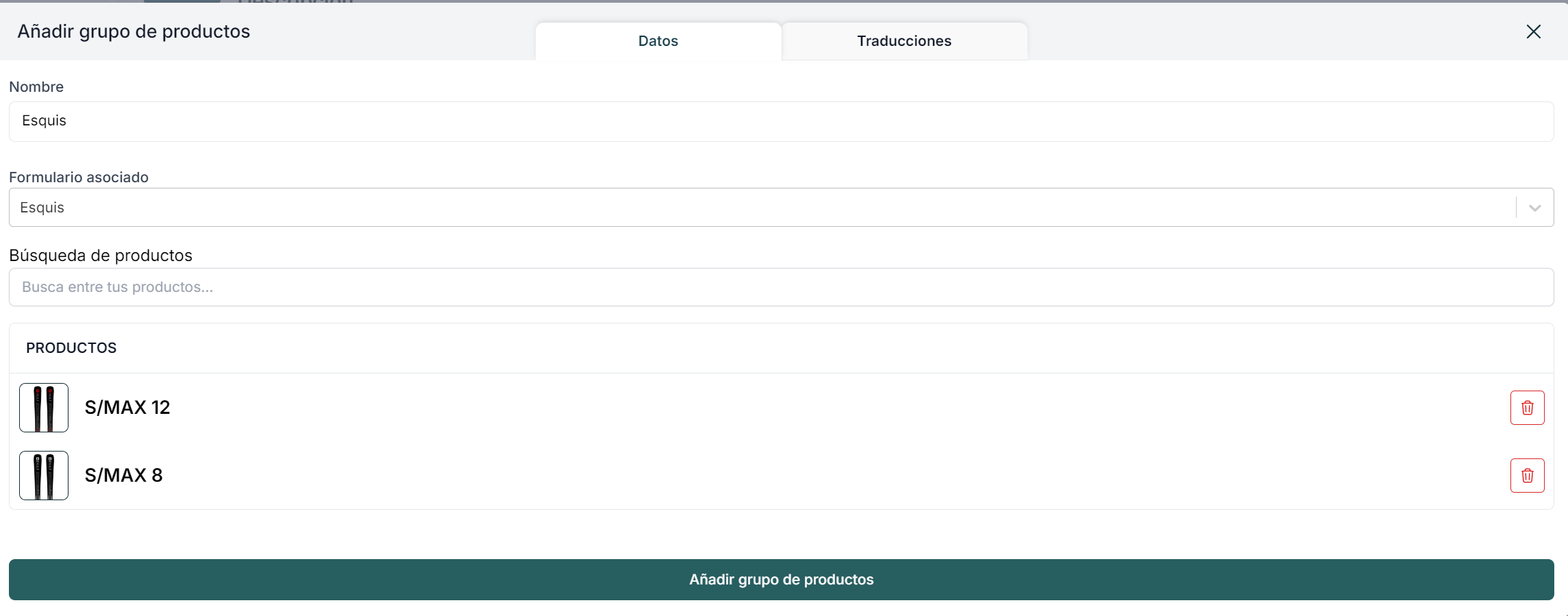
Botas y bastones; Sigo el mismo proceso que con los esquís pero añado formulario de botas y bastones y productos de botas y bastones.
Editar un grupo: formulario y variaciones visibles
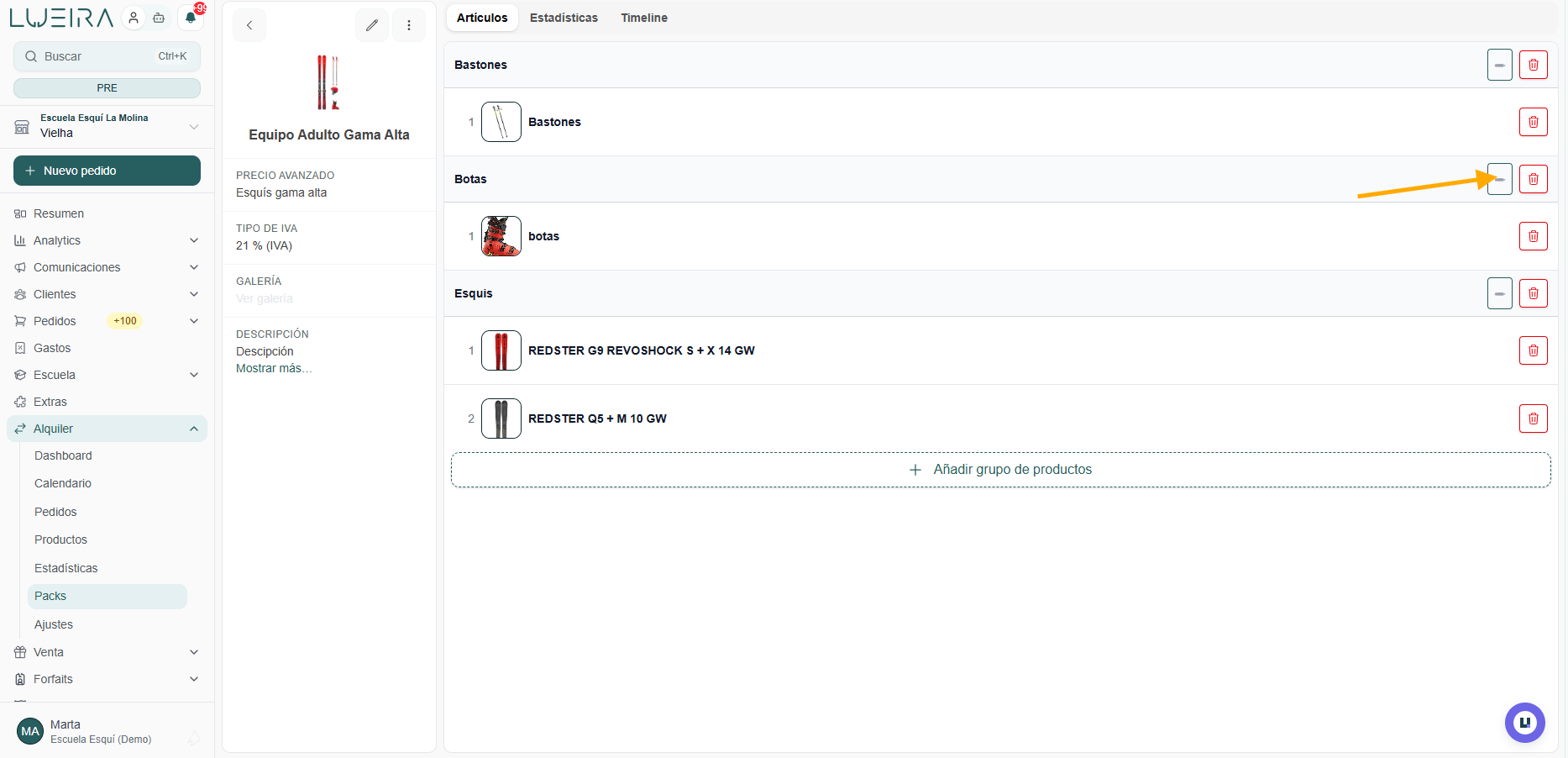
Cada grupo de productos del pack tiene también su propio lápiz de edición (en el listado de Artículos del pack, a la derecha del nombre del grupo):
En la pestaña Datos de ese formulario eliges el formulario que se muestra en la tienda online para ese grupo y puedes activar el paso de información adicional — el detalle está en Formularios en packs de alquiler. En esa misma pestaña encontrarás también el interruptor Variaciones visibles en la Tienda Online. Está desactivado por defecto.
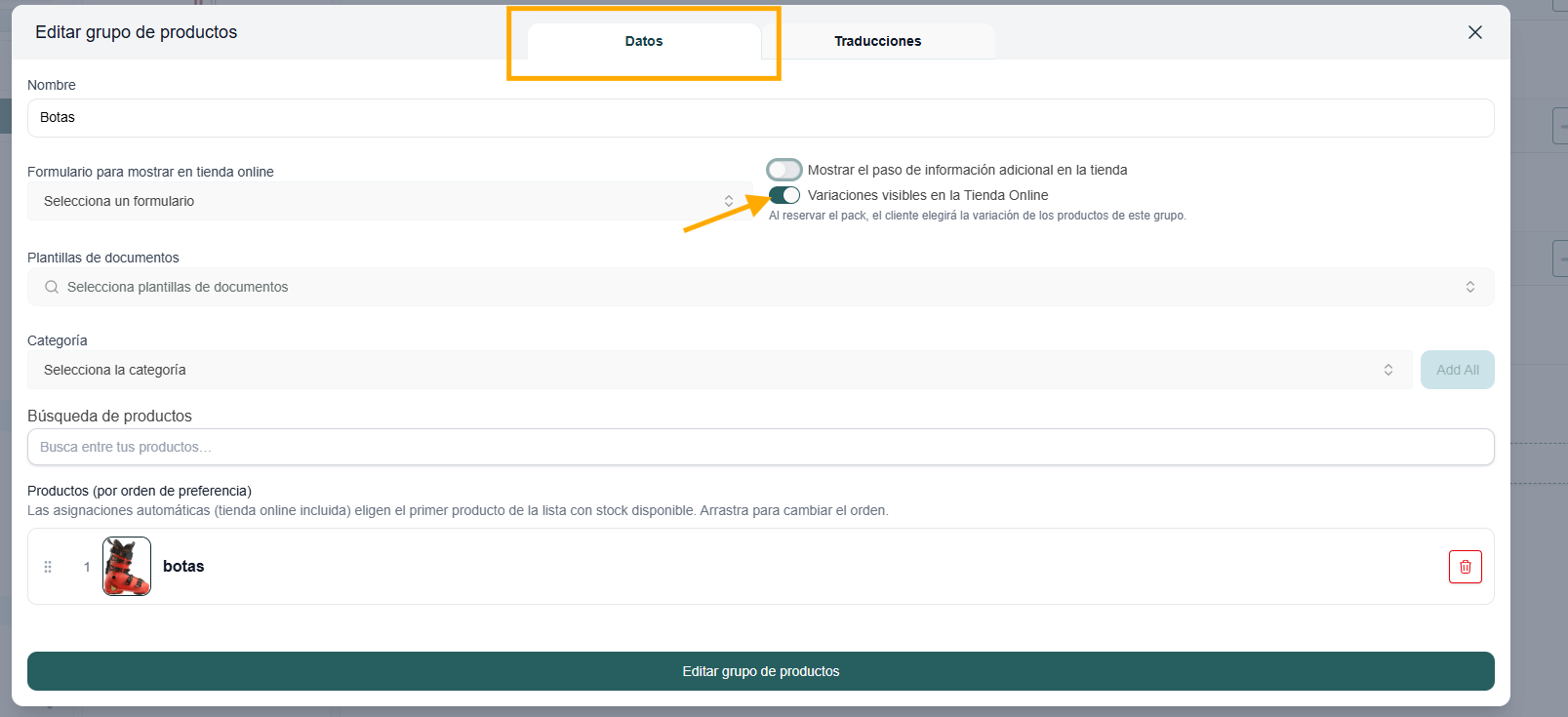
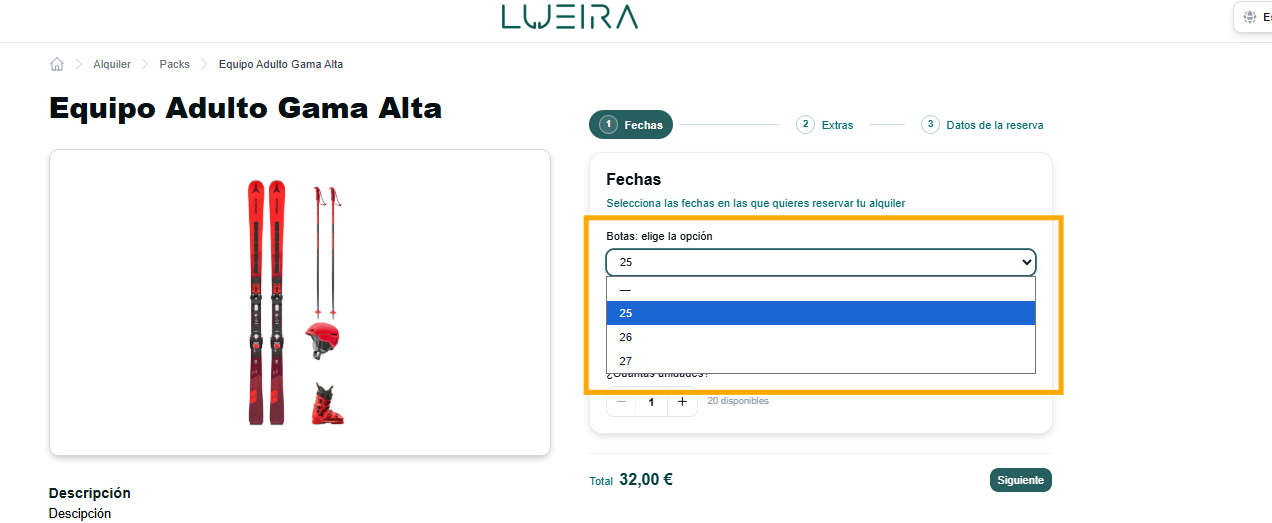
Si lo activas, al reservar el pack en la tienda online el cliente deberá elegir la variación (talla, modelo, color…) de los productos de ese grupo — por ejemplo, el modelo de neopreno o la talla de las botas. Si el grupo tiene varios productos, las opciones se muestran como «Producto · Variación».
Si lo dejas desactivado (opción por defecto), Lueira asigna la variación automáticamente sin que el cliente la vea, igual que si el grupo no tuviera variaciones.
El selector aparece en el primer paso de la reserva («Fechas»), junto al calendario, una vez por cada unidad del pack reservada. El cliente no podrá avanzar sin elegir variación en cada grupo que la tenga activada. Así lo ve el cliente en la tienda online (grupo «Botas» con la opción activada):
💡 Es el equivalente, a nivel de grupo dentro de un pack, al interruptor Variaciones visibles en la tienda online que ya existe para productos de alquiler individuales — consulta Añadir y gestionar productos de alquiler.
💡 Para el precio, la visibilidad y los formularios del pack en sí, consulta Configurar un pack de alquiler. Para la vista general de los packs, vuelve a Añadir Packs al alquiler.
¡Cualquier cuestión, no dudes en contactar con el departamento de soporte de Lueira!
Guías relacionadas
- Añadir y gestionar productos de alquilerCómo crear productos de alquiler, configurar sus variaciones e ítems, gestionar su comportamiento en la tienda online, y cómo el cliente puede reservar varias unidades a la vez.
- Añadir Packs al alquilerEn este apartado te enseñaremos a crear packs de productos
- Configurar un pack de alquilerCómo crear un pack, asignarle un esquema de precios y configurar su visibilidad en la tienda online y en el catálogo.
- ¿Cómo puedo borrar un código de barras de un item de alquiler?Cómo eliminar el código de barras de un item de alquiler, y cómo se diferencia de eliminar el item o la variación del producto.
- Formularios en packs de alquiler: qué se pregunta y cómo evitar preguntas repetidasUn pack de alquiler puede pedir un formulario de participante, un formulario de check-in y un formulario por cada elemento. Aquí ves cuál es cuál y por qué no se repiten las preguntas iguales.
- Contratos de AlquilerQué son los contratos de alquiler, cómo crear la plantilla y vincularla a tus productos, y cómo se genera, firma y consulta el contrato en cada pedido