

¿Cómo puedo borrar un código de barras de un item de alquiler?
Cómo eliminar el código de barras de un item de alquiler, y cómo se diferencia de eliminar el item o la variación del producto.
Para eliminar un código de barras de un item de alquiler:
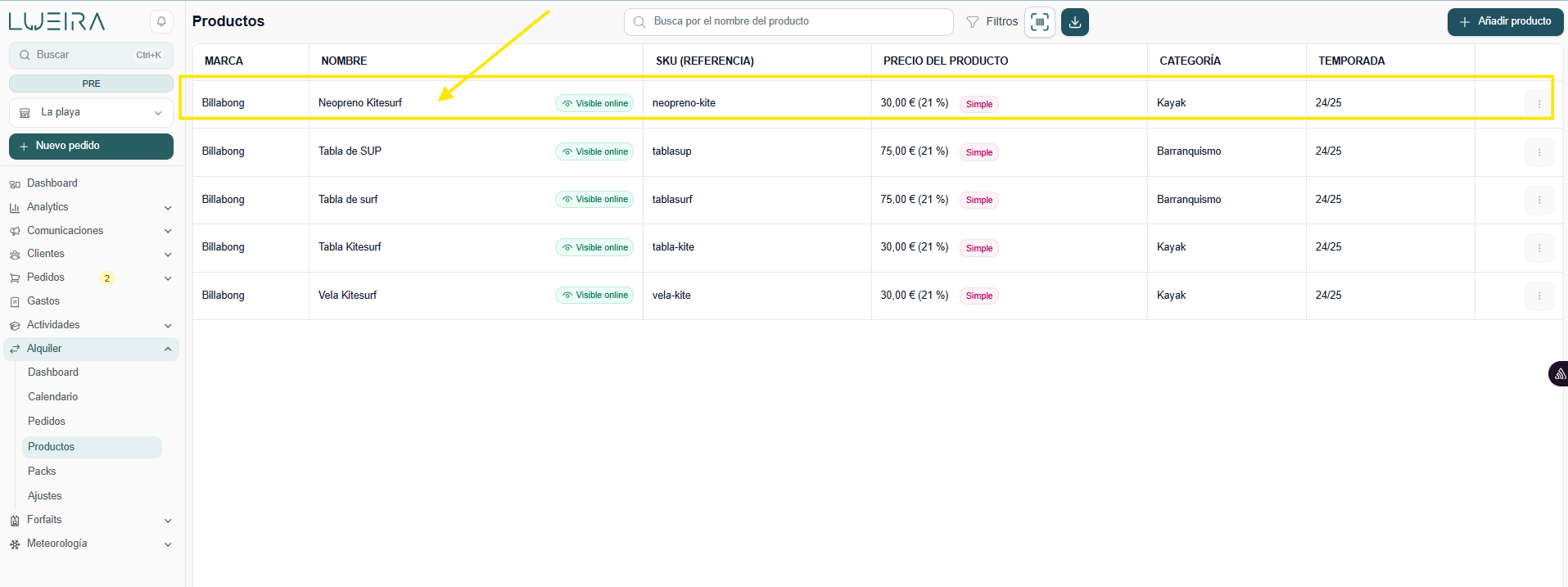
Entra en Alquiler > Productos y selecciona el producto que te interesa.
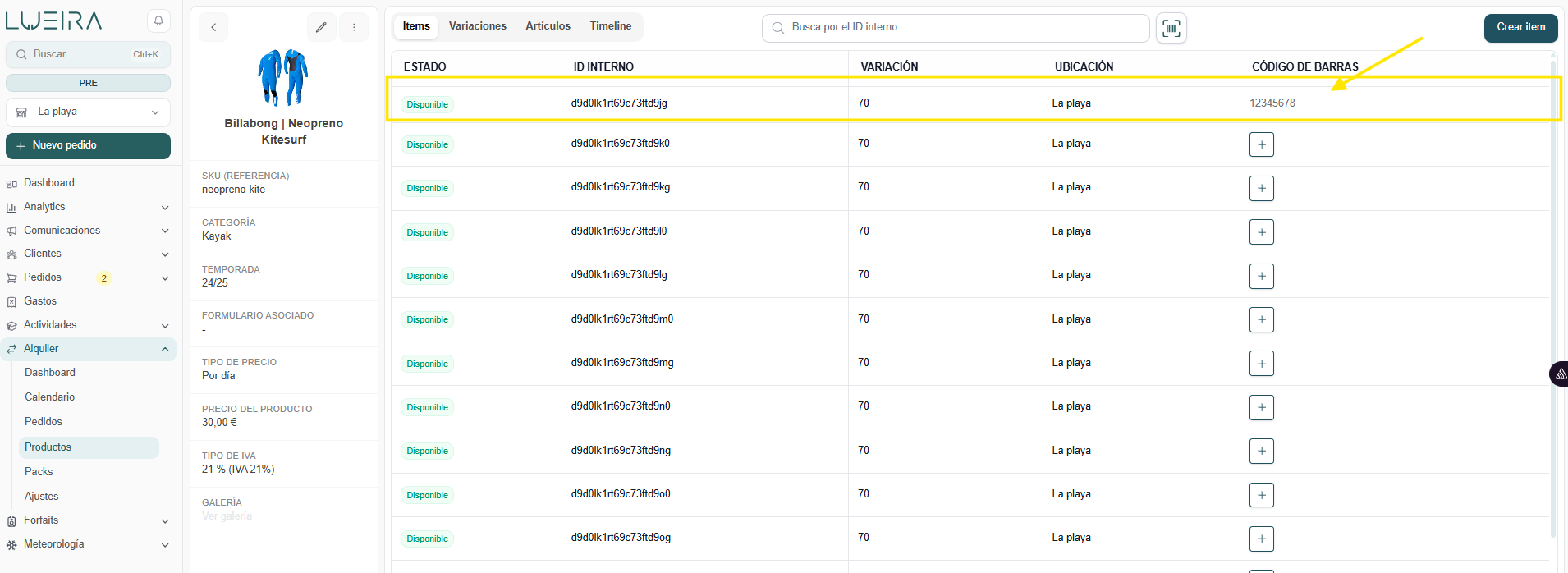
Pulsa Items y selecciona el item del que quieres eliminar el código de barras.
En el panel "Códigos de barra", a la derecha del código en cuestión, pulsa el icono de papelera y confirma.
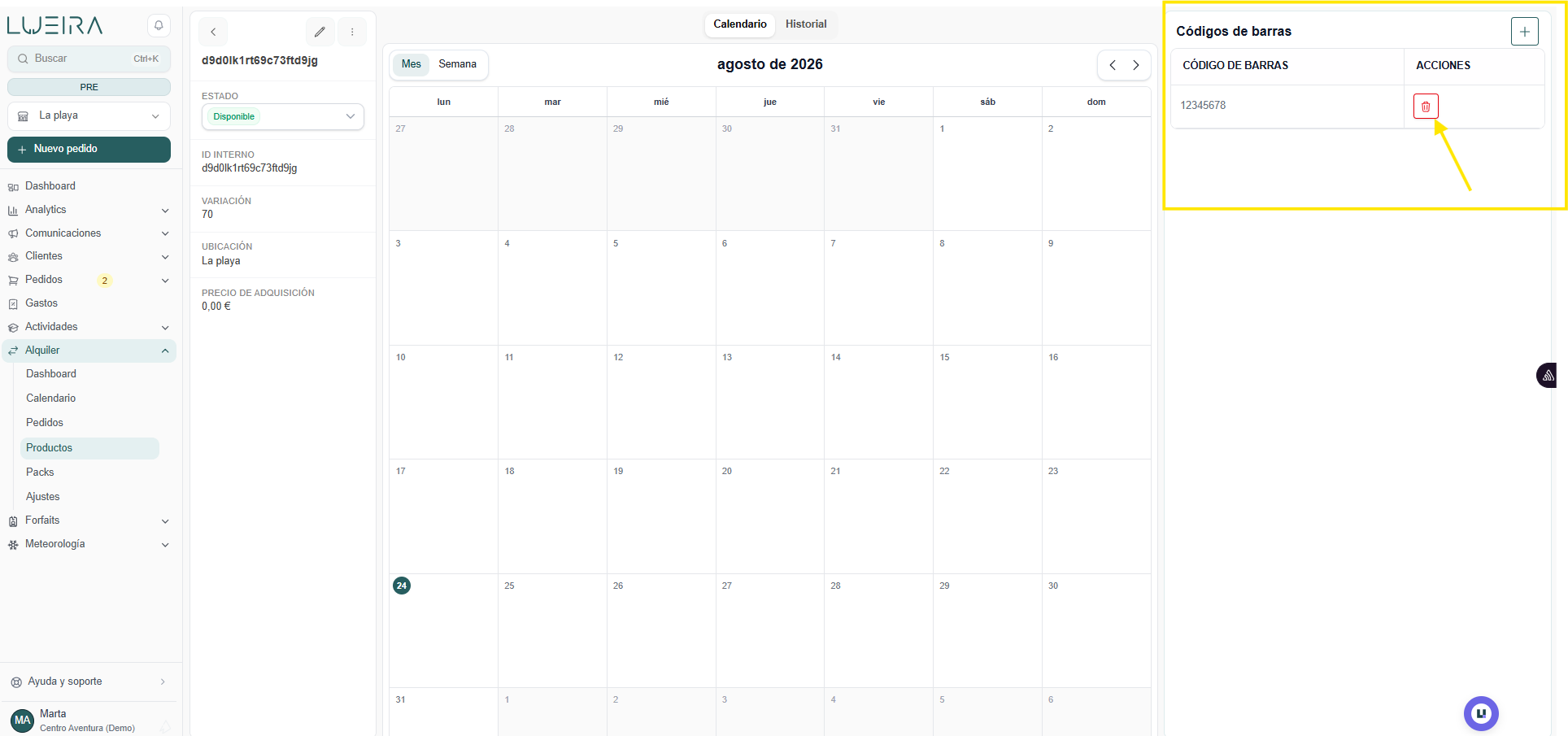
Eliminar un código de barras es una acción independiente: no hace falta eliminar después el item ni la variación del producto. Una vez eliminado, puedes añadir un código de barras nuevo a ese mismo item desde el botón "+" del mismo panel.
Si lo que quieres es eliminar el item por completo (por ejemplo, porque has dado de baja esa unidad física), hazlo desde el menú de opciones (⋮) de la ficha del item — esto es un paso aparte y no es necesario para simplemente corregir o quitar un código de barras.
¡Cualquier cuestión, no dudes en contactar con el departamento de soporte de Lueira!
Guías relacionadas
- Añadir Packs al alquilerEn este apartado te enseñaremos a crear packs de productos
- Añadir un Pack de Alquiler a un pedidoGuía de instrucciones sobre como añadir un pack de alquiler
- Añadir y gestionar productos de alquilerCómo crear productos de alquiler, configurar sus variaciones e ítems, gestionar su comportamiento en la tienda online, y cómo el cliente puede reservar varias unidades a la vez.
- Añadir, entregar y devolver pedidos en el alquilerCómo crear un pedido de alquiler, añadir el producto (a mano o por código de barras) y hacer entregas y devoluciones individuales o masivas.
- Como puedo configurar la nueva temporada en mi tienda de AlquilerTe enseñamos a configurar una nueva temporada de esquí en Lueira
- Configuración AlquilerEn este apartado te indicaremos que aspectos de la configuración influyen al alquiler