

Contratos de Alquiler
Qué son los contratos de alquiler, cómo crear la plantilla y vincularla a tus productos, y cómo se genera, firma y consulta el contrato en cada pedido
En esta página
¿Qué son los Contratos de Alquiler?
Los Contratos de Alquiler te permiten generar automáticamente, con los datos de cada pedido ya rellenados, el contrato de responsabilidad/daños del material que el cliente se lleva. Tú escribes el texto una vez, con campos como {{cliente.nombre}} o {{material}}; Lueira genera el PDF y lo ofrece para firmar por email o en papel. El contrato queda guardado en el pedido, listo para consultar si hace falta (por ejemplo, ante un daño o una pérdida).
👉 No es una plantilla PDF con campos de firma colocados a mano: es un texto con marcadores que Lueira resuelve y maqueta por ti. La firma por email usa Documenso por debajo (igual que el resto de documentos de Lueira), pero eso ocurre automáticamente; no hace falta configurar nada aparte.
1. Crear la plantilla del contrato
Ve a Configuración → Contratos de alquiler y pulsa Nuevo contrato.
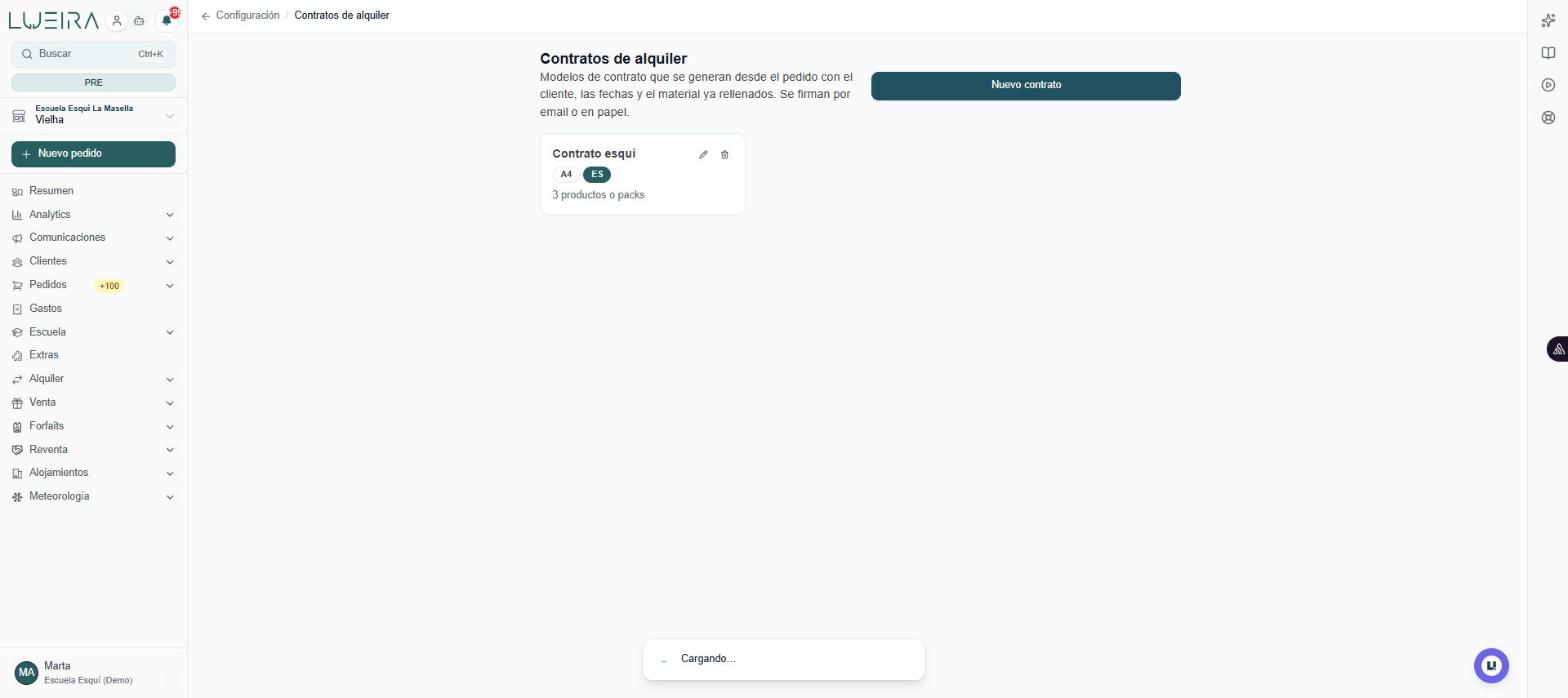
En el editor eliges:
Nombre — el nombre interno de la plantilla, para identificarla en el listado.
Papel — A4 o Rollo 80 mm, según cómo imprimas en tu tienda.
Idioma — escribe el texto en cada idioma que necesites (ES, EN, FR, CA, DE, IT, PT); uno se marca como idioma por defecto.
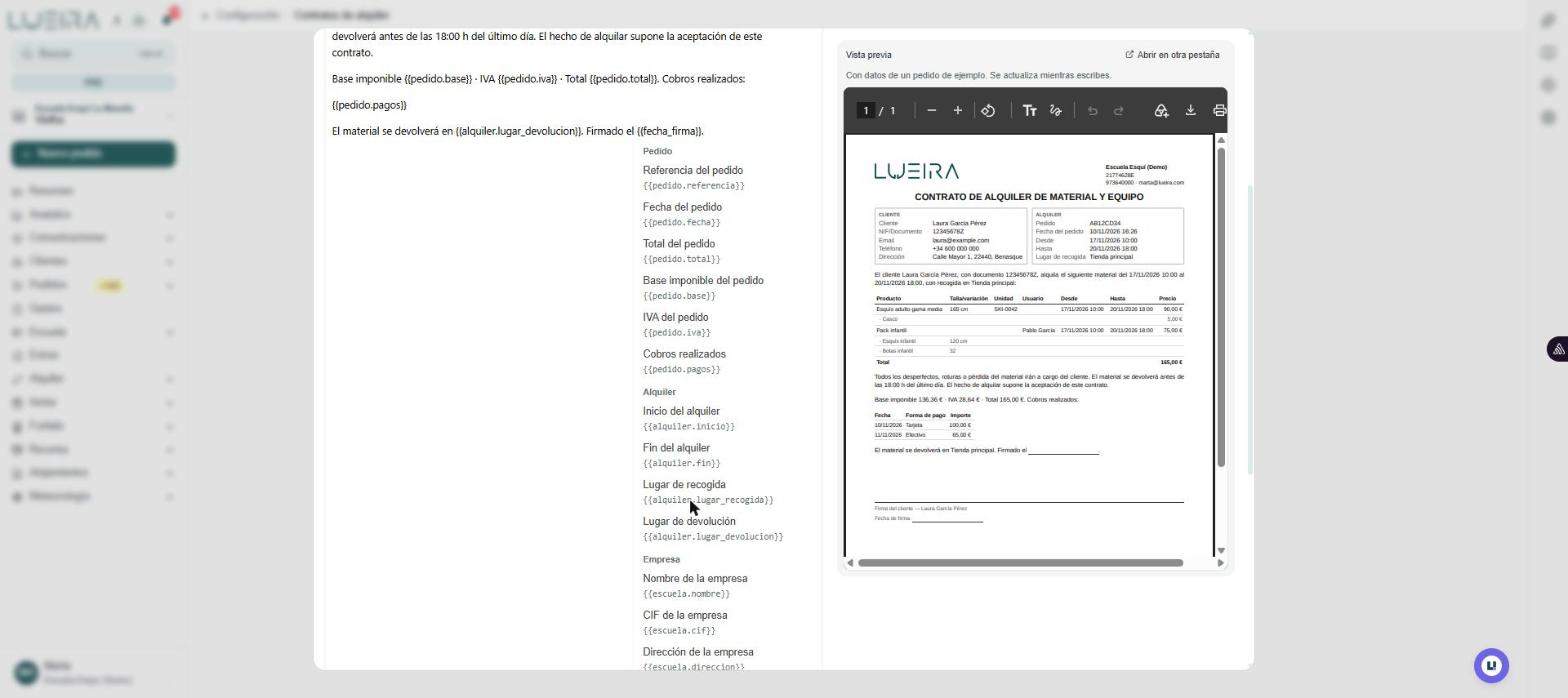
El PDF del contrato tiene varias partes, pero tú solo escribes una. Lueira añade automáticamente, con los datos de cada pedido:
La cabecera, con el logo, el nombre, el CIF y la dirección de tu escuela.
Dos cuadros con los datos del cliente (nombre, documento, email, teléfono, dirección) y del alquiler (referencia y fecha del pedido, inicio y fin, lugar de recogida).
La tabla de material alquilado, justo antes de tu texto (salvo que coloques tú mismo el campo {{material}} en otro punto).
Al final de todo, la línea de firma, con el nombre del cliente y la fecha en que firme.
Debajo escribes el texto del contrato: el párrafo o párrafos que quedan entre esos cuadros y la firma (las condiciones de uso, de devolución, de responsabilidad por daños…). Lo haces con el editor de texto enriquecido (negrita, listas, tablas, imágenes…). Pulsa {} Campos para insertar marcadores que Lueira sustituye por los datos reales de cada pedido al generarlo — te sirven para repetir, dentro de tu propio texto, datos que ya aparecen en los cuadros automáticos (por ejemplo, para escribir una frase como «El cliente {{cliente.nombre}} alquila el material del {{alquiler.inicio}} al {{alquiler.fin}}»), no para generar esos cuadros, que se muestran solos.
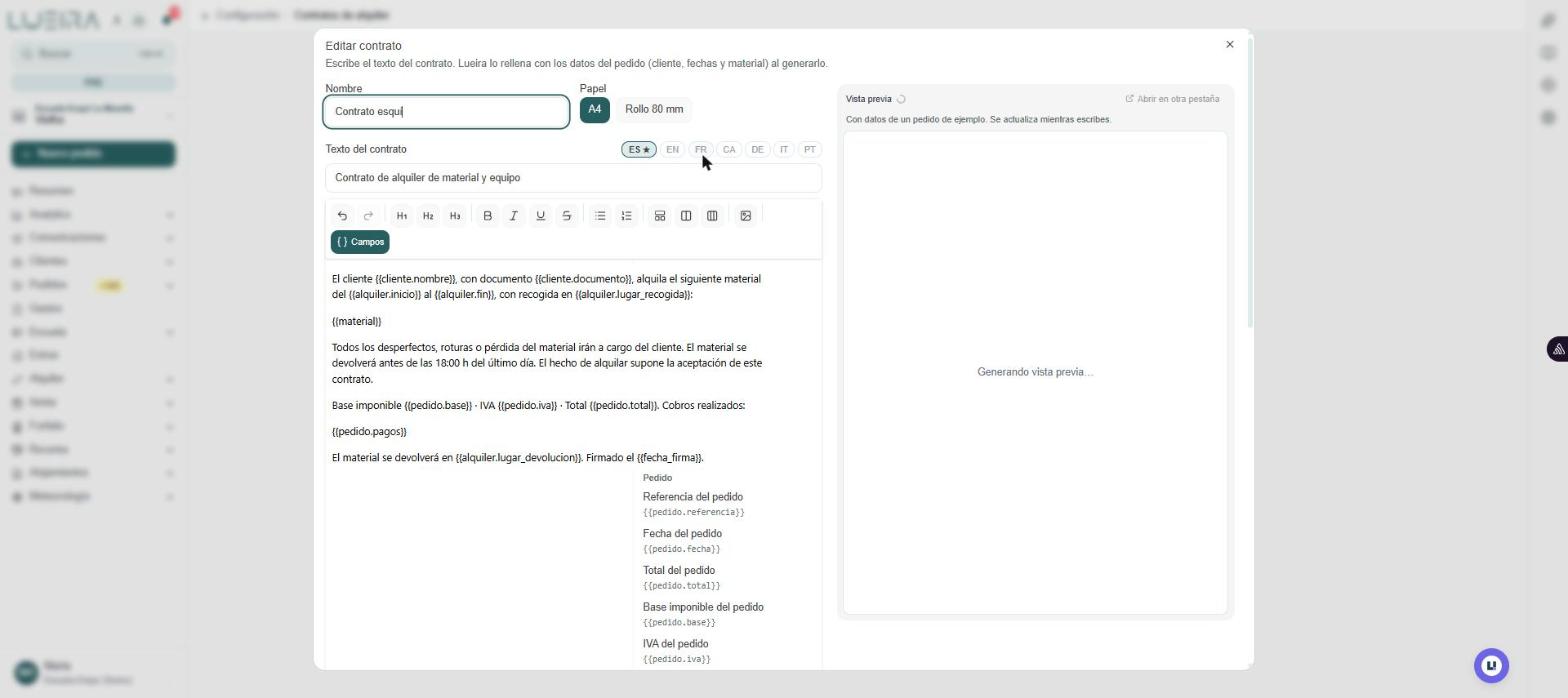
Los campos disponibles están agrupados por bloque:
Pedido — referencia, fecha, total, base imponible, IVA y cobros realizados.
Alquiler — inicio y fin del alquiler, lugar de recogida y de devolución.
Empresa — nombre, CIF y dirección de tu escuela.
Contrato — fecha del contrato y fecha de firma.
Material — el campo {{material}} inserta la tabla con el material alquilado (artículo, talla/variación, unidad/usuario, fechas y precio) en ese punto exacto del texto; si no lo usas, la tabla va igualmente, justo antes de tu texto (ver el punto anterior).
A la derecha tienes la vista previa: un PDF real, con datos de ejemplo, que se actualiza mientras escribes.
2. Ajustar cómo se firma y qué se muestra
Debajo del texto tienes dos interruptores:
Enviar para firmar en las compras online — si lo activas, el cliente recibe el contrato por email en cuanto se confirma su pedido online. Si lo dejas desactivado, tu equipo decide cuándo enviarlo o imprimirlo desde el propio pedido.
Mostrar precios y total — añade el precio por artículo (y su total) a la tabla de material del PDF. No afecta a los importes que escribas tú mismo en el texto, como {{pedido.total}} o {{pedido.pagos}}: esos se muestran siempre que los uses.
3. Vincular la plantilla a tus productos y packs
Al final del editor, en Productos y packs que requieren este contrato, busca y añade los productos o packs de alquiler a los que se aplica. Pulsa Guardar para terminar.
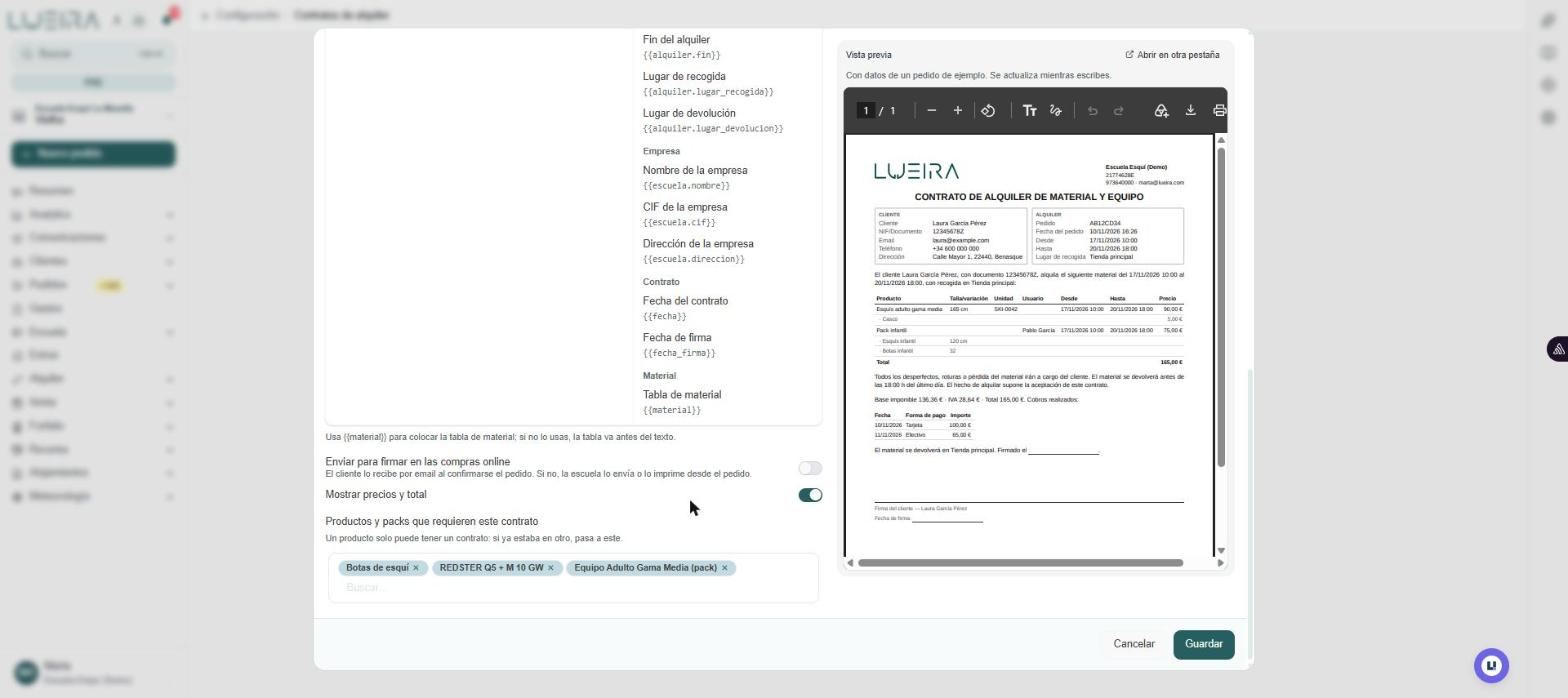
👉 Un producto o pack solo puede tener un contrato a la vez: si ya estaba vinculado a otra plantilla, vincularlo aquí lo mueve a esta.
4. Generar y firmar el contrato desde el pedido
Cuando un pedido incluye un producto o pack con plantilla asignada, aparece el bloque Contrato de alquiler en la columna derecha del pedido, con el botón Generar contrato.
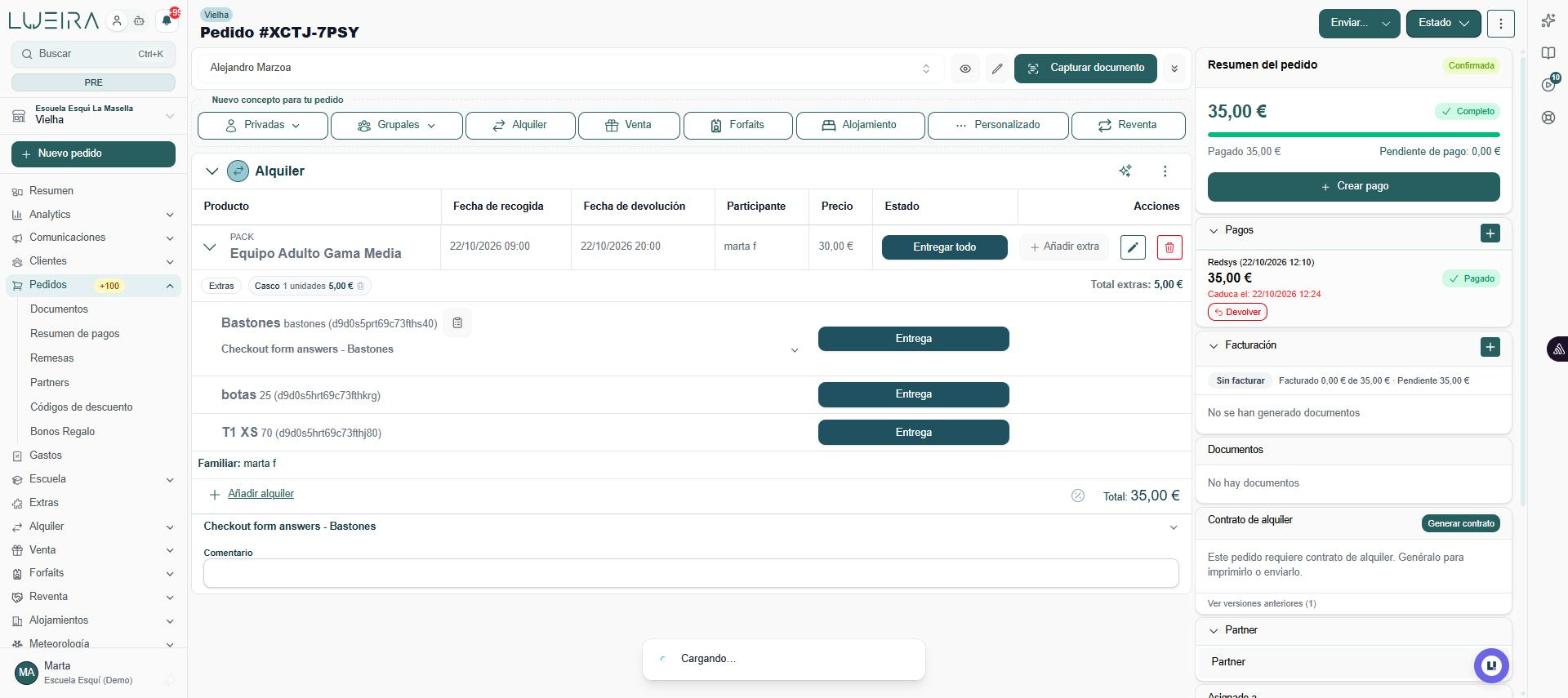
Al generarlo, Lueira rellena el texto con los datos reales del cliente, las fechas y el material de ese pedido concreto, y el contrato queda en estado Pendiente. Desde ahí puedes:
Enviar por email para firmar — el cliente recibe un enlace de firma seguro y firma desde su móvil u ordenador, cuando le venga bien.
Marcar firmado en papel — imprimes el contrato (en A4 o en el rollo de 80 mm, según la plantilla), el cliente firma a mano y lo marcas como firmado.
Anular — invalida el enlace de firma pendiente; puedes generar uno nuevo después. Si cambian los datos del cliente o el material del pedido antes de firmarse, Lueira anula automáticamente la versión pendiente y te deja generar una actualizada; una vez firmado, un contrato ya no se toca.
👉 El bloque guarda también las versiones anteriores del contrato de ese pedido, así que nunca se pierde el historial aunque se anule o se regenere.
5. Consultar el contrato
Una vez generado, el contrato se queda en el mismo bloque Contrato de alquiler del pedido, con su estado (Pendiente, Firmado, Rechazado o Anulado). Desde ahí puedes verlo, imprimirlo o descargarlo cuando lo necesites — por ejemplo, ante un daño o una pérdida del material.
¡Cualquier cuestión, no dudes en contactar con el departamento de soporte de Lueira!
Guías relacionadas
- Añadir y gestionar productos de alquilerCómo crear productos de alquiler, configurar sus variaciones e ítems, gestionar su comportamiento en la tienda online, y cómo el cliente puede reservar varias unidades a la vez.
- Añadir Packs al alquilerEn este apartado te enseñaremos a crear packs de productos
- Configurar un pack de alquilerCómo crear un pack, asignarle un esquema de precios y configurar su visibilidad en la tienda online y en el catálogo.
- Añadir y configurar grupos de productos en un packCómo añadir los grupos de productos que forman un pack (esquís, botas…), su formulario y la visibilidad de sus variaciones en la tienda online.
- ¿Cómo puedo borrar un código de barras de un item de alquiler?Cómo eliminar el código de barras de un item de alquiler, y cómo se diferencia de eliminar el item o la variación del producto.
- Formularios en packs de alquiler: qué se pregunta y cómo evitar preguntas repetidasUn pack de alquiler puede pedir un formulario de participante, un formulario de check-in y un formulario por cada elemento. Aquí ves cuál es cuál y por qué no se repiten las preguntas iguales.