

Formulaires dans les packs de location : ce qui est demandé et comment éviter les questions répétées
Un pack de location peut demander un formulaire de participant, un formulaire de check-in et un formulaire pour chaque élément. Vous verrez ici lequel est lequel et pourquoi les questions identiques ne sont pas répétées.
Sur cette page
Quels formulaires un pack peut demander
Dans un pack de location (par exemple « Équipement de ski » avec chaussures et skis), vous pouvez configurer des formulaires à deux endroits. Pour utiliser des formulaires déjà créés, consultez d'abord Formulaires de produit.
1. Formulaires du pack
Ouvrez le pack dans Location > Packs, cliquez sur le crayon (Modifier le pack), allez dans l'onglet Configuration puis dans la section Formulaires et documents :
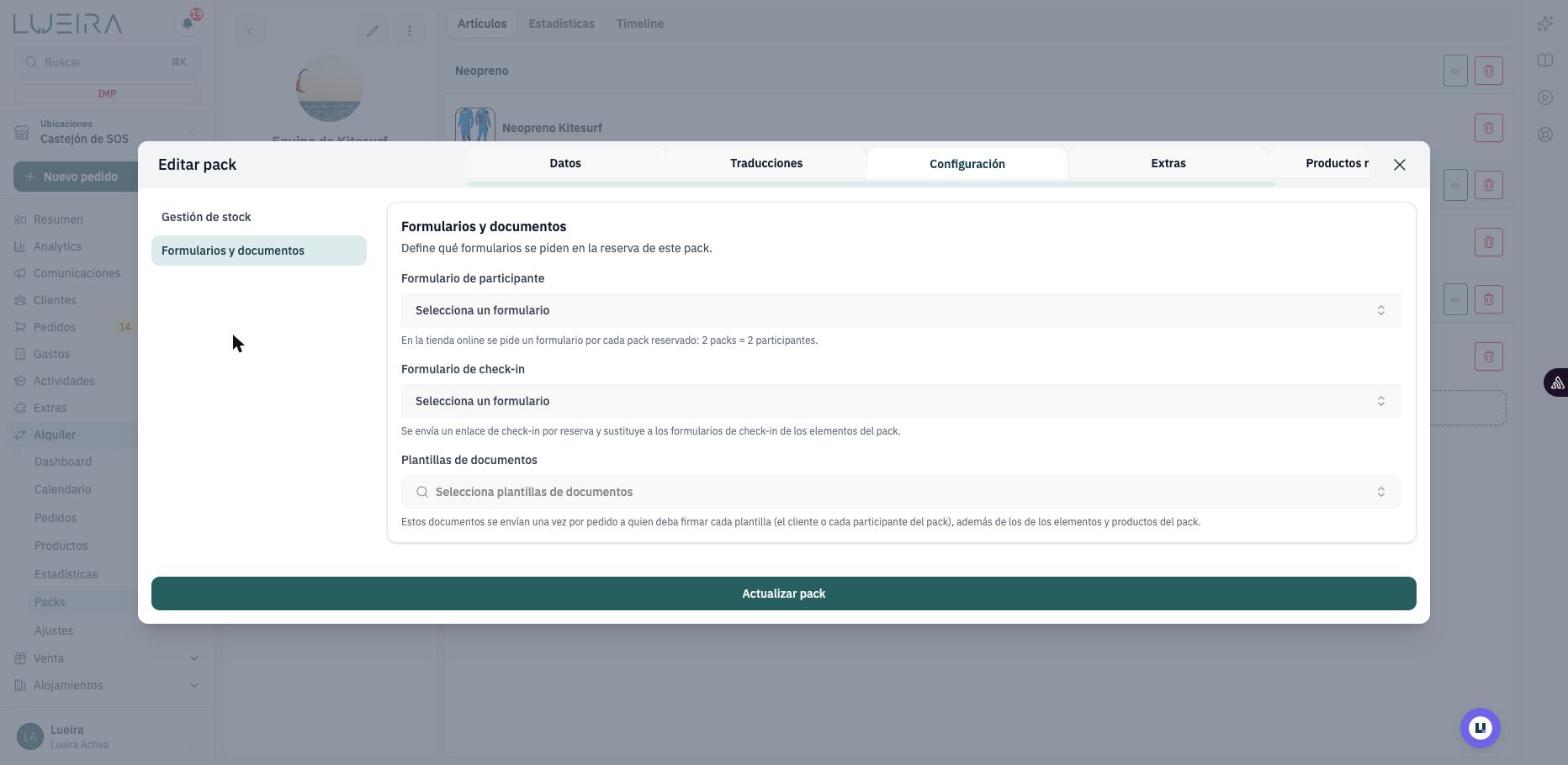
Formulaire de participant : dans la boutique en ligne, un formulaire est demandé pour chaque pack réservé : 2 packs = 2 participants.
Formulaire de check-in : un lien de check-in par réservation est envoyé et il remplace les formulaires de check-in des éléments du pack.
Modèles de documents : ils sont envoyés une fois par commande à la personne qui doit signer chaque modèle (le client ou chaque participant du pack), en plus de ceux des éléments et des produits du pack.
2. Formulaire de chaque élément
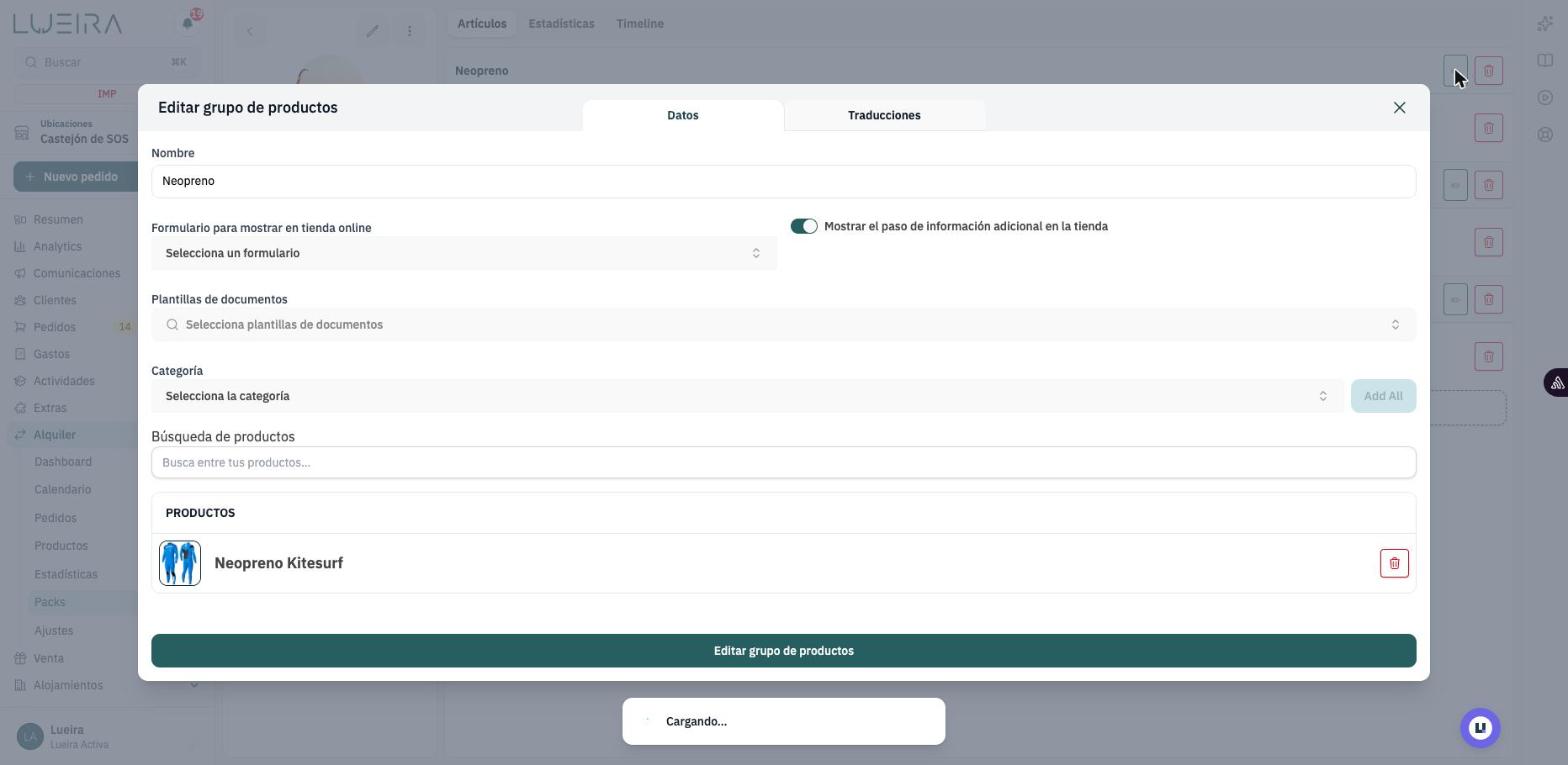
Dans l'onglet Articles du pack, chaque groupe de produits (par exemple « Chaussures » ou « Skis ») a son crayon. En l'ouvrant, vous verrez Formulaire à afficher dans la boutique en ligne et l'interrupteur Afficher l'étape d'informations supplémentaires dans la boutique. Ce formulaire est demandé pour chaque unité de cet élément incluse dans le pack.
On me pose deux fois la même question (par exemple « Nom d'utilisateur »)
Il est fréquent que les formulaires des chaussures et des skis demandent la même chose (« Nom d'utilisateur », taille de casque…). Il n'est pas nécessaire de retirer la question de l'un ou de l'autre : ainsi, si quelqu'un réserve uniquement des chaussures ou uniquement des skis séparément, il la voit toujours.
Lors de la réservation du pack, Lueira ne pose qu'une seule fois les questions qui se répètent entre les formulaires des éléments et enregistre la réponse dans chaque formulaire, de sorte que chaque élément soit complet. Deux questions sont considérées comme identiques lorsqu'elles coïncident par :
Le type de question (texte, nombre, e-mail, téléphone, date, case à cocher, choix unique ou liste déroulante).
Le texte de la question, sans tenir compte des majuscules, des accents ni de la ponctuation (« Nom d'utilisateur » et « nom d'utilisateur : » sont identiques).
S'il s'agit d'une question à options, les mêmes options.
Si la question est obligatoire dans un formulaire, elle le sera aussi dans le pack. Les textes informatifs, les envois de fichiers, les signatures et les consentements ne sont pas regroupés : ils sont demandés pour chaque élément.
Si vous voyez la question répétée : ouvrez les formulaires des éléments et vérifiez que le texte, le type et les options sont identiques (par exemple « Nom d'Utilisateur » et « Nom de l'utilisateur » ne coïncident pas). S'ils le sont déjà et que la question apparaît toujours deux fois, écrivez-nous en indiquant le nom du pack.
Ancien formulaire et nouveau formulaire du pack
Si vous configuriez auparavant le check-in dans chaque élément du pack, ce formulaire se configure désormais dans le pack et remplace celui des éléments : pour le check-in, il n'est pas nécessaire de supprimer quoi que ce soit, mais il faut choisir le formulaire dans Formulaire de check-in du pack.
Les réponses de chaque réservation s'affichent dans la commande, séparées par unité et par élément du pack. Pour les consulter et renvoyer un formulaire, consultez Gérer les envois de formulaires de Check-in.
Guías relacionadas
- Ajouter et gérer des produits de locationComment créer des produits de location, configurer leurs variations et leurs articles, gérer leur comportement dans la boutique en ligne, et comment le client peut réserver plusieurs unités à la fois.
- Ajouter des packs à la locationDans cette section, nous vous montrerons comment créer des packs de produits
- Configurer un pack de locationComment créer un pack, lui assigner un schéma de tarification et configurer sa visibilité dans la boutique en ligne et le catalogue.
- Ajouter et configurer des groupes de produits dans un packComment ajouter les groupes de produits qui composent un pack (skis, chaussures…), leur formulaire et la visibilité de leurs variations dans la boutique en ligne.
- Comment supprimer un code-barres d'un article de location ?Comment supprimer le code-barres d'un article de location, et en quoi cela diffère de la suppression de l'article ou de la variation du produit.
- Configuration de la LocationDans cette section, nous vous indiquons quels aspects de la configuration influencent la location.