

Gérer les envois de formulaires de Check-in
Comment fonctionnent les statuts d'un envoi de Check-in et comment invalider et renvoyer un formulaire pour que le participant puisse le remplir à nouveau.
Sur cette page
Gérer les envois de formulaires de Check-in
Les formulaires de Check-in sont envoyés au client après l'achat afin qu'il les remplisse avant l'activité. Ce guide explique comment gérer ces envois une fois qu'ils ont été effectués : leurs statuts, l'historique des envois et comment invalider et renvoyer un formulaire lorsque le participant l'a rempli avec des données incorrectes.
Pour créer et configurer des formulaires, et pour savoir comment sont envoyés ceux de Check-in (e-mail, lien ou WhatsApp), consultez Formulaires de produit.
Pour savoir où et comment consulter les réponses déjà remplies, consultez Consulter les réponses aux formulaires.
Sommaire
1. Statuts d'un envoi et historique
Chaque participant a un statut sur son formulaire de Check-in selon ce qu'il en a fait :
En attente → le participant n'a pas encore rempli le formulaire (ou celui-ci vient d'être invalidé et il peut le remplir à nouveau depuis le début).
Invalidé (badge gris) → une réponse précédente qui a été invalidée. Elle n'est pas supprimée : elle est conservée à titre de référence avec le reste de l'historique des envois du participant.
Tous les envois d'un participant sont enregistrés dans son historique des envois, de sorte que vous pouvez toujours consulter la réponse d'origine même si elle a été invalidée puis remplie à nouveau.
Réutilisation de la réponse entre les réservations
Si le formulaire de Check-in a une date d'expiration configurée, la réponse complétée par un participant est automatiquement réutilisée pour ses réservations suivantes tant qu'elle reste valide ; il n'a donc pas à la remplir à nouveau à chaque achat. Lorsque la réponse expire, lors de sa réservation suivante elle repasse à En attente et il la remplit à nouveau. Les jours de validité (ou l'absence d'expiration) se configurent dans le formulaire lui-même → Formulaires de produit.
2. Invalider et renvoyer un formulaire de Check-in
Si un participant a rempli le formulaire de Check-in avec des données incorrectes ou incomplètes, vous pouvez l'invalider afin qu'il soit vierge et que le participant puisse le remplir à nouveau, sans perdre l'historique de la réponse précédente.
Comment procéder
Ouvrez les réponses du formulaire de Check-in de ce participant (depuis la fiche du participant, le détail de la commande ou la vue matrice « Formulaires » de la session).
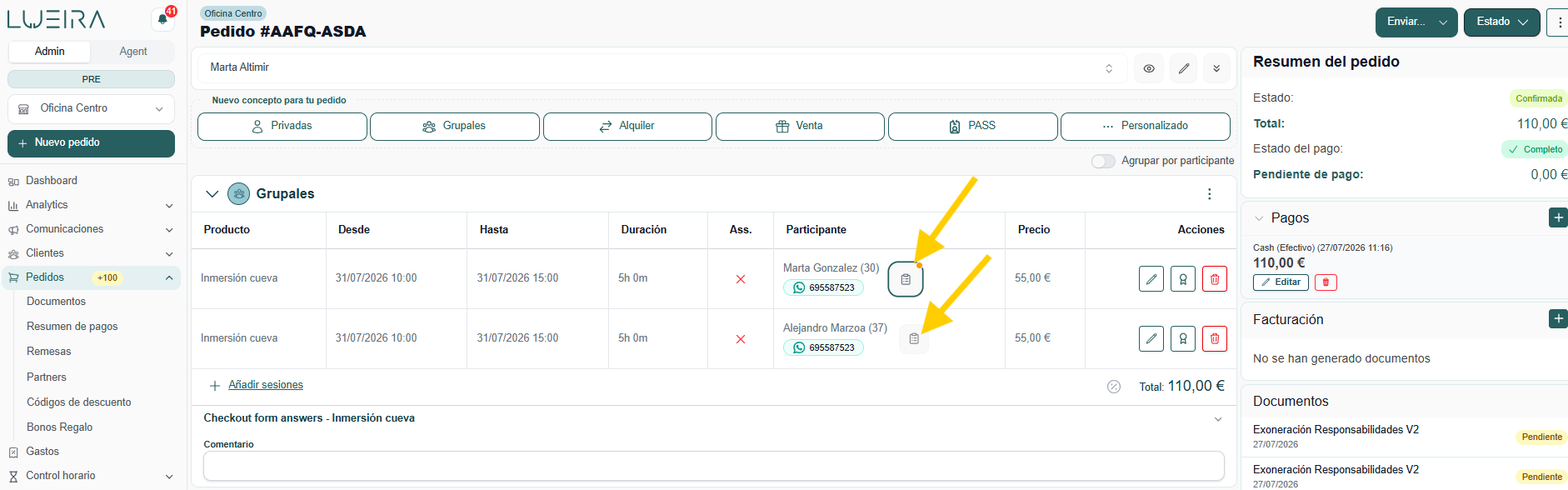
En bas de la fenêtre des réponses, cliquez sur « Invalider et envoyer à nouveau ».
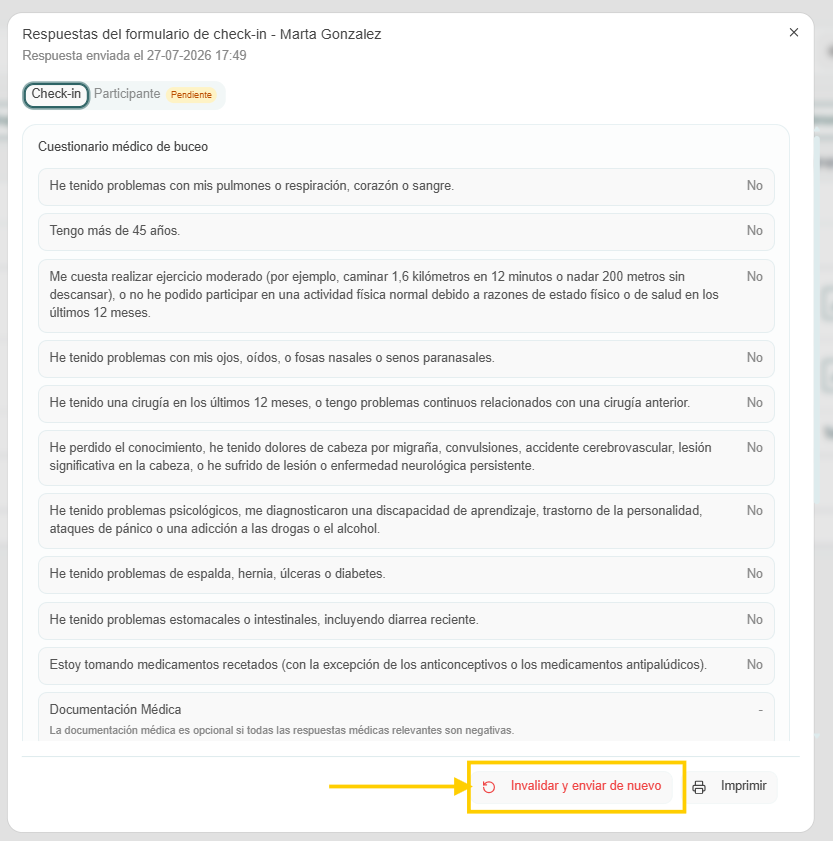
Confirmez dans la fenêtre qui s'ouvre. La case « Renvoyer au client l'e-mail du formulaire de check-in » est cochée par défaut : si vous la laissez cochée, l'e-mail contenant le lien du formulaire de Check-in est automatiquement renvoyé au client (le bouton de confirmation devient « Invalider et envoyer »). Si vous la décochez, le formulaire est invalidé mais aucun e-mail n'est envoyé — utile si vous préférez partager vous-même le lien (copier le lien ou WhatsApp) ; dans ce cas le bouton indique simplement « Invalider ».
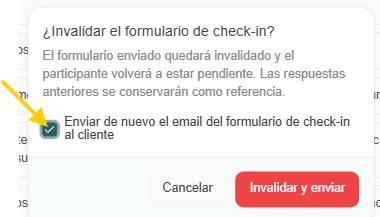
Lorsque vous confirmez :
Le participant repasse au statut En attente et peut remplir le formulaire depuis le début, sans aucune réponse préalable.
La réponse précédente n'est pas supprimée : elle est conservée avec le statut Invalidé (badge gris), visible avec le reste de l'historique des envois de ce participant, à titre de référence.
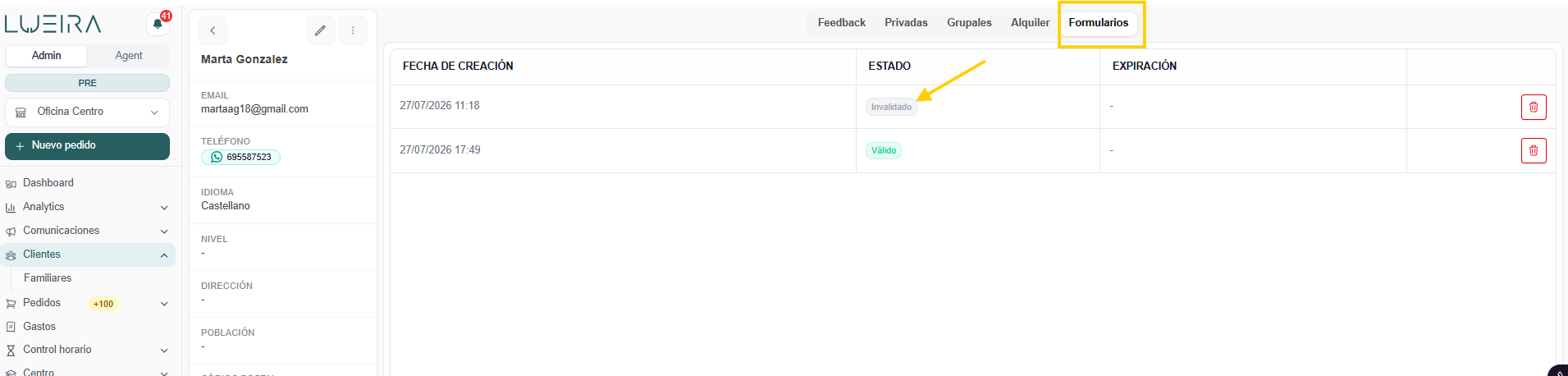
Le lien de Check-in ne change pas : c'est le même lien partagé par tous les participants de la commande, il n'est donc pas nécessaire de générer ni de renvoyer un lien différent.
⚠️ Cette action n'est disponible que pour le formulaire de Check-in ; elle ne s'applique ni aux formulaires de Check-out ni à ceux de Participant.
📘 Pour consulter les réponses une fois remplies, consultez Consulter les réponses aux formulaires. Pour créer et configurer des formulaires, consultez Formulaires de produit.
3. Questions fréquentes
3. Questions fréquentes
J'ai créé la commande depuis le panneau et le client n'a pas reçu le formulaire de Check-in. Est-il envoyé automatiquement ?
Pour les commandes de la Boutique en ligne, l'envoi est automatique. Pour les commandes que vous créez vous-même depuis le panneau, envoyez-le depuis la commande elle-même avec le bouton Envoyer (en haut à droite) → Formulaires. Si l'option apparaît désactivée, vérifiez que le produit a un formulaire de Check-in associé et que la réservation comporte ses participants.
Le client a déjà rempli le formulaire et s'est trompé. Comment lui faire refaire ?
S'il s'agit du formulaire de Check-in, invalidez-le et renvoyez-le comme expliqué dans 2. Invalider et renvoyer un formulaire de Check-in. Pour les autres formulaires (Check-out, Participant), cette option n'existe pas : contactez le support.
Lorsque je clique sur « Invalider et envoyer », un message d'erreur apparaît
Il s'agit d'un incident connu que nous avons déjà signalé : dans les cas que vous nous avez communiqués, le formulaire était bien invalidé même si l'erreur s'affichait. Rechargez la page et vérifiez le statut du participant : s'il indique En attente et que la réponse précédente apparaît comme Invalidé, c'est fait. Si après le rechargement rien n'a changé, ou si le client ne reçoit pas l'e-mail, écrivez-nous en indiquant la référence de la commande.
Lorsque j'essaie d'envoyer le formulaire, Lueira me demande d'« ajouter comme proche »
Le formulaire est associé à chaque participant, et pour cela le participant doit exister en tant que proche du client qui a effectué la réservation. Si, dans la réservation, les participants n'ont qu'un nom, transformez-les en proches du client depuis la commande et renvoyez le formulaire. Si l'option n'apparaît pas ou si vous avez des doutes sur une commande en particulier, contactez le support en indiquant la référence de la commande.
J'ai traduit le formulaire, mais le client le reçoit en espagnol
La langue n'est pas choisie par le client à l'ouverture du lien : pour les commandes de la Boutique en ligne, c'est la langue dans laquelle il a réservé qui est utilisée, et pour les commandes créées depuis le panneau, la langue enregistrée dans la fiche du client (s'il n'en a aucune, la langue par défaut de votre compte). Vérifiez la langue de la fiche du client avant d'envoyer. Les traductions se modifient dans Configuration → Formulaires de produit, avec le bouton Traduire la section de chaque section. Plus de détails dans Formulaires de produit (points 5 et 8).
Guías relacionadas
- Navigation ÉcoleVous trouverez ici tout ce que propose la section École
- De quel type de produit ai-je besoin ? Collectif, particulier, pack, forfait ou stageGuide pour choisir le produit adapté à ce que vous vendez : cours particuliers (prix à l'heure ou tarifs), plusieurs séances au prix selon le nombre de séances, dates fixes, forfait d'heures, stage de plusieurs jours ou un seul élève avec l'horaire d'un groupe.
- Ajouter des produits d'écoleGuide complet pour créer et configurer des produits particuliers et collectifs dans la section École : champs du formulaire, disponibilité des séances et création de séances dans le calendrier.
- Fiche produit : Données, Traductions, Configuration, Extras et Produits associésGuide de référence des onglets du formulaire de création/modification d'un produit (particulier, collectif, location ou vente) : ce que contient chacun et les liens vers les guides spécifiques.
- Comment configurer une nouvelle saison ?Nous vous montrons comment configurer une nouvelle saison de ski dans Lueira
- Comment puis-je configurer la nouvelle saison de mon école de ski dans LueiraNous vous montrons comment configurer une nouvelle saison de ski dans Lueira