

Gestionar envíos de formularios de Check-in
Cómo funcionan los estados de un envío de Check-in y cómo invalidar y reenviar un formulario para que el participante pueda volver a rellenarlo.
En esta página
Gestionar envíos de formularios de Check-in
Los formularios de Check-in se envían al cliente después de la compra para que los rellene antes de la actividad. En esta guía se explica cómo gestionar esos envíos una vez enviados: sus estados, el histórico de envíos y cómo invalidar y reenviar un formulario cuando el participante lo ha rellenado con datos incorrectos.
Para crear y configurar formularios, y para saber cómo se envían los de Check-in (email, enlace o WhatsApp), consulta Formularios de Producto.
Para saber dónde y cómo ver las respuestas ya rellenadas, consulta Consultar respuestas de los formularios.
Índice
1. Estados de un envío y histórico
Cada participante tiene un estado en su formulario de Check-in según lo que haya hecho con él:
Pendiente → el participante todavía no ha rellenado el formulario (o se acaba de invalidar y puede rellenarlo de nuevo desde cero).
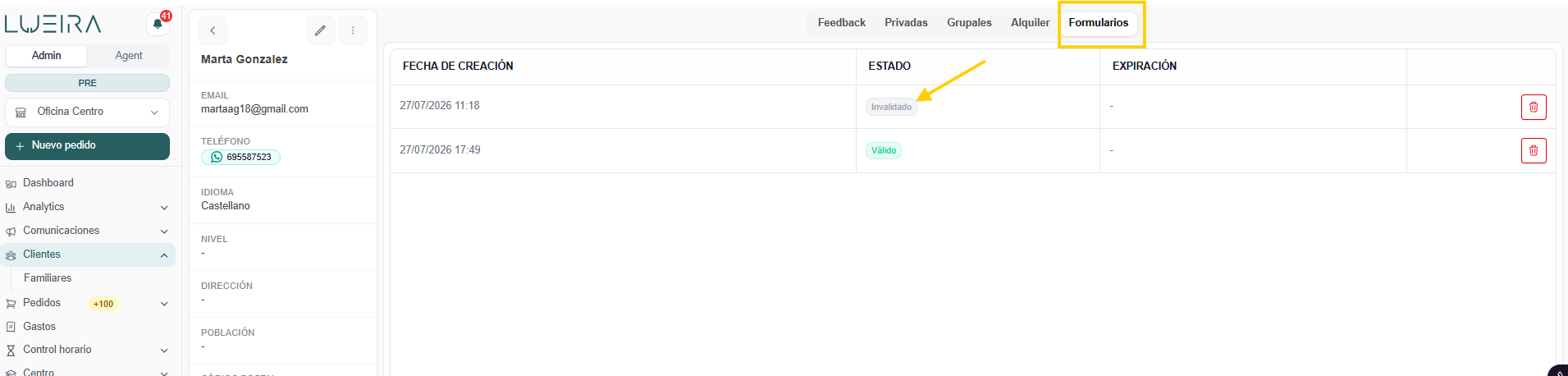
Invalidado (badge gris) → una respuesta anterior que se ha invalidado. No se borra: queda guardada como referencia junto al resto del histórico de envíos del participante.
Todos los envíos de un participante quedan registrados en su histórico de envíos, de modo que siempre puedes ver la respuesta original aunque se haya invalidado y vuelto a rellenar.
Reutilización de la respuesta entre reservas
Si el formulario de Check-in tiene configurada una caducidad, la respuesta que completa un participante se reutiliza automáticamente en sus reservas posteriores mientras siga vigente, así no tiene que volver a rellenarla en cada compra. Cuando la respuesta caduca, en su siguiente reserva vuelve a estar Pendiente y la rellena de nuevo. Los días de validez (o que no caduque nunca) se configuran en el propio formulario → Formularios de Producto.
2. Invalidar y reenviar un formulario de Check-in
Si un participante ha rellenado el formulario de Check-in con datos incorrectos o incompletos, puedes invalidarlo para que quede en blanco y el participante pueda volver a rellenarlo, sin perder el histórico de la respuesta anterior.
Cómo hacerlo
Abre las respuestas del formulario de Check-in de ese participante (desde la ficha del participante, el detalle del pedido o la vista matriz "Formularios" de la sesión).
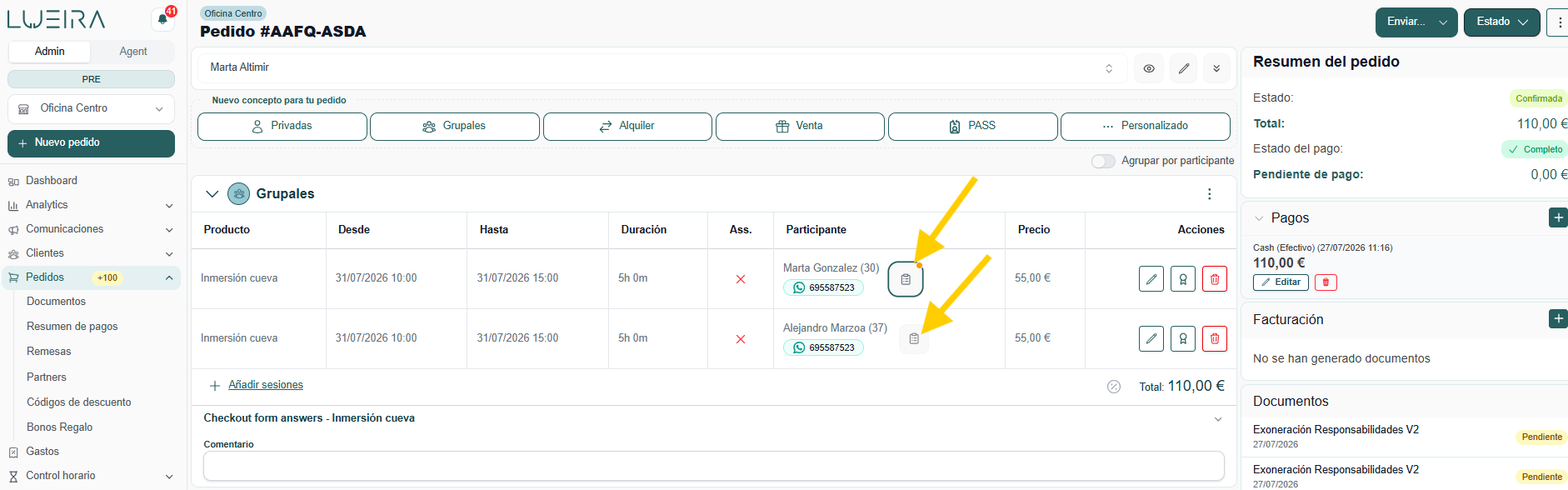
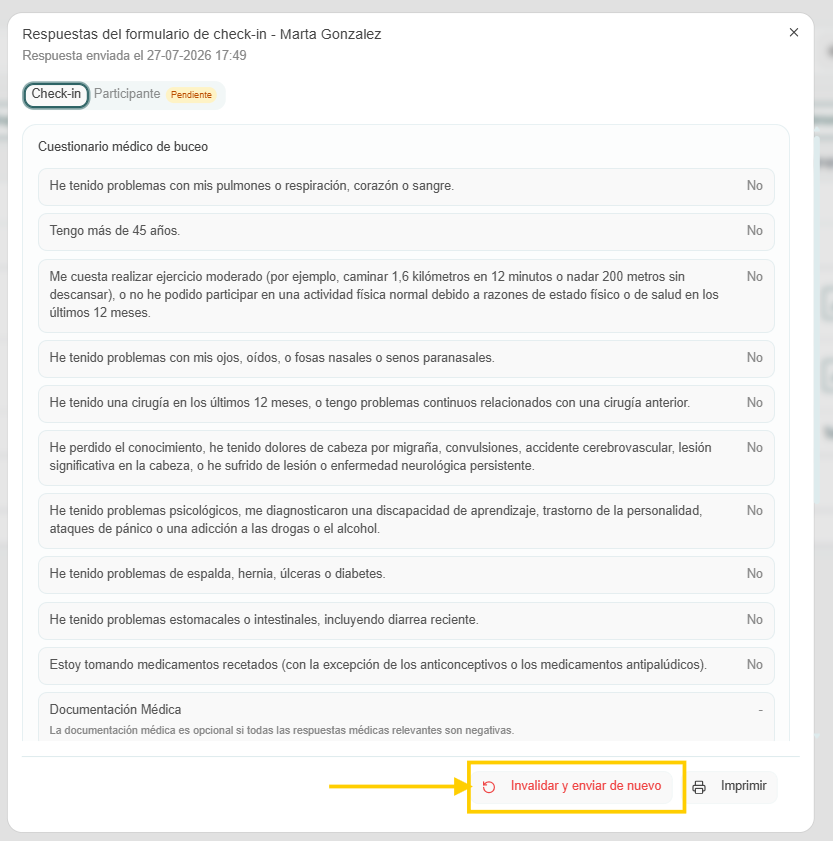
En la parte inferior del modal de respuestas, pulsa "Invalidar y enviar de nuevo".
Confirma en el modal que se abre. La casilla "Enviar de nuevo el email del formulario de check-in al cliente" aparece marcada por defecto: si la dejas marcada, se reenvía automáticamente al cliente el email con el enlace del formulario de Check-in (el botón de confirmar pasa a decir "Invalidar y enviar"). Si la desmarcas, el formulario se invalida pero no se envía ningún email — útil si prefieres compartir tú mismo el enlace (copiar enlace o WhatsApp); en ese caso el botón dice solo "Invalidar".
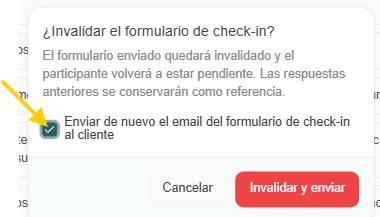
Al confirmar:
El participante vuelve al estado Pendiente y puede rellenar el formulario desde cero, sin ninguna respuesta previa.
La respuesta anterior no se borra: queda guardada con estado Invalidado (badge gris), visible junto al resto del histórico de envíos de ese participante, como referencia.
El enlace de Check-in no cambia: es el mismo enlace compartido para todos los participantes del pedido, así que no hace falta generar ni reenviar un enlace distinto.
⚠️ Esta acción solo está disponible para el formulario de Check-in; no aplica a los formularios de Check-out ni de Participante.
📘 Para ver las respuestas una vez rellenadas, consulta Consultar respuestas de los formularios. Para crear y configurar formularios, consulta Formularios de Producto.
3. Preguntas frecuentes
3. Preguntas frecuentes
He creado el pedido desde el panel y el cliente no ha recibido el formulario de Check-in. ¿Se envía solo?
En los pedidos de la Tienda Online el envío es automático. En los pedidos que creas tú desde el panel, envíalo desde el propio pedido con el botón Enviar (arriba a la derecha) → Formularios. Si la opción aparece desactivada, revisa que el producto tenga un formulario de Check-in vinculado y que la reserva tenga sus participantes.
El cliente ya rellenó el formulario y se equivocó. ¿Cómo hago que lo rehaga?
Si es el formulario de Check-in, invalídalo y reenvíalo como se explica en 2. Invalidar y reenviar un formulario de Check-in. Para otros formularios (Check-out, Participante), esta opción no existe: consulta con soporte.
Al pulsar «Invalidar y enviar» aparece un mensaje de error
Es una incidencia conocida que ya hemos reportado: en los casos que nos habéis comunicado, el formulario sí quedaba invalidado aunque apareciera el error. Recarga la página y comprueba el estado del participante: si aparece Pendiente y la respuesta anterior como Invalidado, ya está hecho. Si después de recargar sigue sin cambiar, o el cliente no recibe el email, escríbenos indicando la referencia del pedido.
Al intentar enviar el formulario, Lueira me pide «añadir a familiar»
El formulario se asocia a cada participante, y para ello el participante tiene que existir como familiar del cliente que ha hecho la reserva. Si en la reserva los participantes solo tienen nombre, conviértelos en familiares del cliente desde el pedido y vuelve a enviar el formulario. Si no te aparece la opción o tienes dudas con un pedido concreto, consulta con soporte indicando la referencia del pedido.
He traducido el formulario, pero al cliente le llega en español
El idioma no lo elige el cliente al abrir el enlace: en los pedidos de la Tienda Online se usa el idioma en el que reservó, y en los pedidos creados desde el panel, el idioma guardado en la ficha del cliente (si no tiene ninguno, el idioma por defecto de tu cuenta). Revisa el idioma de la ficha del cliente antes de enviar. Las traducciones se editan en Configuración → Formularios de producto, con el botón Traducir sección de cada sección. Más detalle en Formularios de Producto (apartados 5 y 8).
Guías relacionadas
- ¿Cómo configuro una nueva temporada?Te enseñamos a configurar una nueva temporada de esquí en Lueira
- ¿Qué tipo de producto necesito? Grupal, privado, pack, bono o cursilloGuía para elegir el producto adecuado según lo que vendes: clases particulares (precio por hora o tarifas), varias sesiones con precio por número de sesiones, fechas cerradas, bono de horas, cursillo de varios días o un solo alumno con horario de grupo.
- Añadir productos de escuelaGuía completa para crear y configurar productos privados y grupales en el apartado Escuela: campos del formulario, disponibilidad de sesiones y creación de sesiones en el calendario.
- Asignación de instructores o guías en productos grupalesAprende a configurar la asignación de instructores o guías en tus productos grupales: asignación automática, control de disponibilidad desde la Tienda Online y ampliación automática de capacidad mediante el ratio instructor-participantes.
- Asignación de participantes a instructoresGuía para asignar participantes a instructores en sesiones grupales
- Bloquear productos en la tienda online (fechas y horas concretas)Cómo ocultar productos de clases grupales, packs y clases privadas de la tienda online en fechas y horas concretas, sin afectar a las reservas creadas desde el panel de administración.