

Consulter les réponses aux formulaires
Où et comment consulter les réponses aux formulaires de vos participants, y compris la vue matrice du détail de session.
Sur cette page
- Sommaire
- 1. Où consulter les réponses
- Formulaires de Check-out (remplis dans la Boutique en ligne pendant l'achat)
- Formulaires de Check-in et de Participant (remplis individuellement)
- 2. Vue « Formulaires » du détail de session
- Comment y accéder
- Ce que vous voyez dans la matrice
- Onglets Check-in / Participant / Check-out
- Filtrer par réponses
- Autres filtres et recherche
- Signaux visuels
- 3. Télécharger les réponses au format CSV
- 4. Invalider et renvoyer un formulaire de Check-in
- 5. Questions fréquentes
Comment consulter les réponses aux formulaires de vos participants depuis les différents écrans de Lueira, et comment utiliser la vue matrice « Formulaires » du détail de session pour préparer le groupe d'un seul coup d'œil.
Si vous n'avez pas encore créé le formulaire ni associé à un produit, commencez par Formulaires de produit.
Si vous voulez savoir comment fonctionne le Formulaire de Participant (un par personne, rempli pendant l'achat), consultez Mappage des champs et Formulaire de Participant.
Sommaire
1. Où consulter les réponses
Les réponses se consultent depuis différents écrans, selon l'endroit où vous avez besoin de les voir. Cela varie selon la manière dont le formulaire a été rempli.
Formulaires de Check-out (remplis dans la Boutique en ligne pendant l'achat)
Ils apparaissent dans le détail de la commande, au sein du produit correspondant.
Ils apparaissent aussi dans le détail de la session collective, dans l'onglet « Formulaires » (voir le point 2) : ils y ont leur propre onglet Check-out dans la matrice, ce qui permet de les examiner avec les autres formulaires de la session sans avoir à ouvrir les commandes une par une.
Lors du paiement dans la Boutique en ligne, un formulaire par session est recueilli, et non un par participant. C'est pourquoi les réponses sont affichées regroupées au niveau de la commande (une colonne par client · référence de commande) et non attribuées à un participant précis. Si vous avez besoin d'informations par participant, configurez le formulaire comme Check-in ou comme Formulaire de Participant.
Formulaires de Check-in et de Participant (remplis individuellement)
Lorsque le produit a un formulaire de Check-in et/ou un Formulaire de Participant, les réponses de chaque participant sont disponibles dans :
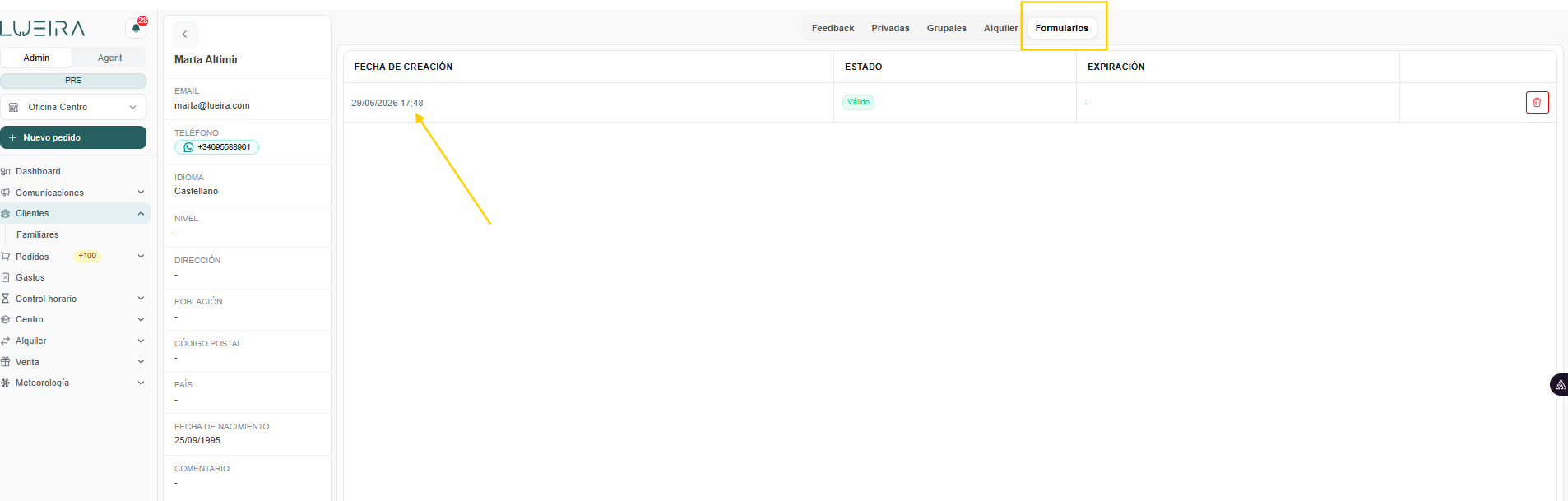
Fiche du participant → onglet « Formulaires ».
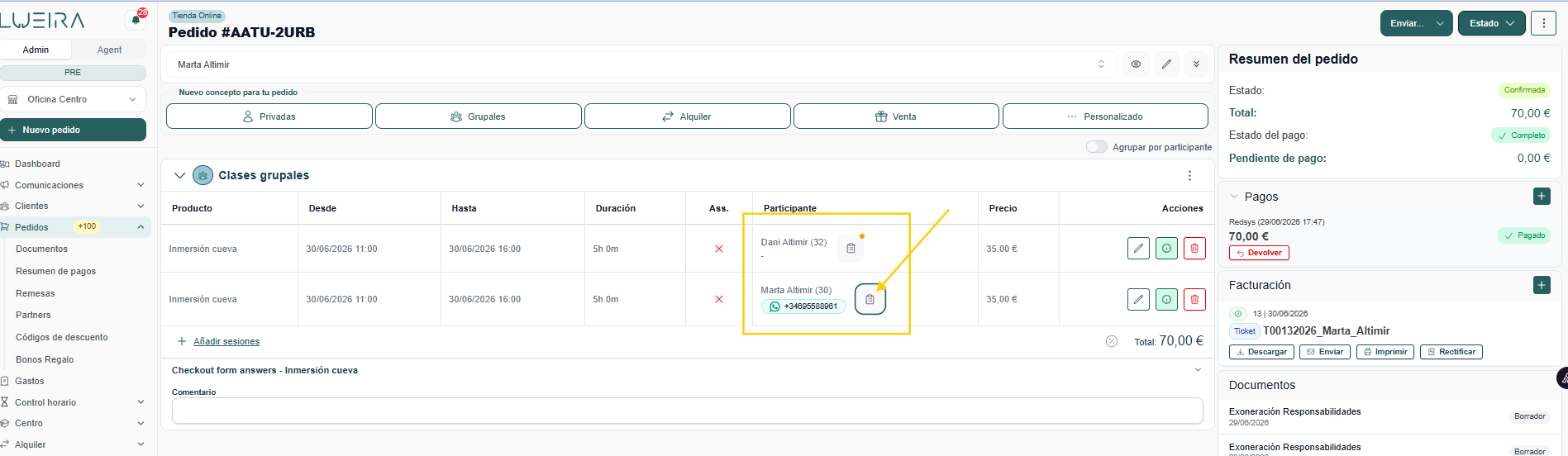
Détail de la commande → à côté de chaque participant, vous verrez une icône de formulaire. En cliquant dessus, une fenêtre s'ouvre avec les réponses ; si le produit a les deux formulaires configurés, la fenêtre affiche deux onglets (Check-in et Participant) pour passer de l'un à l'autre.
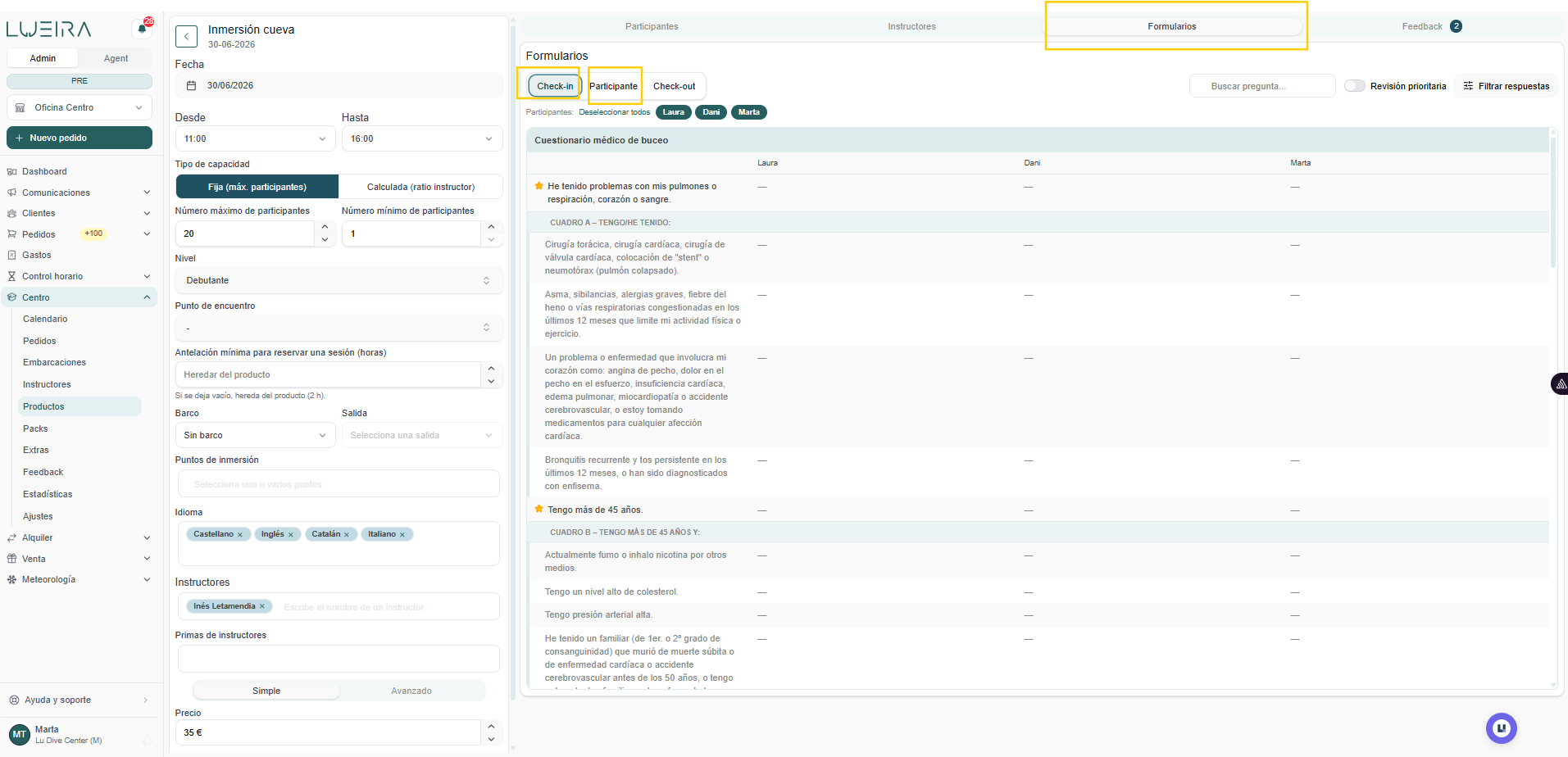
Détail de la session collective → voir le point suivant. C'est la vue la plus utile lorsque vous préparez le groupe : elle affiche tous les participants et toutes leurs réponses dans un seul tableau.
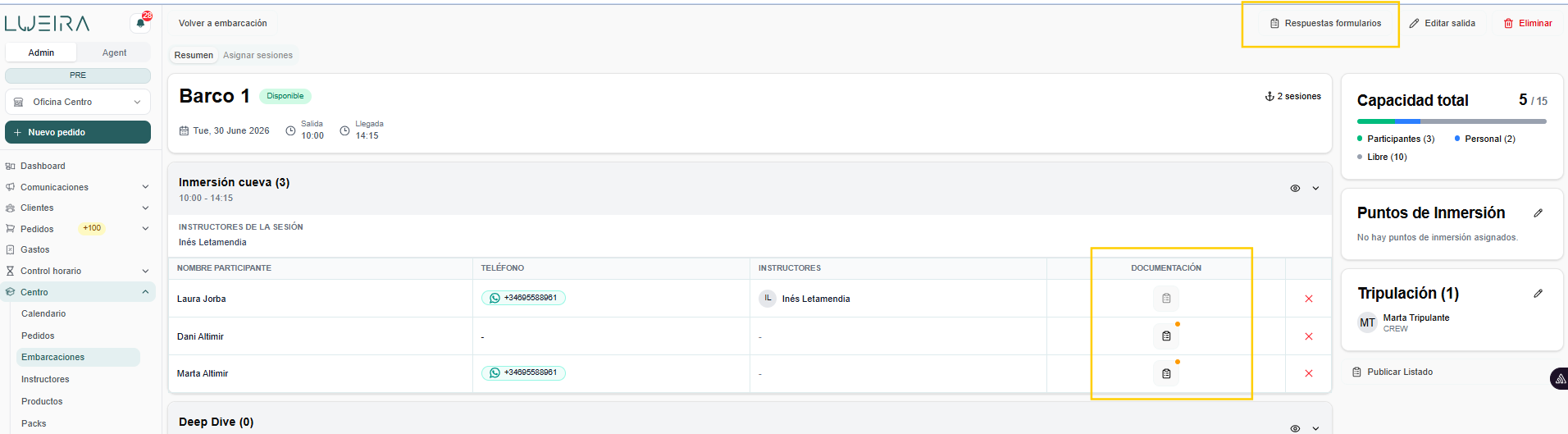
Détail de la sortie en bateau (uniquement pour les écoles de plongée) → la même vue matrice adaptée au contexte de la sortie en bateau.
2. Vue « Formulaires » du détail de session
C'est la vue clé lorsque, avant l'activité, vous devez préparer le groupe en bloc : voir d'un seul coup d'œil qui a rempli quoi, qui a quelque chose à vérifier et qui n'a pas encore envoyé le formulaire.
Elle réunit les trois types de formulaire du produit (Check-in, Participant et Check-out) sur un seul écran.
Comment y accéder
Ouvrez le détail de la session (Centre → Produits → session).
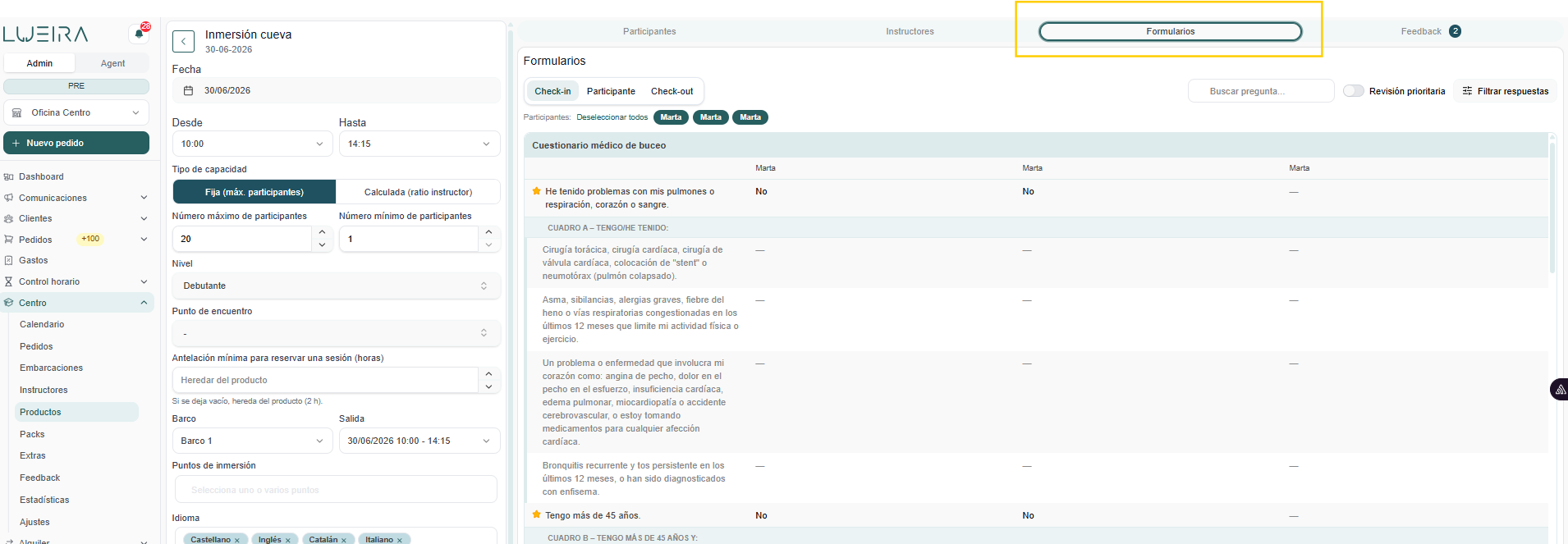
Formulaires est un onglet à part entière du détail de session, à côté de Participants, Instructeurs/Guides, Ressources matérielles et Feedback (sur ordinateur comme sur mobile).
À l'ouverture, la matrice s'affiche avec toutes les réponses des participants inscrits à la session.
Ce que vous voyez dans la matrice
La matrice croise les questions (lignes) avec les participants (colonnes). Chaque cellule est la réponse de ce participant à cette question. S'il n'a pas encore répondu, un tiret « — » apparaît.
Si le formulaire comporte des sections, elles sont affichées regroupées. Les sections imbriquées (celles qui dépendent d'une réponse déclencheuse) apparaissent en retrait et sont signalées afin que l'on comprenne qu'elles ne s'appliquent que si le participant a choisi cette réponse précise.
Onglets Check-in / Participant / Check-out
Au-dessus de la liste, vous disposez d'un sélecteur avec Check-in, Participant et Check-out. Vous passez d'un formulaire associé au produit à l'autre sans quitter l'écran. Seuls les onglets des formulaires configurés pour le produit sont affichés.

Les onglets Check-in et Participant regroupent les réponses par participant (comme le reste de la matrice).
L'onglet Check-out regroupe les réponses par commande (une colonne par client · référence de commande, par ex. « Marta Altimir · AATQ-QN3Q »), car ce formulaire est recueilli une fois par session réservée, et non par participant. À côté de chaque colonne, vous pouvez désélectionner des commandes avec « Tout désélectionner », comme pour les participants.
Filtrer par réponses
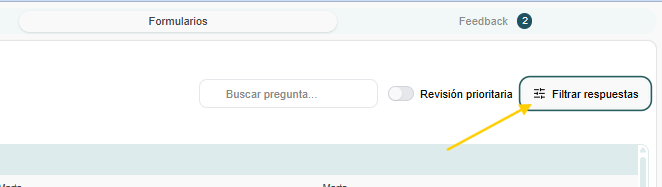
À côté de la matrice, vous trouverez le bouton « Filtrer par réponses », qui ouvre un panneau latéral permettant de restreindre les participants affichés selon ce qu'ils ont répondu :
Recherchez et ajoutez les questions que vous souhaitez utiliser comme filtre avec le champ de recherche « Rechercher et ajouter des champs... ». Si deux questions de sections différentes ont le même texte, elles sont différenciées par le nom de leur section.
Pour les questions à choix unique/multiple (select, radio), cochez les valeurs que vous souhaitez inclure : elles sont combinées avec OU au sein d'une même question et avec ET entre des questions différentes. À côté de chaque option, vous verrez combien de participants l'ont cochée.
Pour les questions de type texte, nombre ou date, saisissez une valeur et le filtre s'applique par correspondance partielle (« contient ») ; le nombre de correspondances s'affiche en temps réel.
Cliquez sur « Effacer les filtres » pour supprimer tous les filtres appliqués et afficher à nouveau tous les participants.
Autres filtres et recherche

Sélection des participants → en haut à gauche. Par défaut, tous sont affichés. Vous pouvez désélectionner des participants pour masquer leurs colonnes, ou cliquer sur « Tout désélectionner » puis ne sélectionner à nouveau que ceux qui vous intéressent.
Rechercher une question → en haut à droite. Filtre les lignes selon le texte de la question. Utile lorsque le formulaire comporte de nombreuses questions et que vous ne voulez en vérifier qu'une seule.
Interrupteur « Vérification prioritaire » → tout en haut à droite. Lorsqu'il est activé, la matrice n'affiche que les lignes marquées comme Vérification Prioritaire (l'étoile ambre). C'est la vue habituelle de « ce que je dois absolument regarder avant le briefing ».
Signaux visuels
Étoile ambre (★) → indique que cette ligne correspond à un champ marqué comme Vérification Prioritaire.
Fond jaune/orange → lorsqu'un participant répond avec une réponse marquée comme Déclencheur d'alerte, la cellule et l'icône du formulaire dans la liste des participants sont mises en évidence en jaune/orange.
« — » → la question n'a pas encore reçu de réponse de ce participant.
📌 La vue équivalente pour la plongée se trouve dans le détail de la sortie en bateau, avec les mêmes filtres et le même comportement.
3. Télécharger les réponses au format CSV
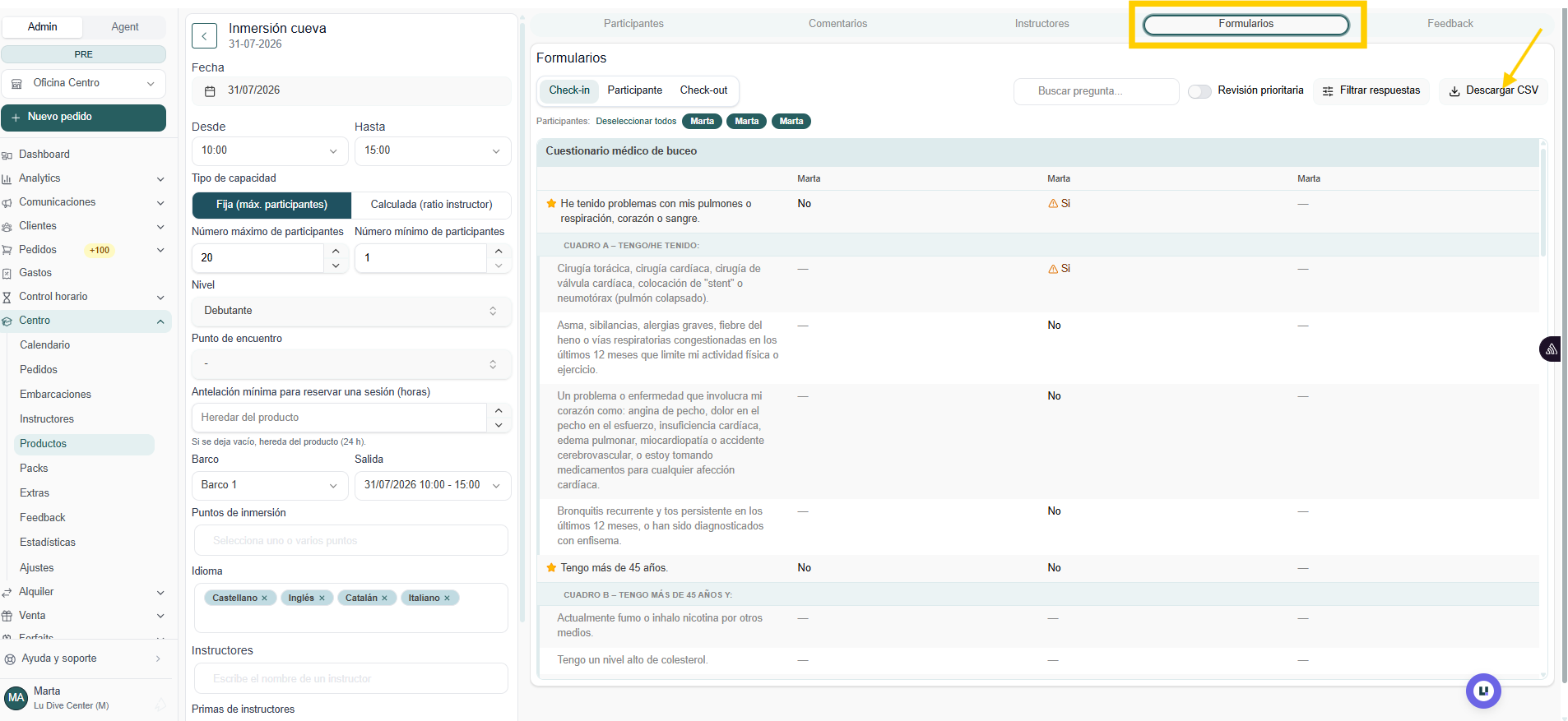
À côté des filtres de la matrice, vous trouverez le bouton « Télécharger le CSV », qui exporte en une seule fois les réponses de tous les formulaires configurés sur le produit (Check-in, Participant et Check-out), et pas seulement l'onglet que vous avez ouvert à ce moment-là.
4. Invalider et renvoyer un formulaire de Check-in
Si un participant a rempli le formulaire de Check-in avec des données incorrectes ou incomplètes, vous pouvez l'invalider et le renvoyer pour qu'il le remplisse à nouveau depuis le début, sans perdre l'historique de la réponse précédente. Cette action ne s'applique qu'au formulaire de Check-in (pas à Check-out ni à Participant).
📘 La procédure pas à pas, les statuts de l'envoi (En attente / Invalidé) et l'historique se trouvent dans Gérer les envois de formulaires de Check-in.
5. Questions fréquentes
📘 Vous souhaitez créer un nouveau formulaire ou configurer la Vérification Prioritaire et le Déclencheur d'alerte ? Consultez Formulaires de produit. Pour comprendre le Formulaire de Participant et son mappage des champs, consultez Mappage des champs et Formulaire de Participant. Pour invalider et renvoyer un formulaire de Check-in, consultez Gérer les envois de formulaires de Check-in.
Guías relacionadas
- Navigation ÉcoleVous trouverez ici tout ce que propose la section École
- De quel type de produit ai-je besoin ? Collectif, particulier, pack, forfait ou stageGuide pour choisir le produit adapté à ce que vous vendez : cours particuliers (prix à l'heure ou tarifs), plusieurs séances au prix selon le nombre de séances, dates fixes, forfait d'heures, stage de plusieurs jours ou un seul élève avec l'horaire d'un groupe.
- Ajouter des produits d'écoleGuide complet pour créer et configurer des produits particuliers et collectifs dans la section École : champs du formulaire, disponibilité des séances et création de séances dans le calendrier.
- Fiche produit : Données, Traductions, Configuration, Extras et Produits associésGuide de référence des onglets du formulaire de création/modification d'un produit (particulier, collectif, location ou vente) : ce que contient chacun et les liens vers les guides spécifiques.
- Comment configurer une nouvelle saison ?Nous vous montrons comment configurer une nouvelle saison de ski dans Lueira
- Comment puis-je configurer la nouvelle saison de mon école de ski dans LueiraNous vous montrons comment configurer une nouvelle saison de ski dans Lueira