

Mappage des champs et Formulaire de Participant
Comment associer les champs d'un formulaire aux données du participant et comment fonctionne le nouveau Formulaire de Participant dans la Boutique en ligne.
Sur cette page
Sommaire
1. Mappage des champs aux données du participant
Pour les champs de premier niveau d'un formulaire (non imbriqués dans une section conditionnelle) et qui ne sont pas du texte statique, l'éditeur de champ comporte une section supplémentaire appelée « Maps to participant field » (Associer à un champ du participant).
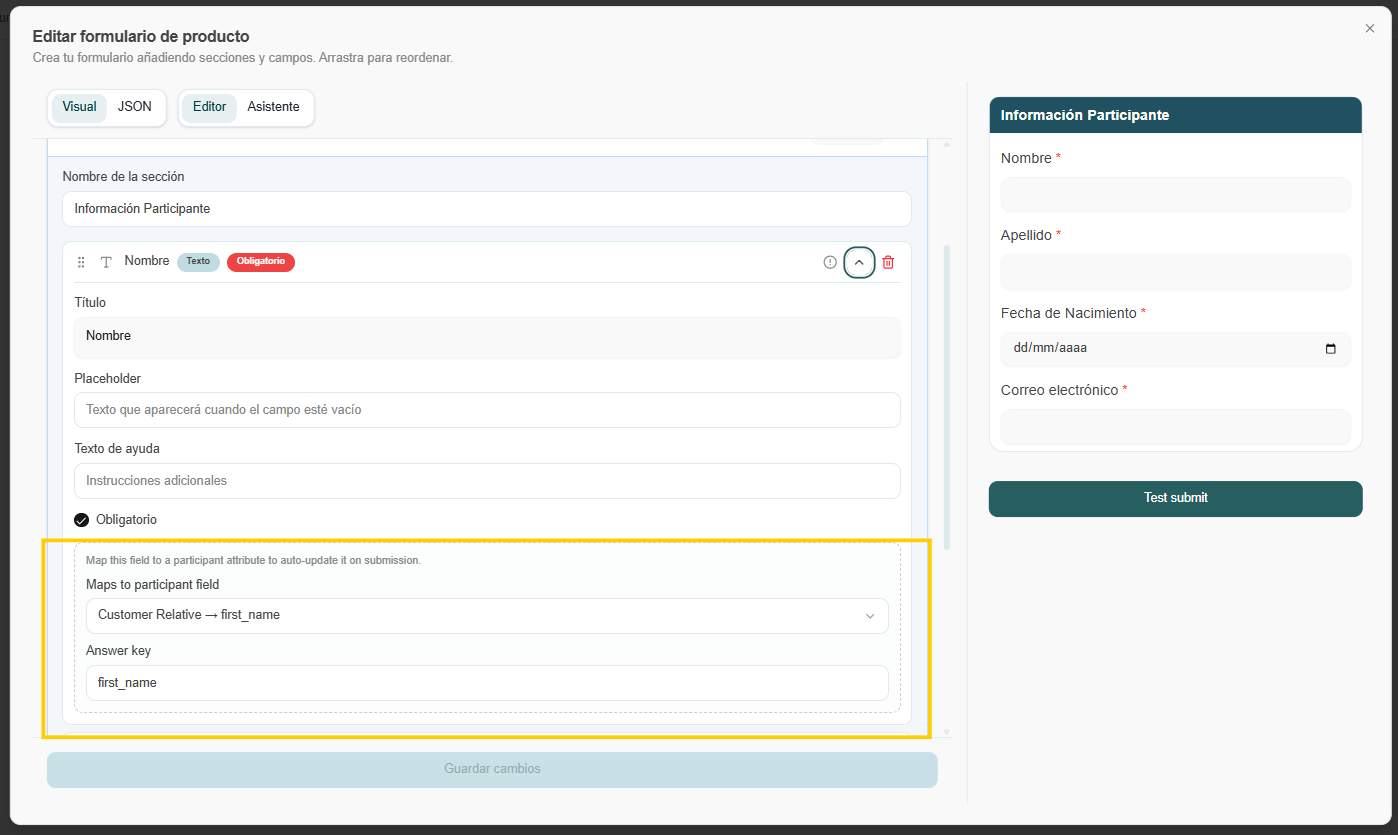
Il s'agit d'une liste déroulante contenant les données disponibles du participant (par exemple, nom, e-mail, etc.).
Lorsque vous choisissez une destination, la « Answer key » (clé de réponse) de ce champ se remplit automatiquement. Vous pouvez aussi saisir cette clé manuellement si vous le préférez.
👉 À quoi cela sert-il ? Lorsque le mappage est configuré, la réponse donnée par le client ou le participant dans ce champ peut servir à mettre à jour automatiquement la donnée correspondante dans la fiche du participant, au lieu de rester isolée uniquement comme réponse du formulaire.
Par exemple : si vous associez un champ « Date de naissance » à la donnée de participant correspondante, cette information est également disponible dans sa fiche, sans avoir à la saisir deux fois.
2. Formulaire de Participant
Outre le Check-out et le Check-in (voir Associer à des produits), il existe un troisième rôle de formulaire : le Formulaire de Participant.
Le Formulaire de Participant est affiché individuellement pour chaque participant de la réservation, dans le processus d'achat lui-même de la Boutique en ligne.
Il est utile lorsque vous avez besoin de données spécifiques sur chaque personne qui va pratiquer l'activité et pas seulement sur le client qui achète : par exemple, les tailles de matériel, le niveau d'expérience, la date de naissance.
Comment l'associer
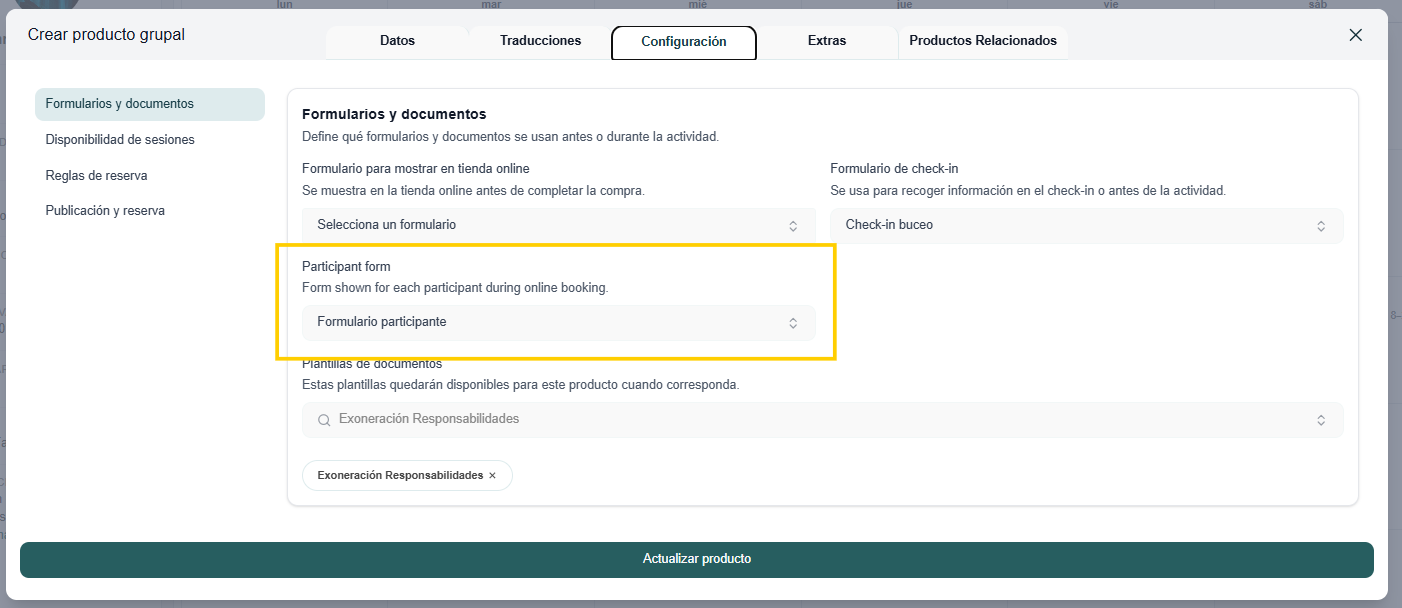
Il s'associe depuis la fenêtre de modification du produit (onglet de configuration), dans le champ « Formulaire de Participant » (« Form shown for each participant during online booking »).
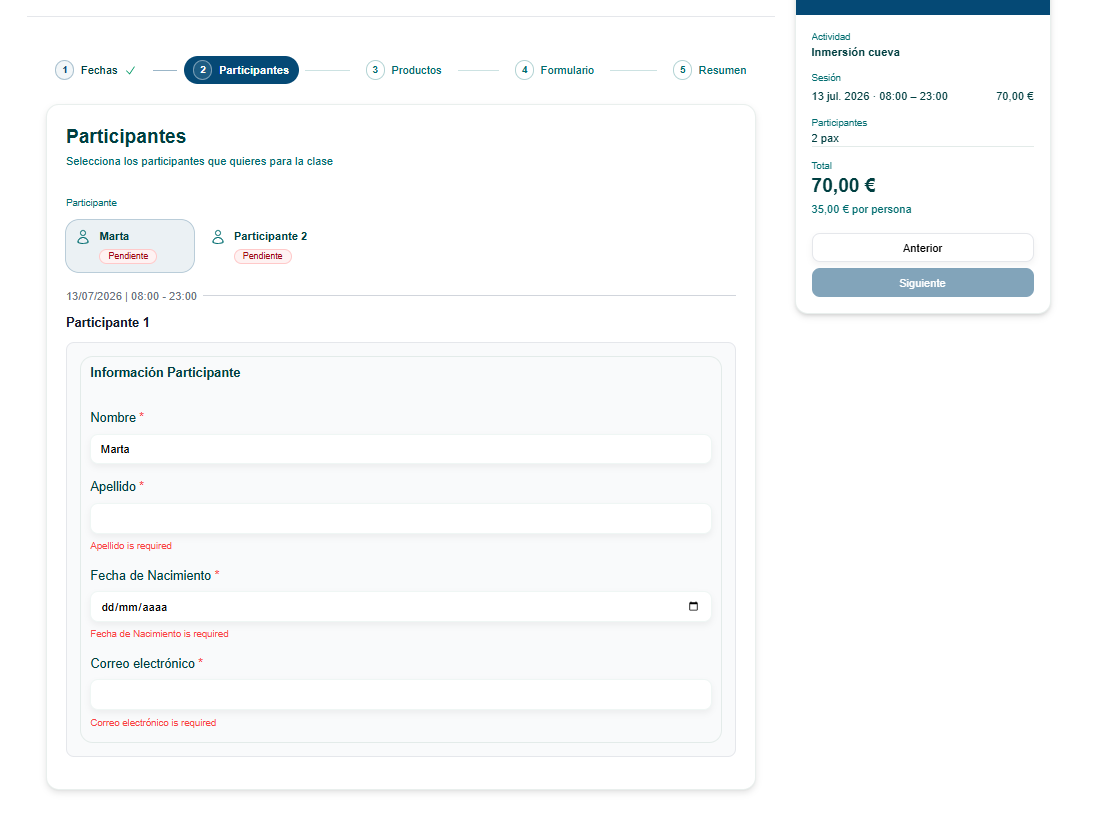
État actuel dans la Boutique en ligne
Chaque participant de la session voit et remplit son propre formulaire dans le processus d'achat.
Formulaire de Participant par proche dans le Portail Clients
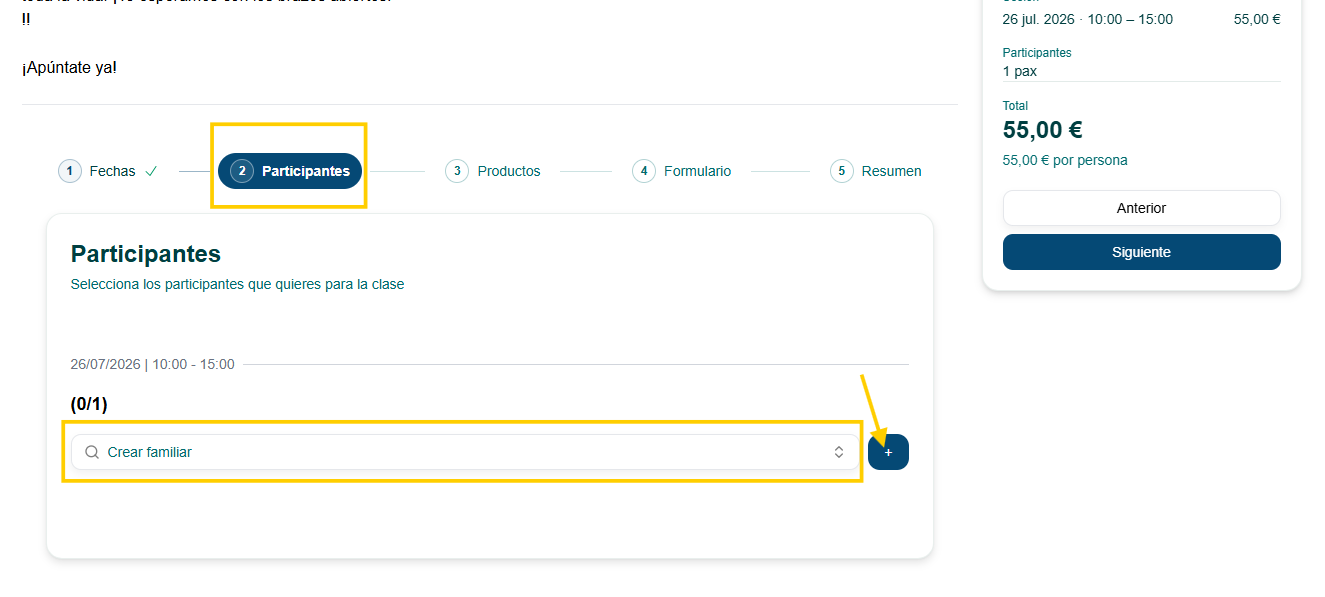
Lorsque le client s'est connecté au Portail Clients et que le produit a un Formulaire de Participant associé, celui-ci est rempli individuellement pour chaque proche sélectionné comme participant (au lieu d'un unique formulaire générique), avec les particularités suivantes :
Le formulaire apparaît prérempli avec les données déjà enregistrées pour ce proche (prénom, nom, téléphone, e-mail, date de naissance...), grâce au mappage des champs.
Si un nouveau proche est ajouté pendant l'achat d'un produit avec Formulaire de Participant, ce formulaire s'ouvre directement (à la place du formulaire générique « Ajouter un proche ») : lorsqu'il est envoyé, le proche est créé avec les données saisies.
Il n'est pas possible de poursuivre la réservation tant que le Formulaire de Participant de chaque proche sélectionné n'est pas complet et valide.
À la fin de l'achat, les réponses mappées de chaque proche mettent également à jour sa fiche de proche dans le Portail Clients (comme cela se produit avec la fiche de participant interne).
Où sont enregistrées les réponses
Chaque réponse au Formulaire de Participant est enregistrée en association avec le participant (relative) correspondant, comme pour un Check-in.
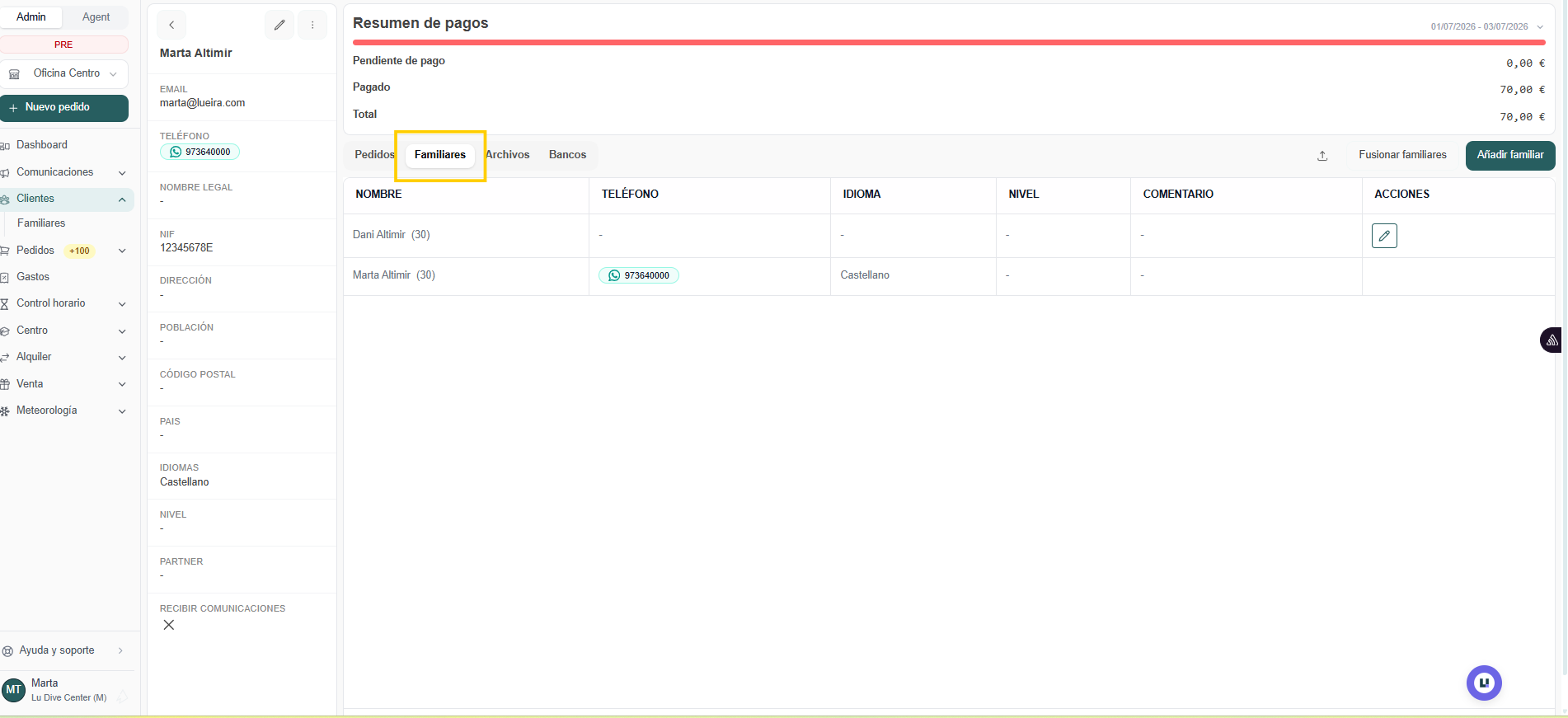
Vous pouvez la consulter depuis la fiche du client, dans la section des participants :
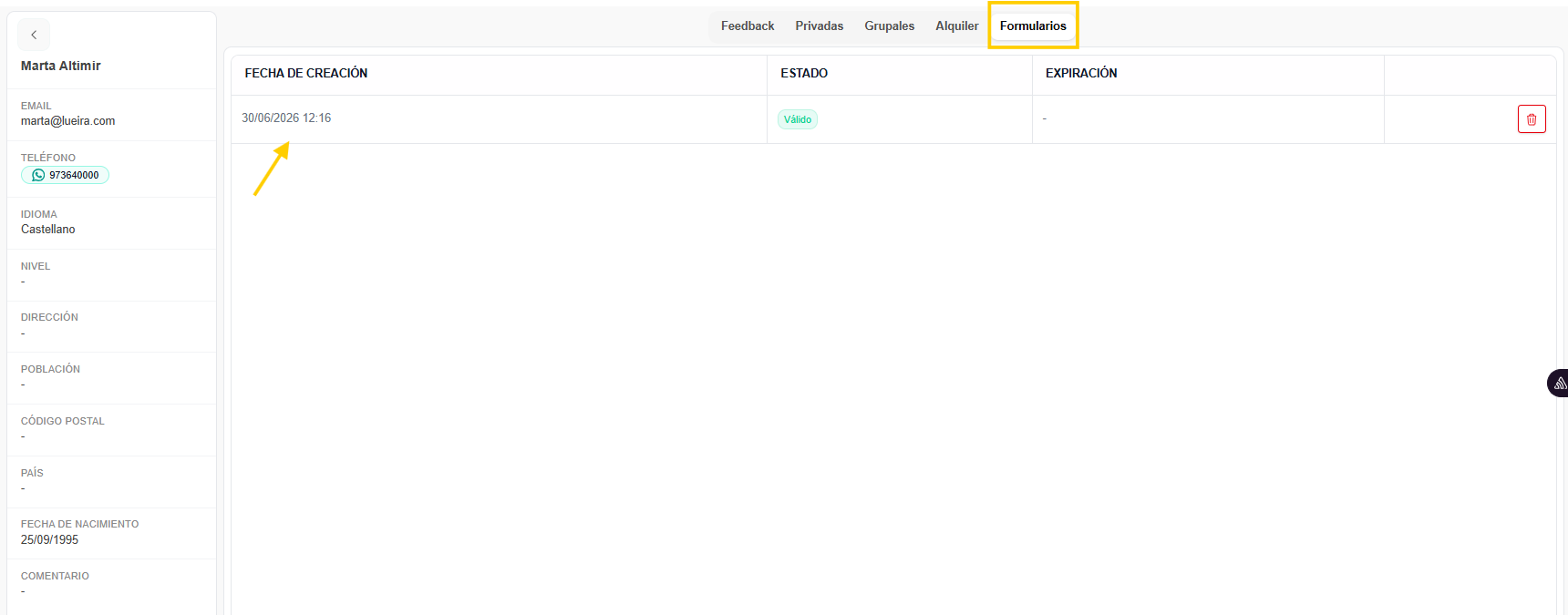
Si vous avez en outre configuré le mappage des champs aux données du participant, les réponses mappées mettent aussi directement à jour la donnée correspondante dans la fiche du participant.
Guías relacionadas
- Navigation ÉcoleVous trouverez ici tout ce que propose la section École
- De quel type de produit ai-je besoin ? Collectif, particulier, pack, forfait ou stageGuide pour choisir le produit adapté à ce que vous vendez : cours particuliers (prix à l'heure ou tarifs), plusieurs séances au prix selon le nombre de séances, dates fixes, forfait d'heures, stage de plusieurs jours ou un seul élève avec l'horaire d'un groupe.
- Ajouter des produits d'écoleGuide complet pour créer et configurer des produits particuliers et collectifs dans la section École : champs du formulaire, disponibilité des séances et création de séances dans le calendrier.
- Fiche produit : Données, Traductions, Configuration, Extras et Produits associésGuide de référence des onglets du formulaire de création/modification d'un produit (particulier, collectif, location ou vente) : ce que contient chacun et les liens vers les guides spécifiques.
- Comment configurer une nouvelle saison ?Nous vous montrons comment configurer une nouvelle saison de ski dans Lueira
- Comment puis-je configurer la nouvelle saison de mon école de ski dans LueiraNous vous montrons comment configurer une nouvelle saison de ski dans Lueira